可以在 Intune 中注册个人和组织拥有的设备。 注册后,这些设备将收到你创建的策略和配置文件。
注册 Windows 设备时,有以下选项可供选择:
本文提供注册建议,并概述每个选项的管理员和用户任务。
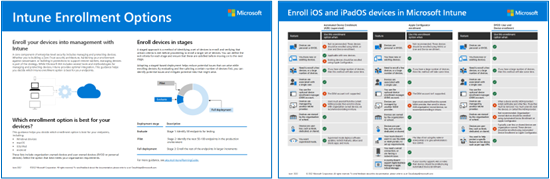
还有一个用于每个平台的不同注册选项的可视化指南:
准备工作
有关准备租户进行注册所需的所有特定于 Intune 的先决条件和配置,请转到注册指南:Microsoft Intune 注册。
-
2025 年 10 月 14 日,Windows 10 终止支持,将不会收到质量和功能更新。 Windows 10 是 Intune 中允许的版本。 运行此版本的设备仍然可以在 Intune 中注册并使用符合条件的功能,但无法保证功能,并且可能会有所不同。
Windows 自动注册
用于运行 Windows 的个人和公司拥有的设备。 某些自动注册选项需要 Microsoft Entra ID P1 或 P2。
自动注册:
- 在设备上使用“ 访问学校或工作 ”功能 (“ 设置 ”应用 >“帐户”) 。
- 使用在 Microsoft Intune 管理中心配置的注册选项。
可以使用此注册选项:
- 为在 Microsoft Entra ID 中注册和加入的个人设备启用自动注册。
- 使用 Windows Configuration Designer 应用自动批量注册设备。
- 使用组策略自动注册已加入 Microsoft Entra 混合的设备。
| 功能 | 以下情况适用此注册选项 |
|---|---|
| 您使用 Windows 客户端。 | ✅ Configuration Manager 支持 Windows Server。 |
| 你有 Microsoft Entra ID P1 或 P2 | ✅ |
| 你将在使用带有预配包的 批量注册 注册设备上使用条件访问 (CA)。 | ✅ 在 Windows 上,CA 适用于使用批量注册进行注册的 Windows 设备。 |
| 你具有远程辅助角色。 | ✅ |
| 设备为个人设备或 BYOD。 | ✅ ❌如果使用组策略,则批量注册和自动注册适用于公司拥有的设备,而不是个人或 BYOD。 |
| 设备归组织或学校所有。 | ✅ |
| 你有新设备或现有设备。 | ✅ |
| 需要注册一些设备,或者注册大量设备(批量注册)。 | ✅ 批量注册适用于组织拥有的设备,而不是个人或 BYOD。 |
| 设备与一个用户关联。 | ✅ |
| 设备是无用户的,如展台设备、专用设备或共享设备。 | ✅ 这些设备是组织拥有的。 此注册方法要求用户使用组织帐户登录。 组织管理员可以登录和自动注册。 注册设备后,创建展台配置文件,并将此配置文件分配给此设备。 还可以为与多个用户共享的设备创建配置文件。 |
| 使用可选的设备注册管理员 (DEM) 帐户。 | ✅ ❌DEM 帐户不适用于组策略。 |
| 设备由另一个 MDM 提供商管理。 | ❌ 若要由 Intune 完全托管设备,用户需要从当前 MDM 提供商取消注册,然后在 Intune 中注册。 |
自动注册管理员任务
确保设备运行的是受支持的 Windows 版本。 有关完整列表,请转到 支持的设备平台。
可选。 可以创建一个更易于输入的 CNAME 记录,而不是用户输入 Intune 服务器名称,例如
EnterpriseEnrollment.contoso.com. CNAME 记录可将域名与特定服务器关联。 在 Microsoft Intune 管理中心中,测试 CNAME 记录以确保其配置正确。 有关详细信息,请转到 创建 CNAME 记录。在 Microsoft Intune 管理中心,选择“Windows 注册>自动注册”。 在配置中,设置“MDM 用户范围”和“MAM 用户范围”:
MDM 用户范围:当设置为“部分”或“全部”时,设备将加入 Microsoft Entra ID,并且设备由 Intune 管理。 无论谁登录到设备,或者不论是个人设备还是 BYOD。 设置为“无”时,设备不会加入 Microsoft Entra ID,也不受 Intune 管理。
例如:
- 如果想管理设备,请选择“部分”或“全部”。
- 如果不想管理设备,请选择“无”。
- 如果只想管理设备上的组织帐户,请选择“无”,并配置“MAM 用户范围”。
- 如果想管理设备和设备上的组织帐户,请选择“部分”或“全部”,并配置“MAM 用户范围”。
MAM 用户范围:如果设置为“部分”或“全部”,则设备上的组织帐户由 Intune 管理。 设备在 Microsoft Entra ID 中“注册”。 设备未“加入”到 Microsoft Entra ID,也不由 Intune 管理。 此选项专用于 BYOD 或个人设备。
例如:
- 如果想管理设备上的组织帐户,请选择“部分”或“全部”。
- 如果不想管理设备上的组织帐户,请选择“无”。
- 如果只想管理设备,请选择“无”,并配置“MDM 用户范围”。
- 如果想管理设备和设备上的组织帐户,请选择“部分”或“全部”,并配置“MDM 用户范围”。
有关已加入设备与已注册设备的详细信息,请转到:
如需批量注册,请前往 Microsoft Store,然后下载 Windows 配置设计器 (WCD) 应用。 配置 Windows 配置 Designer 应用,然后选择在 Microsoft Entra ID 中注册设备。 此操作将创建一个包文件。 将包文件放在 USB 驱动器或网络共享上。
在设备上的帐户设置中,用户使用组织帐户登录并选择此包文件。 然后,用户就可以自动注册了。
如果最终用户熟悉如何从这些位置运行文件,他们便可完成注册。 有关详细信息,请转到 自动批量注册。
对于使用组策略的自动注册:
- 请确保 Windows 客户端设备在 Intune 中受支持,并且组策略注册也受支持。
- 在 Microsoft Entra ID 中注册 Active Directory。 有关更具体的信息,请转到 Microsoft Entra 与 MDM 的集成。
- 确保设备是已加入 Microsoft Entra 混合的设备。 设备必须在本地 AD 和 Microsoft Entra ID 中注册。
- 在本地 AD 中,创建“使用默认 Microsoft Entra 凭据启用自动 MDM 注册”组策略。 刷新组策略时,此策略将推送到设备,用户使用其域帐户完成配置 (示例:
user@contoso.com) 。
在 Intune 管理中心,可以使用组策略分析来查看云 MDM 提供程序(包括 Microsoft Intune)支持的本地组策略设置。
提示
如果需要云原生解决方案来管理设备,则本文中的 Windows Autopilot () 可能是组织的最佳注册选项。
自动注册最终用户任务
用户开启设备后,接下来的步骤确定注册方式。 清楚地传达用户应在个人和组织拥有的设备上选择的选项。
组织拥有的设备:用户打开设备,逐步体验 OOBE) (现成体验,然后使用其工作或学校帐户登录 (示例:
user@contoso.com) 。 此步骤将设备加入 Microsoft Entra ID,并且设备被视为组织拥有。 无论是谁登录,设备都是完全托管。 用户可以打开 “设置 ”应用并转到 “帐户>访问工作单位或学校” ,以确认其工作帐户已连接。如果用户在 OOBE 期间使用个人帐户登录,他们仍可以使用以下步骤将设备加入 Microsoft Entra ID:
- 打开“设置”应用>> 帐户访问工作单位或学校>连接。
- 在“备用操作”中,选择“将此设备加入 Azure Active Directory”,然后输入所需的信息。 此步骤会将设备加入 Microsoft Entra ID。
加入后,设备将显示为组织拥有。 在 Intune 管理中心,设备显示为已加入 Microsoft Entra。 不论是谁登陆,设备均由 Intune 管理。
使用组策略注册的设备上的用户会收到配置更改的通知。 策略刷新可能要求用户使用其工作或学校帐户登录。 设备注册自动启动。
BYOD 或个人设备:用户打开设备,逐步完成全新体验 (OOBE),并使用其个人帐户登录。 在 Microsoft Entra ID 中注册设备:
打开“设置”应用>> 帐户访问工作单位或学校>连接。
在“连接”中,用户可以选择输入电子邮件地址,也可以选择将此设备加入 Azure Active Directory:
电子邮件地址:用户输入其组织电子邮件地址。 系统会要求他们提供详细信息,包括 Intune 服务器名称或 CNAME 记录。 请务必向用户提供他们需要输入的所有信息。
此选项会在 Microsoft Entra ID 中注册设备。 设备显示为个人设备,并显示为在 Intune 管理中心中注册的 Microsoft Entra。 组织用户由 Intune 管理;设备不受 Intune 管理。
如果不想管理 BYOD 或个人设备,用户必须选择 Email address,然后输入其组织电子邮件地址。
将此设备加入 Azure Active Directory:用户输入所需的信息,包括其组织电子邮件地址。
此选项将加入 Microsoft Entra ID 中的设备。 设备显示为组织拥有,并在 Intune 管理中心显示为已加入 Microsoft Entra。 不论是谁登陆,设备均由 Intune 管理。
如果要管理 BYOD 或个人设备,用户必须选择“将此设备加入 Azure Active Directory”。 用户还应知道其个人设备将由其 IT 管理。
有关最终用户体验的详细信息,请转到 注册 Windows 客户端设备。
如果使用批量注册,并且最终用户熟悉如何从网络共享或 USB 驱动器运行文件,他们便可完成注册。 如果他们对此步骤感到不舒服,建议管理员注册。
在个人或 BYOD 非 Windows 客户端设备上,用户必须从 Microsoft Store 安装公司门户应用。 安装后,用户打开公司门户应用并使用其组织凭据 (
user@contoso.com) 登录。 系统会要求他们提供详细信息,包括 Intune 服务器名称。 请务必向用户提供他们需要输入的所有信息。
用户一般不喜欢自己注册,可能不熟悉公司门户应用。 请务必提供指导,包括要输入的信息。 有关与用户通信的一些指南,请参阅 规划指南:步骤 5 - 创建推出计划。
Windows Autopilot
在运行 Windows 的组织拥有的设备上使用。
Windows Autopilot 使用预安装的 Windows 客户端 OEM 版本。 无需擦除设备和使用自定义 OS 映像。 Windows Autopilot 还要求自动注册,并使用 Microsoft Intune 管理中心创建注册配置文件。 当用户使用其组织帐户登录时,就可以自动注册了。
有关 Windows Autopilot 的详细信息,请转到 Windows Autopilot 概述 或 Windows Autopilot 方案。
| 功能 | 以下情况适用此注册选项 |
|---|---|
| 您使用 Windows 客户端。 | ✅ Configuration Manager 支持 Windows Server。 |
| 从支持 Windows Autopilot 部署服务的 OEM 或云解决方案合作伙伴 (CSP) 计划中的经销商或分销商处购买设备。 | ✅ |
| 设备已加入 Microsoft Entra 混合。 | ✅ 已加入 Microsoft Entra 混合的设备将加入本地 Active Directory,并使用 Microsoft Entra ID 注册。 Microsoft Entra ID 中的设备可用于 Intune。 未在 Microsoft Entra ID 中注册的设备不可用于 Intune。 完整加入 Microsoft Entra 的解决方案可能更适合你的组织。 有关详细信息,请转到“成功使用远程 Windows Autopilot 和 Microsoft Entra 混合联接博客)。 |
| 你具有远程辅助角色。 | ✅ OEM 或合作伙伴可以直接将设备发送给用户。 |
| 设备归组织或学校所有。 | ✅ |
| 你有新设备或现有设备。 | ✅ 可以更新运行较旧 Windows 版本的现有桌面。 此选项还使用 Microsoft Configuration Manager。 |
| 需要注册一些设备,或者注册大量设备(批量注册)。 | ✅ |
| 你有 Microsoft Entra ID P1 或 P2。 | ✅ Windows Autopilot 使用自动注册。 自动注册需要 Microsoft Entra ID P1 或 P2。 |
| 设备与一个用户关联。 | ✅ |
| 设备是无用户的,如展台、专用或共享。 | ✅ 这些设备是组织拥有的。 此注册方法要求用户使用组织帐户登录。 组织管理员可以登录和自动注册。 注册设备后,创建展台配置文件,并将此配置文件分配给此设备。 还可以为与多个用户共享的设备创建配置文件。 |
| 设备为个人设备或 BYOD。 | ❌ Windows Autopilot 仅适用于组织拥有的设备。 对于 BYOD 或个人设备,请使用 Windows 自动注册 (在本文中)或 用户注册选项 (在本文中)。 |
| 设备由另一个 MDM 提供商管理。 | ❌ 若要由 Intune 完全托管设备,用户需要从当前 MDM 提供商取消注册,然后在 Intune 中注册。 |
| 使用设备注册管理员 (DEM) 帐户。 | ❌ DEM 帐户不适用于 Windows Autopilot。 |
Windows Autopilot 管理员任务
确保设备运行的是当前支持的 Windows 版本。 有关完整列表,请转到 软件要求。
在 Microsoft Intune 管理中心中,将设备注册到 Windows Autopilot。 此步骤会将设备加入 Microsoft Entra ID。 有关更具体的信息,请转到 Windows Autopilot 注册概述和手动注册概述。
创建 Windows Autopilot 部署配置文件。 有关更具体的信息,请转到 创建 Windows Autopilot 部署配置文件。
创建配置文件时,还需要:
配置开箱部署用户体验,包括用户驱动、预设置等等。 有关更具体的信息,请转到 配置 Windows Autopilot 配置文件。
配置启动行为,例如禁用本地管理员和跳过 EULA。
将 Windows Autopilot 部署配置文件分配给 Microsoft Entra 安全组。 也可以排除安全组。
对于已加入 Microsoft Entra 混合的设备,需要注册设备、创建部署配置文件并分配配置文件。 你还将安装用于 Active Directory 的 Intune 连接器。 此连接器在本地 Active Directory 和 Microsoft Entra ID 之间进行通信。
有关更具体的信息,请转到使用 Intune 和 Windows Autopilot 部署 Microsoft Entra 混合联接设备。
分配配置文件后,设备开始显示在 Microsoft Intune 管理中心 (>设备 按平台>Windows) 。
Windows Autopilot 最终用户任务
最终用户体验取决于所选的 Windows Autopilot 部署选项,如 用户驱动 或 预预配。
自部署模式:无操作。 此选项不会将用户与设备关联。 用户只需开启设备,注册就会自动启动。
有关更具体的信息,请转到 Windows Autopilot 自部署模式。
预配置:用户开启设备,然后使用其组织或学校帐户登录。 注册将自动启动。 由于管理员已预设置设备,注册速度比“用户驱动”更快。
有关更具体的信息,请转到 预预配部署。
现有设备:用户必须执行以下步骤:
打开 软件中心 应用,然后选择 “操作系统”。
选择面向现有设备的 Windows Autopilot>“安装”。 内容将下载、驱动器将格式化,并且 Windows 客户端 OS 将进行安装。
此步骤可能需要一些时间,用户必须等待。
Windows Autopilot 运行,用户使用其组织或学校帐户登录。 注册可自动启动。 有关更具体的信息,请转到 现有设备部署。
用户驱动:用户开启设备,然后使用其组织或学校帐户登录。 注册将自动启动。 有关更具体的信息,请转到 “用户驱动部署”。
用户一般不喜欢自己注册,可能不熟悉公司门户应用。 请务必提供指导,包括要输入的信息。 有关与用户通信的一些指南,请参阅 规划指南:步骤 5 - 创建推出计划。
BYOD:用户注册
用于个人或 BYOD (自带设备) 和运行 Windows 的组织拥有的设备。
用户注册使用设备上的 “设置 ”应用 >、帐户、>访问学校或工作 功能。 与用户注册和自动注册有一些重叠。
通过用户注册,你可以使用 Microsoft Entra ID“注册”设备或“加入”Microsoft Entra ID 中的设备:
- 注册:在 Microsoft Entra ID 中注册设备时,设备会在 Intune 管理中心显示为个人设备。 用户有权访问电子邮件等组织资源。 此选项对于 BYOD 或个人设备很常见。
- 加入:加入 Microsoft Entra ID 中的设备时,设备将完全由 Intune 管理,并将接收你创建的任何策略。 此选项对于组织拥有的设备很常见。 如果用户希望其个人设备完全由 Intune(及其组织 IT)管理,则可以加入其个人设备。
警告
在 “设置 ”应用 >中的“帐户>访问学校或工作”中,你可能会看到“ 仅在设备管理中注册 ”选项。 此选项不会在 Microsoft Entra ID 中注册设备。 从 Intune 的角度来看,我们不建议对 BYOD 或个人设备使用此仅限 MDM 的选项。 因此,本指南不包含任何其他信息或指南。
| 功能 | 以下情况适用此注册选项 |
|---|---|
| 您使用 Windows 客户端。 | ✅ Configuration Manager 支持 Windows Server。 |
| 设备已加入 Microsoft Entra 混合。 | ✅ 完整加入 Microsoft Entra 的解决方案可能更适合你的组织。 有关详细信息,请参阅成功使用远程 Windows Autopilot 和 Microsoft Entra 混合加入。 |
| 你有 Microsoft Entra ID P1 或 P2。 |
❌不需要 Microsoft Entra ID P1 或 P2。 ✅如果设备加入 Microsoft Entra ID,则它们可以使用 Microsoft Entra ID P1 或 P2 功能,如条件访问。 |
| 你具有远程辅助角色。 | ✅ 用户应知道其个人设备可能由组织 IT 管理。 |
| 设备为个人设备或 BYOD。 | ✅ |
| 设备归组织或学校所有。 | ✅ 可以使用用户注册,但建议使用Windows Autopilot(在本文中)或Windows 自动注册(在本文中)。 用户需要的步骤更少。 |
| 你有新设备或现有设备。 | ✅ |
| 需要注册一些设备,或者注册大量设备(批量注册)。 | ✅ |
| 设备与一个用户关联。 | ✅ |
| 设备是无用户的,如展台设备、专用设备或共享设备。 | ❌ 用户注册选项要求用户使用组织帐户登录,并使用“设置”应用,这在共享设备上并不常见。 |
| 使用设备注册管理员 (DEM) 帐户。 | ❌ DEM 帐户不适用于用户注册。 |
| 设备由另一个 MDM 提供商管理。 |
✅由其他 MDM 提供程序管理的设备可以在 Microsoft Entra ID 中注册。 ❌ 要由 Intune 完全管理,用户需要从当前 MDM 提供程序取消注册,然后在 Intune 中注册。 |
用户注册管理员任务
除了设置 Intune 之外,使用此注册方法的管理员任务最少。
确保设备运行的是受支持的 Windows 版本。 有关完整列表,请转到 支持的设备平台。
可选。 可以创建一个更易于输入的 CNAME 记录,而不是用户输入 Intune 服务器名称,例如
EnterpriseEnrollment.contoso.com. CNAME 记录可将域名与特定服务器关联。 在 Microsoft Intune 管理中心中,测试 CNAME 记录以确保其配置正确。 有关详细信息,请转到 创建 CNAME 记录。确定用户是否可以在个人设备上执行组织工作。 在个人设备上,用户通常是管理员,并使用个人电子邮件帐户(
user@outlook.com)来配置设备。 若要在 Microsoft Entra ID 中注册这些设备,请使用“设置”应用。 作为管理员,告诉用户应选择的选项。 具体说明。如果还将部署 Intune 自动注册策略,则让用户了解影响(MDM 用户范围与 MAM 用户范围(在本文中))。
如果你有组织拥有的现有设备,并且是第一次将它们注册到 Intune,则建议使用自动注册(在本文中)。
用户可以使用“设置”应用“帐户>将此设备加入 Azure Active Directory,后者将设备加入 Microsoft Entra ID。 如果这样做,请部署自动注册(在本文中)策略以在 Intune 中注册设备。
如果你拥有新的组织拥有的设备,我们建议使用Windows Autopilot(在本文中)或使用自动注册(在本文中)。 在全新体验 (OOBE) 中,用户输入其组织帐户(
user@contoso.com)。 此步骤在 Microsoft Entra ID 中注册设备。 部署自动注册(在本文中)策略以在 Intune 中注册设备。如果用户在 OOBE 中使用其个人电子邮件帐户,则设备未在 Microsoft Entra ID 中注册,并且不会部署自动注册策略。 在此方案中,用户使用“设置”应用将此设备加入 Azure Active Directory,后者将设备加入 Microsoft Entra ID。 在 Microsoft Entra ID 中加入设备后,自动注册策略将部署并在 Intune 中注册设备。
用户注册最终用户任务
清楚地传达用户应在个人和组织拥有的设备上选择的选项。 有关最终用户体验的详细信息,请转到 注册 Windows 客户端设备。
BYOD 或个人设备:这些设备可能是已使用个人电子邮件帐户(
user@outlook.com)配置的现有设备。 用户必须使用"设置"应用注册设备:将设备连接到 Internet。
打开“设置”应用>> 帐户访问工作单位或学校>连接。
在“连接”中,用户可以选择输入电子邮件地址,也可以选择将此设备加入 Azure Active Directory:
电子邮件地址: 用户输入其组织电子邮件地址和密码。 系统会要求他们提供详细信息,包括 Intune 服务器名称或 CNAME 记录。 请务必向用户提供他们需要输入的所有信息。
此选项会在 Microsoft Entra ID 中注册设备。 设备显示为个人设备,并显示为在 Intune 管理中心中注册的 Microsoft Entra。 组织用户由 Intune 管理;设备不受 Intune 管理。
如果你或你的用户不希望组织 IT 管理 BYOD 或个人设备,则用户必须选择 电子邮件地址。
加入此设备以Azure Active Directory: 用户输入系统要求的信息,包括其组织电子邮件地址和密码。
此选项将加入 Microsoft Entra ID 中的设备。 设备显示为组织拥有,并在 Intune 管理中心显示为已加入 Microsoft Entra。 不论是谁登陆,设备均由 Intune 管理。
如果要管理 BYOD 或个人设备,用户必须选择“将此设备加入 Azure Active Directory”。 用户还应知道其个人设备将由其 IT 管理。
组织拥有的设备:这些设备可以是现有设备或新设备。 如果是新设备,则用户打开设备,逐步完成全新体验 (OOBE),并使用其组织帐户 (
user@contoso.com) 登录。 此步骤将设备加入 Microsoft Entra ID,并且设备被视为组织拥有。 无论是谁登录,设备都是完全托管。 用户可以打开 “设置 ”应用 >、“帐户”、“>访问工作单位或学校”。 它显示已连接。对于现有设备,或者如果用户在 OOBE 期间使用个人帐户登录,则可以使用以下步骤将设备加入 Microsoft Entra ID:
- 打开“设置”应用>> 帐户访问工作单位或学校>连接。
- 在“备用操作”中,选择“将此设备加入 Azure Active Directory”,然后输入所需的信息。
此步骤会将设备加入 Microsoft Entra ID。 加入后,设备显示为组织拥有,并在 Intune 管理中心显示为“Microsoft Entra 加入)。 不论是谁登陆,设备均由 Intune 管理。
共同管理注册
如果使用 Configuration Manager,并想要继续使用 Configuration Manager,则适合选项共同管理注册。
共同管理使用 Configuration Manager 和 Microsoft Intune 一起管理 Windows 设备。 将现有 Configuration Manager 环境云附加到 Intune。 此注册选项在 Configuration Manager 中运行某些工作负载,在 Intune 中运行其他工作负载。
有关共同管理的更具体信息,请转到 什么是共同管理?。
注意
使用 Configuration Manager 时,也可以选择租户附加。 不注册设备,但可以将 Configuration Manager 设备上传到 Microsoft Intune 管理中心。 使用管理中心运行一些远程操作、转到本地服务器并获取 OS 信息。 有关详细信息,请转到 启用租户附加。
| 功能 | 以下情况适用此注册选项 |
|---|---|
| 您使用 Windows 客户端。 | ✅ Configuration Manager 支持 Windows Server。 |
| 使用 Configuration Manager。 | ✅ 配置管理器可以管理 Windows Server。 |
| 设备已加入 Microsoft Entra 混合。 | ✅ 已加入 Microsoft Entra 混合的设备将加入本地 Active Directory,并使用 Microsoft Entra ID 注册。 Microsoft Entra ID 中的设备可用于 Intune。 未在 Microsoft Entra ID 中注册的设备不可用于 Intune。 |
| 设备在 Intune 中注册。 | ✅ 设备需要引入共同管理。 设备可能已使用 Windows Autopilot 注册,或者直接来自硬件 OEM。 |
| 你有 Microsoft Entra ID P1 或 P2。 | ✅ 根据共同管理配置,可能需要 Microsoft Entra ID P1 或 P2。 有关更具体的信息,请转到 共同管理的路径。 |
| 你具有远程辅助角色。 | ✅ |
| 设备归组织或学校所有。 | ✅ |
| 设备为个人设备或 BYOD。 | ✅ |
| 你有新设备或现有设备。 | ✅ 对于未运行受支持的 Windows 版本(如 Windows 7)的设备,需要升级。 有关更具体的信息,请转到 升级 Windows 以进行共同管理。 |
| 需要注册一些设备,或者注册大量设备(批量注册)。 | ✅ |
| 设备与一个用户关联。 | ✅ |
| 设备是无用户的,如展台、专用或共享。 | ✅ 这些设备是组织拥有的。 此注册方法要求用户使用组织帐户登录。 组织管理员可以登录和自动注册。 注册设备后,创建展台配置文件,并将此配置文件分配给此设备。 还可以为与多个用户共享的设备创建配置文件。 |
| 设备由另一个 MDM 提供商管理。 | ❌ 若要进行共同管理,用户需要从当前 MDM 提供程序取消注册。 不应使用 Intune 经典代理进行注册。 |
| 使用设备注册管理员 (DEM) 帐户。 | ❌ DEM 帐户不适用于共同管理。 |
共同管理管理员任务
管理员任务和要求取决于所选的共同管理选项。 有关更具体的信息,请转到 共同管理的路径。
设置共同管理时,可以选择:
将现有 Configuration Manager 管理的设备自动注册到 Intune。 此选项需要已加入 Microsoft Entra 混合的设备。 有关更具体的信息,请转到教程:为现有 Configuration Manager 客户端启用共同管理。
使现有的 Intune 注册 Windows 设备也由 Configuration Manager 管理。 在这种情况下,这些设备不是已加入 Microsoft Entra 混合的设备。 这意味着,设备在 Microsoft Entra ID 中注册。 但未在本地 Active Directory 中注册。
有关更具体的信息,请转到 教程:为基于 Internet 的新设备启用共同管理。
共同管理最终用户任务
这两个选项都使用自动注册。 通过自动注册,用户可以用其组织帐户 (user@contoso.com) 登录,然后进行自动注册。 他们还可以打开 “设置 ”应用 >、帐户、>访问工作单位或学校>、连接,以及使用组织电子邮件地址和密码登录。
Configuration Manager 可以随机化注册,因此可能不会立即进行注册。 注册完成后便可以接收所创建的策略和配置文件。