Note
本文介绍了由 标准线束驱动的代理或代理流中使用的功能。
可以通过将代理与SharePoint URL 或SharePoint列表配对,将SharePoint用作知识源。 本文介绍在 Add knowledge 对话框中选择 SharePoint 选项提供的完整SharePoint集成功能。 通过使用该选项,代理只显示用户有权限访问的内容。 如果用户没有访问内容的权限,代理会回复“无响应”。至少,用户必须拥有 SharePoint 网站或列表的读取权限才能访问内容。
该 SharePoint 选项在权限修剪方面遵循敏感度标签:代理仅向已登录用户显示该标签允许的内容。 但是,如果文件经过加密保护,智能体将无法提取或基于该内容进行推理。 该限制包括施加加密的敏感标签、双密钥加密(DKE)以及密码保护的文件。 这类文档可能显示为“准备好”,但即使用户有权限打开文件,也可能返回“无响应”。
Note
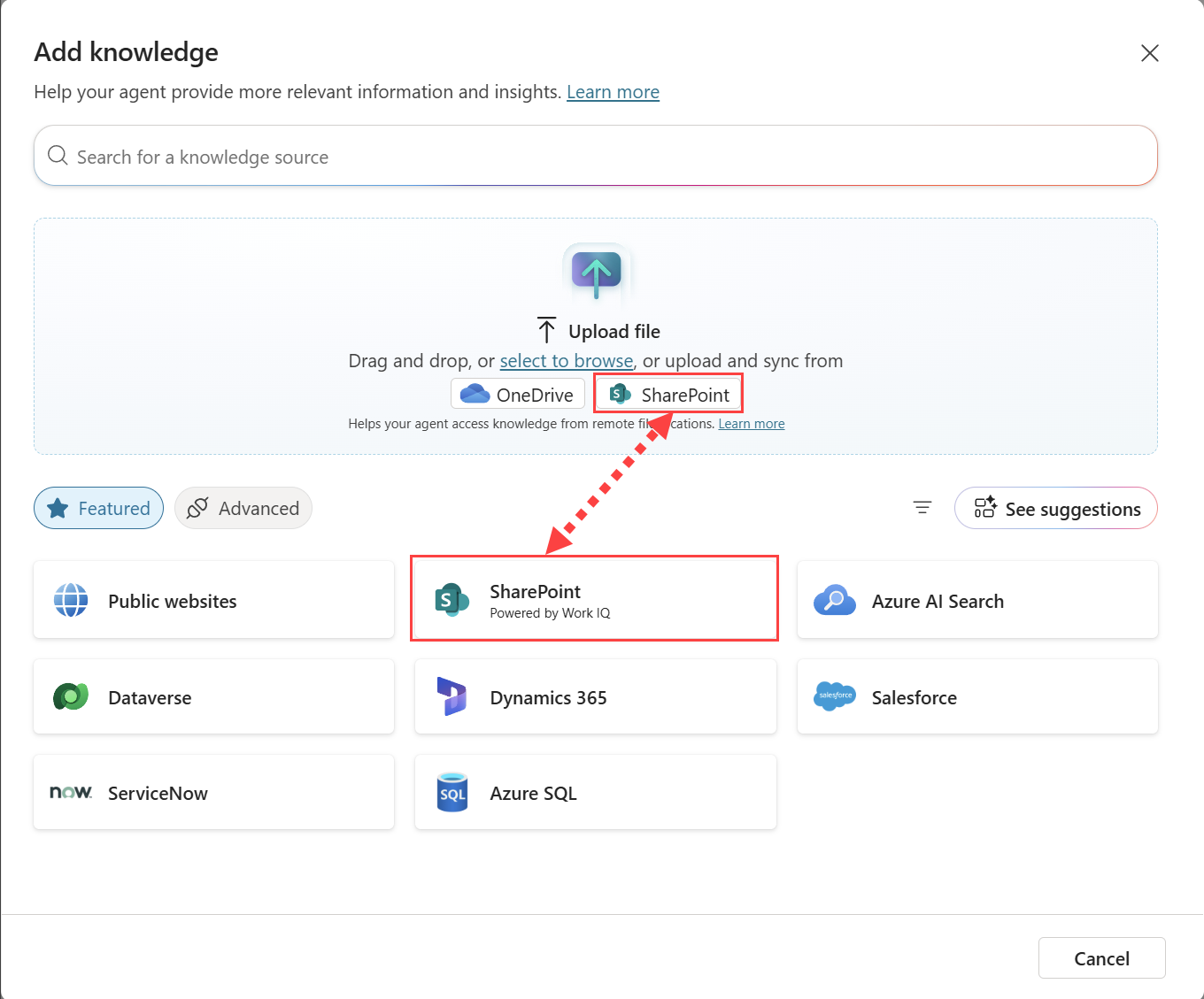
在“添加知识”对话框中,将显示两个SharePoint选项。 文件上传部分中的SharePoint选项用于上传单个SharePoint文件或文件夹,并启用文件同步功能。 本文介绍可在 Copilot Studio 中为 SharePoint 提供全面支持的 SharePoint 选项。
有关限制和支持的 SharePoint 功能的列表,请参阅 SharePoint Web 应用限制。
若要添加单个 SharePoint 文件或文件夹,请参阅 “添加 SharePoint 文件和文件夹”。
使用SharePoint作为知识源时,对话脚本不包括用于生成响应的源文档的内容(
search_results字段)。对于基于 SharePoint 知识来源的智能体,基于语义搜索的租户图可提升知识检索和回复质量。 此功能采用了先进的内部检索工具,使经纪人能够以更高的精度获得更大量的上下文信息。 然而,由于系统复杂度的增加,某些用户和查询可能会经历一定的延迟增加。
如果你的 SharePoint 知识源没有返回结果,了解更多内容是 SharePoint 来源不返回结果。
当您发布智能体时,使用生成式答案的调用将代表与智能体进行对话的用户发起。 代理使用配置的 身份验证设置 。 默认情况下,在Copilot Studio和Microsoft Teams中创建的代理使用“使用Microsoft身份验证选项进行身份验证”进行配置。 该选项适用于 Microsoft Teams、Power Apps 和 Microsoft Copilot 等环境。
Note
可以在Microsoft Teams聊天中使用生成式答案和SharePoint数据,无需手动身份验证。 若要对以前发布的代理使用此方法,请重新配置代理以将 Authenticate 与 Microsoft 配合使用,然后将其再次发布到Microsoft Teams。 可能需要几个小时的时间才能使此更改生效。 如果用户正在对话中,但更改似乎尚未生效,他们可以在对话框中输入“重新开始”,以强制对话使用最新版本的代理重新启动。 这些更改现在可用于用户与客服代表之间的 Teams 1:1 聊天。 它们尚不适用于群聊或频道消息。
如果要对智能体使用手动身份验证,请参阅 高级身份验证方案。
将 SharePoint 网站添加为知识源
当用户提出问题并且智能体没有用于回答的主题时,智能体会搜索 URL 和所有子路径。 例如,contoso.sharepoint.com/sites 等 URL 还包括 contoso.sharepoint.com/sites/policies 等子路径。 生成式回答将这些内容总结成有针对性的回答。 客服只搜索你注册的文件夹或网站URL,以及其子文件夹。 除非你单独注册,否则它永远不会访问父文件夹、兄弟文件夹或其他网站。
若要将SharePoint网站添加为知识源,请完成以下步骤:
打开代理。
从概述或知识页面,或生成式答案节点的属性中选择添加知识。
在 “特别推荐 ”部分中,选择 “SharePoint”。

输入SharePoint URL。 使用手动换行符分隔多个 URL(使用 Shift + Enter)。 若要 使用变量 而不是静态 URL,请选择 URL 字段旁边的变量选取器图标,然后选择 “自定义”、“ 系统”或 “环境变量 ”。
添加名称和说明。 提供详细说明,尤其是在启用生成 AI 的情况下,因为说明有助于 生成编排。
选择 “添加到代理” 以完成添加知识源。

如果重命名SharePoint网站或文件夹,请更新源链接
如果重命名知识源使用的SharePoint网站或文件夹,现有源链接可能会中断并导致权限差距。 发生这种情况时,代理可能无法访问知识库。
要恢复访问权限:
要求SharePoint 管理员向重命名的位置授予相应的权限,并生成新的源链接。
打开代理,并使用新生成的链接更新SharePoint知识源。
将 SharePoint 列表添加为知识源
SharePoint 列表是存储表格数据并提供快速、轻松访问信息的常用方法。 您的代理可以将这些列表用作知识来源。 选中的SharePoint列表会被导入Dataverse并建立索引,以提高搜索结果质量。 将SharePoint list添加为知识源时,将创建与源的实时连接,以便将最新的数据用于查询和推理。 用户通过使用SharePoint凭证进行身份验证,这确保他们在代理回复前有权限访问数据。
打开代理。
从概述或知识页面,或生成式答案节点的属性中选择添加知识。
在 “上传文件 ”部分中,选择 “SharePoint”。
选择 “浏览项目 ”以查找所需列表,或输入特定 SharePoint 列表的 URL。

选择“ 浏览项”时,对话框会自动填充 “我的列表 ”和“ 最近列表”。 “我的列表” 仅显示 SharePoint 列表应用中创建的列表。 所有其他列表都显示在 “最近列表”中。 如果没有看到所需列表,请打开SharePoint并访问列表,然后列表会显示在 Recent Lists 中。

一次最多可以选择 10 个列表。 为了获得最佳结果,每个代理最多使用 10 个列表。 包含超过 35,000 行的列表会影响质量和延迟。 每个列表作为单独的项目逐个添加到代理的知识源中。 若要向代理添加更多列表,请再次使用这些步骤并选择更多列表。
Note
如果要使用具有共享访问权限的SharePoint列表,但它不会显示在 Recent Lists 中,请将列表的 URL 粘贴到 URL 选择中。
选择所需列表后,选择“ 确认选择”。
添加名称和详细描述,尤其是在启用生成式 AI 时,因为描述有助于生成式编排。
选择 “添加到代理” 以完成添加知识源。


高级身份验证场景
默认情况下,Copilot Studio 会将智能体预先配置为:当用户通过 Microsoft Teams、Power Apps 或 Microsoft Copilot 连接到智能体时,使用 Microsoft 身份验证对用户进行身份验证,以访问 SharePoint 源。 但是,如果需要手动配置身份验证,则需要执行以下步骤,以便生成的答案可以与 SharePoint 数据源一起使用。
重要
如果启用了受限SharePoint搜索,则会阻止使用SharePoint。
在启用 SSO 的应用中,SharePoint 源的自动生成答案不适用于 guest 用户。
要验证您的代理,请参阅 身份验证。
有关如何创建所需的Microsoft Entra ID应用程序注册的说明,请参阅
使用 Microsoft Entra ID0 配置用户身份验证。 创建此注册时,您或您的管理员必须在 Microsoft Entra ID 应用注册中指定 Sites.Read.All和Files.Read.All范围。选择 No authentication指定代理不会从SharePoint检索信息。
在配置身份验证时,权限范围影响用户访问。 在 Copilot Studio 中现有
Sites.Read.All和Files.Read.All值附近的作用域字段中指定profile和openid。 这些作用域在使用智能体时不会授予用户更高的权限,但允许用户按照为生成式答案配置的 SharePoint 网站上允许的内容。SharePoint 支持具有以下身份验证服务提供商的手动身份验证设置:
- Microsoft Entra ID
- 使用联合凭据的 Microsoft Entra ID V2
- 使用证书的 Microsoft Entra ID V2
- Microsoft Entra ID V2 配客户端机密
SharePoint不支持使用泛型 OAuth 进行手动身份验证。
此配置仅适用于生成式答案,不适用于 Power Platform 连接器。
限制和注意事项
- 智能体仅基于您注册为知识来源的文件和页面内容进行锚定。 注册文档或页面内的超链接不会被抓取或跟踪。 只有将链接目标注册为独立的 SharePoint 知识来源后,才能将其用于回答问题。
- SharePoint 通信站点和团队站点在锚定行为上没有区别。 这两种类型的网站均受到同等支持。
筛选 SharePoint 数据源
若要提高代理SharePoint知识源的性能,请指定搜索查询参数。 这些查询参数定义了在知识源中搜索的内容。 例如,你可以指定只搜索过去六个月内被修改过的项目。 按如下所示构造这种类型的筛选器:
| Attribute | Operator | Value |
|---|---|---|
Modified on |
on or after |
X date |

创建筛选条件
添加SharePoint知识源后,设置搜索条件。
在 “知识 ”页上,选择 SharePoint 源。
选择 SharePoint 源对应的三个点(…),然后选择 编辑。
选择“ 高级设置”。
生成筛选器以包含或排除 SharePoint 知识源中的信息。 根据以下选项之一设置筛选条件:
- Title
- 作者
- 修改者
- 修改时间
将条件的值设置为以下值之一:
完成筛选器配置后,选择“ 保存 ”。
用于改进搜索的更多设置
若要筛选SharePoint源,请关闭以下设置:
关闭这些设置时,如果代理在筛选SharePoint知识源中找不到结果,则代理将响应“无响应”。
将变量用作 URL
使用公共网站或SharePoint知识源 URL 中的变量动态控制代理使用的内容范围。
不是为不同的方案创建多个知识源,而是定义单个知识源并将变量插入 URL。 在运行时,Copilot Studio 解析变量,并将生成的 URL 用于定位。
变量支持
添加或编辑公共网站或SharePoint知识源 URL 时,可以将变量插入 URL 字段中。
使用变量可以:
将路径追加到基 URL
https://www.contoso.com/{variable}替换整个 URL
{variable}
在运行时,变量解析为字符串值。 知识源的范围限定为解析的 URL。
Note
使用变量更改用于基础定位的 URL。 它不会更改公共网站的 URL 结构要求或深度限制。
创建和设置变量
若要在公共网站或SharePoint知识源中使用变量,请执行以下操作:
创建具有全局范围的字符串变量。
使用以下选项之一设置变量值:
通过选择 {x} (插入变量)将变量插入 URL 字段。
测试代理,确认变量解析为预期的 URL。
示例:按产品划分范围
可以根据用户的查询将知识范围限定为不同的产品区域。
使用主题输入来将产品名称捕获为名为
Product的变量。在触发器节点后添加 Set 变量值节点,并创建一个名为
ProductTable的新变量。使用 Power Fx 公式定义产品名称并将其映射到 URL 路径。
 Table(
     { Product: "Copilot", Path: "microsoft-365-copilot" },
     { Product: "Teams", Path: "microsoft-teams" },
     { Product: "Surface", Path: "surface" }
 )
添加另一 个 Set 变量值 节点,并使用它来创建名为
GlobalProductURL的新字符串类型全局变量。在目标值设置中,选择公式,使用 Power Fx 函数根据
Product输入变量Topic.Product的值对表执行查找,如下所示:LookUp(Topic.ProductTable, Product = Topic.Product, Path)使用知识源 URL 中的变量:
https://www.microsoft.com/en-us/{GlobalProductURL}
代理仅在运行时查询网站的作用域部分。
常见场景
将公共网站知识源中的变量用于:
基于产品的路由:将查询范围限定为特定的产品文档。
区域或语言筛选:将
User.Language映射到本地化的 URL(例如,en-us,it-it)。特定于环境的 URL:在开发、测试和生产站点之间切换。
Considerations
- 公共网站知识源使用必应搜索并依赖于索引内容。
- 使用变量时,URL 深度限制仍适用。
- 变量仅更改目标 URL。 它们不会影响对内容进行索引或检索的方式。
重要
该变量必须解析为满足公共网站知识源要求的有效公共 URL。 无效或不受支持的 URL 可能不会返回结果。