实现首次运行体验有助于用户加入并突出加载项的价值。 本教程将指导你使用本地存储将简单的首次运行体验添加到 Office 加载项,以跟踪用户以前是否启动过加载项。
注意
首次运行体验是 Office 加载项的推荐模式。它可帮助用户了解加载项的功能并提高参与度。
要学习的知识
- 如何向加载项添加首次运行 UI。
- 如何使用 浏览器本地存储 来保存用户状态。
- 如何更新加载项的 HTML、TypeScript 或 JavaScript 和 CSS 文件以支持首次运行体验。
概述
当用户首次打开加载项时,你将显示欢迎消息和主要功能列表。 在后续启动中,加载项将跳过“欢迎”并显示主 UI,而标志仍保留在本地存储中。 这是通过检查本地存储中的标志并相应地更新 UI 来实现的。
注意
本地存储绑定到浏览器或 Webview 配置文件,可以将其清除,包括通过 Office 加载项缓存清除操作。 如果清除标志或用户切换了配置文件,则首次运行体验可以再次出现。 这适用于可恢复的载入状态,但不适用于必须跨会话或设备保留的跟踪。
本教程提供了 Excel 的说明和屏幕截图,但你可以使用类似的模式在支持 Office Web 加载项的其他 Office 应用程序中实现首次运行体验。
步骤
按照以下步骤实现首次运行体验:
- 更新 HTML:为首次运行体验添加容器。
- 更新 TypeScript 或 JavaScript:检查本地存储并显示首次运行的 UI(如果需要)。
- 更新 CSS:确保新 UI 的样式一致。
- 测试加载项:验证首次运行体验是否按预期工作。
让我们开始吧!
提示
如果需要本教程的完整版本,请访问 GitHub 上的 Office 加载项示例存储库。
先决条件
为要使用的 Office 应用程序选择 Office 快速入门。
按照所选快速入门中的说明进行操作。 完成其“试用”部分后,返回此处继续。
实现首次运行体验
更新 HTML 文件
明确将成为首次运行体验一部分的 UI 区域。 在本教程中,您将创建一个 <div> 名为“first-run-experience”的元素,该元素 id 表示用户仅在首次运行加载项时看到的内容。
打开 taskpane.html。 将元素
<main>替换为以下标记,然后保存文件。 有关此标记的一些注意事项:- 在元素中
<main>插入了“first-run-experience”<div>。 它围绕着 Office 加载项功能列表。 默认情况下,不显示此内容<div>。 - 第一个
<p>元素为用户提供使用加载项的说明。
<main id="app-body" class="ms-welcome__main" style="display: none;"> <div id="first-run-experience" style="display: none;"> <h2 class="ms-font-xl"> Discover what Office Add-ins can do for you today! </h2> <ul class="ms-List ms-welcome__features"> <li class="ms-ListItem"> <i class="ms-Icon ms-Icon--Ribbon ms-font-xl"></i> <span class="ms-font-m">Achieve more with Office integration</span> </li> <li class="ms-ListItem"> <i class="ms-Icon ms-Icon--Unlock ms-font-xl"></i> <span class="ms-font-m">Unlock features and functionality</span> </li> <li class="ms-ListItem"> <i class="ms-Icon ms-Icon--Design ms-font-xl"></i> <span class="ms-font-m">Create and visualize like a pro</span> </li> </ul> </div> <p class="ms-font-l">Select any range of cells in the worksheet, then click <b>Run</b>.</p> <div role="button" id="run" class="ms-welcome__action ms-Button ms-Button--hero ms-font-xl"> <span class="ms-Button-label">Run</span> </div> <p><label id="item-subject"></label></p> </main>- 在元素中
如果除了 Excel 之外还选择了 Office 应用程序,请使用更适当的说明更新第一个
<p>元素。
更新 TypeScript 或 JavaScript 文件
如果这是用户首次运行加载项,请更新 TypeScript 或 JavaScript 文件以显示首次运行体验。
如果选择了带有 Microsoft 365 统一清单的 Excel、PowerPoint 或 Word,则在继续操作之前,请执行以下操作。 否则,转到下一步。
- 打开 ./src/taskpane 文件夹中相应的 application-name.ts 文件。 例如,如果使用 Excel,则为 ./src/taskpane/excel.ts。
- 将特定于应用程序的函数重命名 (例如
runExcel, ,runPowerPoint或runWord)run为 . - 复制该文件的所有内容,然后替换该 taskpane.ts的所有内容。
- 删除 application-name.ts 文件 (例如, excel.ts) 。
打开 taskpane.ts 或 taskpane.js 文件。 将该
Office.onReady语句替换为以下代码。 有关此代码的一些说明:- 它检查本地存储中是否存在名为“showedFRE”的密钥。 如果密钥不存在,则显示首次运行体验。
- 它添加了一个名为“首次运行体验”的新
showFirstRunExperience函数,用于显示添加到 HTML 的“首次运行体验”<div>。 此函数还会将“showedFRE”项添加到本地存储。
Office.onReady((info) => {
  if (info.host === Office.HostType.Excel) {
    document.getElementById("sideload-msg").style.display = "none";
    document.getElementById("app-body").style.display = "flex";

    // showedFRE is created and set to "true" when you call showFirstRunExperience().
    if (!localStorage.getItem("showedFRE")) {
      showFirstRunExperience();
    }

    document.getElementById("run").onclick = run;
  }
});

function showFirstRunExperience() {
  document.getElementById("first-run-experience").style.display = "flex";
  localStorage.setItem("showedFRE", "true");
}
如果选择了除 Excel 之外的 Office 应用程序,请更新第一个
if语句的条件以检查所选的 Office.HostType。保存所做的更改。
更新 CSS 文件
更新 CSS 文件,以确保在添加“首次运行体验” <div>的情况下具有适当的加载项 UI 样式。
打开 taskpane.css 文件。 将该行
.ms-welcome__main {替换为以下代码,然后保存该文件。.ms-welcome__main, .ms-welcome__main > div {
试用
确保 Web 服务器正在运行且加载项已旁加载,然后打开任务窗格。 有关详细信息,请参阅所用快速入门中的说明。
验证任务窗格是否包含功能列表。
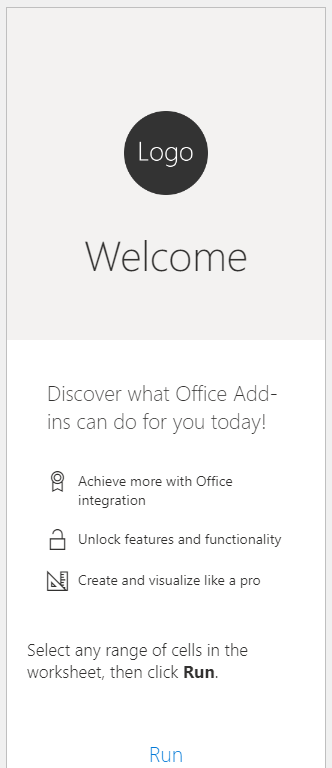
关闭任务窗格,然后重新打开。 验证任务窗格是否不再显示功能列表。
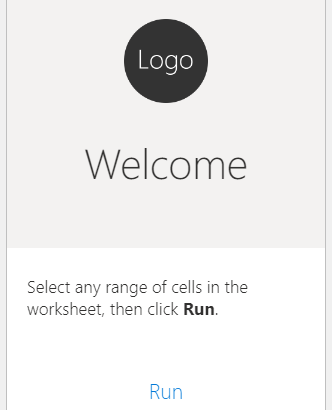
后续步骤
恭喜,你已成功创建具有首次运行体验的 Office 任务窗格加载项!
使其生产准备就绪
通过本教程,您实现了一个基本 的首次运行体验。 若要为用户准备好首次运行体验,应考虑以下事项:
- 更新值 placemat 中列出的功能,使其与加载项的实际功能相匹配。
- 实现不同的模式 (例如视频餐垫或轮播) ,以更好地展示加载项的好处。
- 如果需要跨会话或设备保留首次运行状态,请将其保存在与用户标识关联的联机数据库中。 使用单一登录 (SSO) 获取该标识。 存储分区有助于隔离本地数据,但不会使数据持久。 单独的身份验证并不能保存状态。
- 有关可用设置选项的详细信息,请参阅 保留加载项状态和设置。
- 有关可用身份验证选项的详细信息,请参阅 身份验证和授权概述。
如果计划在 Microsoft Marketplace 中提供加载项,则必须具有强大且有用的首次运行体验。 有关详细信息,请参阅Best practices for developing Office 加载项。
代码示例
- 已完成首次运行体验教程:使用 Excel 完成本教程的结果。