本文介绍了如何创建和使用变量以将值存储在您的云端流中。 例如,变量可以帮助您跟踪循环运行的次数。 若要循环访问数组或检查数组中是否存在特定项,可以使用变量来引用索引号为 apply to each 的数组项。
您可以创建整型、浮点型、布尔型、字符串、数组和对象等数据类型的变量。 例如,创建变量之后,可以执行其他任务。
- 获取或引用变量的值。
- 按恒定值增加或减小变量,也称为递增和递减。
- 向变量分配不同的值。
- 将变量的值作为字符串或数组中的最后一项插入或追加。
变量存在,并且仅在创建它们的云端流中是全局变量。 此外,它们始终位于流内的任何循环迭代中。
在引用变量时,请使用变量的名称作为令牌,而不是像通常引用操作输出那样使用操作的名称。
警告
默认情况下,apply to each 循环中的每次迭代都是按顺序运行的。 您可以并行运行循环迭代以提高性能。 如果您在 apply to each 循环中使用变量,在您的循环变量有必要返回可预测结果的情况下,必须 按顺序运行循环迭代。
先决条件
必须先从触发器开始,然后才能添加创建和使用变量的操作。 您不能使用移动设备添加变量。
要使用变量,您需要:
- 对 Power Automate 的访问权限。
- 要在其中创建变量的云端流。
如果您是 Power Automate 的新手,请在云端流概述和探索 Power Automate 主页中了解更多。
初始化变量
在 设计器中,可以创建变量并在单个操作中声明其数据类型和初始值。 只能在全局级别声明变量,而不能在作用域、条件和循环内声明变量。
Power Automate允许你使用 new designer 或 classic designer 来配置云流。 这两个设计器中的步骤相似。 了解更多(附示例)请参阅新设计器与经典设计器的区别。
登录到 Power Automate。
创建或打开一个云端流。
要打开云端流:
- 在左侧导航菜单中,选择我的流,然后选择一个流。
- 在命令栏上,选择编辑。
在要添加变量的步骤下,执行以下步骤之一。
- 要在最后一个步骤下添加操作,请选择加号 (+)。
- 要在步骤之间添加操作,将输入设备指针移到连接箭头上,让加号 (+) 出现。 选择加号 (+) >添加操作。
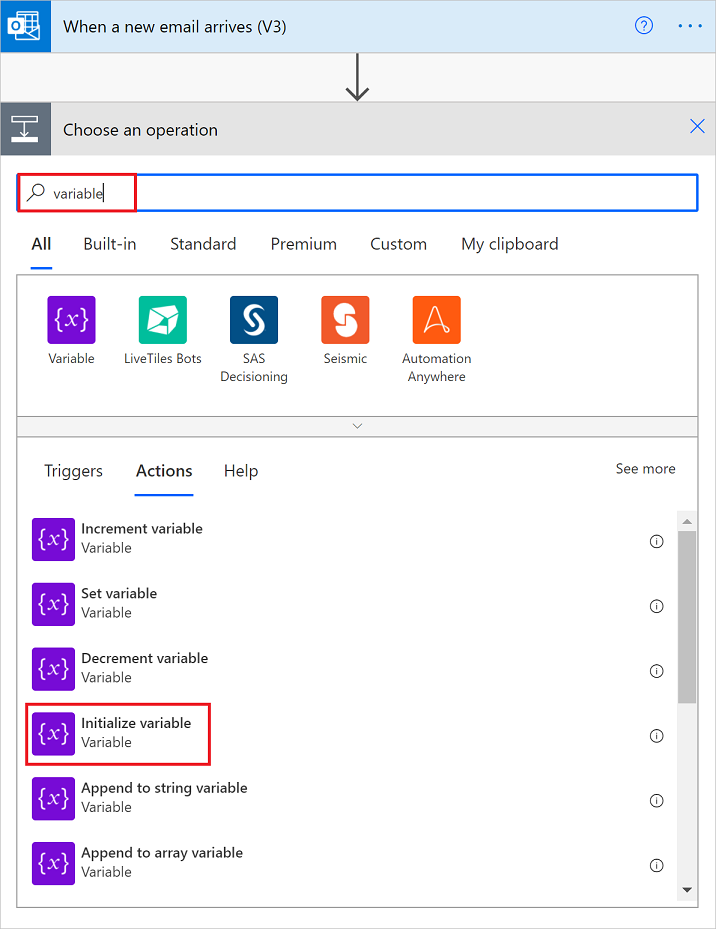
在添加操作下的搜索框中,输入初始化变量作为筛选词。
在操作列表中,选择初始化变量 - 变量。
提供有关您的变量的以下信息。
属性 必填 值 说明 名称 是 < variable-name> 要初始化的变量的名称。 类型 是 < 变量类型> 变量的数据类型。 值 否 < 开始值> 变量的初始值。
提示:尽管是可选项,但建议将此值设置好,以便始终知道变量的初始值。示例:
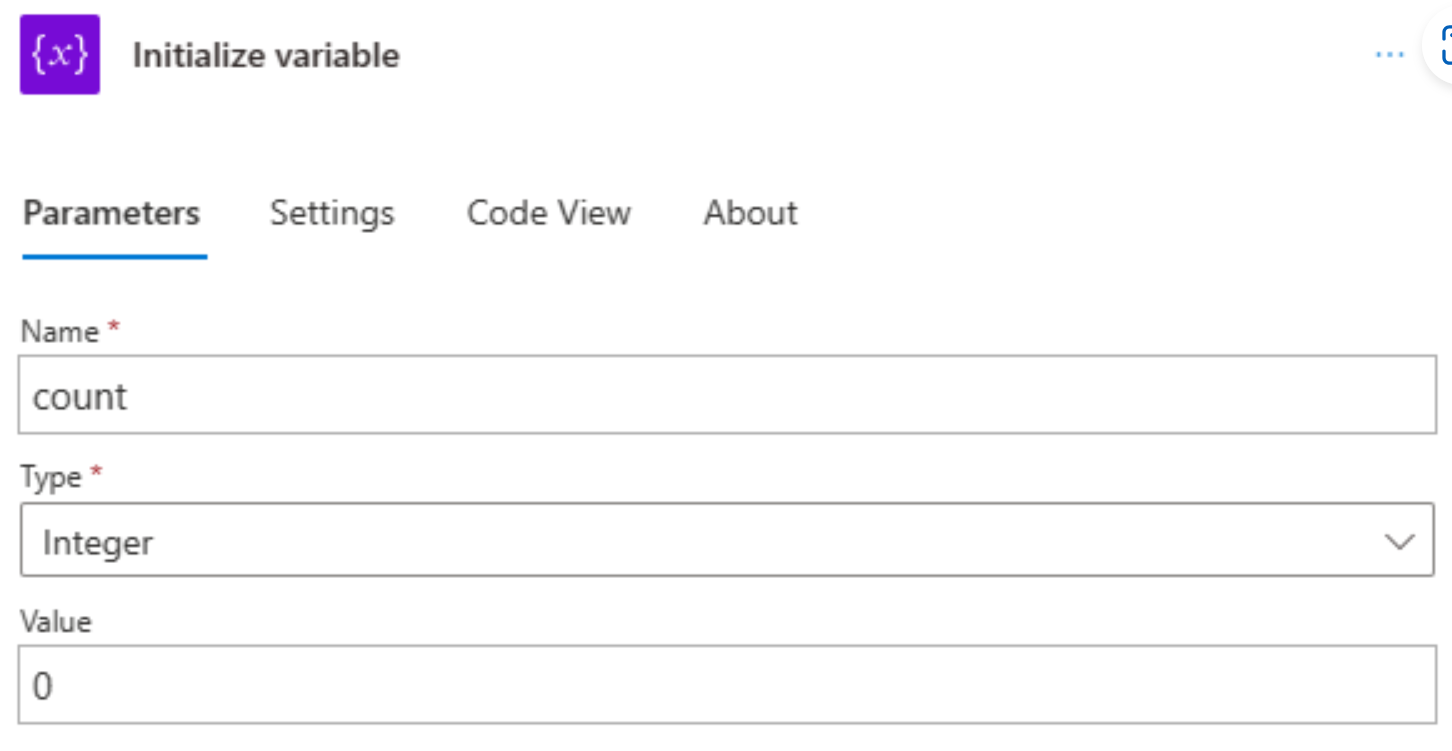
添加所需的其他操作。 完成后,选择保存。
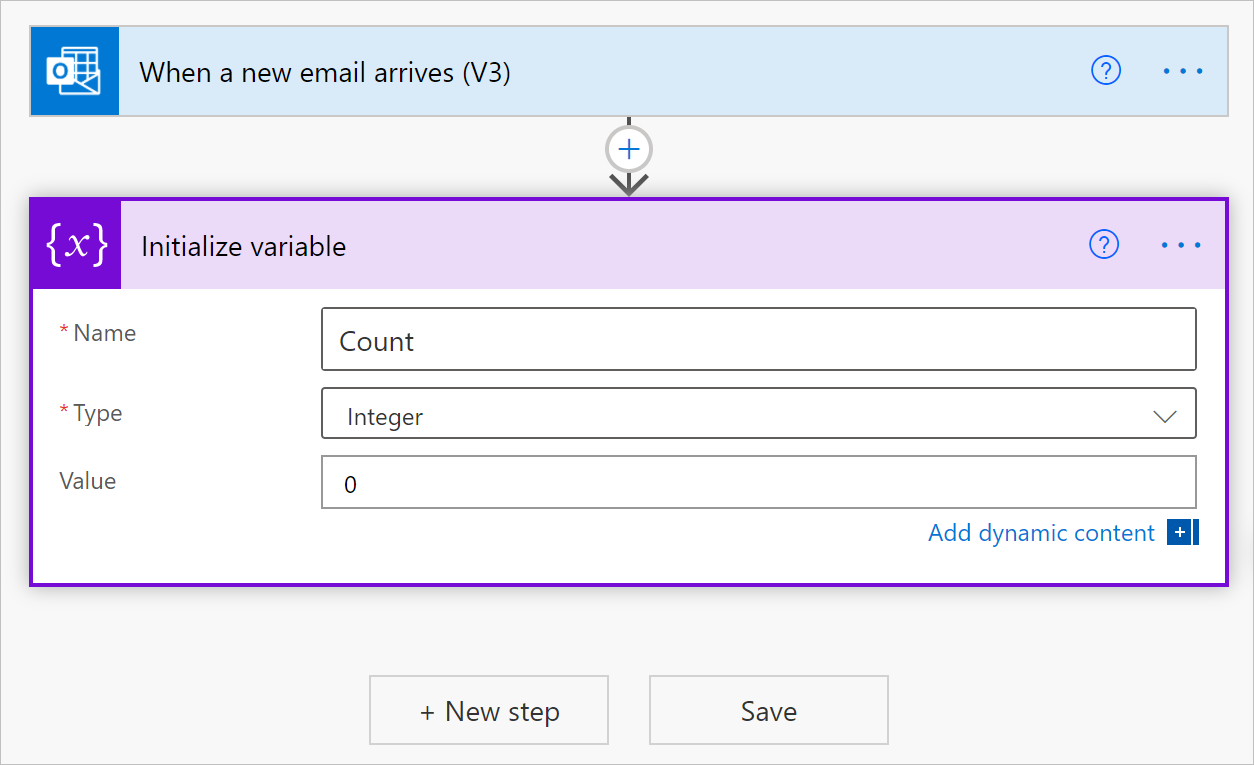
虽然初始化变量操作有一个构造为数组的 variable 部分,但此操作一次只能创建一个变量。 每个新变量都需要单独的初始化变量操作。
其他变量类型的示例
下面是变量类型的一些其他示例。
字符串变量
   "name": "myStringVariable",
   "type": "String",
   "value": "lorem ipsum"
布尔变量
   "name": "myBooleanVariable",
   "type": "Boolean",
   "value": false
包含整数的数组
   "name": "myArrayVariable",
   "type": "Array",
   "value": [1, 2, 3]
包含字符串的数组
   "name": "myArrayVariable",
   "type": "Array",
   "value": ["red", "orange", "yellow"]
获取变量的值
若要检索或引用变量的内容,请使用 variables() 函数。
例如,该表达式使用 variables() 函数从数组变量中获取项。
string() 函数以字符串格式返回变量的内容:"1, 2, 3, red"
@{string(variables('myArrayVariable'))}
递增变量
若要按恒定值增加或递增变量,请在设计器中将递增变量操作添加到您的流中。
Power Automate允许你使用 new designer 或 classic designer 来配置云流。 这两个设计器中的步骤相似。 了解更多(附示例)请参阅新设计器与经典设计器的区别。
增加变量操作仅适用于整数和浮点变量。
登录到 Power Automate。
创建或打开一个云端流。
要打开云端流:
- 在左侧导航菜单中,选择我的流,然后选择一个流。
- 在命令栏上,选择编辑。
在设计器中,在要增加现有变量的步骤下,选择加号 (+)。
要在步骤之间添加操作,将输入设备指针移到连接箭头上,直到加号 (+) 出现。 选择加号 (+) >添加操作。
在搜索框中,输入增量变量作为筛选器。
在操作列表中,选择递增变量 - 变量。
提供有关增量变量的此信息:
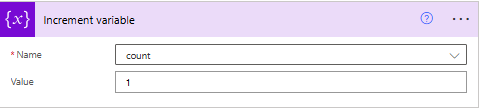
属性 必填 值 说明 名称 是 < variable-name> 要增量的变量的名称 值 否 < 增量值> 用于递增变量的值。 默认值为 1。 提示:虽然是可选的,但作为最佳实践,建议设置此值,以便始终知道用于递增变量的具体值。
示例:
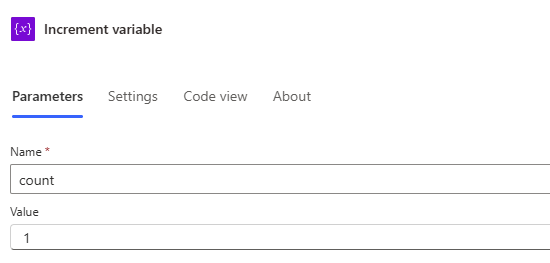
完成后,在设计器命令栏中选择保存。
示例:使用循环计数器变量统计电子邮件附件
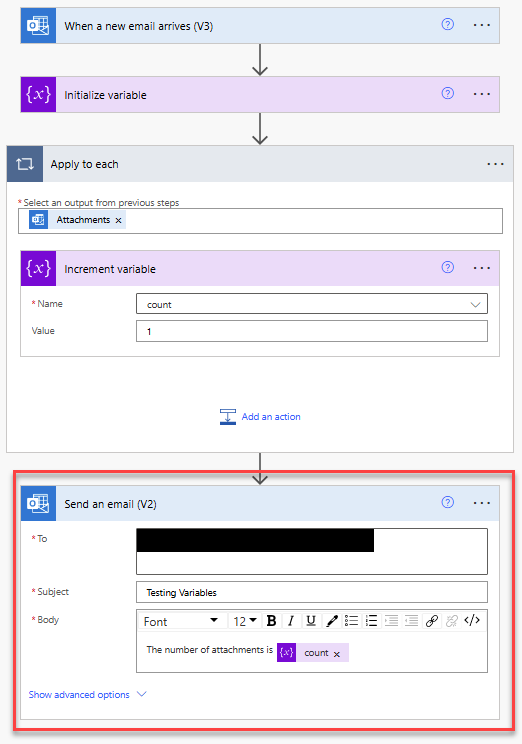
使用变量计算循环运行次数。 此示例展示了如何通过在设计器中创建一个用于统计电子邮件中附件数量的循环,来为此任务创建和使用变量。
Power Automate允许你使用 new designer 或 classic designer 来配置云流。 这两个设计器的步骤类似。 了解更多(附示例)请参阅新设计器与经典设计器的区别。
-
此示例针对新电子邮件到达时 (V3) 使用 Office 365 Outlook 触发器。 设置这个触发器只有在邮件带有附件时才触发。 但是,您可以使用检查带附件的新电子邮件的任何连接器,例如 Outlook.com 连接器。
在触发器中,若要检查附件,并将这些附件传递到流中,请针对这些属性选择是:
- 包含附件
- 仅包含附件
使用以下值添加初始化变量操作:
- 名称:计数
- 类型:整数
- 值:0(起始值)
添加应用到每一个 循环以循环浏览附件。
- 在初始化变量操作下,选择新建步骤。
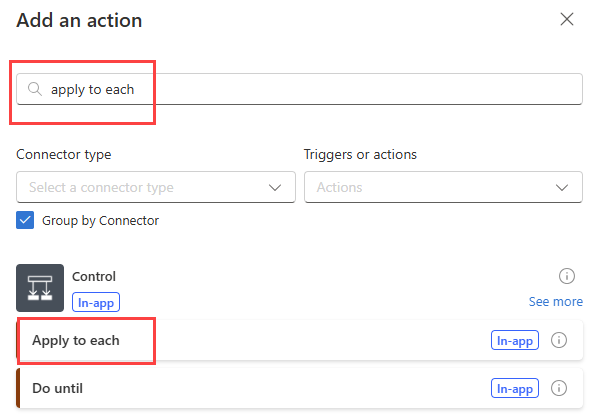
- 在搜索框中,输入应用到每一个作为搜索筛选器,然后选择应用到每一个。
在循环中,在从先前步骤中选择一个输出框中选择。 显示动态内容列表时,选择附件。
附件属性会将具有电子邮件中所有电子邮件附件的数组传递到循环中。
在应用到每一个循环中,为添加操作选择加号 (+)。
在搜索框中,输入增量变量作为筛选器。
从操作列表中,选择递增变量。
备注
递增变量操作必须位于循环内。
在增量变量操作中,从名称列表中,选择计数变量。
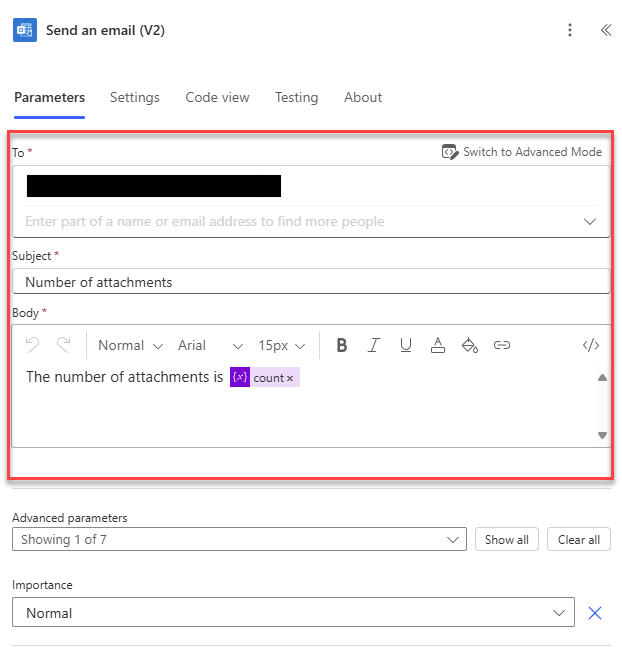
在循环下,添加发送附件数的任何操作。 在操作中,包括变量 Count 的值。 例如,在下面的截图中,发送电子邮件 (V2) 发送的是附件数量:
在设计器命令栏中,选择保存。

递减变量
若要按恒定值减少或递减变量,请执行有关递增变量的步骤,除了改为查找和选择递减变量操作外。 此操作仅适用于整数变量和浮点变量。
下面是递减变量操作的属性:
| 属性 | 必填 | 值 | 说明 |
|---|---|---|---|
| 名称 | 是 | < variable-name> | 要减量的变量的名称 |
| 值 | 否 | < 递减值> | 减量变量的值。 默认值为 1。 提示:尽管可选,但将此值设置为最佳做法,以便始终知道递减变量时的特定值。 |
设置变量
若要将不同的值分配给现有变量,请执行除以下步骤之外的增加变量的步骤:
改为查找和选择设置变量操作。
提供要赋值的变量名称和值。 新值和变量必须具有相同的数据类型。 该值是必需的,因为此操作没有默认值。
下面是设置变量操作的属性:
| 属性 | 必填 | 值 | 说明 |
|---|---|---|---|
| 名称 | 是 | < variable-name> | 要更改的变量的名称 |
| 值 | 是 | < 新值> | 要赋给变量的值。 两者必须具有相同的数据类型。 |
除非您递增或递减变量,否则如果并行运行循环,更改循环内的变量可能会创建意外结果。 在这些情况下,尝试将循环设置为按顺序运行,这是默认设置。
追加到变量
对于存储字符串或数组的变量,可在这些字符串或数组中作为最后一项插入或追加变量的值。 您可以按照增加变量的步骤操作,只是改为执行以下步骤:
根据变量是字符串还是数组,查找并选择这些操作之一。
- 追加到字符串变量
- 追加到数组变量
提供要作为字符串或数组中的最后一项追加的值。 此值是必需的。
下面是追加到...操作的属性:
| 属性 | 必填 | 值 | 说明 |
|---|---|---|---|
| 名称 | 是 | < variable-name> | 要更改的变量的名称 |
| 值 | 是 | < 追加值> | 要追加的值,可具有任何类型 |