适用于: 开发人员租户管理员 - SharePoint Embedded 管理员/全局管理员
使用 SharePoint 管理中心 应用 体验创建组织拥有的 SharePoint Embedded 应用。 创建流可注册新的 Microsoft Entra 应用,或将现有 Microsoft Entra 应用与新的 SharePoint Embedded 应用相关联。
SharePoint Embedded 管理员可以端到端地完成此流程,并快速将应用移交给开发人员。 在创建过程中最多可添加三个所有者,因此指定为所有者的开发人员可以立即开始针对应用进行构建。
本文介绍管理员流,并指出命令或 API 详细信息影响应用就绪情况的情况。
重要
需要 SharePoint Embedded 管理员 角色或全局管理员权限才能在 SharePoint 管理中心创建和管理 SharePoint Embedded 应用。
开始之前
确认这些先决条件。
- 你的租户具有可用的 SharePoint。
- 可以登录到 SharePoint 管理中心。
- 你具有 SharePoint Embedded 管理员角色或全局管理员角色。
- 你知道是新建 Microsoft Entra 应用还是使用现有应用注册。
- 你知道哪些所有者应管理该应用。
- 你知道哪种计费类型适用于应用。
- 对于所有者组织计费,你拥有对用于计费的 Azure 订阅的所有者或参与者访问权限。
有关角色详细信息,请参阅 SharePoint Embedded 管理员。
了解“应用”页面
在 SharePoint 管理中心,SharePoint Embedded 应用是从 SharePoint Embedded>应用管理的。 该页面包括两个应用清单视图。
| Tab | 将其用于 |
|---|---|
| 已安装的应用 | 查看租户中安装的 SharePoint Embedded 应用。 该列表包括你的组织和外部组织构建的应用。 |
| 拥有的应用 | 查看组织创建的 SharePoint Embedded 应用,无论安装状态如何。 |
“ 已安装的应用” 选项卡显示每个应用的发布者、计费类型、计费状态和安装日期。
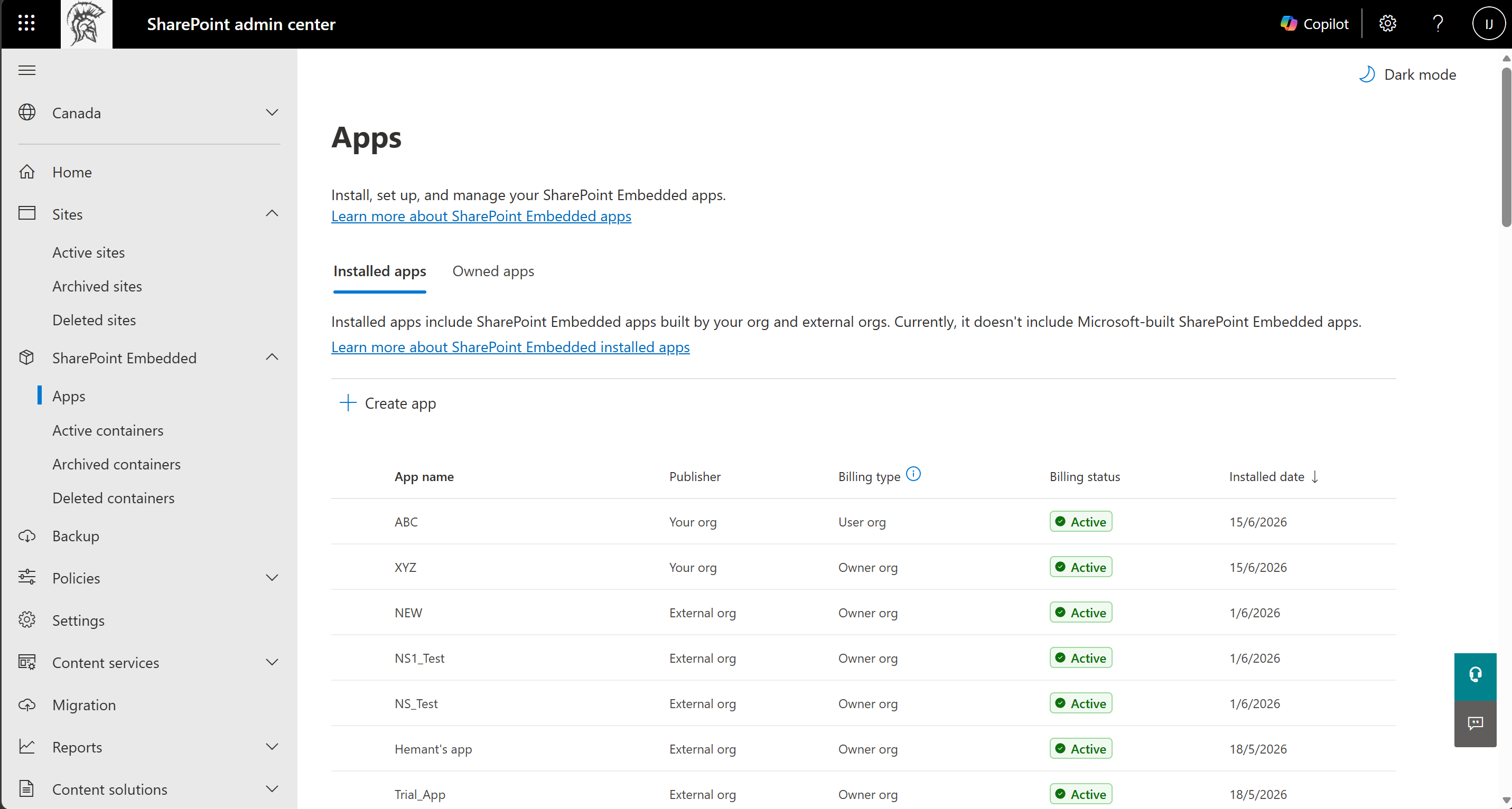
图 1:“已安装的应用”选项卡列出了组织和外部组织构建的应用,以及其发布者和计费状态。
“拥有的应用”选项卡显示每个应用的操作、计费类型、所有者和创建日期。 使用它来验证应用创建并在应用准备就绪时开始安装。
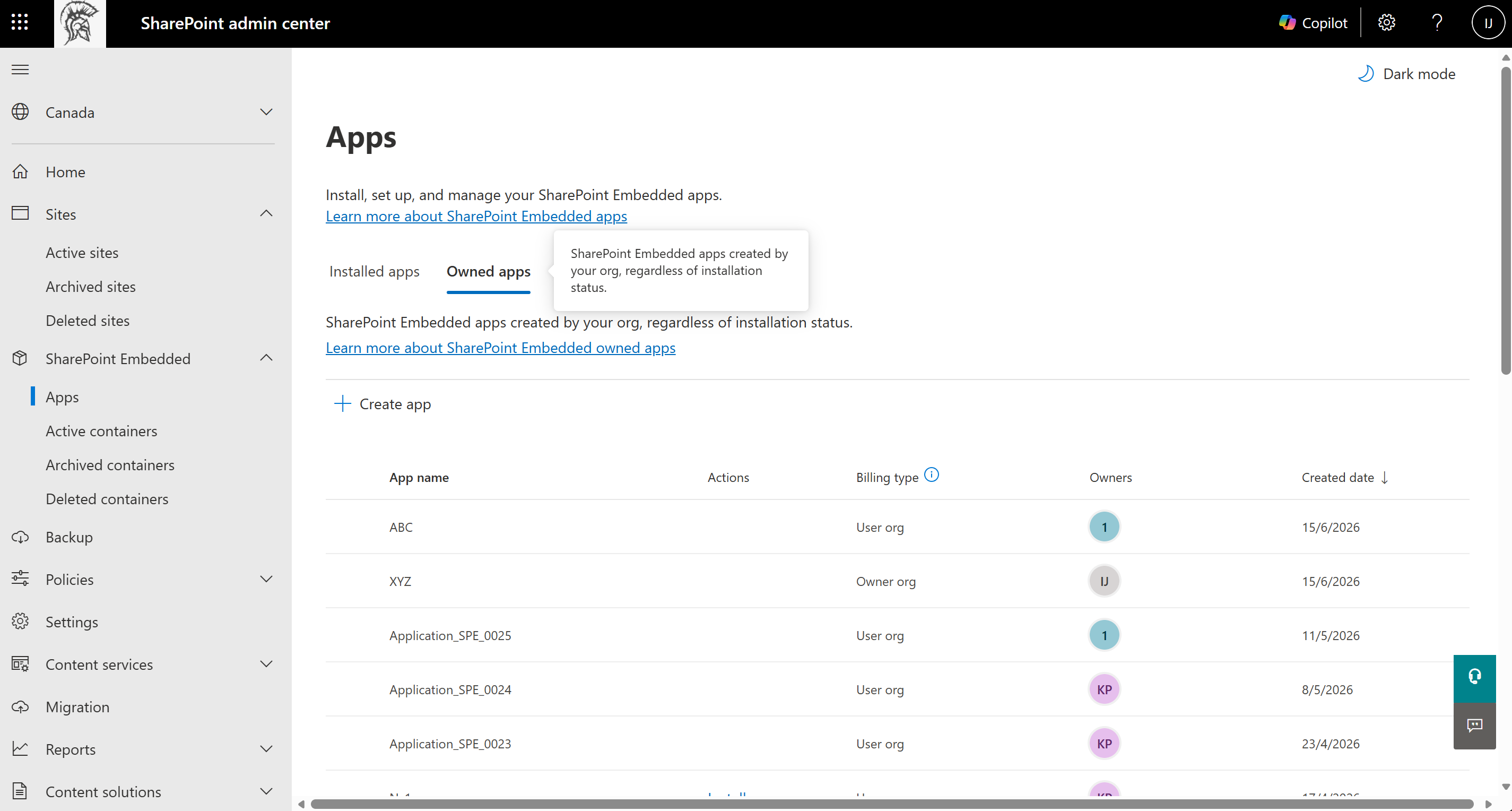
图 2:“拥有的应用”选项卡列出了你的组织创建的每个应用,无论安装状态如何。
提示
使用 自有应用 作为组织生成的应用的租户清单。 使用 已安装的应用 作为租户中可用应用的租户清单。
创建应用
- 登录到 SharePoint 管理中心。
- 在左侧导航栏中,展开 SharePoint Embedded。
- 选择“应用”。
- 选择 + 创建应用。
- 等待 “创建应用 ”面板打开。
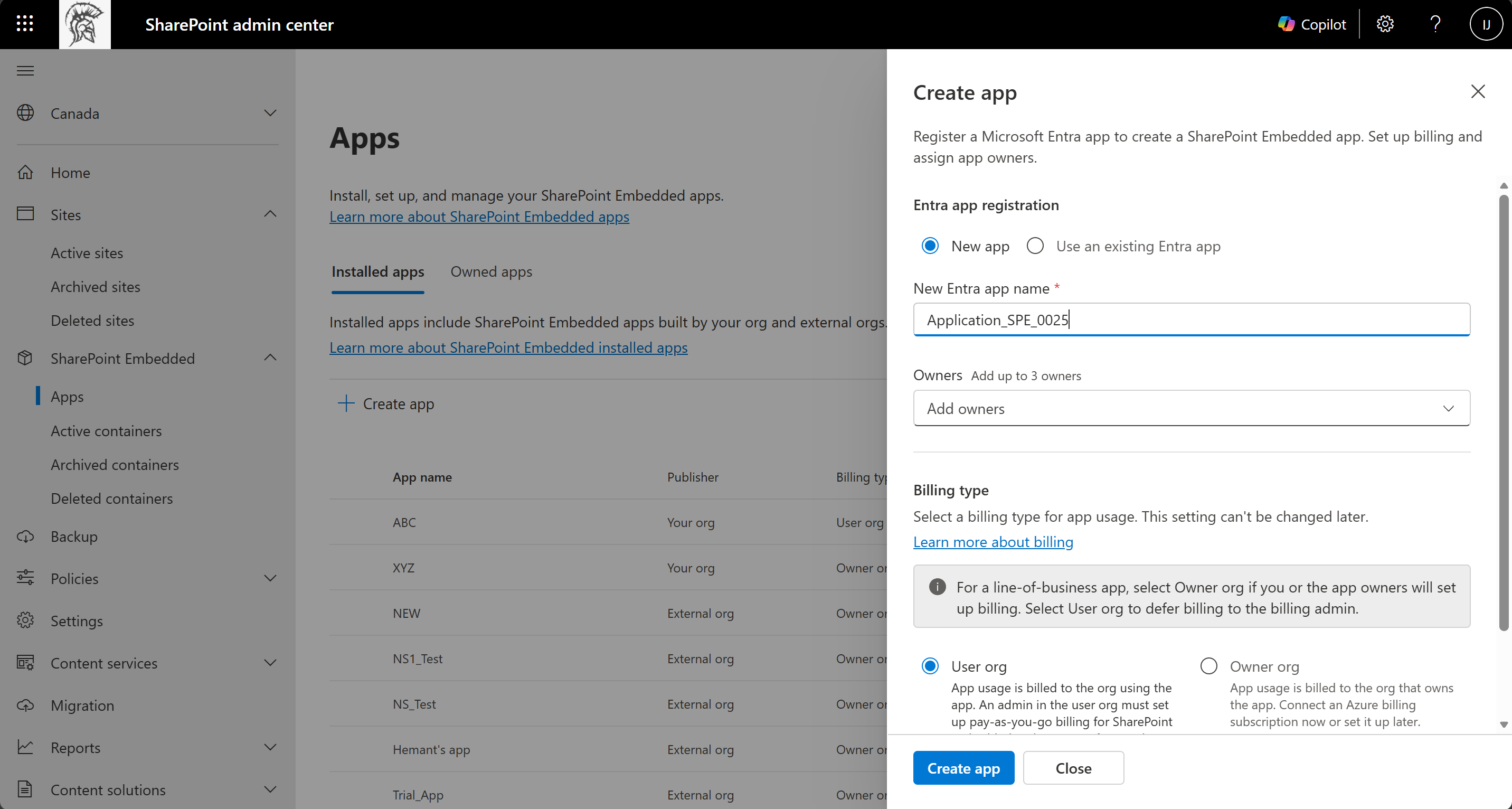
图 3:“创建应用”面板在单个流中注册 Microsoft Entra 应用、分配所有者并设置计费类型。
选择 Entra 应用注册选项
在 Entra 应用注册中,选择一个选项。
| 选项 | 在以下情况下使用它 |
|---|---|
| 新应用 | 你希望管理中心流创建新的 Microsoft Entra 应用程序注册。 |
| 使用现有的 Entra 应用 | 你已有 Microsoft Entra 应用,并希望将其与 SharePoint Embedded 应用关联。 |
如果选择新应用程序,请输入新的 Entra 应用程序名称。
如果您选择使用现有的 Entra 应用程序,请按应用程序 ID 或应用程序名称进行搜索。
请勿创建重复的应用注册,除非您的应用体系结构需要它们。
对拥有其容器类型的 SharePoint Embedded 应用使用一个拥有的应用程序。
添加应用所有者
在 “所有者” 字段中添加最多三位所有者。
所有者可以管理应用设置。 计费权限取决于计费模式。 对于标准计费,容器类型所有者可以通过 SharePoint Embedded Visual Studio Code 扩展或 MCP) 服务器 (SharePoint Embedded 模型上下文协议来管理他们拥有的容器类型的计费。 SharePoint Embedded 管理员和全局管理员可以在开发人员租户中管理任何标准计费容器类型。 对于用户组织计费,使用租户中的计费管理员或全局管理员将在 Microsoft 365 管理中心完成传递计费设置。
将构建应用的开发人员分配为所有者,以便您可以在创建后立即移交应用。
当所有者必须在初始项目之后持续存在时,请选择持久管理所有者,而不是单个临时项目成员。
在内部运营文档中记录所有者。
如果所有者离开单位,请在移除其帐号之前更新所有权。
选择计费类型
计费类型确定谁为 SharePoint Embedded 的消费付费。
请谨慎选择,因为创建应用后无法更改计费类型。
| 计费类型 | 含义 |
|---|---|
| 用户组织 | 使用应用的组织在 Microsoft 365 管理中心设置即用即付计费。 |
| 所有者组织 | 使用情况将向拥有该应用的组织计费。 |
在每个使用租户负责计费的情况下,使用 用户组织 。
如果你的组织拥有应用并直接管理账单,请使用 “所有者组织 ”。
有关计费概念,请参阅在 Microsoft 365 管理中心设置计费并监视使用情况、计费和成本。
配置所有者组织计费
如果选择“所有者组织”,请在“计费订阅设置”中选择何时连接 Azure 计费订阅。
| 选项 | 结果 |
|---|---|
| 立即设置 | 在创建应用期间提供 Azure 订阅和资源组,并在创建应用时附加计费。 |
| 稍后设置 | 创建应用时没有计费订阅。 您可以稍后从已 安装的应用程序 选项卡上的应用程序详细信息面板附加账单。 |
- 选择 “立即设置 ”或 “稍后设置”。
- 如果选择 “立即安装”,请提供管理中心要求的订阅信息。
- 确认订阅和资源组有效。
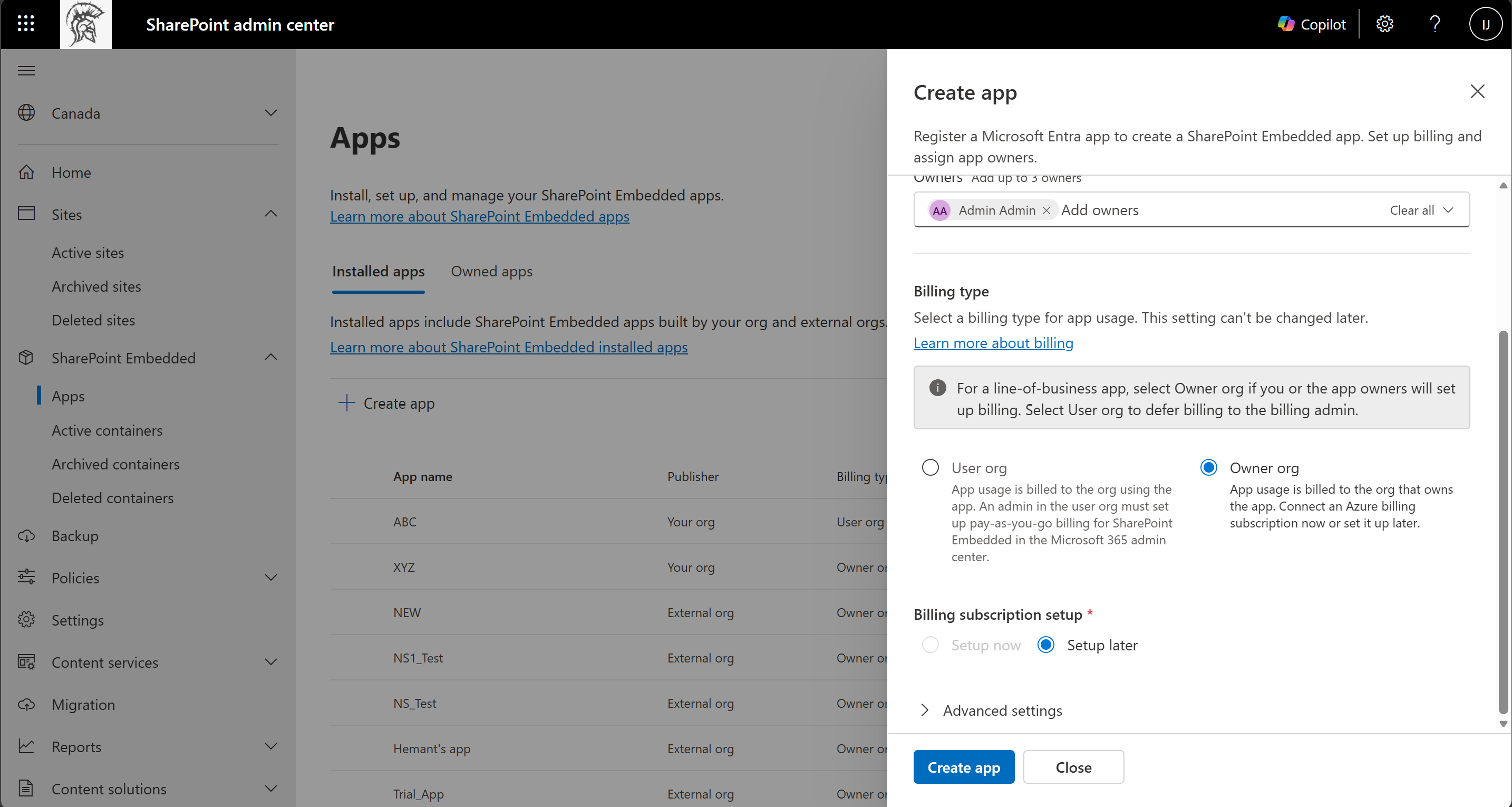
图 4:对于所有者组织计费,请选择“立即设置”以在创建期间附加 Azure 订阅,或选择“稍后设置”以在创建期间从应用详细信息面板附加订阅。
注意
此面板中未设置用户组织计费。 对于用户组织应用,使用租户中的计费管理员或全局管理员在 Microsoft 365 管理中心中设置计费,然后用户才能访问该应用。 SharePoint Embedded 管理员角色本身不会授予对此计费过程的访问权限。
配置高级设置
需要可选设置时展开 高级设置 。
Graph 浏览器切换支持开发和测试。
仅当管理员或开发人员需要浏览应用的 Microsoft Graph 请求时才打开它。
不需要时将其关闭。
有关 Graph Explorer 文档,请参阅使用 Graph Explorer 试用 Microsoft Graph API。
提交应用
- 查看 Entra 应用注册选择。
- 查看应用所有者。
- 查看计费类型。
- 查看高级设置。
- 选择 “创建应用”。
选择“ 创建应用”时,管理中心将一起完成以下步骤:
- 注册 Microsoft Entra 应用,或关联所选的现有 Entra 应用。
- 创建 SharePoint Embedded 应用及其关联的容器类型。
- 在租户中安装应用。
- 选择 “所有者组织 ”和“ 立即设置”时附加帐单。
成功的创建流还会安装应用,因此应用将显示在 已安装的应用 选项卡上。如果仅安装步骤失败,则会创建 SharePoint Embedded 应用,但未安装。 在这种情况下,请稍后从 “拥有的应用 ”选项卡安装它。请参阅 安装 SharePoint Embedded 应用。
只有在必填字段完成后, “创建应用 ”按钮才可用。
如果取消该面板,则不会创建任何应用。
验证应用创建
创建应用后,在 SharePoint 管理中心对其进行验证。
- 返回到 SharePoint Embedded>应用。
- 打开 “拥有的应用”。
- 确认应用显示在所拥有的应用清单中。
- 确认所有者列表。
- 确认计费类型。
- 检查计费状态。
- 如果还安装了该应用,请确认它显示在 已安装的应用中。
使用计费状态决定下一步操作。
| 状态 | Action |
|---|---|
| 活动 | 继续进行安装、许可和操作验证。 |
| 非活动 | 在生产使用之前完成计费设置或解决计费问题。 |
准备安装
应用创建本身不会完成消耗性的租户设置。
根据应用模型,租户仍需要安装、同意和权限注册。
继续执行这些任务。
- 在租户中安装或注册应用。
- 针对请求的权限授予管理员同意。
- 在拥有的应用需要时注册容器类型应用程序权限。
- 如果使用租户为使用量付费,请设置传递计费。
- 在应用创建内容后验证容器。
应用创建疑难解答
如果创建失败或应用不可用,请使用这些检查。
- 确认帐户具有 SharePoint 嵌入式管理员角色。
- 确认所选的现有 Entra 应用存在,并且在租户中可用。
- 确认所有者在人员选取器中解析。
- 确认必填账单字段完整。
- 确认所有者组织计费使用有效的 Azure 订阅和资源组。
- 如果应用处于非活动状态,请完成或修复计费设置。
- 如果用户在创建后无法访问应用,请验证安装、管理员许可和容器类型权限。
警告
不要将创建应用视为应用已准备好供用户使用的证据。 用户仍可能因缺少安装、缺少同意或计费无效而被阻止。