Microsoft for Startups 是一项旨在帮助早期初创企业在 Microsoft Azure 上构建、发布和扩展其业务的计划。 本指南将指导你了解如何应用,包括:
- 项目资格标准
- 启动应用程序之前需要的内容
- 如何使用或不使用投资者推荐码进行申请
- 提交应用程序后会发生什么情况
资格条件
Microsoft for Startups 计划面向处于早期阶段且符合以下条件的 B2B 初创公司:
- 阶段: Pre-seed 至 B 轮融资
- 业务模型: B2B 初创公司构建软件、AI 或技术解决方案
- 产品就绪情况: 正朝着 MVP 推进或已达到 MVP 阶段,并以实现产品与市场匹配为目标
- 私营: 独立公司(不是大型组织的子公司)
- 合规要求:总部位于 Microsoft for Startups 项目运营的地区
Tip
如果你在Microsoft的投资者网络与投资者、加速器或风险资本家(VC)合作,你可能有资格获得更高级别的福利,包括高达15万美元的Azure信用额度。 在申请之前,请投资者提供 10 个字符的引荐代码。
申请之前
若要使应用程序过程尽可能顺利,请先收集以下信息,然后再开始:
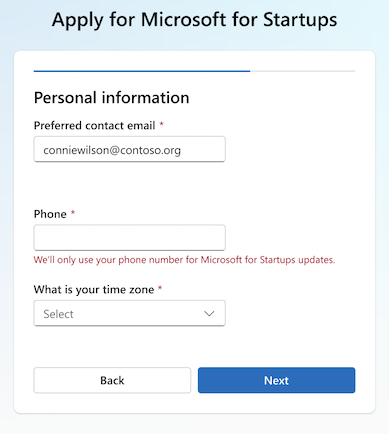
- 有效的个人 Microsoft 帐户,且此前没有 Azure 帐户
- 电话号码
- 时区(Microsoft 使用你的时区将你与所在地区的支持团队联系起来)
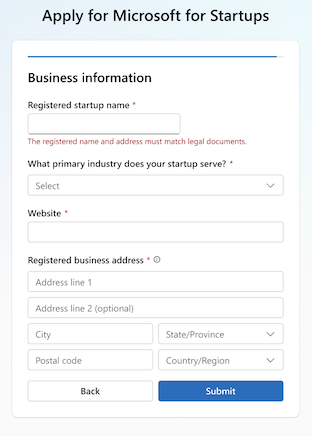
- 注册的启动名称(必须与你的法律文档匹配)
- 创业服务的主要行业
- 网站(如果可用)
- 地址信息
- 付款信息
Optional
- 投资者推荐代码(10 个字符,如果你的投资者、加速器或 VC 属于微软投资者网络,则由其提供)
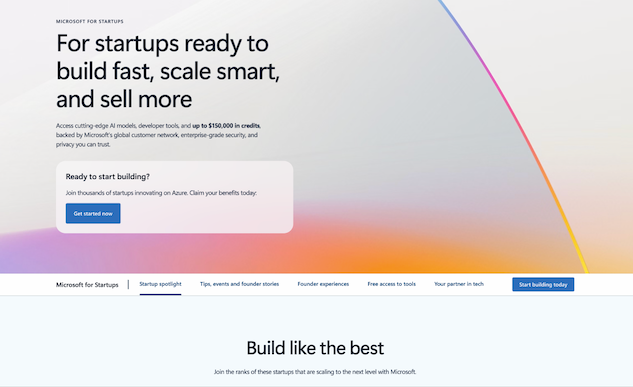
步骤 1:访问 Microsoft for Startups 页面
转到Microsoft for Startups 着陆页。 在此处,单击 “立即开始” 以开始应用程序过程。
步骤 2:使用Microsoft帐户登录
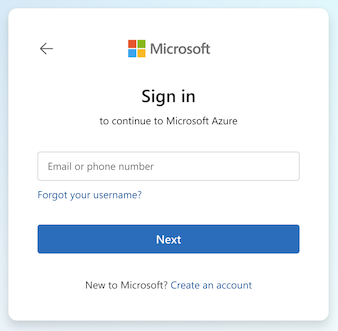
你将被重定向到Microsoft登录页。 输入与Microsoft 帐户关联的个人使用者电子邮件地址,并按照提示登录。 如果没有与所需电子邮件关联的Microsoft 帐户,请选择“创建帐户”以设置一个帐户。
警告
使用个人使用者电子邮件地址执行注册步骤。 不接受工作、学校和公司域电子邮件帐户 (例如 connie@contoso.com)。
步骤 3:应用和验证
注释
Microsoft不公开分享参与投资者名单。 若要请求投资者引荐代码,请直接与加速器或 VC 联系。
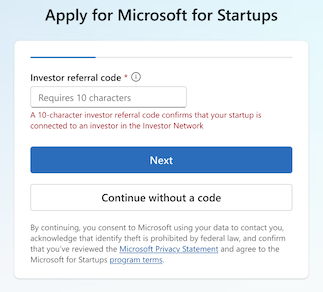
申请 Microsoft for Startups 时,系统会询问你是否有投资者推荐码。
- 如果你有一个 10 个字符的投资者引荐代码, 请在字段中输入它,然后选择“ 下一步”。
- 如果没有投资者引荐代码, 请选择 “继续”而不使用代码。
如果您没有投资者推荐码,仍然可以在申请页面上选择无推荐码,继续来提交申请。 完成此路径后,可以继续执行这两个路径共享的Azure帐户创建步骤。
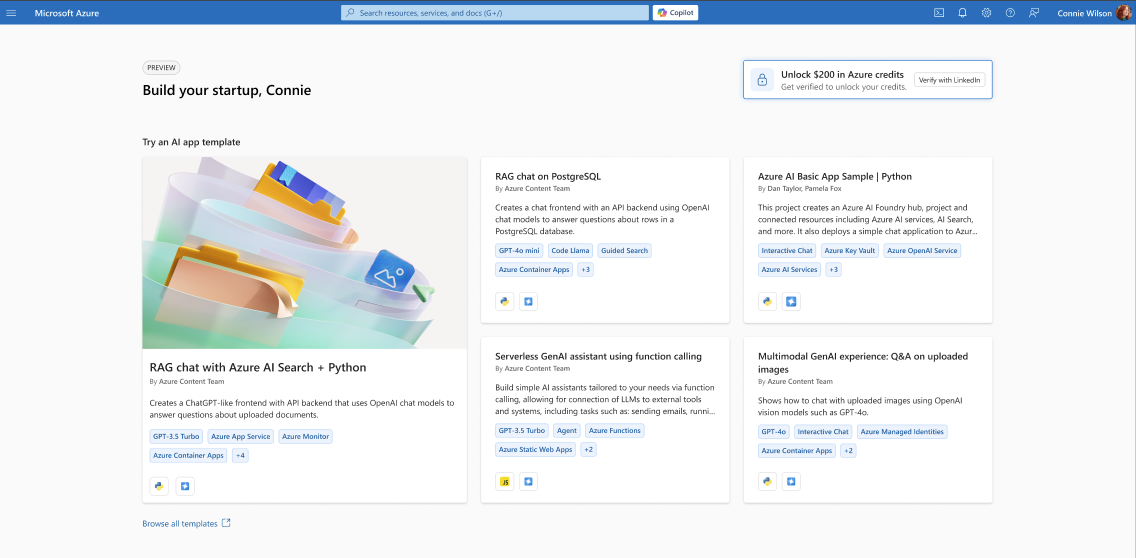
步骤 1:生成启动仪表板
选择 “继续”而不使用代码后,会看到 “生成启动 仪表板”的预览。 在右上角,你会看到“解锁价值 200 美元的 Azure 点数”提示。 选择“使用领英进行验证”以使用领英凭据登录并开始创建Azure帐户。
注释
如果没有投资者代码,您可以直接创建 Azure 帐户,而无需填写更长的申请表。 你会收到一定额度的初始赠金,用于开始构建。
步骤 2: 设置 Azure 帐户
接下来,完成三步 Azure 帐户创建过程,以获取 $200 的初学者信用额度。
个人资料信息
输入个人资料信息,包括:
- 国家/地区(必须与你的帐单地址匹配)
- 名字和姓氏
- 重要通知的电子邮件地址
- 电话号码
完成“让我们验证你是真人”验证,然后选择下一步。
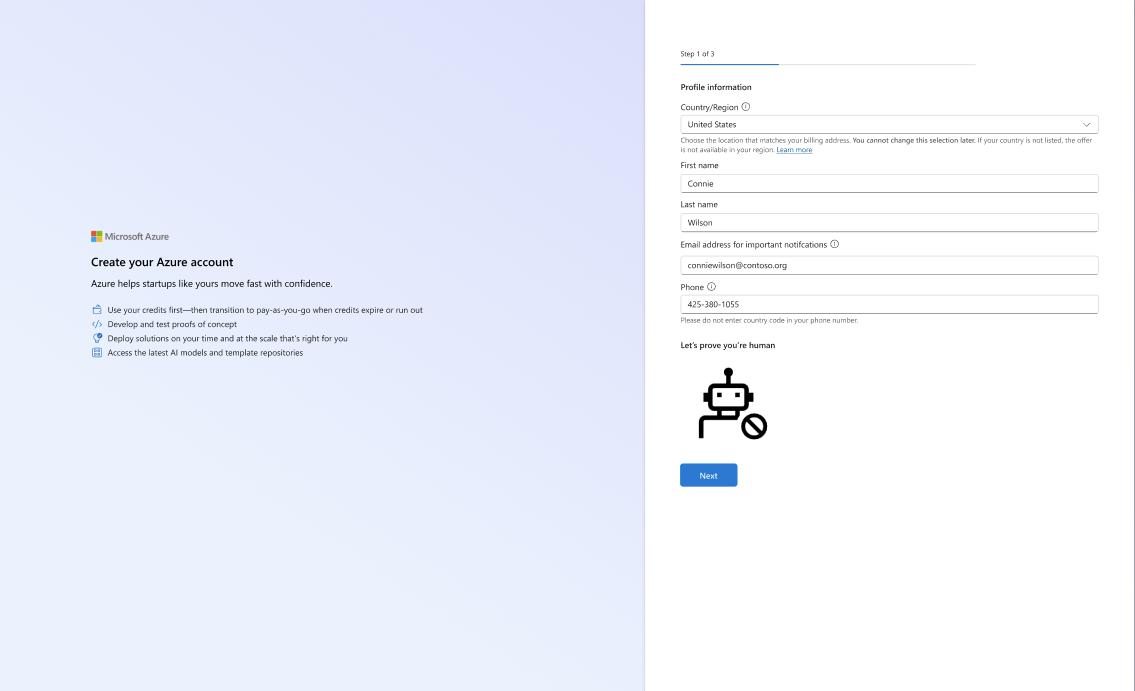
注释
以后无法更改国家/地区选择。 如果你的国家/地区未列出,则产品/服务在你的区域中不可用。
地址信息
输入帐单地址,然后查看并接受同意复选框:
- 确认你是此帐户中标识的个人,并同意Microsoft 客户协议和补充个人用户条款
- (可选)选择接收产品新闻、使用技巧和优惠信息
- (可选)允许Microsoft与选择合作伙伴共享信息
选择“下一步”以继续。
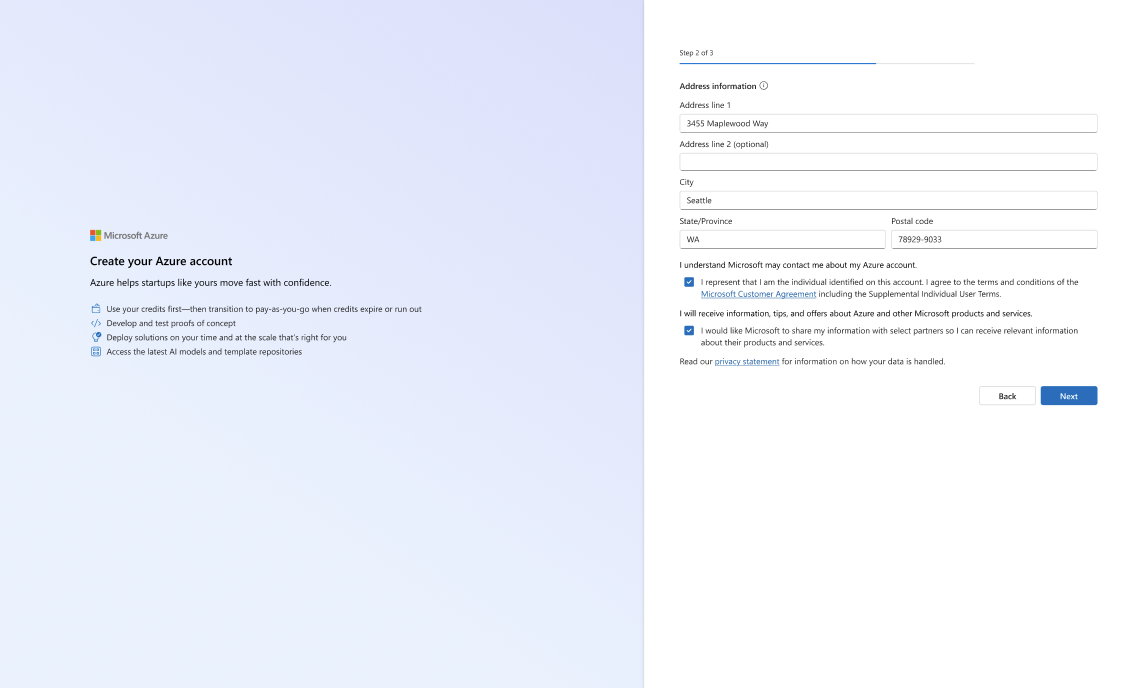
付款信息
输入付款信息,包括:
- 持卡人名称
- 卡号
- 到期月份和年份
- CVV
- 帐单邮寄地址
选择“保存”以完成帐户设置。
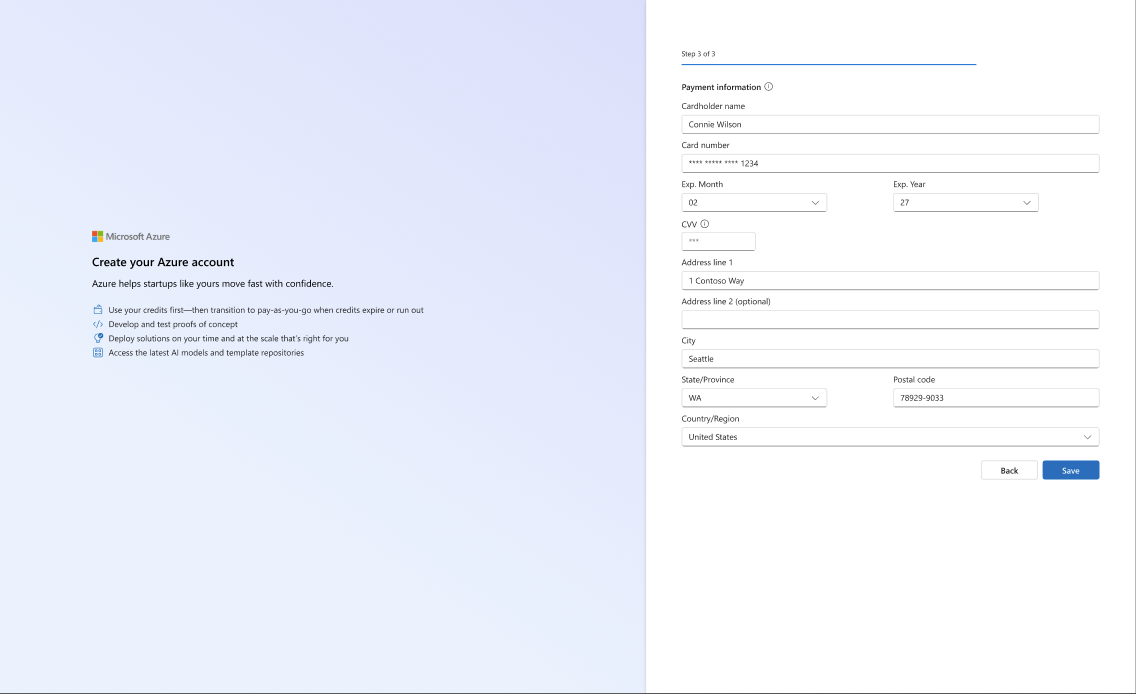
注释
您的 Azure 赞助订阅将在 Azure 信用额度用完或到期时(以先发生者为准)自动转换为按使用量计费。 只需为使用的内容付费。 没有前期承诺,可以随时 取消订阅 。
步骤 3:进入“Build Your Startup”仪表板
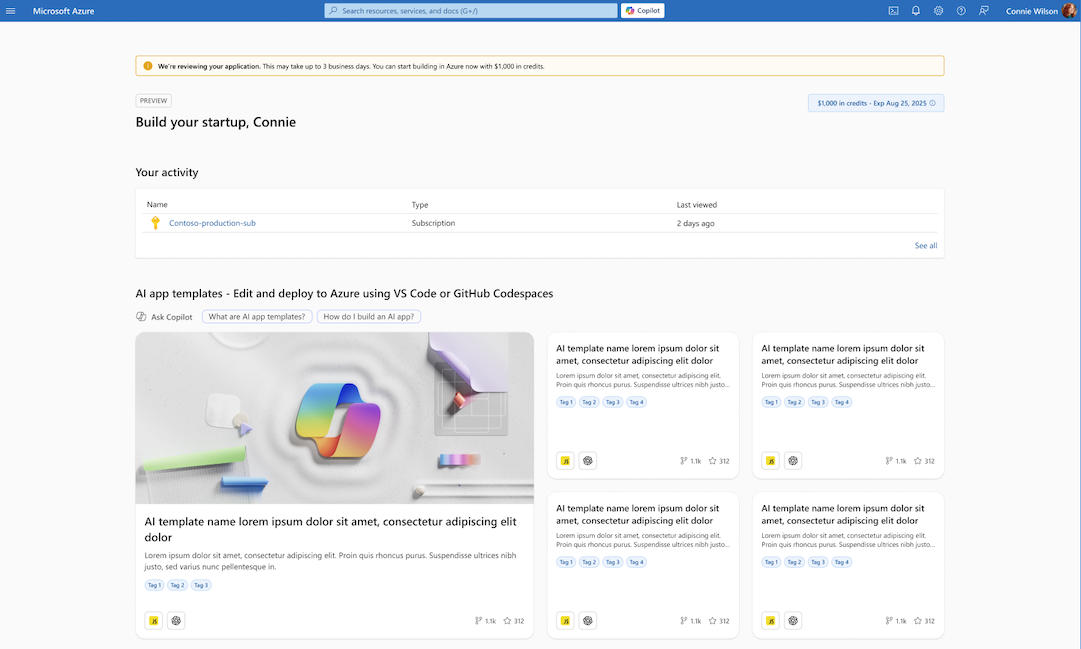
创建帐户时,请登录到启动仪表板。 右上角会显示一条确认提示:“你已解锁了 200 美元的Azure额度。”你的额度立即可用,你可以立即开始部署资源。
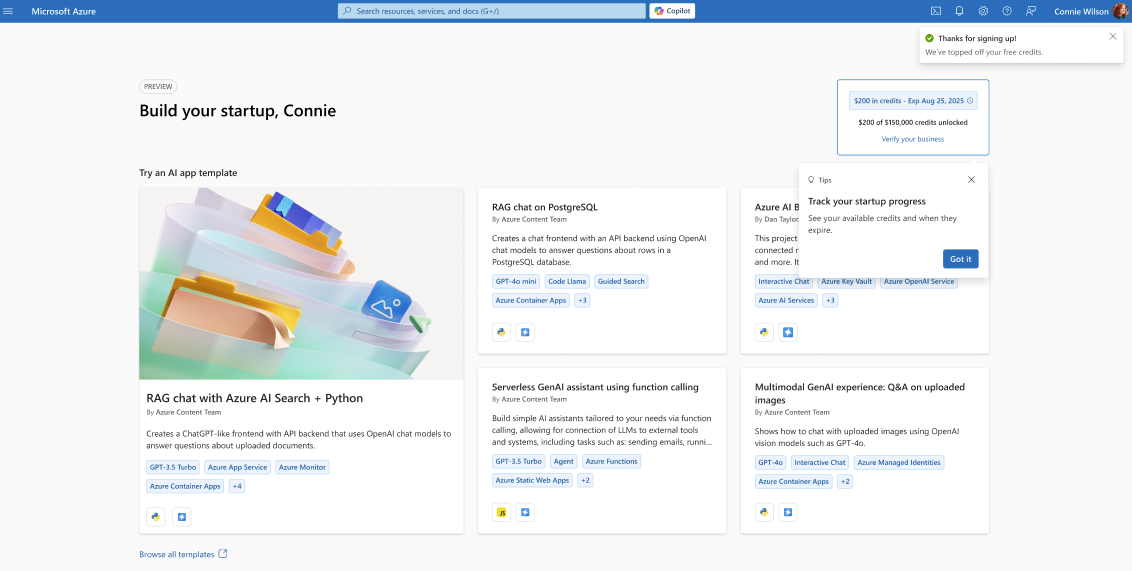
注释
创建帐户后,信用余额可能需要长达 24 小时才能完全更新。 当申请获得批准(通常在三个工作日内)时,你会收到扩展的项目额度和权益。
接下来会发生什么
完成应用程序并设置 Azure 帐户后,以下是您接下来可以期待的内容:
- 应用程序评审:Microsoft三个工作日内评审应用程序。 当Microsoft做出决定时,你会收到电子邮件通知。
- 立即开始生成:使用 200 美元的初学者额度来部署资源、测试想法和探索Azure平台。
- 解锁更多积分: 随着你的初创公司发展,根据业务验证、服务采用、使用模式和总体计划资格等因素,你可能有资格获得 额外的 Startup 积分(高达 150,000 美元)。
- 添加团队成员:邀请你的联合创始人和团队成员协作处理你的Azure订阅。 有关详细信息,请参阅如何添加团队成员。
- 浏览门户:使用Azure 门户 Guide了解如何管理帐户、信用额度和团队。
需要帮助?
如果您在申请过程中有任何疑问或遇到任何问题,以下资源可以提供帮助:
- 对于申请相关问题: 有关 MfS 支持范围以及如何联系的详细信息,请访问 计划支持页面。
- 关于投资者推荐码: 请直接联系您的加速器或 VC。 Microsoft不公开分享参与投资者名单。
- 为Azure帐户或技术问题:设置帐户后通过Azure 门户提交支持请求。