Note
本文說明由標準執行架構驅動的 Agent 或 Agent 流程中所使用的功能。
使用分析來了解您的 Agent 的表現並確定需要改進的領域。
Copilot Studio 的監視頁面會顯示代理程式的全面資料,從關鍵指標總覽到代理程式元件的深入使用分析。 您可以向下切入每個資料以獲取更多詳細資訊。
Monitor 體驗專為 對話型代理 及 自主代理量身打造。
監測服務遍及所有地區。 監測數據可長達360天。 過去28天的會議詳情及逐字稿資訊皆可查閱。 分析中的時間與日期以協調世界時(UTC)為單位。 時間與日期標記包含了一天的開始與結束時間、工作階段時間,以及您代理人數據中的其他時間點標記。
Note
Monitor 頁面不會顯示你在 Copilot Studio 中使用 測試面板 測試代理程式時所完成活動的分析資料。
授予檢視分析的有限權限
如果您是 Agent 擁有者,且只想授與 Agent 監視頁面的存取權,可以在共用 Agent 時啟用 Analytics Viewer 共用角色來達成。 如果你想讓與你共用該代理程式的人員存取交談記錄中的資訊,他們也必須具備 機器人交談記錄檢視者 安全性角色。
了解更多關於 分享客服人員分析的方法。
Important
作為客服人員擁有者,你只能與個人分享分析檢視者的角色,不能與用戶群組分享。
要存取您代理人的 監控 頁面:
- 在 Copilot Studio 中開啟您的代理程式。
- 在上方選單列選擇 「監視器 」。
總結
Summary 區域利用 Copilot 生成關於你經紀人的關鍵分析洞察的 AI 摘要。 選取 [ 檢視更多 ] 以查看深入解析的完整摘要清單。
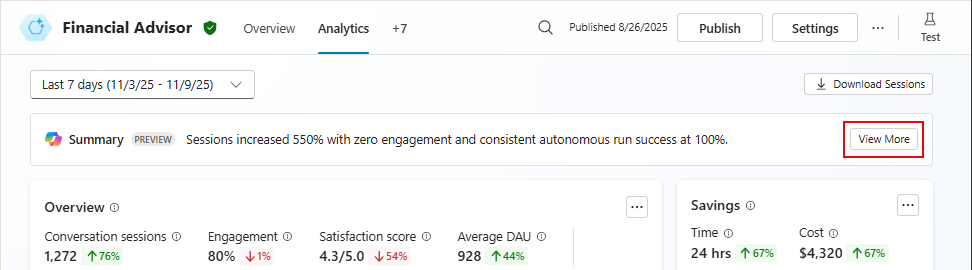
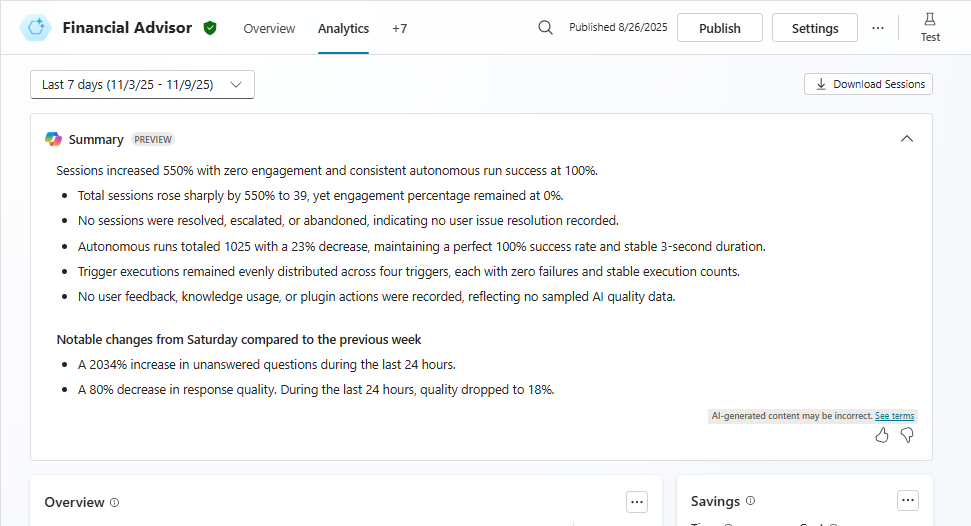
它會針對所選的報告期間,以項目符號清單摘要說明,協助您快速了解常見主題與計量,並找出 Agent 可改善之處。 這可能包括互動指標、顧客情緒與回饋,以及自上一報告期以來的趨勢。
客戶意見摘要(預覽)幫助你了解客戶對客服人員的高層次情感,例如回饋與評論。 洞察會根據相關評論的數量及其整體重要性來優先排序。 低價值或無關的留言會被過濾掉,相關的回饋會被歸類。
您可以使用 [豎起大拇指] 和 [豎下大拇指] 圖示, 向 Microsoft 提供有關此區段的意見反應。 使用 [將意見反應提交至 Microsoft ] 面板來新增註解並共用相關檔案。 透過提供這類描述性意見反應,我們能攜手持續改進產品。
- 在 [將 意見反應提交給 Microsoft ] 面板上,根據您選取開啟面板的圖示,以自然語言描述您的喜好或不喜歡。
- 選擇是否要共用提示、產生的回應、相關內容範例和其他記錄檔。
- 選取 提交。
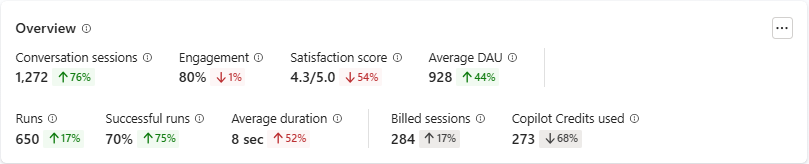
您也可以在「 概觀 」區域中查看高階效能摘要,然後深入了解其效能。
活躍用戶
活躍使用者指標可讓您深入瞭解對話式代理程式的使用程度,以及該趨勢隨時間的變化。 作用中使用者是在報告期間與交談客服專員互動至少一次的唯一使用者。 監控標籤顯示兩個預定時間段的活躍用戶數:每日活躍用戶(DAU)與每月活躍用戶(MAU)。 每日計數根據 UTC 時區的完整 24 小時開始和結束。 每月計數遵循日曆月,也根據 UTC 時區在第一天和最後一天開始和結束。
Important
只有當您在設定>>下將代理程式設定為需要驗證時,才支援作用中使用者指標功能。
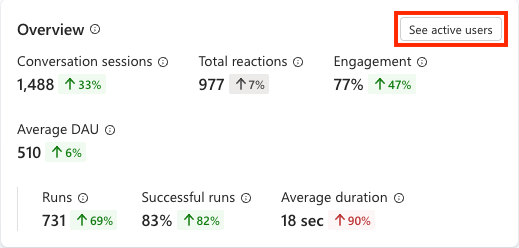
所選期間的平均DAU及其與前一期間的百分比變化,會作為關鍵績效指標(KPI)出現在 概覽 章節中。
Note
平均 DAU 計算指標的公式為: (sum of all full-day active user counts in the period) / (count of full days in the period)。
若想查看每日及每月活躍用戶數量隨時間趨勢的詳細資訊,請在總覽面板右上角點選「 查看活躍用戶 」按鈕。
僅限交談式工作階段
對話型客服的分析 在 Copilot Studio 中追蹤用戶與客服的互動,並嘗試捕捉客服處理使用者任務的表現。
對話分析使用以下概念和術語:
對話是頻道中特定使用者或一群 用戶與你的 客服人員之間持續進行的互動。
交談可以暫停並稍後恢復,或轉移給客戶服務代表。 對話可能是單向的,可能是客戶對客服人員,或是客服人員對客戶,但更常見的是客戶與客服之間的來回互動。
交談在閒置 30 分鐘後會逾時。
對於已發佈至電話管道的 Agent,交談會在結束交談事件發生後 3 分鐘逾時。
單一交談可以包含一個或多個分析工作階段。
傳統模式下的分析工作階段與使用者觸發的最後一個自訂主題相關聯。 如果該會話沒有包含自訂主題,那就是使用者直接觸發的最後一個系統主題。
僅限事件觸發程序的工作階段
自主代理程式是具有事件觸發條件的代理程式。 這些代理只支援 帶有觸發器的代理的分析功能。
對於具有觸發程序的 Agent,分析工作階段會追蹤 Agent 從觸發程序接收承載開始,到 Agent 為回應而執行的任何動作為止的過程。 這些分析工作階段會擷取您的代理程式正在回應的內容,以及代理程式的表現如何。
Note
如果觸發程序失敗且 Agent 未收到觸發程序承載,則分析工作階段無法開始。 分析功能僅會追蹤成功觸發的執行。
混合檢視 - 交談式與事件觸發的工作階段
當 Agent 的資料在報告期間內至少包含一個交談的工作階段,以及至少一次以觸發程序為基礎的執行時,監視頁面會針對交談式與自主式工作階段顯示相關計量的混合檢視。 在此視圖中, 概述 與 效能 區塊並列顯示對話與事件觸發會話的指標。 使用區段可讓您在交談或執行之間進行選取,僅顯示相關資料。 選取全部會顯示所有使用相關資料。 滿意度區段顯示對話工作階段的滿意度指標。
如需下列項目的詳細資訊:
與對話會話相關的顯示指標,請參見 監控對話代理的效能。
如需與事件觸發工作階段相關的顯示計量,請參閱監視自主 Agent 健全狀況。
下載交談文字記錄
你可以在對話結束稍後下載對話逐字稿。你可以下載過去29天內的任意時間範圍。 你可以在Dataverse中透過Power Apps入口網站下載這些內容,並透過Copilot Studio應用程式以會話聊天記錄的形式下載。 分析工作階段結束後可能需要長達一個小時,相關資料才會顯示在分析儀表板上。
Note
你無法在 Teams 的 Copilot Studio 應用程式下載 Dataverse 的對話逐字稿。 若要在 Dataverse 中檢視及匯出逐字稿,您需要註冊 Copilot Studio 網頁應用程式。 你可以使用 Copilot Studio 應用程式下載聊天記錄。 有關詳細資訊,請參閱下載 Agent 工作階段記錄。
主題使用分析
在 Copilot Studio 中,一個主題定義了客服對話的進展,並代表使用者與客服之間對話的一部分。 主題監控面板顯示單一主題的表現,包括觸發頻率、包含該主題的會話如何解決,以及使用者對這些會話的滿意度。 你可以利用這些洞察找出經常升級或被放棄的主題,並優先改善它們。 想了解更多主題及創建方法,請參閱 「建立與編輯主題」。
若要查看主題監控面板:
請前往 Copilot Studio 中您代理程式的主題頁面。
選擇你想分析的主題。 若無主題,請參閱 「建立與編輯主題」。
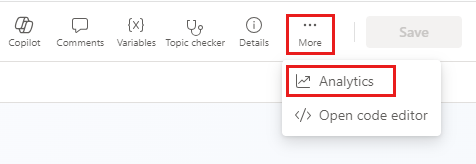
在主題頁面的右上角,選取其他 (...) >監視。
主題監視器面板顯示:
-
主題結果:觸發此主題之工作階段的工作階段結果 (
Escalated、Resolved和Abandoned) 圖表。 利用此圖表快速評估主題健康狀況。 高比例Escalated或Abandoned結果可能代表主題需要改進。 - 主題總使用量:主題結果隨時間趨勢的圖表。 使用此選項來偵測迴歸 (例如,編輯主題後「已放棄工作階段」的數量激增),或確認近期變更已提升結案率。
- 客戶滿意度分數:基於與此主題相關會議的用戶調查回應。
- 滿意度分數趨勢:一張顯示 滿意度 分數隨時間變化的圖表。 利用此趨勢找出用戶情緒下降或改善的時期。
要更改時間範圍,請在主題「監控」面板頂端選擇「時間範圍」下拉選單。