本教學課程說明 Azure DevTest Labs 系統管理員如何使用 Azure 入口網站來:
- 在 DevTest Labs 中建立實驗室。
- 將 Azure 虛擬機器 (VM) 新增至實驗室。
- 將使用者新增至 DevTest Labs 使用者角色。
- 不再需要時刪除實驗室資源。
如果您是開發人員、測試人員或受訓者,請參閱 存取 Azure DevTest Labs 中的實驗室 ,以瞭解如何宣告及連線到實驗室 VM。
先決條件
若要將 VM 新增至實驗室,您至少需要實驗室中的 DevTest Labs 使用者 角色。
若要將使用者新增至實驗室,您必須在實驗室位於 Azure 訂用帳戶中擁有 使用者存取系統管理員 或 擁有者 角色。
建立實驗室
若要建立實驗室,請遵循下列步驟。 如需詳細資訊,請參閱 快速入門:在 Azure 入口網站中建立實驗室。
在 Azure 入口網站中,搜尋並選取 [DevTest Labs]。
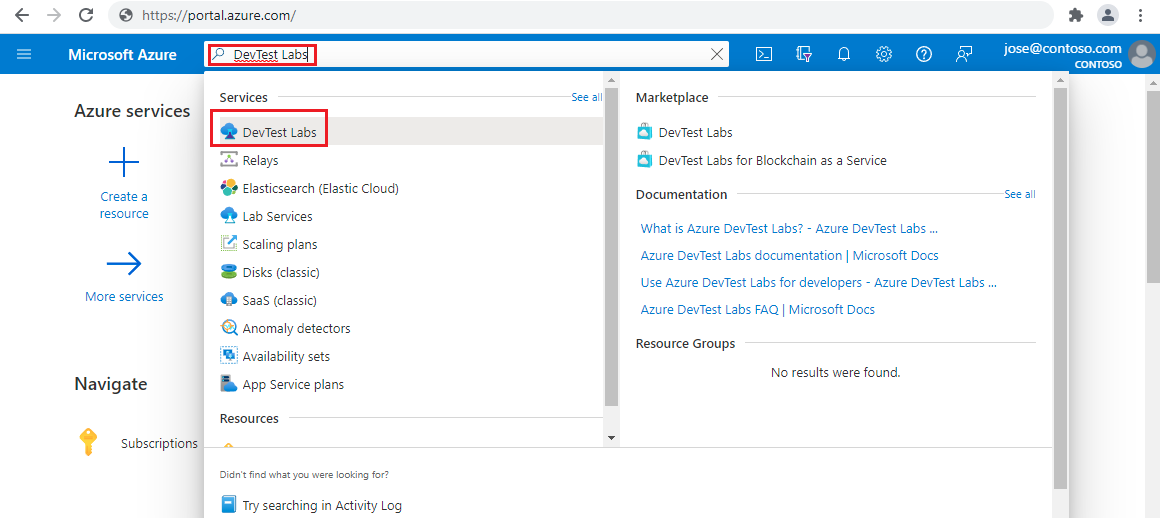
在 [DevTest Labs] 頁面上,選取 [建立]。 [建立 DevTest 實驗室] 頁面隨即出現。
在 [基本設定] 索引標籤上提供下列資訊:
- 訂閱:如果您想要針對實驗室使用不同的訂閱,請變更訂閱。
- 資源群組:從下拉式清單中選取現有資源群組,或選取 [新增] 來建立新的資源群組,以便稍後輕鬆刪除。
- 實驗室名稱:輸入實驗室的名稱。
- 位置:如果您想要針對實驗室使用不同的 Azure 區域,請變更位置。
- 成品儲存體帳戶存取:您可以選取實驗室是否要使用使用者指派的受控識別或共用金鑰來存取實驗室儲存體帳戶。 若要使用使用者指派的受控識別,請從下拉式清單中選取它。 否則,請將選項設定為 [儲存體帳戶共用金鑰]。
- 公用環境:保留 [開啟 ] 以存取 DevTest Labs 公用環境存放庫,或設定為 [關閉 ] 以停用存取。 如需詳細資訊,請參閱建立實驗室時啟用公用環境。
![實驗室建立表單 [基本設定] 索引標籤的螢幕快照。](media/tutorial-create-custom-lab/portal-create-basic-settings-managed-identity.png)
或者,選取頁面頂端的 [自動關機]、[網路] 和 [標籤] 索引標籤,然後自訂那些設定。 您也可以在建立實驗室之後套用或變更其中大部分的設定。
完成所有設定之後,請選取 [ 檢閱 + 建立]。
[檢閱 + 建立] 頁面上出現 [成功] 之後,請檢閱設定,然後選取 [建立]。
秘訣
選取頁面底部的 [下載自動化範本],以檢視實驗室設定,並將其下載為 Azure Resource Manager (ARM) 範本。 您可以使用 ARM 範本來建立更多實驗室。 如需詳細資訊,請參閱 快速入門:使用ARM範本在 Azure DevTest Labs 中建立實驗室。
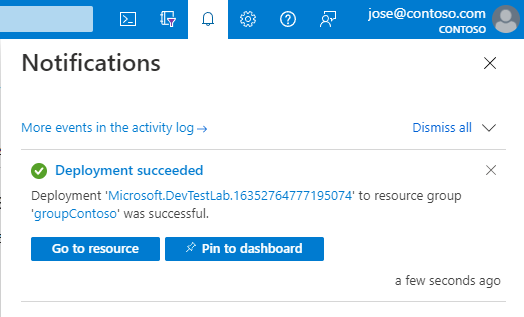
實驗室建立程式完成之後,請從部署通知中選取 [移至資源 ]。
將 VM 新增至實驗室
若要將 VM 新增至實驗室,請遵循下列步驟。 如需詳細資訊,請參閱在 Azure DevTest Labs 中建立實驗室虛擬機器。
在新實驗室的 [概觀] 頁面上,從工具列選取 [新增]。
![實驗室 [概觀] 頁面的螢幕擷取畫面,其中已醒目提示 [新增]。](media/tutorial-create-custom-lab/add-vm-to-lab-button.png)
在 [ 選擇基底 ] 頁面上,搜尋並選取 VM 的 Windows Server 2019 Datacenter 基底。 如果您使用不同的映像,下列某些選項可能會不同。
在 [建立實驗室資源] 畫面的 [基本設定] 索引標籤上,提供下列資訊:
- 虛擬機名稱:保留自動產生的名稱,或輸入另一個唯一的 VM 名稱。
- 用戶名稱:保留自動產生的用戶名稱,或輸入另一個使用者名稱來授與 VM 上的系統管理員許可權。
- 使用已儲存的秘密:您可以選取此複選框,以使用來自 Azure Key Vault 的秘密,而不是密碼來存取 VM。 如需詳細資訊,請參閱在金鑰保存庫中儲存祕密。 在本教學課程中,取消選取核取方塊。
- 密碼:輸入長度介於8到123個字元之間的 VM 密碼。
- 另存成默認密碼:選取複選框,將密碼儲存在與實驗室相關聯的Key Vault 中。
- 虛擬機大小:保留基底的預設值,或選取 [變更大小 ] 以選取不同的大小。
-
允許休眠:您可以選取此複選框來啟用此 VM 的休眠功能。 在本教學課程中,請繼續取消選取核取方塊。
附註
如果您啟用休眠功能,您也必須在 [進階設定] 中選取 [公用] 或 [私人] 以取得IP位址,因為目前不支持共用IP的休眠。
- OS 磁碟類型:您可以從下拉式清單中選取磁碟類型。 在本教學課程中,保留預設值。
- 成品:您可以選取 [新增] 或 [移除成品 ],以選取並設定要新增至 VM 的成品。 如需詳細資訊,請參閱新增成品 (機器或 AI 翻譯)。
![用於建立 VM 的 [基本設定] 索引標籤螢幕快照。](media/tutorial-create-custom-lab/portal-lab-vm-basic-settings.png)
或者,選取 [ 進階設定] 索引標籤以變更下列任何設定:
- 虛擬網路:保留預設值,或從下拉式清單中選取網路。 如需詳細資訊,請參閱新增虛擬網路。
- 子網路:如有必要,請從下拉式清單中選取不同的子網路。
- IP 位址:保持在 共享,或選取 公用 或 私人。 如需詳細資訊,請參閱了解共用 IP 位址。
- 到期日:保留至 [不會過期],或設定 VM 的 到期日 和時間。
- 讓此機器成為可認領的:預設值為 [否],讓 VM 建立者繼續成為 VM 的擁有者。 在本教學課程中,選取 [是] 以允許任何實驗室使用者在 VM 建立後認領 VM。 如需詳細資訊,請參閱建立及管理可認領 VM。
- 實例數目:若要使用此組態建立多個 VM,請輸入要建立的 VM 數目。
- 檢視 ARM 範本:選取此按鈕以檢視 VM 設定,並將其儲存為 Azure Resource Manager (ARM) 範本。 您可以使用 ARM 範本來 部署新的 VM。
![實驗室資源建立頁面 [進階設定] 索引標籤的螢幕快照。](media/tutorial-create-custom-lab/portal-lab-vm-advanced-settings.png)
您也可以選取 [標籤] 索引標籤,將標籤套用至 VM。 設定所有設定之後,請選取畫面底部的 [建立 ]。
在 VM 部署期間,您可以選取畫面頂端的 [通知] 圖示來查看進度。 建立 VM 需要一段時間。
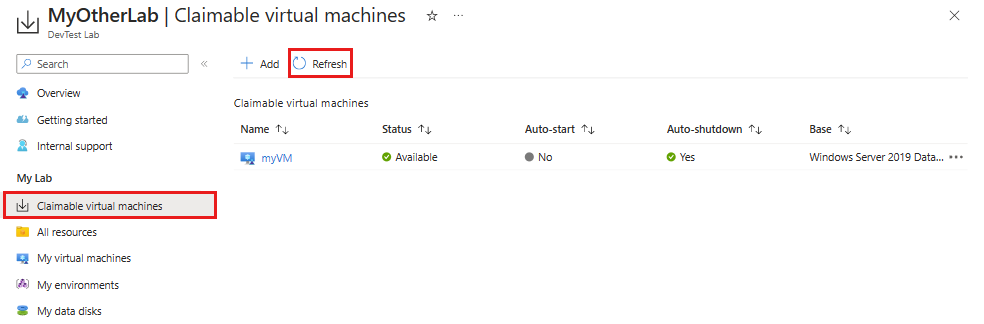
建立 VM 之後,在實驗室 [概觀] 頁面左側導覽的 [我的實驗室] 下方選取 [可宣告的虛擬機器],以查看 [可宣告的虛擬機器] 頁面上所列的 VM。 如果 VM 未出現,則請選取 [重新整理]。 若要取得可宣告清單中 VM 的擁有權,請參閱使用可宣告的 VM。
在 DevTest Labs 使用者角色中新增使用者
若要將使用者新增至實驗室,您必須是實驗室所在訂用帳戶中的使用者存取管理員或擁有者。 如需詳細資訊,請參閱在 Azure DevTest Labs 中新增實驗室擁有者、參與者和使用者。
在 Azure 入口網站的 [概 觀 ] 頁面上,於 [ 設定] 底下,選取 [ 組態和原則]。
在 [設定和原則] 頁面上,從左側導覽中選取 [存取控制 (IAM)]。
選取 新增>新增角色指派。
![[訪問控制 (IAM)] 頁面的螢幕快照,其中已開啟角色指派功能表。](media/tutorial-create-custom-lab/add-role-assignment-menu-generic.png)
在 [新增角色指派] 頁面的 [角色] 索引標籤上,選取 DevTest Labs 使用者角色,然後選取 [下一步]。
![角色指派頁面的螢幕快照,其中已選取 [角色] 索引標籤。](media/tutorial-create-custom-lab/add-role-assignment-role-generic.png)
在 [成員] 索引標籤上,選取 [選取成員]。
在 [ 選取成員 ] 畫面上,選取要指派給 DevTest Labs 使用者 角色的使用者或使用者,然後選取 [ 選取]。
選取 [檢閱 + 指派 ],然後選取 [ 檢閱 + 指派 ] 以指派角色。
共用實驗室連結
若要與使用者共用實驗室的連結,請移至 Azure 入口網站中的實驗室首頁,然後從瀏覽器複製 URL。 與實驗室使用者分享複製的連結。
實驗室用戶必須有Microsoft帳戶,但不需要 Azure 帳戶。 如果實驗室使用者不是 Active Directory 的成員,他們可能會在嘗試存取共用連結時看到錯誤訊息。 如果發生這種情況,請要求使用者先在 Azure 入口網站右上角選取其名稱。 然後,他們可以從功能表的 [ 目錄 ] 區段選取實驗室所在的目錄。
清除資源
您可以使用此實驗室進行下一個教學課程、 存取 Azure DevTest Labs 中的實驗室,或其他用途。 當您結束使用實驗室時,請將其及其資源刪除,以避免產生進一步的費用。
在實驗室 [概觀] 頁面上,從頂端功能表中選取 [刪除]。
![螢幕擷取畫面:實驗室 [刪除] 按鈕。](media/tutorial-create-custom-lab/portal-lab-delete.png)
在 [確定要將其刪除] 頁面上,輸入實驗室名稱,然後選取 [刪除]。
在刪除流程期間,您可以選取畫面頂端的 [通知] 以檢視進度。 刪除實驗室可能需要一段時間。
刪除實驗室會從資源群組中移除所有實驗室資源。 如果您已建立實驗室的資源群組,您現在可以刪除資源群組。 您無法刪除具有實驗室的資源群組。
刪除包含實驗室的資源群組,將會刪除資源群組中的所有資源。 若要刪除資源群組:
- 從訂閱的資源群組清單中選取包含實驗室的資源群組。
- 在頁面頂端,選取 [刪除資源群組]。
- 在 [ 刪除資源群組] 畫面上,輸入資源組名,然後選取 [ 刪除]。
相關內容
若要了解如何以實驗室使用者的身分存取實驗室和 VM,請前進到下一個教學課程: