[本文章是發行前版本文件,隨時可能變更。]
使用者可將檔案附加到訊息中,讓代理在該輪對話中讀取、摘要整理,或針對檔案內容進行其他推理。 附件是使用者每回合輸入的,而非持續由製作者設定的資料來源。
Note
本文的功能由 GitHub Copilot 框架驅動,該工具使用 Copilot 信用點數進行使用量計費。 在 GitHub Copilot 架構架構下的客服人員帳單概覽中,了解更多關於 Copilot 信用點數的資訊。
基於使用量的計費適用於使用、建置、測試及評估客服人員。 這些行動可能會消耗 Copilot 點數。
附件與知識來源的比較
執著和 知識來源 是不同的概念。 選擇符合你情況的那個。
| 概念 | 誰提供 | Scope | 典型用途 |
|---|---|---|---|
| 附件 | 最終使用者,每則訊息 | 一場對話 | 「請總結這份合約」、「這張截圖裡寫了什麼?」 |
| 知識來源 | 設計時的製作者 | 和經紀人的每一次對話 | 政策文件、產品目錄、幫助文章 |
當代理程式應始終可存取相同內容時,請新增知識來源。 當內容與他們的需求獨一無二時,請用戶附加檔案。
支援的附件類型
| 類型 | Examples | Notes |
|---|---|---|
| Images | .png, .jpg, .gif, .webp | 代理人使用具視覺能力的模型來描述或回答有關影像的問題。 |
| PDF 檔案 | 文本會被擷取出來,讓代理人進行推理。 | |
| 文字文件 | .txt, .csv, .html, .md | 內容會以文字形式傳遞給代理。 |
| URLs | 任何公開可存取的 HTTP 或 HTTPS URL | 代理會下載該回合的連結檔案(詳見本文後面的網址下載行為)。 |
使用者附上檔案的地方
使用者可以在代理程式執行的任何表面附加檔案:
- 在 Copilot Studio 的預覽標籤中,當你測試代理時。 了解更多,請參考 「測試代理人」。
- 任何已發佈的支援附件的頻道,例如 Microsoft Teams、Microsoft 365 Copilot 以及網頁聊天。
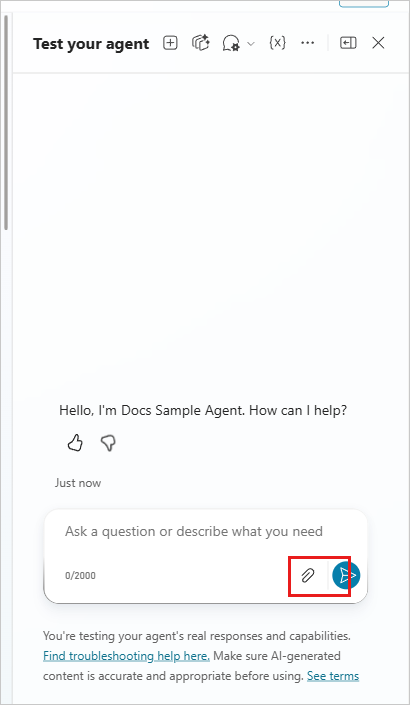
使用者在訊息編輯器中選擇附件圖示,選擇一個或多個檔案,新增可選訊息,然後發送該訊息。 客服人員會連同訊息一起接收附件。
代理人如何處理依附關係
- 代理程式在處理訊息時會讀取每個附件。 附件只影響他們被派去的回合,除非代理人在同一對話中稍後再次提及。
- 如果附件無法處理(例如無效檔案或 URL 下載失敗),代理會跳過該附件,處理剩餘訊息。 訊息還是已經發送了。
- 附件並不能取代 知識來源、 記憶體或 工具 輸出。 這是特工在當前回合考慮的另一個信號。
URL 附加檔案
當使用者附加 URL 時,代理會下載該 URL 的檔案,並視為該回合已上傳的附件。
- 下載必須在 30 秒內完成。 較慢的回應會逾時,而該 URL 會在該回合中被略過。
- 該網址必須是 Microsoft 服務公開可存取的。 需要登入或設在防火牆後方的連結無法使用。
- 即使 URL 下載失敗,訊息仍會繼續發送。
保留與限制
附件會在整個對話存續期間保存,不只是目前這一回合。 如果使用者在對話早期附加了檔案,代理可以在後續回合再次引用(例如,「將此與我先前傳送的檔案比較」)。
| 項目 | 極限 |
|---|---|
| 附件大小(每個檔案) | 16 MiB |
| URL 附件下載逾時 | 30 秒 |
| 依附保留(每次對話) | 距離對話中最後一次活動已過28天 |
| 失敗時的依附行為 | 代理程式跳過失敗的附加連結,繼續處理訊息 |
保留期限過後,儲存的附件會從對話中刪除,代理人不再可參考。 這個保留時間窗口同樣適用於 客服 在對話中建立的任何檔案。