 本文所述的部分功能需要 Teams 進階版才能開會,且這些功能已包含在 Teams Enterprise 中用於活動。
重要
Teams 進階版與 Teams Enterprise 授權更新
自 2026 年 4 月 1 日起,過去僅在 Teams 進階版提供的一些功能,現在已包含在 Teams Enterprise 中。 Teams 進階版持續提供先進的會議保護、先進的溝通 (如佇列應用程式) 、品牌與個人化,以及智慧能力。 深入了解。
在 2026 年 4 月 1 日前購買 Teams 進階版授權的客戶,將持續享有先前包含的所有 Teams 進階版功能與產品體驗,直到授權到期。
要管理 Teams 進階版功能,您的租戶必須至少擁有一個有效的 Teams 進階版授權。
概觀
Teams 靜默測試功能讓 Microsoft Teams 的 IT 管理員能夠排程並模擬組織內子網使用者與 Microsoft 呼叫伺服器之間的測試。 Teams 靜默測試包含兩種不同的測試類型:
靜默測試通話:模擬標準 Teams 通話以測試通話品質與網路效能。
靜默測試市政廳:模擬大型活動以測試廣播能力與網路容量。 此功能適用於 針對大型受眾優化的 Teams 活動。
備註
靜默測試市政廳目前正在推送到 Teams Enterprise,可能還沒在你的組織中提供。
此功能能主動監控通話品質與網路監控,透過依照設定的排程在背景靜默執行測試而不中斷使用者。 測試完成後,IT 管理員可查看報告,詳細說明通話品質及潛在問題,進而採取主動措施,協助提升終端用戶的通話、會議及活動體驗。
為什麼選擇靜默測試?
現有監控工具 (通話品質儀表板 (CQD) 、Real-Time 監控、警示) 皆為被動式;他們會在使用者遇到問題後偵測到問題。 Teams 靜默測試提供 主動監控,讓 IT 團隊能在網路問題影響使用者之前偵測並處理。
想像如下情境:
網路變更:你更新網路防火牆規則或 Wi-Fi 設定。 執行靜默測試有助於在使用者回報問題前主動驗證效能。
新地點設定:你啟動一個新的辦公室據點。 即使只有少數 Teams 用戶端可用,靜默測試仍能提供網路準備的早期指標。
例行健康檢查:安排每日或每週靜默測試,能持續監控及早發現性能下降,降低停電影響終端用戶的風險。
透過將 Teams 靜默測試整合進營運例行程序,您可以主動偵測並解決潛在問題,確保更高的可靠性與使用者滿意度。
重點
兩種測試 (一般特徵) :
- 測試會在 Teams 用戶端的背景靜默執行,並於排定時間執行。
- 測試針對特定子網。
- 測試只在桌面用戶端執行——Windows 和 macOS。
- 只有當裝置閒置 (使用者不在活躍的 Teams 通話) 時,測試才會執行。
- 不會干擾使用者體驗:沒有通知、音效或明顯的變更。
靜默測試電話:
- 通話測試會在使用者的機器背景執行60秒。
無聲測試市政廳:
- 市政廳測試可設定為長達180分鐘。
終端需求:
- 裝置必須位於目標子網中。
- Teams 用戶端必須安裝並執行。
- 裝置必須開機。
- 使用者不得參與 Teams 的主動通話。
- Teams 使用者登入裝置時必須持有 Teams 進階版授權,才能進行靜默測試通話。 靜默測試市政廳包含在 Teams Enterprise 中。
網路需求
為了讓靜默測試正常運作,您的網路基礎架構必須符合特定要求,以確保與 Microsoft Teams 服務的成功溝通。 以下外部連接必須可存取:
| 主機名稱 | 連接埠 | 通訊協定 | 描述 |
|---|---|---|---|
| *.ecdn.teams.microsoft.com | 443 | HTTPS/WebSocket over TCP | 靜默測試排程器 |
| *.ecdn.Teams.cloud.microsoft | 443 | HTTPS/WebSocket over TCP | 統一領域 |
重要
作為 統一網域 計畫的一部分,網域正從 *.teams.microsoft.com 轉換到 *.teams.cloud.microsoft。 在轉換期間,兩個網域皆為確保服務不中斷所必需。
授權細節
- 靜默測試通話是 Teams 進階版的一項功能。 靜默測試市政廳包含在 Teams Enterprise 中。
如何安排靜默測試
Teams 靜默測試可透過 Teams 管理員中心預約。
要排程測試,您必須擁有全域管理員或 Teams 管理員角色。
在 Teams 管理中心左側導覽中,前往分析 & 報告>「靜默測試」。
選擇 排程測驗。
請選擇市 政廳 或 會議 (來電)
請填寫表格:
測試名稱
目標子網 - 多個子網可以逗號分隔輸入。 子網 ID 必須是有效的 CIDR 格式。 例如,192.168.1.0/24。 目前只支援 IPv4。
頻率 ——只一次、每日、每週等。
[僅限市政廳] 最大參賽人數
[僅限市政廳] 持續時間
開始日期與時間
把行程保存下來。
在頁面底部查看排定測驗。 必要時你可以 編輯 或 取消 現有的排程。
如何查看靜默測試報告
審查結果的方法會依測試類型而異。
無聲測試呼叫
在靜默測試通話頁面,選擇 下載報告 以下載一個 Power BI 報告檔案。
測試完成後,打開 Power BI 報告,使用你的管理員憑證登入,並選擇子網路/測試名稱以查看報告。
如果你還沒設定 Power BI,請參考以下文章學習如何下載和設定:
報告
當你第一次打開 Power BI 報告時,你會看到使用靜默測試呼叫的結果總覽。
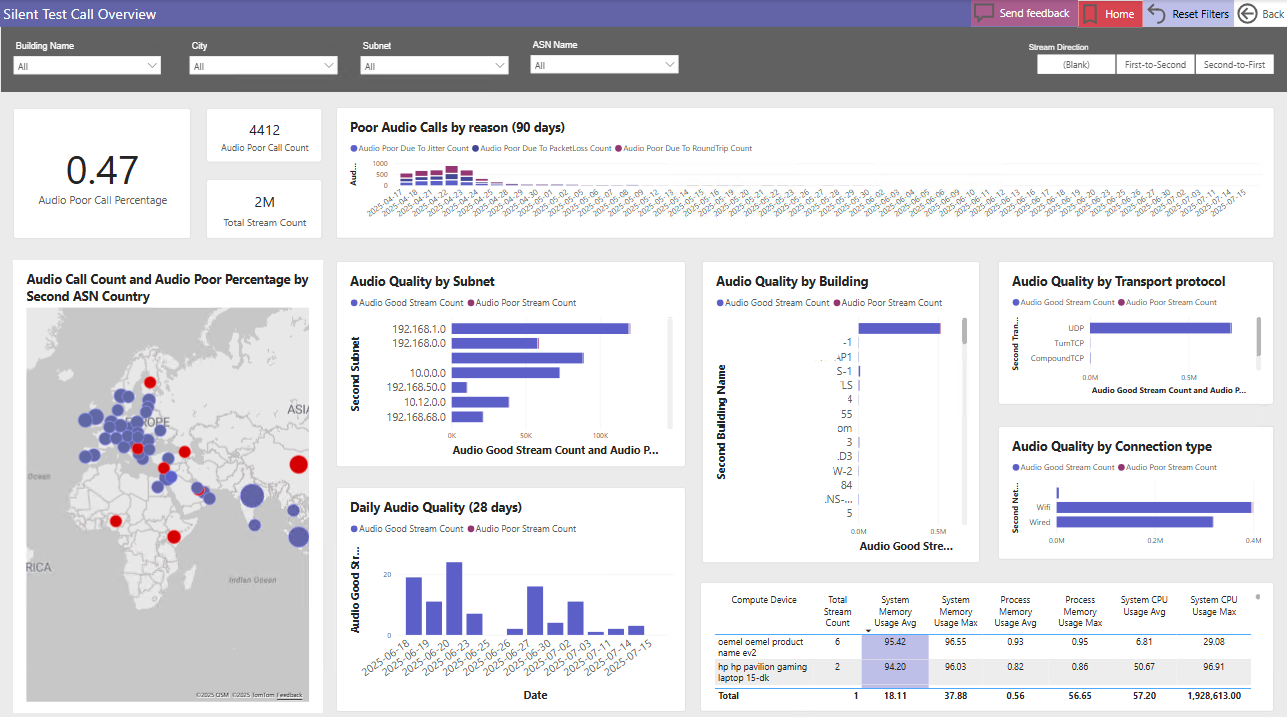
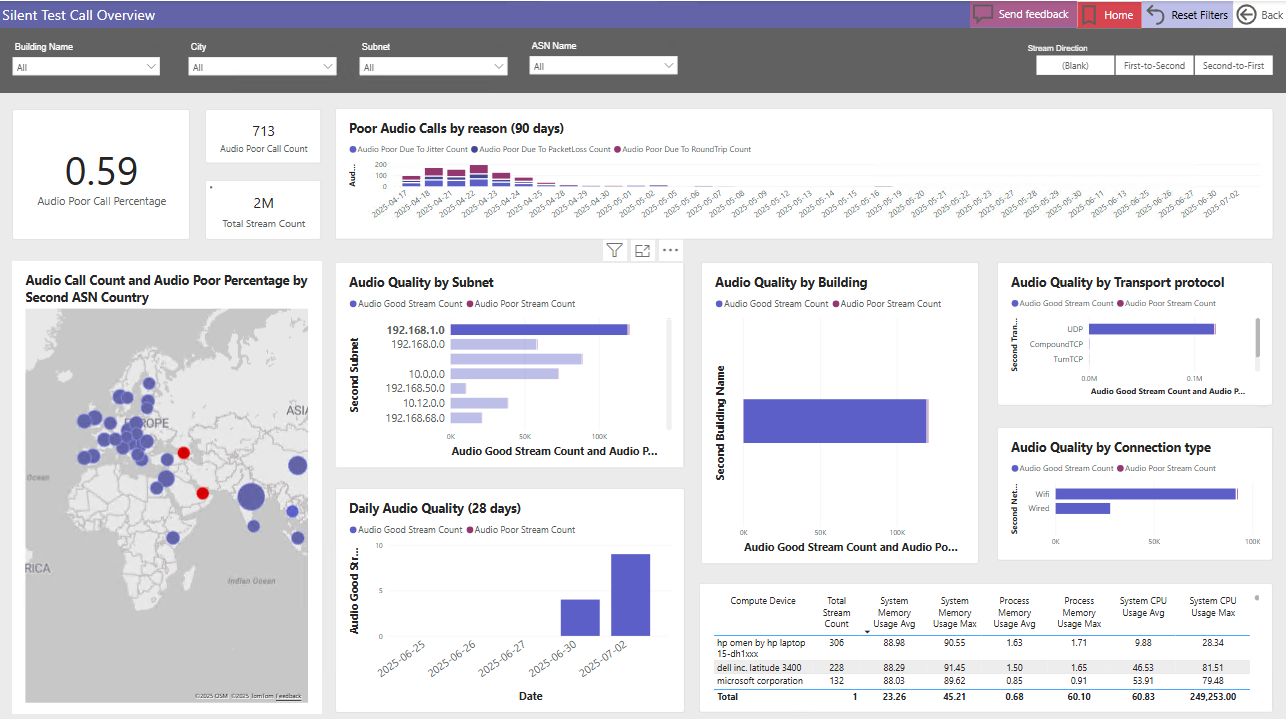
當你選擇子網路或建築名稱等資料點時,報告會反映該範圍。
無聲測試市政廳
靜默測試市政廳的表現可參考 Microsoft eCDN Analytics 頁面。
測試開始後不久,績效數據可在分析儀表板中查看。
欲了解更多如何閱讀分析報告的資訊,請參閱以下文章: