Copilot Power BI 應用程式透過 AI 驅動的功能,幫助你更有效率地與資料互動。 Copilot 在應用程式中有兩種方式:
- 一個具有報告範圍的 Copilot,透過提供當前檢視的報告摘要或根據該報告回答問題來協助使用者。
- 一個應用程式 Copilot 範圍(預覽)功能,可以根據應用程式內的項目摘要,幫助使用者根據興趣尋找應用程式中的項目,摘要應用程式中的項目,或根據應用程式中的項目回答問題。
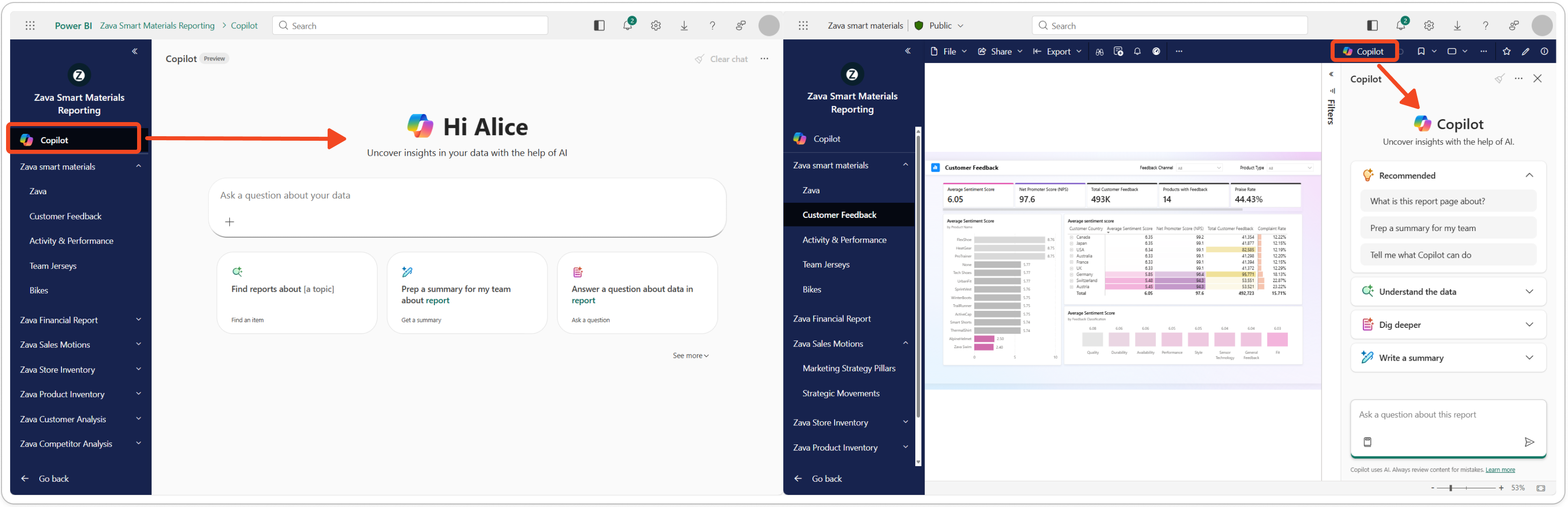
應用程式中的報表範圍Copilot
報表 Copilot 可在工作區應用程式和組織應用程式 (預覽版中的新版本應用程式) 中使用。 開啟時,僅可查看 Copilot 顯示的報告範圍。 更多資訊請參見 Copilot Power BI 報告。
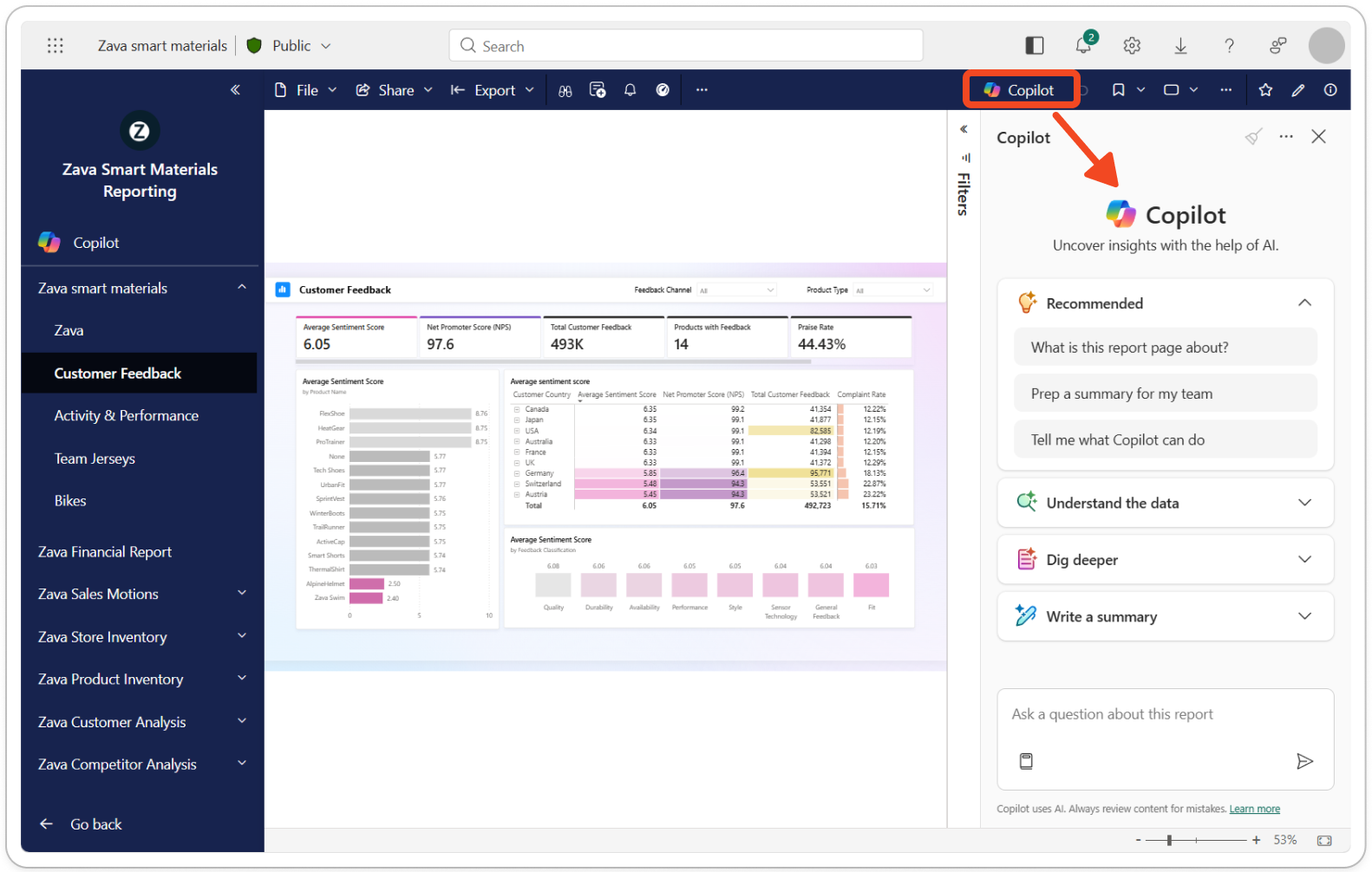
應用程式範圍 Copilot (預覽版)
應用程式範圍可在 Copilot 工作區應用程式中使用。 Copilot 用於應用程式的方式與 Power BI 的獨立應用程式 Copilot 類似。 在 Power BI 中,獨立的 Copilot 涵蓋所有使用者可存取的 Copilot 支援項目類型,而應用程式範圍的 Copilot 僅限於應用程式中 Copilot 支援的項目類型。 欲了解更多資訊,請參閱 Power BI 獨立版Copilot。 本文提供了更多資訊,說明應用程式中 Copilot 是如何以相似的方式運作。
支援的項目類型
應用程式專屬的 Copilot 支援應用程式中包含的下列項目類型:
- Power BI 報表
- 語意模型
備註
應用程式作者,請考慮應用程式中 Copilot 的下列細節。
- Power BI 應用程式會對應用程式中包含的報表項目進行版本控制。 為了確保 Copilot 報告能使用最新變更,請更新應用程式。
- Copilot 只能使用使用者有權存取的項目。 Power BI 工作區應用程式會管理與應用程式相關聯之工作區中報表和語意模型的存取權。 對於在個別工作區中使用語意模型的報表,請個別管理存取權。
欲了解更多存取權考量資訊,請參閱 發布與更新應用程式。
有些項目類型在應用程式中獲得支援,但在應用程式範圍內不支援 Copilot:
- 分頁報表
- Dashboards
- Workbooks
- 連結的內容,包括嵌入於連結中的 Power BI 項目,例如報表。
此外,App-Scoped Copilot 不會辨識應用程式導覽區段,也不會在回應中提及區段。
可用性和存取
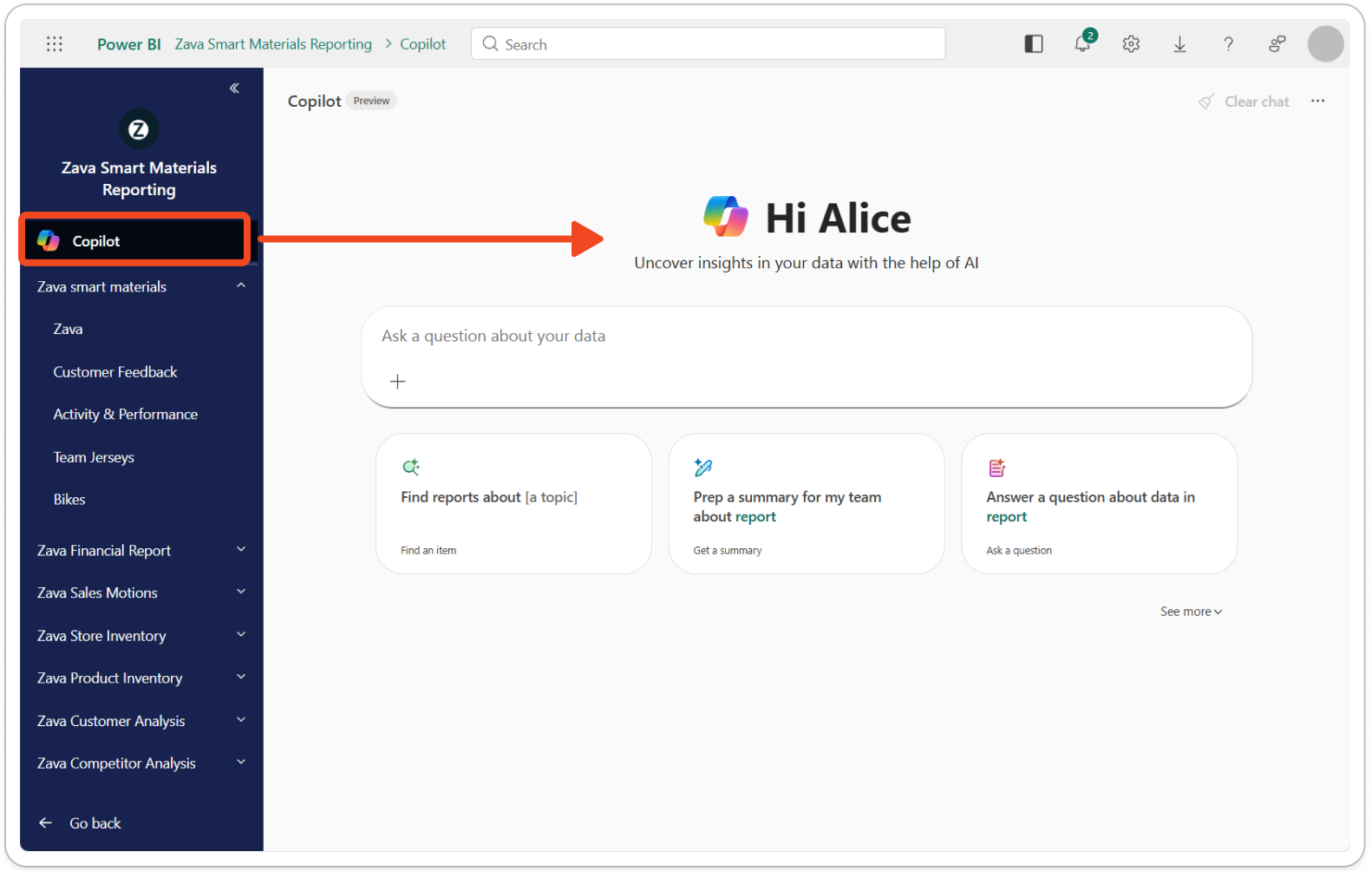
應用程式範圍的Copilot在啟用了Copilot的租戶中可用,並且應用程式作者已啟用應用程式範圍的Copilot。 這個 Copilot 選項會出現在應用程式的導覽中。
備註
Copilot 在 app 中預設是開啟的,你可以為每個 app 進行管理。
如需
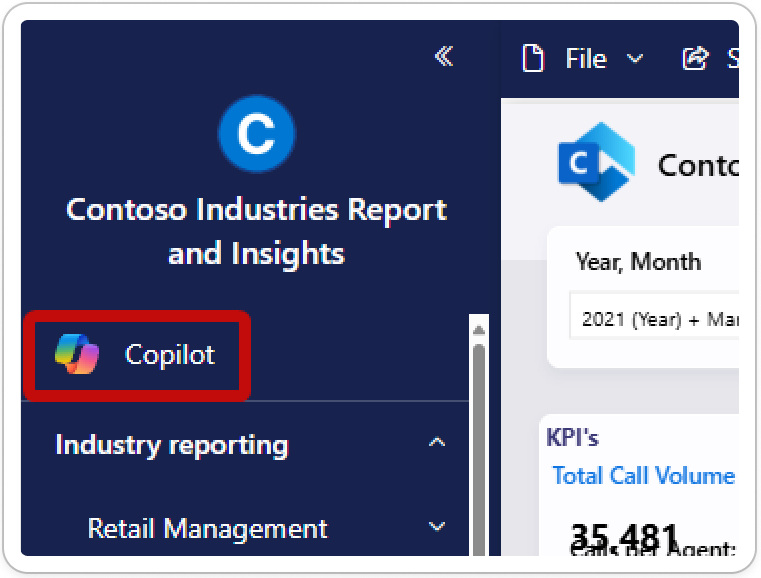
如果應用程式作者預設設定了摺疊的應用程式導覽,使用者會展開應用程式導覽以存取 Copilot。
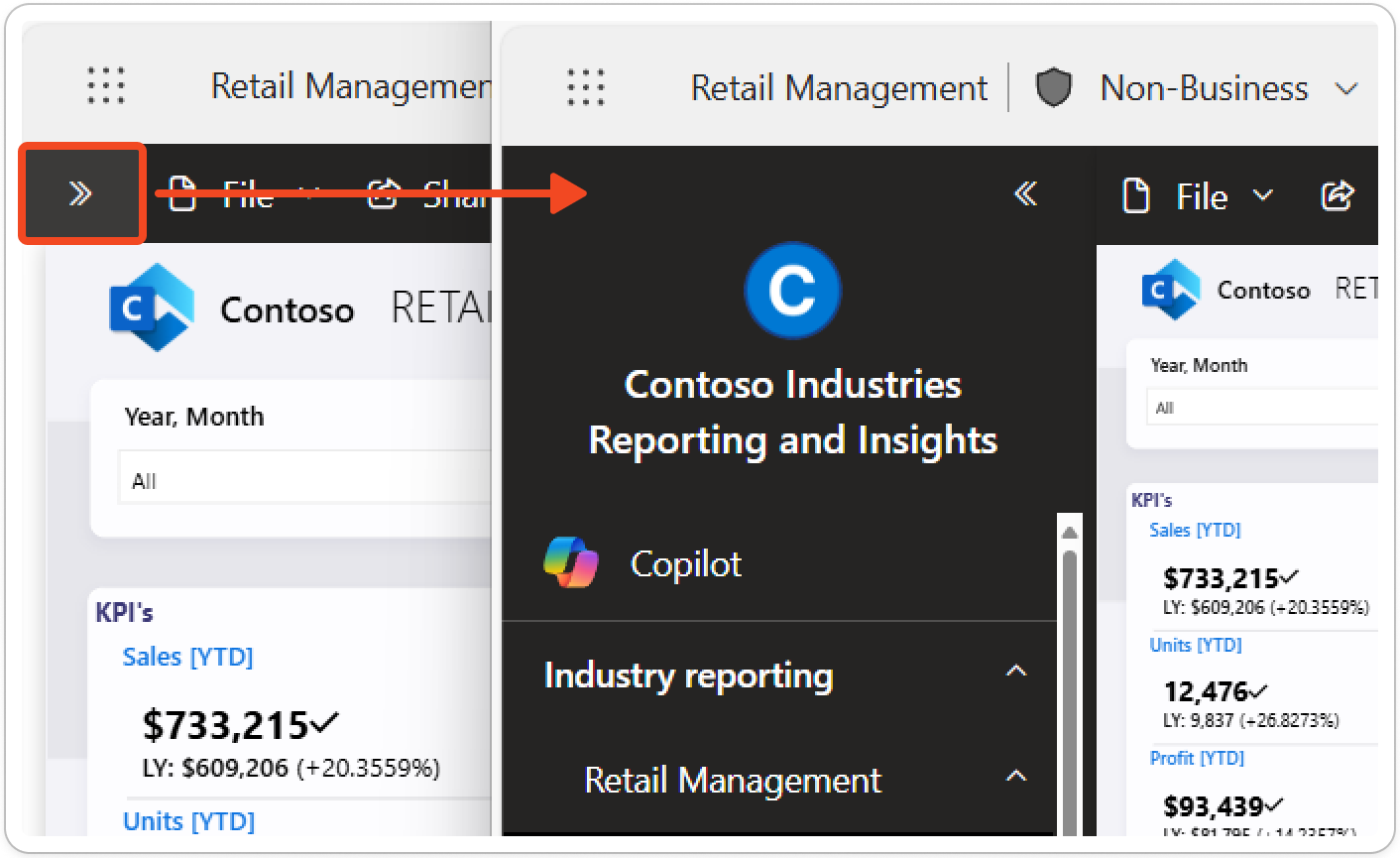
應用程式使用者 Copilot 的活動必須與容量連結。 進一步瞭解 使用的一般需求Copilot,以及 容量指派和自動選擇的運作方式。
總結應用程式
Copilot 幫助使用者了解應用程式中可用的報告內容。 像以下範例這樣的提示會產生應用程式摘要:
- 「在這個應用程式裡總結報告內容。」
- 「這個應用程式是什麼?」
- 「這個應用程式涵蓋什麼?」
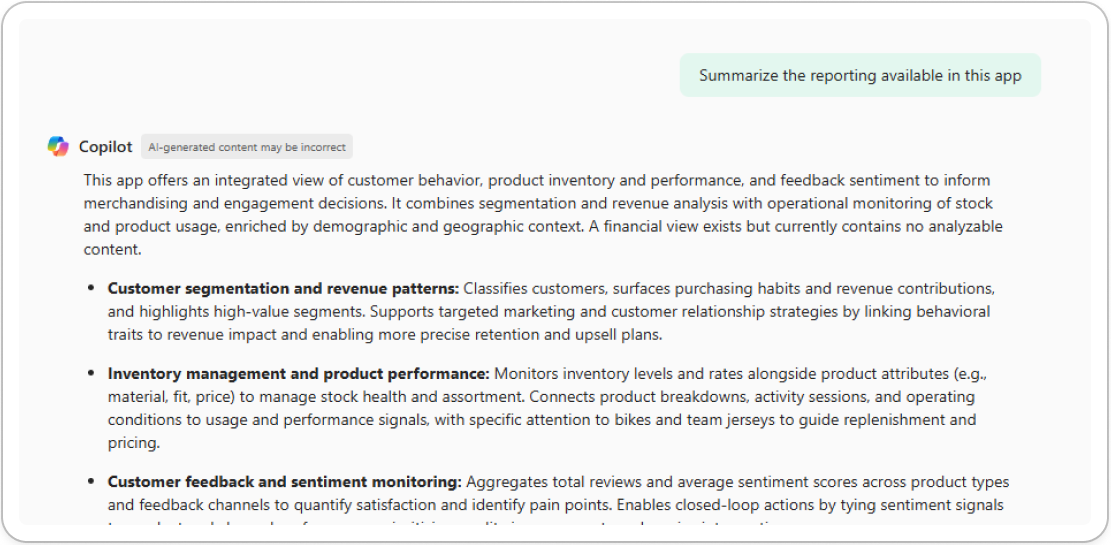
Copilot 檢視報告說明,並提供應用程式報告的主題摘要。 這份主題摘要幫助你找到感興趣的題目並提出 Copilot 針對性問題。 Copilot 透過應用程式報告中的上下文來回答這些問題。
在應用程式中尋找項目
Copilot 可以在應用程式中找到使用者可存取的報告。 回應包含一個超連結的相關項目清單,並附有實用說明,引導使用者找到正確內容。 了解更多關於 尋找物品的資訊。 在結果中選擇項目會在應用程式內的新分頁中開啟。
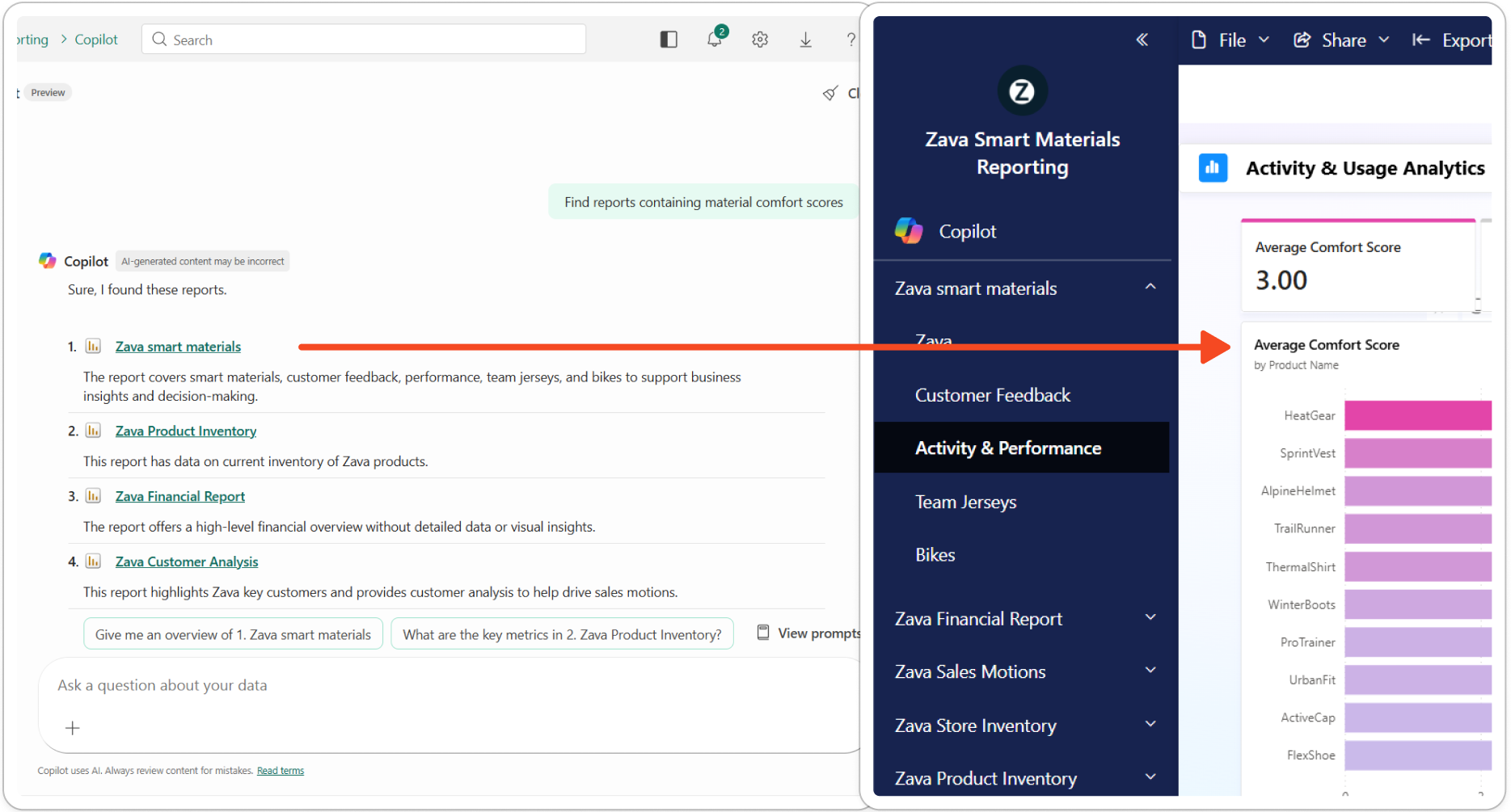
小提示
搜尋結果出現後,使用者可繼續對話,詢問 Copilot 「摘要[報告名稱]」或「使用[報告名稱]本月至今的營收是多少?」
在應用程式中摘要項目
Copilot 可以提供整個報表或該報表內特定主題的摘要。 像以下範例這樣的提示會產生項目摘要:
- “給我總結一下客戶對智能材料的看法。”
- 「總結去年銷售趨勢」。
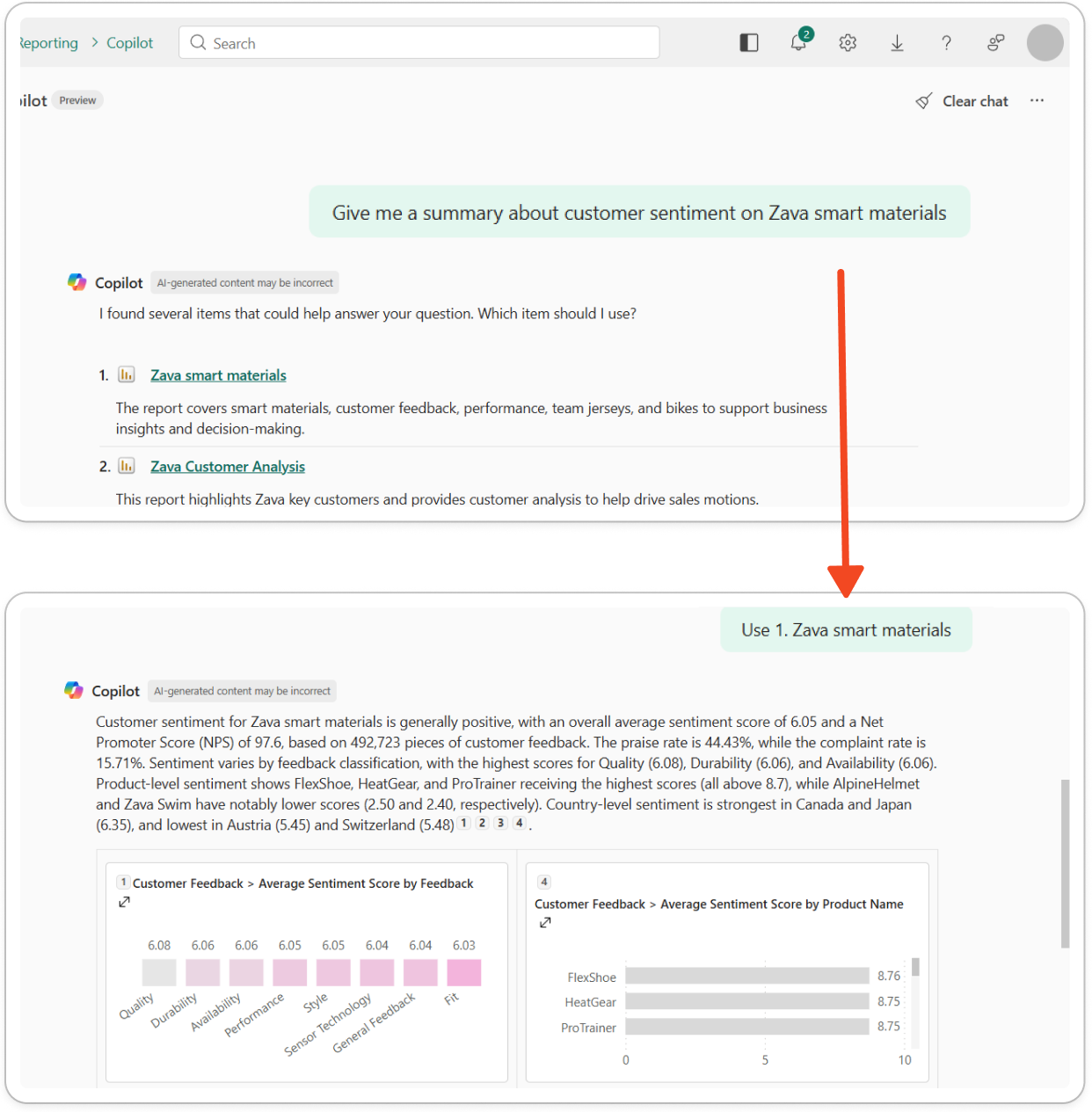
應用程式範圍內的 Copilot 體驗摘要包括敘述中的文本見解以及相關的視覺呈現。 目前,摘要僅適用於報表,不適用於語意模型。 深入瞭解 摘要報表或主題。
根據應用程式中的項目提問並獲得答案
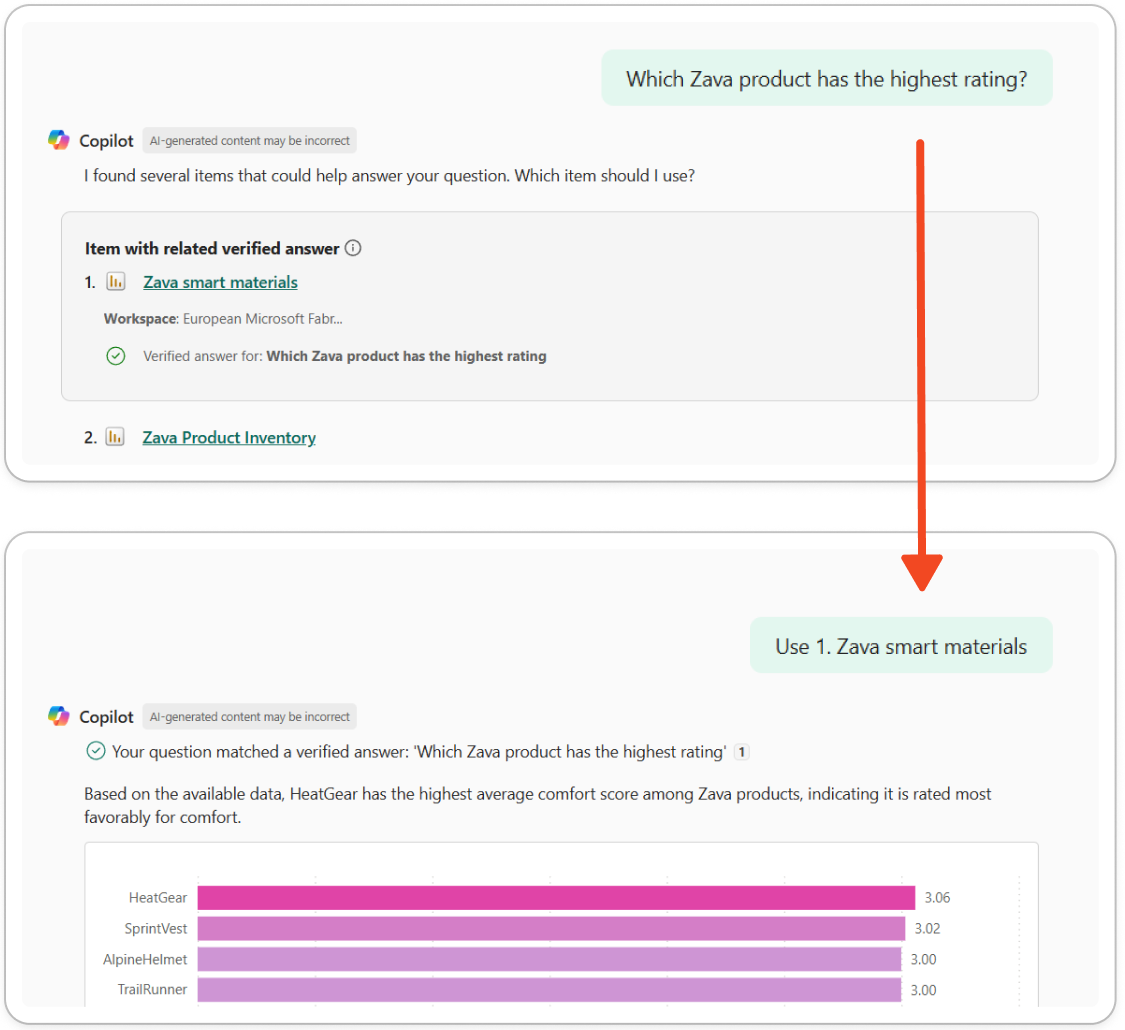
應用程式範圍的 Copilot 體驗可以摘要報表中的資料,並使用報表視覺效果來回答特定問題。 Copilot 與你合作了解你感興趣的主題,並利用該脈絡找出合適的報告作為來源。 當 Copilot 辨識出強烈匹配時,它會選擇背景中的項目並立即回應。 需要更多背景時, Copilot 會問簡單的澄清問題以縮小範圍。
如果在所選報告中找不到答案, Copilot 則預設使用語意模型來產生豐富的答案給使用者。 深入瞭解 詢問有關數據的問題。
附加應用程式中的項目用以概述或提出問題
App-Scoped Copilot 支援在你詢問資料問題時附上特定報告作為參考。 使用「 新增內容至 Copilot 參考 」選項,明確指定應該使用哪份報告 Copilot 。
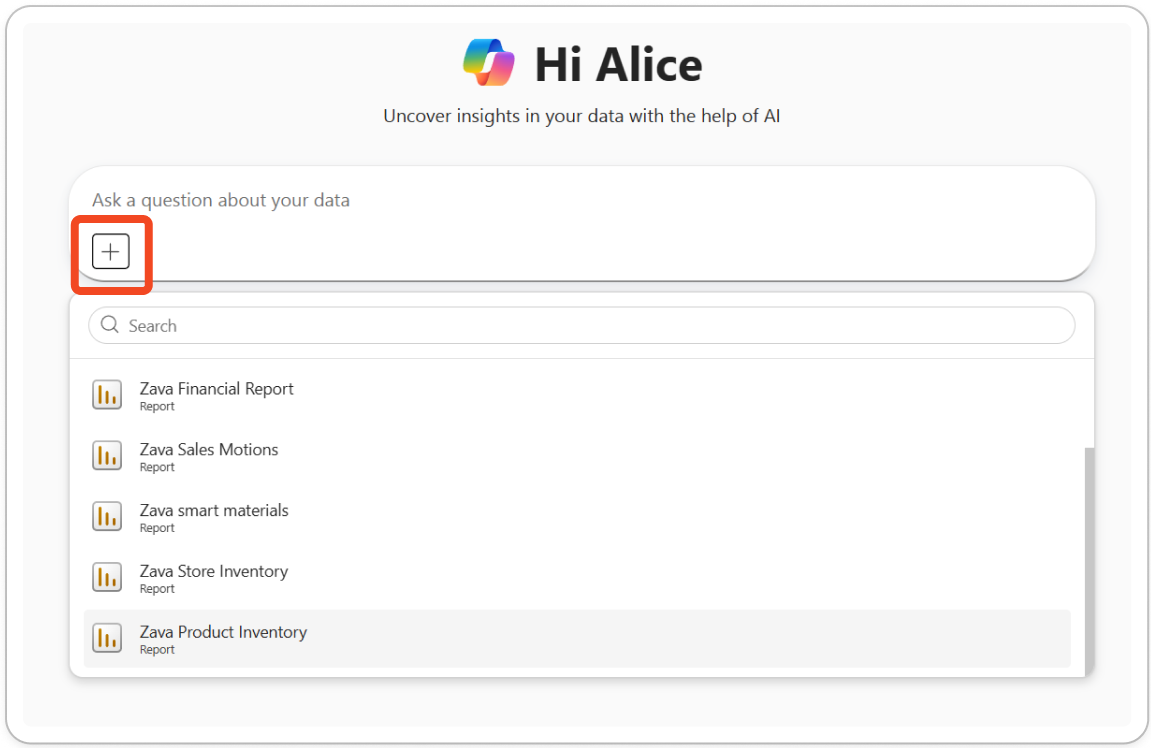
所選報告會出現在對話中 Copilot ,並作為回答問題的來源。
清晰的聊天
清除聊天按鈕會移除當前對話的內容以及整個對話中設定的所有先前情境。 清除聊天基本上與開始新聊天相同。 使用者在離開應用程式作用範圍的Copilot時,也會清除聊天記錄。
想了解更多有關 Power BI 中清除 Copilot 聊天功能運作的資訊,請參閱 清除 Copilot 聊天。
分享意見反應
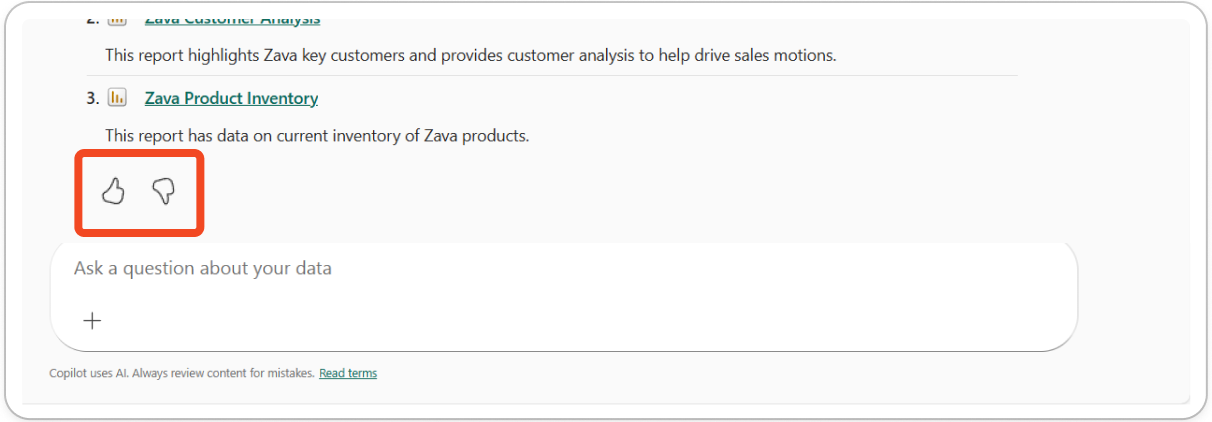
使用者回饋對於持續 Copilot 改進非常重要。 每則 Copilot 回應後會出現回饋按鈕,讓使用者能表達對回應的感受。
限制與考量
給應用程式使用者:
- 在特定情況下,應用程式範疇內的 Copilot 會使用由應用程式開發者設定的項目名稱。 原始項目名稱可能與應用程式中顯示的名稱不同,且 Copilot 應用範圍回應中使用的名稱不同。
- App-scoped Copilot 不會辨識應用程式導覽區塊,也不會在回應中提及區塊。
- 按一下項目連結會在新的瀏覽器標籤中開啟該項目。
- 按一下引文連結會在應用程式外部的新瀏覽器標籤中開啟該項目。
- 當你在應用程式中離開或關閉 Copilot 時,對話會被清除。
- 應用程式中的應用程式範圍 Copilot 和報表範圍 Copilot 是不同的功能。 每個 Copilot 裡的提示和回應可能會有所不同,而且不會在不同的 Copilot 之間共享。
- 僅「應用程式範圍」的Copilot適用於工作區應用程式,不適用於組織應用程式(預覽)。
- 應用程式中的報表範圍 Copilot 可在工作區應用程式和組織應用程式 (預覽) 中使用。
給應用程式作者:
- 應用程式中的項目會在應用程式更新時進行版本控制。 Copilot 使用應用程式中項目的版本。 更新應用程式以確保 Copilot 能夠分析應用程式中項目的最新變更。
- 驗證的答案在應用程式中受到支援Copilot。 若要確保應用程式使用者可以使用已驗證的答案,請在設定已驗證的答案之後更新應用程式。
- Copilot 只使用用戶能存取的應用程式內物品。 Copilot 不會使用使用者無權存取的項目。 例如,如果一份報告是在與應用程式無關聯的工作區中建立於語意模型上,該應用程式不會管理該語意模型的使用者存取權限。 個別管理語意模型上的使用者存取,以便 Copilot 使用該項目。
更多考量與限制,請參見 發佈與更新應用程式。