Nota
L'accés a aquesta pàgina requereix autorització. Podeu provar d'iniciar la sessió o de canviar els directoris.
L'accés a aquesta pàgina requereix autorització. Podeu provar de canviar els directoris.
Obteniu informació sobre com accedir a l'aplicació Sales, navegar per la interfície d'usuari i entendre les dades de l'aplicació i alguns consells ràpids.
Obre l'aplicació de vendes
Visiteu la pàgina d'aplicacions a office.com.
Selecciona Centre de Vendes o Professional de Vendes segons la teva llicència de Dynamics 365 Sales. Consulta amb el teu administrador si no saps quina aplicació utilitzar.
Si no veus cap d'aquestes targetes, contacta amb l'administrador de Dynamics 365 per accedir-hi.
Navegar amb el mapa del lloc
La imatge següent mostra el mapa del lloc o el menú de l'aplicació Sales Hub. El mapa del lloc us ajuda a navegar a les diferents àrees de l'aplicació.
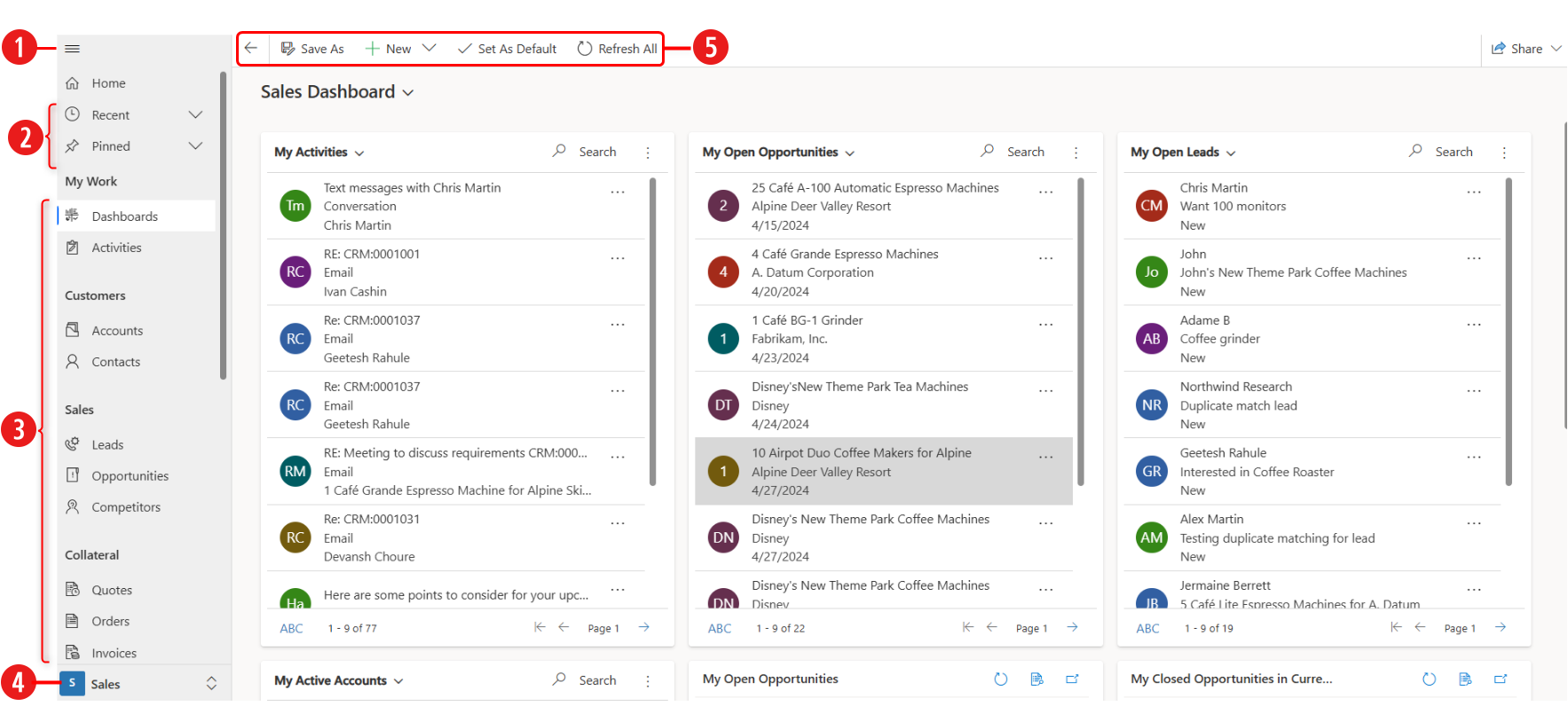
| Nombre | Descripció |
|---|---|
| 1 | Obrir o reduir el mapa del lloc. |
| 2 | Accedir als elements recents en els quals heu treballat o als clients que heu ancorat. |
| 3 | Accedeix a tot el que necessites per comunicar-te amb els clients, gestionar el teu pipeline i altres registres relacionats amb les vendes. |
| 4 | Utilitzeu l'àrea de canvi per canviar entre Vendes i altres configuracions. |
| 5 | Accedeix a la barra d'ordres per a accions ràpides. |
Creació ràpida: Introduir nous registres ràpidament
L'ordre Creació ràpida fa que sigui ràpid i fàcil entrar gairebé qualsevol tipus d'informació en el sistema. Com que l'ordre es troba a la barra de navegació (o barra nav.), està sempre disponible quan heu d'introduir informació nova al sistema.
Amb la creació ràpida, heu d'emplenar molt pocs camps. Més endavant, quan disposeu de més temps o més informació, podeu emplenar altres camps.
A la barra de navegació, seleccioneu el botó Crea i, a continuació, seleccioneu el registre que voleu crear.

Propina
En un dispositiu mòbil, a la barra de navegació, toqueu
 i, a continuació, toqueu Menú de creació ràpida.
Empleneu els camps i seleccioneu Desa.
Utilitza Copilot per ser productiu i eficient
Copilot és un assistent d'IA que t'ajuda a trobar informació relacionada amb els teus registres de vendes. Copilot pot resumir ràpidament la informació sobre els teus contactes i oportunitats, ajudar-te a posar-te al dia amb els canvis recents als teus registres, preparar reunions i enriquir els teus contactes amb informació d'altres fonts. Més informació: Utilitza Copilot en Dynamics 365 Sales
Selecciona la icona de Copilot
 a la cantonada superior dreta de la pantalla per obrir el panell lateral Copilot.
Selecciona Veure prompts a sobre del xat Copilot per veure les indicacions que pots utilitzar. Per exemple, seleccioneu Obtén informació Mostra el>meu pipeline per obtenir un resum ràpid de les oportunitats del pipeline, juntament amb la llista d'oportunitats clau.
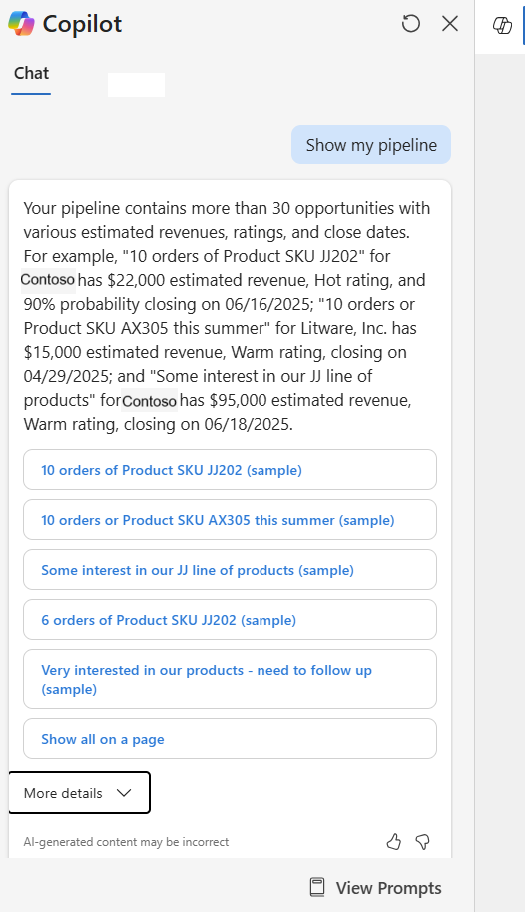
Alternativament, podeu escriure un missatge al quadre de xat per obtenir la informació que necessiteu. Per exemple, escriviu Resumeix l'oportunitat i, a continuació, escriviu "/" per seleccionar l'oportunitat. Copilot resumeix els detalls clau de l'oportunitat per a tu. El resum de l'oportunitat també està disponible a la part superior del formulari d'oportunitat.
Característiques destacades
Un cop estiguis a l'aplicació, pots començar a treballar en els teus processos de venda.
Aquí teniu alguns punts destacats de Dynamics 365 Sales:
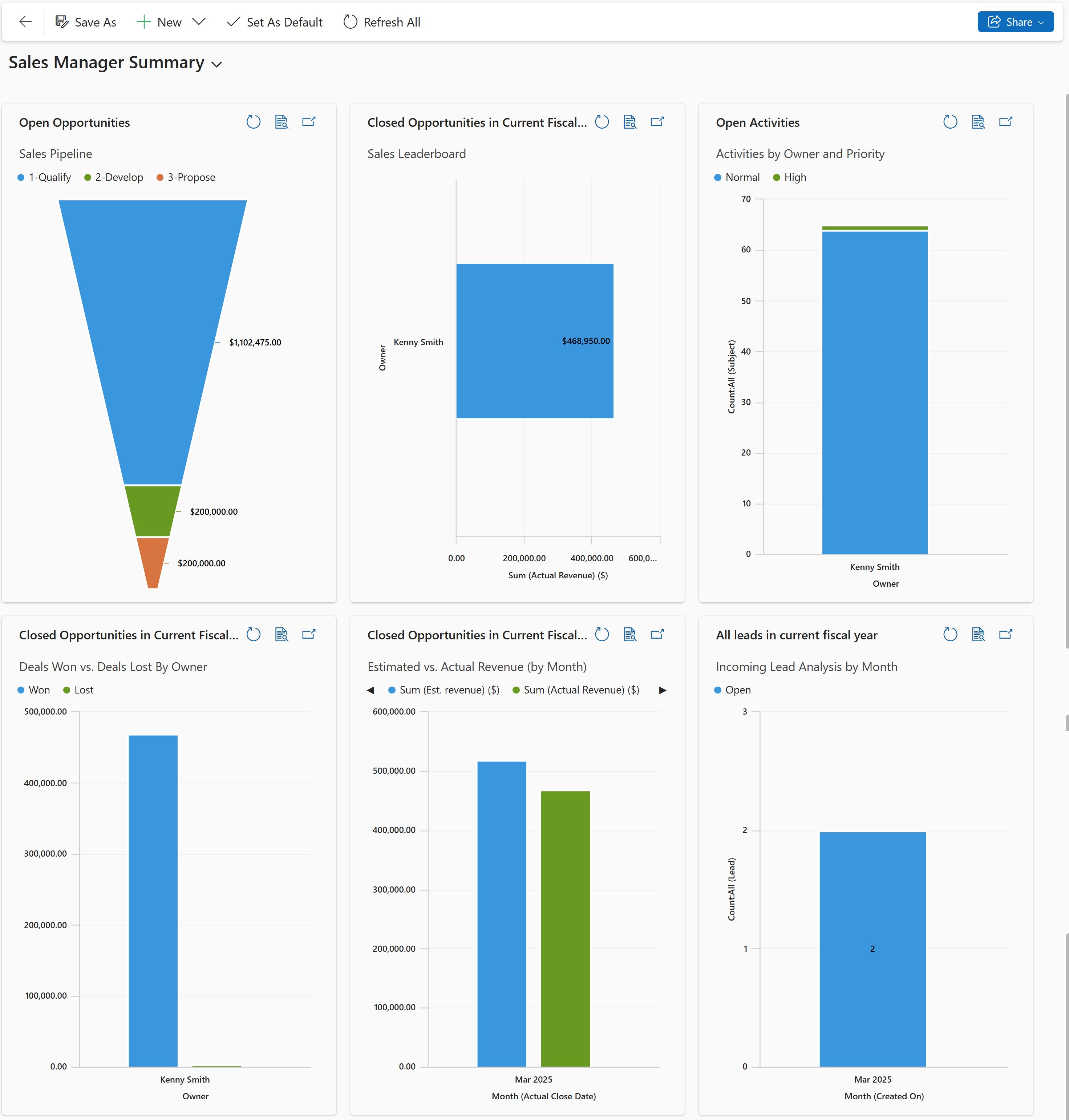
Coneixements visuals. Els escriptoris digitals i els gràfics de fàbrica tenen gairebé tot el que necessiteu per obtenir informació sobre el vostre negoci.
Més informació: Obtenir informació amb quadres de comandament a Dynamics 365 Sales.
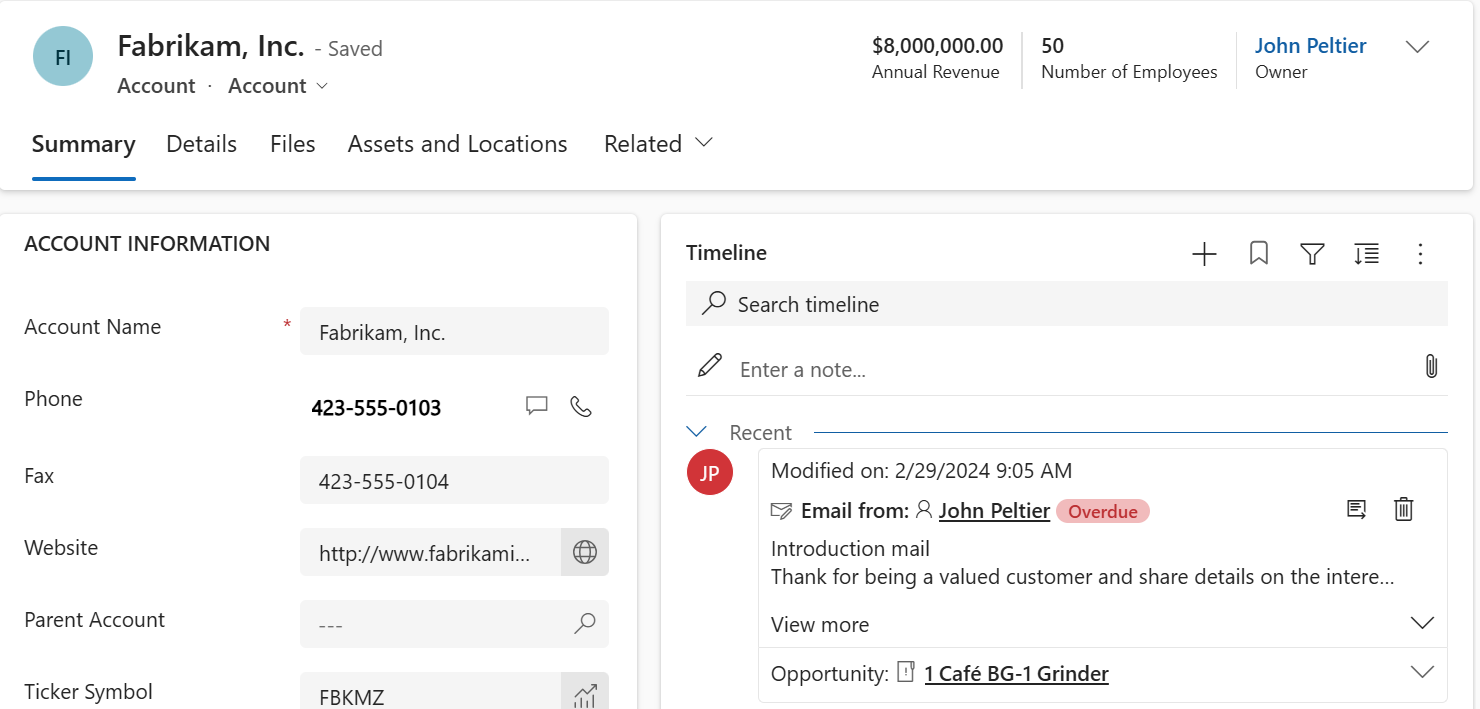
Vista 360° del client. Una vegada en l'aplicació, obtindreu ràpidament una visualització general del que està succeint amb un client, com ara les comunicacions amb ell, el progrés de cada operació, i molt més, tot en un sol lloc.
Flux del procés de negoci. Els fluxos de procés guiats del formulari Client potencial i oportunitat us indiquen exactament què heu de fer a continuació. Podeu esbrinar ràpidament els passos que heu de seguir per augmentar la probabilitat d'èxit d'una venda i aconseguir un volum de vendes més gran. La barra de procés es pot acoblar al costat dret de la pantalla per poder gaudir d'una experiència omnipresent mentre treballeu amb una oportunitat.
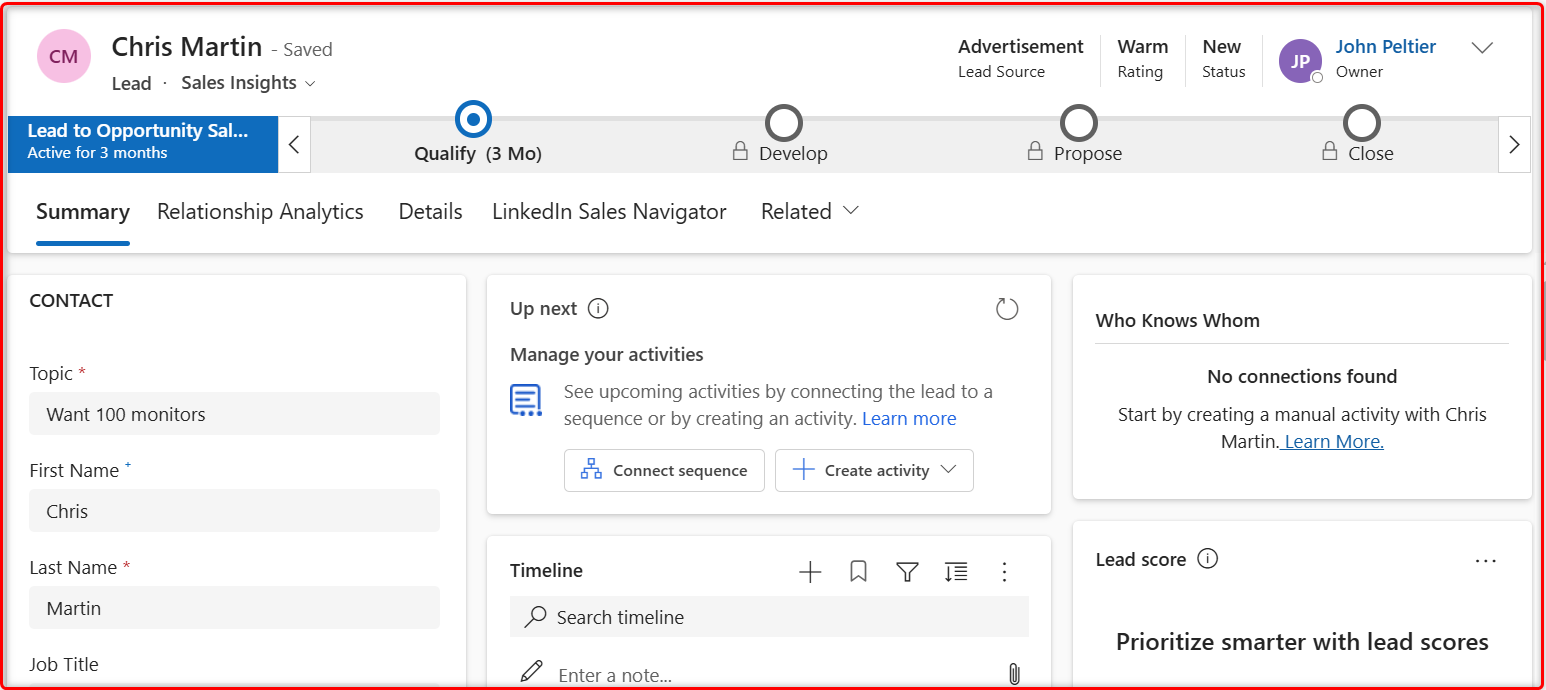
Calendari d'activitats. Totes les cites que planifiqueu mentre treballeu en una oportunitat, els correus electrònics que envieu o les trucades telefòniques que feu estan disponibles en un sol lloc, donant-vos tot el context que necessiteu per fer la feina.
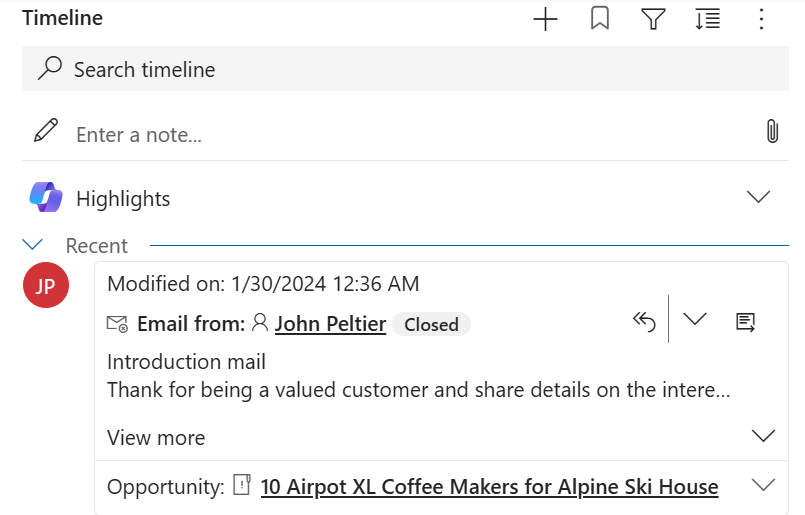
Emmagatzemar i visualitzar documents en el context dels registres. Teniu presentacions o documents d'una oportunitat a tot arreu? Emmagatzemeu tot en un sol lloc, de manera que qualsevol persona que estigui treballant en l'oportunitat ho pugui veure.
Més informació: Col·labora utilitzant SharePoint.
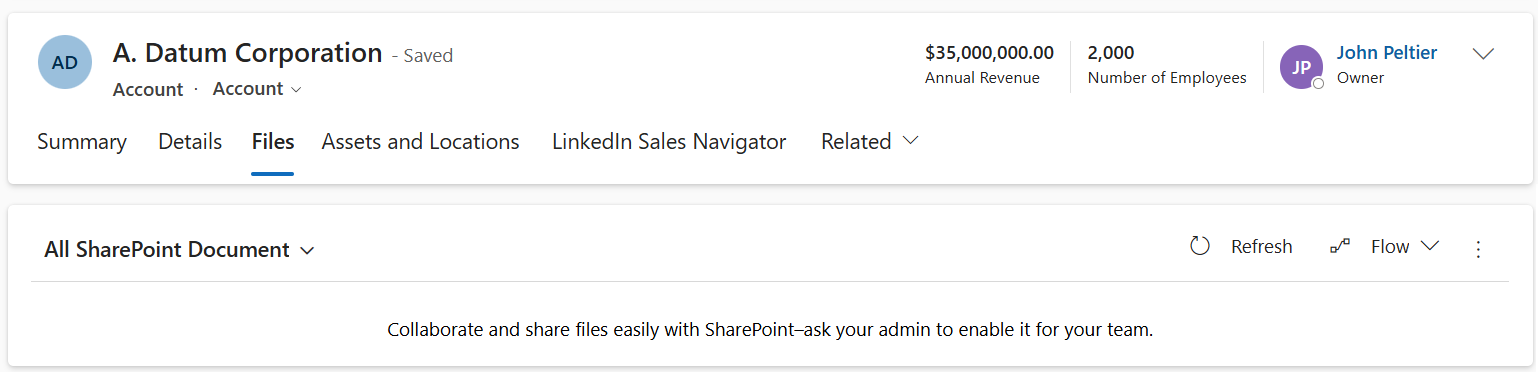
Procés simplificat d'oportunitat a factura. És fàcil moure un client a través de l'embut de vendes. Només heu de generar una oferta directament a partir de l'oportunitat en la qual esteu treballant i activar-la. Utilitzeu la mateixa oferta per generar ràpidament una factura i marcar la operació com a guanyada. També podeu enviar les ofertes i les factures al vostre client amb només un clic.
Més informació: Entendre el procés de venda.

Plantilles de documents. Les plantilles de Word i Excel asseguren que els documents que envies als teus clients estiguin alineats amb la marca de la teva empresa.
Més informació: Gestionar plantilles Word.
Dades de vendes a qualsevol lloc i a tot arreu. Disposeu de totes les dades del client i de les vendes directament al dispositiu mòbil o a la tauleta. Tant si visiteu un client com si esteu de viatge, podeu treure ràpidament el dispositiu per actualitzar l'oportunitat amb informació. A més, podreu gaudir de la mateixa experiència uniforme independentment del dispositiu que utilitzeu.
Per a informació sobre com utilitzar Dynamics 365 Sales aplicació mòbil, vegeu Utilitza l'aplicació mòbil Dynamics 365 Sales
Comprendre les dades de l'aplicació
Cada dia treballareu amb diferents registres de client i tipus de registres en moure clients entre els vostres processos de negoci, per recopilar les dades que heu d'emplenar els camps dels seus registres i, en definitiva, aconseguir tancar-hi un negoci.
Què és un registre? En Dynamics 365 Sales, un registre és una unitat completa d'informació, com tota la informació sobre un sol contacte. Podeu considerar-lo com a una fila d'una taula. Per exemple, cada vegada que afegiu un compte nou a l'aplicació, creeu un nou registre a l'aplicació Sales.
Què és un tipus de registre? Cada registre que afegiu al sistema pertany a un tipus de registre determinat, com ara un compte, un contacte, un client potencial o una oportunitat.
Processos empresarials a Dynamics 365 Sales
Els processos de negoci ajuden a tothom a seguir les millors pràctiques, fins i tot quan es gestionen situacions que no es produeixen sovint. Un pas es completa introduint dades o marcant el pas com a completat a la barra de procés de la part superior de la pantalla. Quan s'han finalitzat tots els passos, podeu passar a la següent fase.
Per obtenir informació sobre com crear o personalitzar fluxos del procés de negoci, vegeu el Tutorial: Crear un flux del procés de negoci
No trobes la funció a l'aplicació?
Hi ha algunes possibilitats:
- No teniu la llicència necessària per utilitzar aquesta funció. Consulteu la taula de comparació i la guia de llicències per veure quines funcions estan disponibles amb la vostra llicència.
- No teniu la funció de seguretat necessària per utilitzar aquesta característica.
- Per configurar o configurar una característica, heu de tenir les funcions d'administració i personalització
- Per utilitzar les funcions relacionades amb les vendes, heu de tenir les funcions de vendes principals
- Algunes tasques requereixen funcions funcionals específiques.
- L'administrador no ha activat la funció.
- La vostra organització està utilitzant una aplicació personalitzada. Consulteu a l'administrador els passos exactes. Els passos que es descriuen en aquest article són específics de les aplicacions Centre de vendes i Sales Professional.