Nota
L'accés a aquesta pàgina requereix autorització. Podeu provar d'iniciar la sessió o de canviar els directoris.
L'accés a aquesta pàgina requereix autorització. Podeu provar de canviar els directoris.
Podeu crear fàcilment una taula mitjançant el Power Apps (make.powerapps.com per a les situacions més habituals, però no s'hi implementen totes les capacitats. Quan necessiteu complir els requisits descrits a Crear i editar taules al Microsoft Dataverse, podeu aconseguir-los creant o editant taules mitjançant l'Explorador de solucions.
Obriu l'explorador de solucions
El prefix de personalització forma part del nom de qualsevol taula que creeu. Això es defineix d'acord amb l'editor de solucions per a la solució amb la qual esteu treballant. Si us preocupa el prefix de personalització, assegureu-vos que treballeu amb una solució no administrada en què el prefix de personalització és el que voleu per a aquesta taula. Més informació: Canviar el prefix de l'editor de la solució
Obrir una solució no administrada
Des de Power Apps seleccionar Solucions a la subfinestra de navegació esquerra i, a continuació, a la barra d'eines, seleccioneu Canvia a la versió clàssica. Si l'element no és a la subfinestra del tauler lateral, seleccioneu ... Més i seleccioneu l'element que vulgueu.
A la llista Totes les solucions , obriu la solució no administrada que voleu.
Veure taules
Al node Components de l'explorador de solucions, seleccioneu el node Entitats .
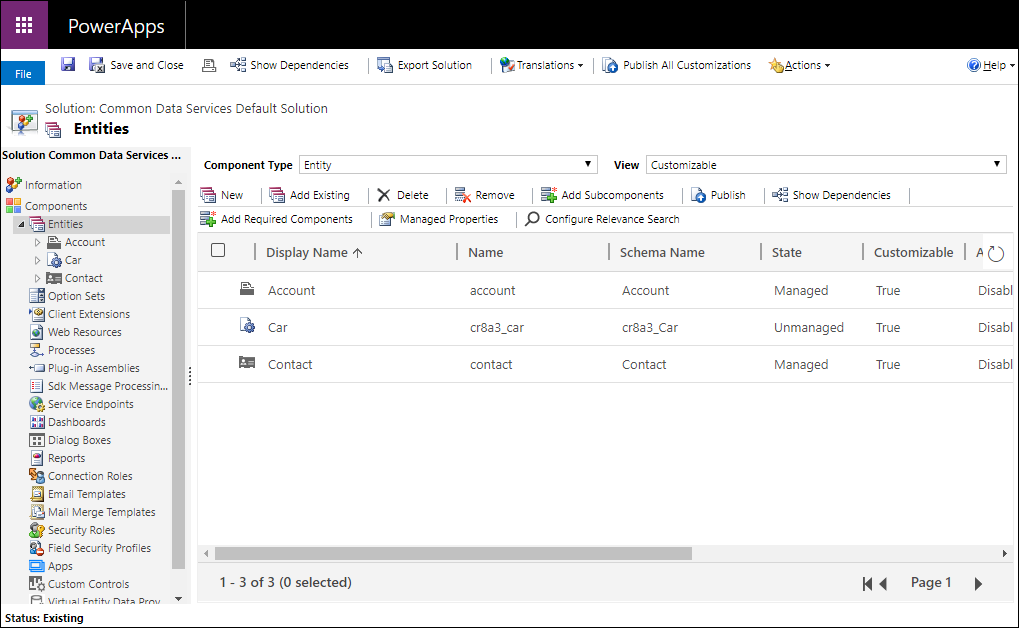
Creació d’una taula
Mentre visualitzeu les taules, seleccioneu Nou per obrir el formulari per crear taules.
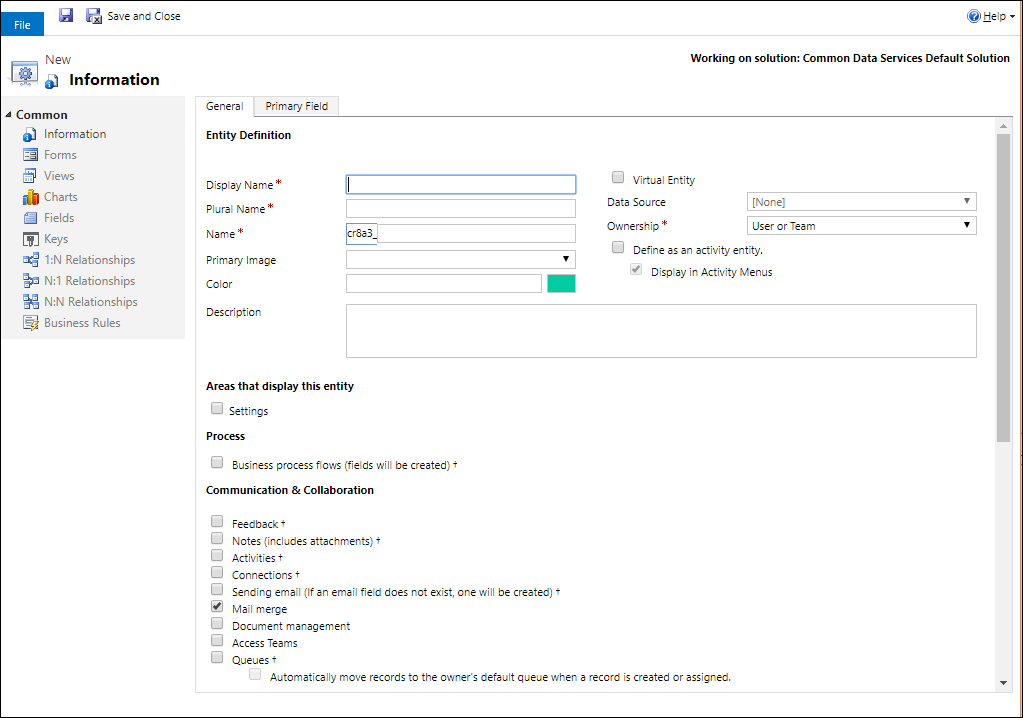
El formulari té dues pestanyes. La pestanya General és per a les opcions d'entitat. La pestanya Camp principal és per a opcions sobre la columna especial d'una sola línia de text que té cada taula que defineix el text que es mostra quan hi ha un enllaç per obrir la taula en una columna de cerca.
Per obtenir informació sobre cada secció, vegeu el següent:
Nota
També podeu convertir la taula en una activitat personalitzada. Aquesta opció canvia alguns dels valors d'opció per defecte. Més informació: Crear una taula d'activitats personalitzada
Després d'haver definit les opcions necessàries per a la taula, feu clic a  per crear la taula personalitzada.
Configurar la columna principal
A la pestanya Camp principal normalment podeu acceptar els valors per defecte de la columna principal, però teniu les opcions següents:
| Camp | Descripció |
|---|---|
| Nom de visualització | Introduïu l'etiqueta localitzable que es mostrarà per a aquesta columna als formularis i llistes. El valor per defecte és Nom. |
| Nom | Definiu el nom utilitzat al sistema per a aquesta columna. El valor per defecte és <customization prefix>_name |
| Longitud màxima | Introduïu la longitud màxima dels valors de la columna. El valor predeterminat és 100. |
Nota
Aquestes opcions no s'apliquen si la taula és una taula d'activitats. Més informació: Crear una taula d'activitats personalitzada
Configurar les columnes necessàries
A la pestanya General , algunes de les opcions són necessàries per poder desar la taula.
| Camp | Descripció |
|---|---|
| Nom de visualització | Aquest és el nom singular de la taula que es mostrarà a l'aplicació. Això es pot canviar més tard. |
| Nom en plural | Aquest és el nom plural de la taula que es mostrarà a l'aplicació. Això es pot canviar més tard. |
| Nom | Aquesta columna s'emplena prèviament en funció del nom de visualització que introduïu. Inclou el prefix de personalització de l'editor de solucions. |
| Propietat | Podeu triar entre propietat de l'usuari, de l'equip o de l'organització. Més informació: Propietat de la taula |
Editar una taula
Mentre visualitzeu les taules, seleccioneu la taula que voleu editar o continueu editant una taula nova que acabeu de desar.
Nota
Les taules estàndard o personalitzades que formen part d'una solució administrada poden tenir limitacions en els canvis que podeu aplicar. Si l'opció no està disponible o està desactivada, no podeu fer el canvi.
Defineix les opcions d'una vegada
Les opcions següents es poden definir una vegada i no es poden canviar després de configurar-les. Tingueu cura d'establir aquestes opcions només quan les necessiteu.
| Opció | Descripció |
|---|---|
| Activitats | Associa activitats als registres d’aquesta taula. |
| Fluxos de processos de negoci | Creeu fluxos de processos de negoci per a aquesta taula. Més informació: Crear un flux de processos de negoci per estandarditzar processos |
| Connexions | Utilitzeu les característiques Connexions per mostrar com els registres d’aquesta taula es connecten als registres d’altres taules que també tenen connexions habilitades. |
| Retroalimentació | Permetre que els clients escriguin comentaris per a qualsevol registre de taula o valorar registres de taula dins d'un interval de classificació definit. Més informació: Habilitar una taula per a comentaris o puntuacions |
| Notes | Afegiu notes als registres d'aquesta taula. Les notes inclouen la possibilitat d'afegir fitxers adjunts. |
| Cues | Utilitzeu la taula amb cues. Les cues milloren l’encaminament i l’intercanvi de treball fent que els registres per a aquesta taula estiguin disponibles en un lloc central al qual tothom pot accedir. |
| Enviament de correu electrònic | Envia correus electrònics utilitzant una adreça de correu electrònic desada en un dels camps d’aquesta taula. Si encara no existeix un camp d'una sola línia de text amb format definit com a correu electrònic per a aquesta taula, se'n crearà un de nou quan habiliteu l'enviament de correu electrònic. |
Opcions que podeu canviar
Les propietats següents es poden canviar en qualsevol moment.
| Opció | Descripció |
|---|---|
| Accedeix als equips | Crea plantilles d’equip per a aquesta taula. |
| Permet la creació ràpida | Després de crear i publicar un formulari de creació ràpida per a aquesta taula, els usuaris poden crear un registre nou mitjançant el botó Crea de la subfinestra de navegació. Més informació: Crear i dissenyar formularis Quan la creació ràpida està habilitada per a una taula d'activitats personalitzada, l'activitat personalitzada és visible al grup de taules d'activitats quan els usuaris utilitzen el botó Crea a la subfinestra de navegació. Tanmateix, com que les activitats no admeten formularis de creació ràpida, el formulari principal s'utilitza quan es fa clic a la icona de taula personalitzada. |
| Àrees que mostren aquesta taula | A l'aplicació web, trieu una de les àrees del mapa del lloc disponibles per visualitzar aquesta taula. Aquesta opció de configuració no s'aplica a les aplicacions basades en models. |
| Auditoria | Quan l'auditoria està habilitada per a la vostra organització. L'auditoria permet capturar els canvis als registres de taula al llarg del temps. En habilitar l'auditoria d'una taula, també s'habilita l'auditoria a tots els camps que conté. Podeu activar o desactivar els camps per als quals voleu habilitar l'auditoria. |
| Seguiment de canvis | Permet la sincronització de les dades d'una manera eficient mitjançant la detecció de les dades que han canviat des que les dades s'han extret inicialment o l'última sincronització. |
| Color | Definiu un color que s'utilitzarà per a la taula a les aplicacions basades en models. |
| Descripció | Proporcioneu una descripció significativa de l’objectiu de la taula. |
| Gestió documental | Després de realitzar altres tasques per habilitar l'administració de documents de la vostra organització, aquesta característica permet que aquesta taula participi en la integració amb el SharePoint. |
| Detecció de duplicats | Si la detecció de duplicats està habilitada per a la vostra organització, habilitar la detecció de duplicats us permet crear regles de detecció de duplicats per a aquesta taula. |
| Habilita per a mòbils | Feu que aquesta taula estigui disponible per a les aplicacions del Dynamics 365 per a telèfons i tauletes. També podeu fer que aquesta taula sigui només de lectura al mòbil. Si els formularis d'una taula requereixen una extensió no admesa a les aplicacions del Dynamics 365 per a telèfons i tauletes, utilitzeu aquesta configuració per assegurar-vos que els usuaris de l'aplicació mòbil no puguin editar les dades d'aquestes taules. |
| Habilita per a telèfon exprés | Feu que aquesta taula estigui disponible per a l'aplicació Dynamics 365 per a telèfons. |
| Correspondència | La gent pot utilitzar aquesta taula amb la combinació de correspondència. |
| Capacitat fora de línia per al Dynamics 365 for Outlook | Si les dades d'aquesta taula estan disponibles mentre l'aplicació del Dynamics 365 for Outlook no està connectada a la xarxa. |
| Imatge principal | Les taules del sistema que admeten imatges ja tenen un camp Imatge . Podeu triar si voleu visualitzar les dades d'aquest camp com a imatge del registre establint aquest camp a [Cap] o a Imatge per defecte. Per a les taules personalitzades, primer heu de crear un camp d'imatge. Després de crear-ne una, podeu canviar aquesta opció per definir la imatge principal. Més informació: Columnes d'imatge |
| Subfinestra de lectura al Dynamics 365 for Outlook | Si la taula és visible a la subfinestra de lectura de l'aplicació Dynamics 365 for Outlook. |
| Utilitzar l'ajuda personalitzada | Quan estigui habilitat, definiu un URL d'ajuda per controlar quina pàgina veuen els usuaris quan seleccionen el botó d'ajuda a l'aplicació. Utilitzeu l'ajuda personalitzada per proporcionar orientació específica per als processos de la vostra empresa per a la taula. |
També podeu fer els canvis següents:
- Crear i editar columnes per a Dataverse
- Crear i editar relacions entre taules
- Crear i dissenyar formularis
- Crear un flux de processos de negoci per estandarditzar processos
Suprimeix una taula
Com a persona amb la funció de seguretat d'administrador del sistema, podeu suprimir taules personalitzades que no formen part d'una solució administrada.
Important
- Quan suprimiu una taula personalitzada, se suprimeixen les taules de base de dades que emmagatzemen dades d'aquesta taula i es perden totes les dades que contenen. També se suprimeixen les files associades que tinguin una relació parental amb la taula personalitzada. Per obtenir més informació sobre les relacions parentals, vegeu Crear i editar relacions entre taules.
- L'única manera de recuperar dades d'una taula que s'ha suprimit és restaurar la base de dades des d'un punt anterior a la supressió de la taula. Més informació: Còpia de seguretat i restauració d'entorns
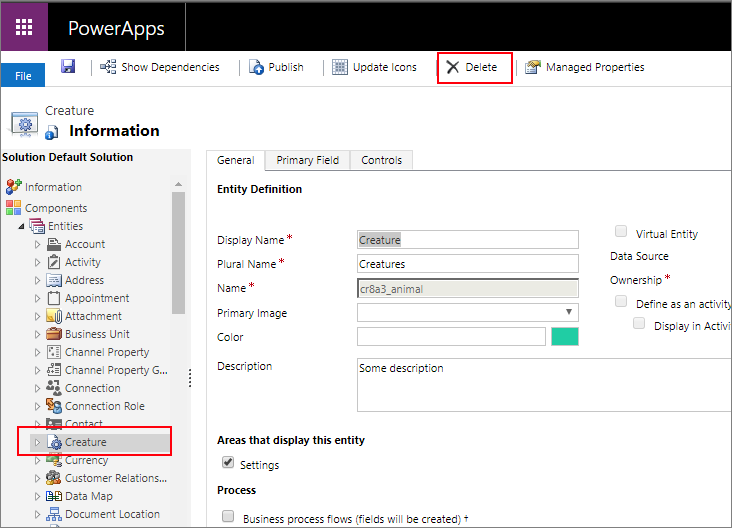
Mentre visualitzeu les taules, seleccioneu  a la barra d'eines.
Mentre visualitzeu una taula, utilitzeu l'ordre delete de la barra de menús.
Advertiment
Si suprimiu una taula que conté dades, se suprimiran totes les dades. Aquestes dades només es poden recuperar mitjançant una còpia de seguretat de la base de dades.
Nota
Si hi ha dependències de taula, obtindreu un error No es pot suprimir el component amb un enllaç Detalls que podeu utilitzar per descobrir informació sobre per què no es pot suprimir la taula. En la majoria dels casos, això serà a causa d'una dependència que s'ha d'eliminar.
Pot haver-hi més d'una dependència que bloquegi la supressió d'una taula. Aquest missatge d'error només pot mostrar el primer. Per obtenir una manera alternativa de descobrir dependències, vegeu Identificar dependències de taules
Identificar les dependències de la taula
Podeu identificar dependències que impediran que se suprimeixi una taula abans d'intentar suprimir-la.
- A l'explorador de solucions amb la taula seleccionada, feu clic a Mostra les dependències a la barra d'ordres.
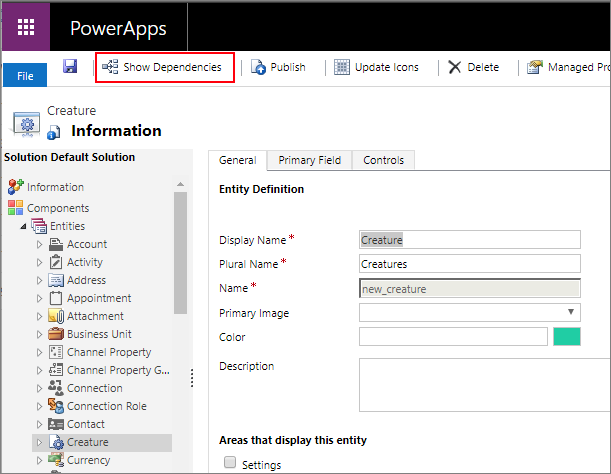
- A la finestra de diàleg que s'obre, desplaceu-vos per la llista cap a la dreta per veure la columna Tipus de dependència .
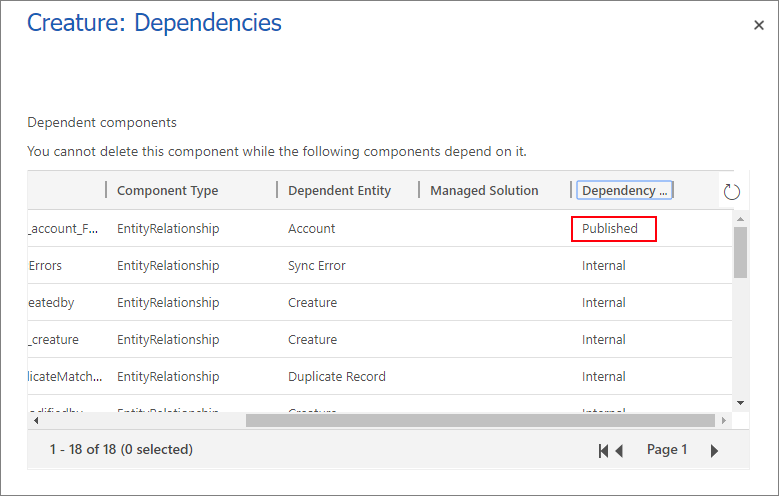
Les dependències publicades bloquejaran la supressió d'una taula. Les dependències internes haurien de ser resoltes pel sistema.
- Suprimiu aquestes dependències publicades i hauríeu de poder suprimir la taula.
Nota
Una dependència molt comuna és que un altre formulari de taula té una columna de cerca per a la taula que esteu suprimint. Si suprimiu la columna de cerca del formulari, es resoldrà la dependència.
Crear una taula d'activitats personalitzada
Per crear la taula com a taula d'activitats, utilitzeu els mateixos passos descrits en aquest tema, excepte seleccioneu Defineix com a taula d'activitats.
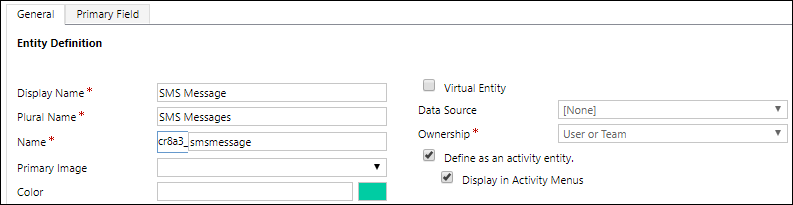
Una taula d'activitats és un tipus especial de taula que fa un seguiment de les accions per a les quals es pot fer una entrada en un calendari. Més informació: Taules d'activitats.
Quan definiu aquesta opció, algunes propietats de la taula no són compatibles. Una taula d'activitats ha d'ajustar-se als comportaments estàndard que utilitzen totes les taules d'activitat.
El nom de la columna principal i el nom de visualització es definiran com a Tema i no podeu canviar-ho.
Les opcions següents estan definides per defecte i no es poden canviar:
- Retroalimentació
- Notes (inclou fitxers adjunts)
- Connexions
- Cues
- Capacitat fora de línia per al Dynamics 365 for Outlook
No es poden definir les opcions següents:
- Àrees que mostren aquesta taula
- Activitats
- Enviament de correu electrònic
- Correspondència
- Auditoria d'una sola fila
- Auditoria de múltiples files
Crear una taula virtual
Algunes opcions només s'utilitzen quan es crea una taula virtual.
| Opció | Descripció |
|---|---|
| Entitat virtual | Si la taula és una taula virtual. |
| Font de dades | La font de dades de la taula. |
Més informació: Crear i editar taules virtuals que contenen dades d'una font de dades externa
Consulteu també
Crear i editar taules al Dataverse
Tutorial: Crear una taula personalitzada que tingui components a Power Apps
Crear una solució