Nota
L'accés a aquesta pàgina requereix autorització. Podeu provar d'iniciar la sessió o de canviar els directoris.
L'accés a aquesta pàgina requereix autorització. Podeu provar de canviar els directoris.
Podeu editar qualsevol taula personalitzada que creeu. Les taules estàndard o les taules personalitzades administrades poden tenir limitacions sobre els canvis que podeu fer.
Podeu fer els següents canvis en una taula:
Propietats de la taula. Més informació: Editar les propietats de la taula mitjançant el Power Apps
Columnes. Més informació: Crear i editar columnes per al Microsoft Dataverse
Relacions. Més informació: Crear i editar relacions entre taules
Claus. Definir claus alternatives per fer referència a les files
També podeu fer canvis a les files que admeten la taula:
Normes de negoci. Més informació: Crear regles de negoci i recomanacions per aplicar la lògica en un formulari
Vistes. Més informació: Crear o editar una visualització
Formularis. Més informació: Crear i dissenyar formularis
Quadres. Més informació: Crear o editar escriptoris digitals
Nota
Les taules estàndard són taules habituals que s'inclouen amb el vostre entorn que no són taules del sistema o personalitzades. Les taules personalitzades administrades són taules que s'han afegit al sistema mitjançant la importació d'una solució administrada. El grau en què podeu editar aquestes taules ve determinat per les propietats administrades definides per a cada taula. Les propietats que no es puguin editar s'inhabilitaran.
Editar les propietats de la taula mitjançant el Power Apps
Al Power Apps, seleccioneu Solucions, obriu la solució no administrada que vulgueu i, a continuació, seleccioneu la taula que voleu editar. Per modificar les propietats de la taula, seleccioneu Configuració a la barra d'ordres per veure la subfinestra Edita la taula com es mostra a continuació:
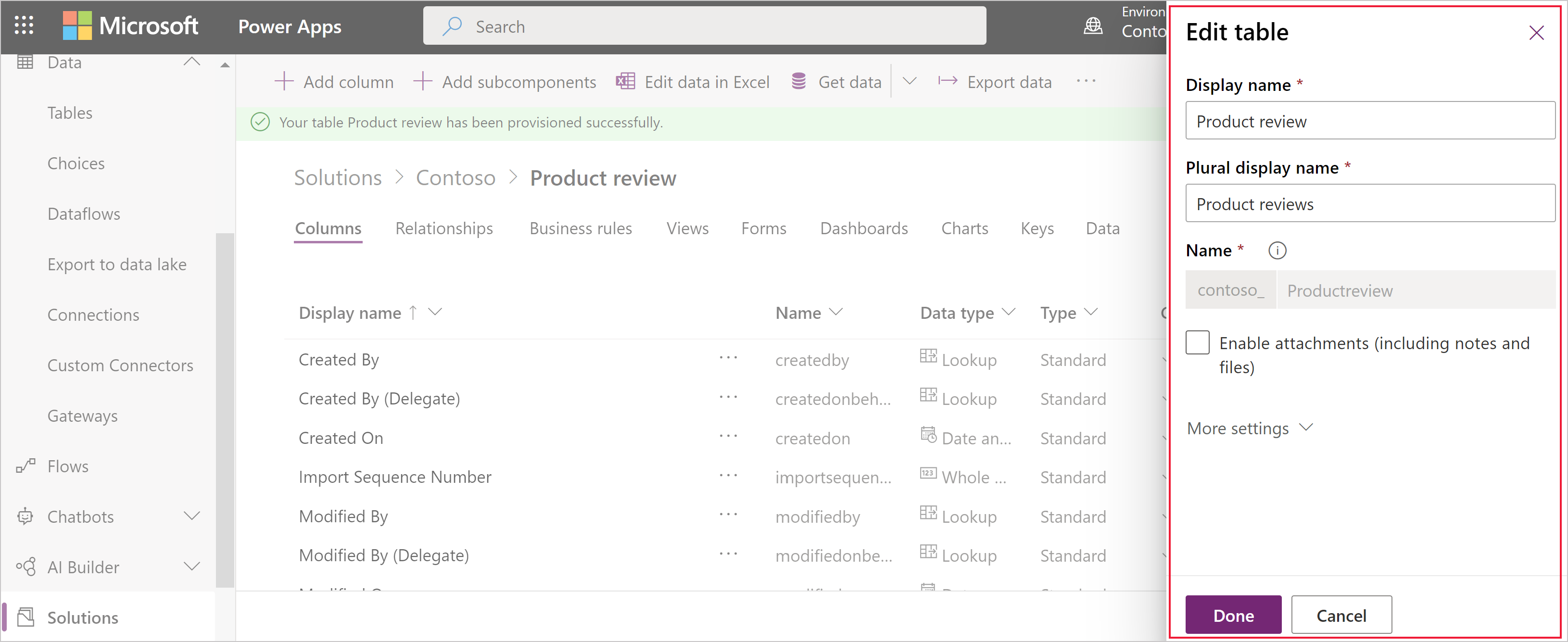
Per obtenir una descripció de les propietats disponibles per editar, vegeu Crear una taula.
Nota
Un cop habilitada, no es poden canviar totes les propietats de la taula. Més informació: Opcions de taula que només es poden habilitar
El nom de moltes taules estàndard també es pot utilitzar en altres textos de l'aplicació. Per localitzar i canviar el text on s'ha utilitzat aquest nom, vegeu Editar missatges de taula estàndard
Editar una taula mitjançant l'Explorador de solucions
Quan editeu una taula mitjançant l'explorador de solucions, heu de trobar la solució no administrada a la qual voleu afegir-la.
Obrir una solució no administrada
Des de Power Apps seleccionar Solucions a la subfinestra de navegació esquerra i, a continuació, a la barra d'eines, seleccioneu Canvia a la versió clàssica. Si l'element no és a la subfinestra del tauler lateral, seleccioneu ... Més i seleccioneu l'element que vulgueu.
A la llista Totes les solucions , obriu la solució no administrada que voleu.
Canviar el nom d'una taula
Utilitzeu les propietats Nom de visualització i Nom plural per canviar el nom de la taula a l'aplicació.
Nota
El nom de moltes taules estàndard també es pot utilitzar en altres textos de l'aplicació. Per localitzar i canviar el text on s'ha utilitzat aquest nom, vegeu Editar missatges de taula estàndard
Canviar les icones utilitzades per a les taules personalitzades
Per defecte, totes les taules personalitzades de l'aplicació web tenen les mateixes icones. Podeu crear recursos web d'imatges per a les icones que vulgueu per a les taules personalitzades. Més informació: Canviar les icones de les taules personalitzades.
Opcions de taula que només es poden habilitar
A la taula següent es mostren les opcions que podeu habilitar per a una taula, però després d'habilitar aquests elements, no es poden inhabilitar:
| Opció | Descripció |
|---|---|
| Activitats | Associa activitats als registres d’aquesta taula. |
| Fluxos de processos de negoci | Creeu fluxos de processos de negoci per a aquesta taula. Més informació: Crear un flux de processos de negoci per estandarditzar processos |
| Connexions | Utilitzeu les característiques Connexions per mostrar com els registres d’aquesta taula es connecten als registres d’altres taules que també tenen connexions habilitades. |
| Retroalimentació | Permetre que els clients escriguin comentaris per a qualsevol registre de taula o valorar registres de taula dins d'un interval de classificació definit. Més informació: Habilitar una taula per a comentaris o puntuacions |
| Notes | Afegiu notes als registres d'aquesta taula. Les notes inclouen la possibilitat d'afegir fitxers adjunts. |
| Cues | Utilitzeu la taula amb cues. Les cues milloren l’encaminament i l’intercanvi de treball fent que els registres per a aquesta taula estiguin disponibles en un lloc central al qual tothom pot accedir. |
| Enviament de correu electrònic | Envia correus electrònics utilitzant una adreça de correu electrònic desada en un dels camps d’aquesta taula. Si encara no existeix un camp d'una sola línia de text amb format definit com a correu electrònic per a aquesta taula, se'n crearà un de nou quan habiliteu l'enviament de correu electrònic. |
Habilita o inhabilita les opcions de taula
A la taula següent s'enumeren les opcions de taula que podeu habilitar o inhabilitar en qualsevol moment.
| Opció | Descripció |
|---|---|
| Accedeix als equips | Crea plantilles d’equip per a aquesta taula. |
| Permet la creació ràpida | Després de crear i publicar un formulari de creació ràpida per a aquesta taula, els usuaris poden crear un registre nou mitjançant el botó Crea de la subfinestra de navegació. Més informació: Crear i dissenyar formularis Quan la creació ràpida està habilitada per a una taula d'activitats personalitzada, l'activitat personalitzada és visible al grup de taules d'activitats quan els usuaris utilitzen el botó Crea a la subfinestra de navegació. Tanmateix, com que les activitats no admeten formularis de creació ràpida, el formulari principal s'utilitza quan es fa clic a la icona de taula personalitzada. |
| Àrees que mostren aquesta taula | A l'aplicació web, trieu una de les àrees del mapa del lloc disponibles per visualitzar aquesta taula. Aquesta opció de configuració no s'aplica a les aplicacions basades en models. |
| Auditoria | Quan l'auditoria està habilitada per a la vostra organització. L'auditoria permet capturar els canvis als registres de taula al llarg del temps. En habilitar l'auditoria d'una taula, també s'habilita l'auditoria a tots els camps que conté. Podeu activar o desactivar els camps per als quals voleu habilitar l'auditoria. |
| Seguiment de canvis | Permet la sincronització de les dades d'una manera eficient mitjançant la detecció de les dades que han canviat des que les dades s'han extret inicialment o l'última sincronització. |
| Color | Definiu un color que s'utilitzarà per a la taula a les aplicacions basades en models. |
| Descripció | Proporcioneu una descripció significativa de l’objectiu de la taula. |
| Gestió documental | Després de realitzar altres tasques per habilitar l'administració de documents de la vostra organització, aquesta característica permet que aquesta taula participi en la integració amb el SharePoint. |
| Detecció de duplicats | Si la detecció de duplicats està habilitada per a la vostra organització, habilitar la detecció de duplicats us permet crear regles de detecció de duplicats per a aquesta taula. |
| Habilita per a mòbils | Feu que aquesta taula estigui disponible per a les aplicacions del Dynamics 365 per a telèfons i tauletes. També podeu fer que aquesta taula sigui només de lectura al mòbil. Si els formularis d'una taula requereixen una extensió no admesa a les aplicacions del Dynamics 365 per a telèfons i tauletes, utilitzeu aquesta configuració per assegurar-vos que els usuaris de l'aplicació mòbil no puguin editar les dades d'aquestes taules. |
| Habilita per a telèfon exprés | Feu que aquesta taula estigui disponible per a l'aplicació Dynamics 365 per a telèfons. |
| Correspondència | La gent pot utilitzar aquesta taula amb la combinació de correspondència. |
| Capacitat fora de línia per al Dynamics 365 for Outlook | Si les dades d'aquesta taula estan disponibles mentre l'aplicació del Dynamics 365 for Outlook no està connectada a la xarxa. |
| Imatge principal | Les taules del sistema que admeten imatges ja tenen un camp Imatge . Podeu triar si voleu visualitzar les dades d'aquest camp com a imatge del registre establint aquest camp a [Cap] o a Imatge per defecte. Per a les taules personalitzades, primer heu de crear un camp d'imatge. Després de crear-ne una, podeu canviar aquesta opció per definir la imatge principal. Més informació: Columnes d'imatge |
| Subfinestra de lectura al Dynamics 365 for Outlook | Si la taula és visible a la subfinestra de lectura de l'aplicació Dynamics 365 for Outlook. |
| Utilitzar l'ajuda personalitzada | Quan estigui habilitat, definiu un URL d'ajuda per controlar quina pàgina veuen els usuaris quan seleccionen el botó d'ajuda a l'aplicació. Utilitzeu l'ajuda personalitzada per proporcionar orientació específica per als processos de la vostra empresa per a la taula. |
Consulteu també
Crear una taula
Crear i editar taules mitjançant l'explorador de solucions