Poznámka:
Přístup k této stránce vyžaduje autorizaci. Můžete se zkusit přihlásit nebo změnit adresáře.
Přístup k této stránce vyžaduje autorizaci. Můžete zkusit změnit adresáře.
PLATÍ PRO: Všechny úrovně služby správy rozhraní API
Tento článek ukazuje, jak pomocí webu Azure Portal importovat webovou aplikaci Azure jako rozhraní API do služby Azure API Management a otestovat importované rozhraní API.
Poznámka:
V současné době tato funkce není dostupná v pracovních prostorech.
V tomto článku získáte informace o těchto tématech:
- Import webové aplikace hostované ve službě Azure App Service jako rozhraní API
- Testovat rozhraní API na portálu Azure Portal
Zveřejnění webové aplikace pomocí služby API Management
Azure App Service je služba založená na protokolu HTTP pro hostování webových aplikací, rozhraní REST API a mobilních backendů. Vývojáři rozhraní API můžou využít své upřednostňované technologické zásobníky a kanály k vývoji rozhraní API a publikování back-endů rozhraní API jako webových aplikací v zabezpečeném škálovatelném prostředí. Pak můžou pomocí služby API Management zveřejnit webové aplikace, spravovat a chránit rozhraní API v průběhu jejich životního cyklu a publikovat je uživatelům.
Použití služby API Management k zveřejnění rozhraní API hostovaného službou Web Apps poskytuje tyto výhody:
- Oddělení správy a zabezpečení front-endu, který je vystaven uživatelům rozhraní API, od správy a monitorování back-endové webové aplikace.
- Spravujte webová rozhraní API hostovaná jako webové aplikace ve stejném prostředí jako ostatní rozhraní API.
- Aplikujte politiky ke změně chování API, například omezení rychlosti volání.
- Nasměrujte uživatele rozhraní API na přizpůsobitelný vývojářský portál služby API Management, aby mohli objevit a naučit se o vašich rozhraních API, vyžádat si přístup a vyzkoušet rozhraní API.
Další informace najdete v tématu Co je Azure API Management?
Definice OpenAPI vs. operace se zástupnými symboly
API Management podporuje import webových aplikací hostovaných ve službě App Service, které obsahují definici OpenAPI (definici Swaggeru). Definice OpenAPI se ale nevyžaduje.
Pokud je webová aplikace nakonfigurovaná s definicí OpenAPI, služba API Management ji zjistí. Alternativně můžete definici ručně importovat do služby API Management. API Management pak vytvoří operace rozhraní API, které se mapují přímo na definici, včetně požadovaných cest, parametrů a typů odpovědí.
Doporučujeme použít definici OpenAPI, protože rozhraní API se importuje do služby API Management s vysokou věrností a poskytuje flexibilitu při ověřování, správě, zabezpečení a aktualizaci konfigurací pro každou operaci samostatně.
Pokud není k dispozici definice OpenAPI, služba API Management vygeneruje zástupné operace pro běžná HTTP slovesa (GET, PUT, atd.). K operaci se zástupnými znaky připojte požadovanou cestu nebo parametry, aby se požadavek rozhraní API předal do rozhraní API back-endu.
Díky operacím se zástupnými znaky můžete stále využívat stejné funkce služby API Management, ale operace nejsou ve výchozím nastavení definovány na stejné úrovni podrobností. V obou případech můžete upravit nebo přidat operace do importovaného rozhraní API.
Příklad
Vaše back-endová webová aplikace může podporovat dvě operace GET:
https://<app-service>.azurewebsites.net/customer/<id>https://<app-service>.azurewebsites.net/customers
Webovou aplikaci naimportujete ve službě API Management na cestě typu https://<api>.azureapi.net/store. V následující tabulce jsou uvedeny operace importované do služby API Management se specifikací OpenAPI nebo bez této specifikace:
| Typ | Importované operace | Ukázkové požadavky |
|---|---|---|
| Specifikace OpenAPI | GET /customer/<id>GET /customers |
GET https://<api>.azureapi.net/store/customer/1GET https://<api>.azureapi.net/store/customers |
| Divoká karta | GET /* |
GET https://<api>.azureapi.net/store/customer/1GET https://<api>.azureapi.net/store/customers |
Operace se zástupným znakem umožňuje stejné požadavky k backendové službě jako operace ve specifikaci OpenAPI. Zadané operace OpenAPI se ale dají spravovat samostatně ve službě API Management.
Požadavky
Vytvořte instanci služby Azure API Management.
Ujistěte se, že ve vašem předplatném je služba App Service. Další informace najdete v dokumentaci ke službě App Service.
Informace o vytvoření ukázkového webového rozhraní API a jeho publikování ve webové aplikaci Azure najdete tady:
Import a publikování back-endového rozhraní API
Doporučení
V následujících krocích spustíte import pomocí služby API Management na webu Azure Portal. Službu API Management můžete také propojit přímo z webové aplikace tak, že v nabídce rozhraní API aplikace vyberete API Management.
Na webu Azure Portal přejděte ke službě API Management.
V nabídce bočního panelu v části Rozhraní API vyberte rozhraní API a pak vyberte + Přidat rozhraní API.
Vyberte dlaždici App Service služby:

Vyberte Procházet a zobrazte seznam služeb aplikací ve vašem předplatném.
Vyberte službu App Service a pak stiskněte tlačítko Vybrat. Pokud je definice OpenAPI přidružená k vybrané webové aplikaci, služba API Management ji načte a naimportuje.
Pokud se definice OpenAPI nenajde, API Management zveřejní rozhraní API generováním operací se zástupnými symboly pro běžné příkazy HTTP.
Přidejte příponu API URL. Sufix je název, který identifikuje API v instanci API Management. Musí být jedinečný v instanci služby API Management.
Pokud chcete, aby bylo rozhraní API publikováno a dostupné vývojářům, přepněte do úplného zobrazení a přidružte rozhraní API k produktu. Tento příklad používá neomezený produkt. Rozhraní API můžete přidat do produktu, když ho vytvoříte nebo později prostřednictvím karty Nastavení.
Poznámka:
Produkty jsou přidružení jednoho nebo několika rozhraní API nabízených vývojářům prostřednictvím portálu pro vývojáře. Nejprve se vývojáři musí přihlásit k odběru produktu, aby získali přístup k rozhraní API. Po přihlášení k odběru získá klíč předplatného pro libovolné rozhraní API v produktu. Jako tvůrce instance služby API Management jste správce a ve výchozím nastavení se přihlašujete ke všem produktům.
V určitých úrovních má každá instance služby API Management dva výchozí ukázkové produkty:
- Předkrm
- Neomezený
Zadejte další nastavení rozhraní API. Tyto hodnoty můžete nastavit při vytváření rozhraní API nebo je později nakonfigurovat tak, že přejdete na kartu Nastavení . Nastavení jsou vysvětlená v kurzu Import a publikování vašeho prvního kurzu rozhraní API .
Vyberte Vytvořit.


Testování nového rozhraní API na webu Azure Portal
Operace můžete používat přímo z Azure Portálu. Tato metoda poskytuje pohodlný způsob zobrazení a testování operací rozhraní API. API můžete také otestovat v portálu pro vývojáře nebo pomocí vlastních nástrojů REST klienta.
Vyberte rozhraní API, které jste vytvořili v předchozím kroku.
Na kartě Test vyberte operaci.
Stránka zobrazí pole pro parametry dotazu a pole pro hlavičky. Jednou z hlaviček je
Ocp-Apim-Subscription-Key. Tato hlavička je určená pro klíč předplatného produktu, který je přidružený k rozhraní API. Pokud jste vytvořili instanci služby API Management, jste správce, takže klíč se vyplní automaticky.Stiskněte Odeslat.
Pokud je test úspěšný, back-end odpoví s 200 OK a některými daty.
Otestujte operaci zástupného znaku na portálu
Když se vygenerují operace se zástupnými znaky, nemusí se tyto operace mapovat přímo na backendové rozhraní API. Například operace GET se zástupným znakem importovaným ve službě API Management ve výchozím nastavení používá cestu / . Vaše back-endové rozhraní API však může podporovat operaci GET v cestě /api/todoItems.
Postup otestování cesty /api/todoItems:
Vyberte rozhraní API, které jste vytvořili, a pak vyberte operaci.
Na kartě Test v části Parametry šablony aktualizujte hodnotu vedle názvu se zástupným znakem (*). Zadejte například api/todoItems. Tato hodnota se připojí k cestě
/pro operaci se zástupným znakem.
Vyberte Odeslat.

Připojení dalších rozhraní API
Můžete vytvořit rozhraní API z rozhraní API, která jsou poskytovaná různými službami, včetně:
- Specifikace OpenAPI
- Rozhraní API SOAP
- Rozhraní GraphQL
- Webová aplikace hostovaná ve službě Azure App Service
- Azure Functions
- Azure Logic Apps
- Azure Service Fabric
Poznámka:
Při importu rozhraní API se operace připojí k aktuálnímu rozhraní API.
Připojení API k existujícímu API:
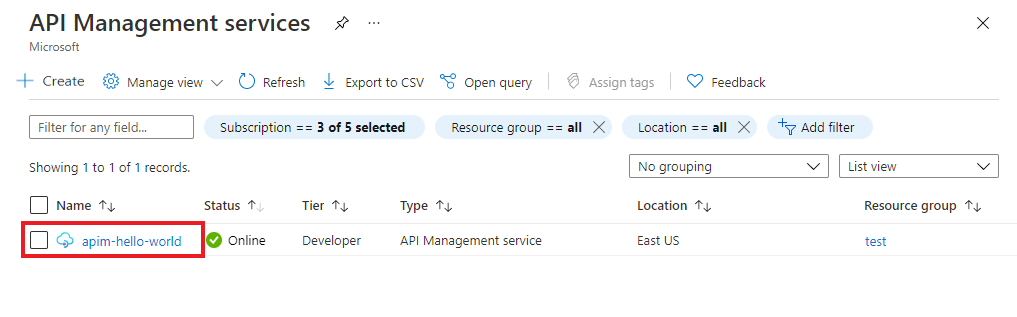
Na webu Azure Portal přejděte do své instance služby Azure API Management:
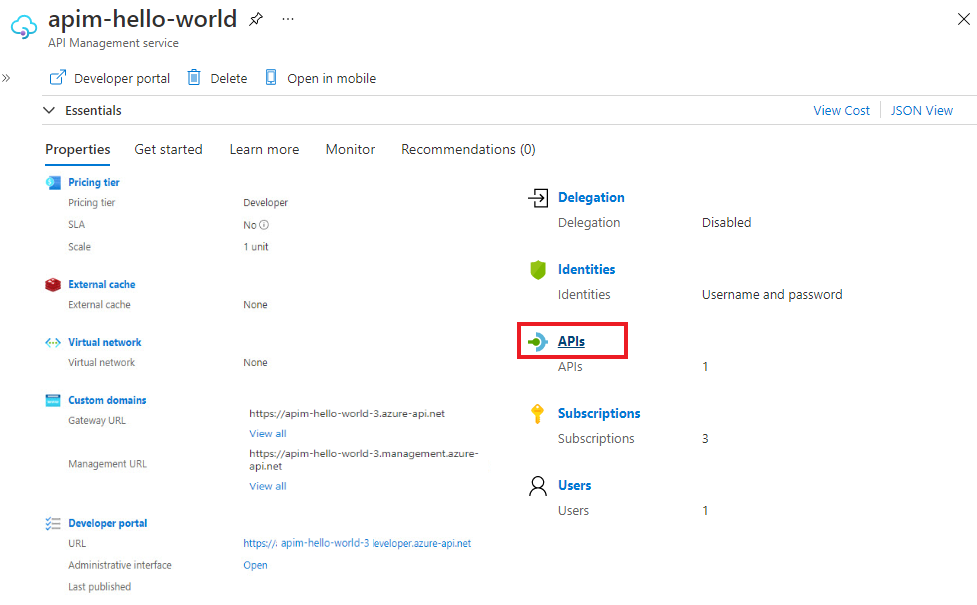
Na stránce Přehled vyberte rozhraní API nebo v nabídce bočního panelu vyberte rozhraní API>.
Vyberte ikonu se třemi tečkami (...) vedle rozhraní API, k němuž chcete přidat další rozhraní API.
V místní nabídce vyberte Importovat :
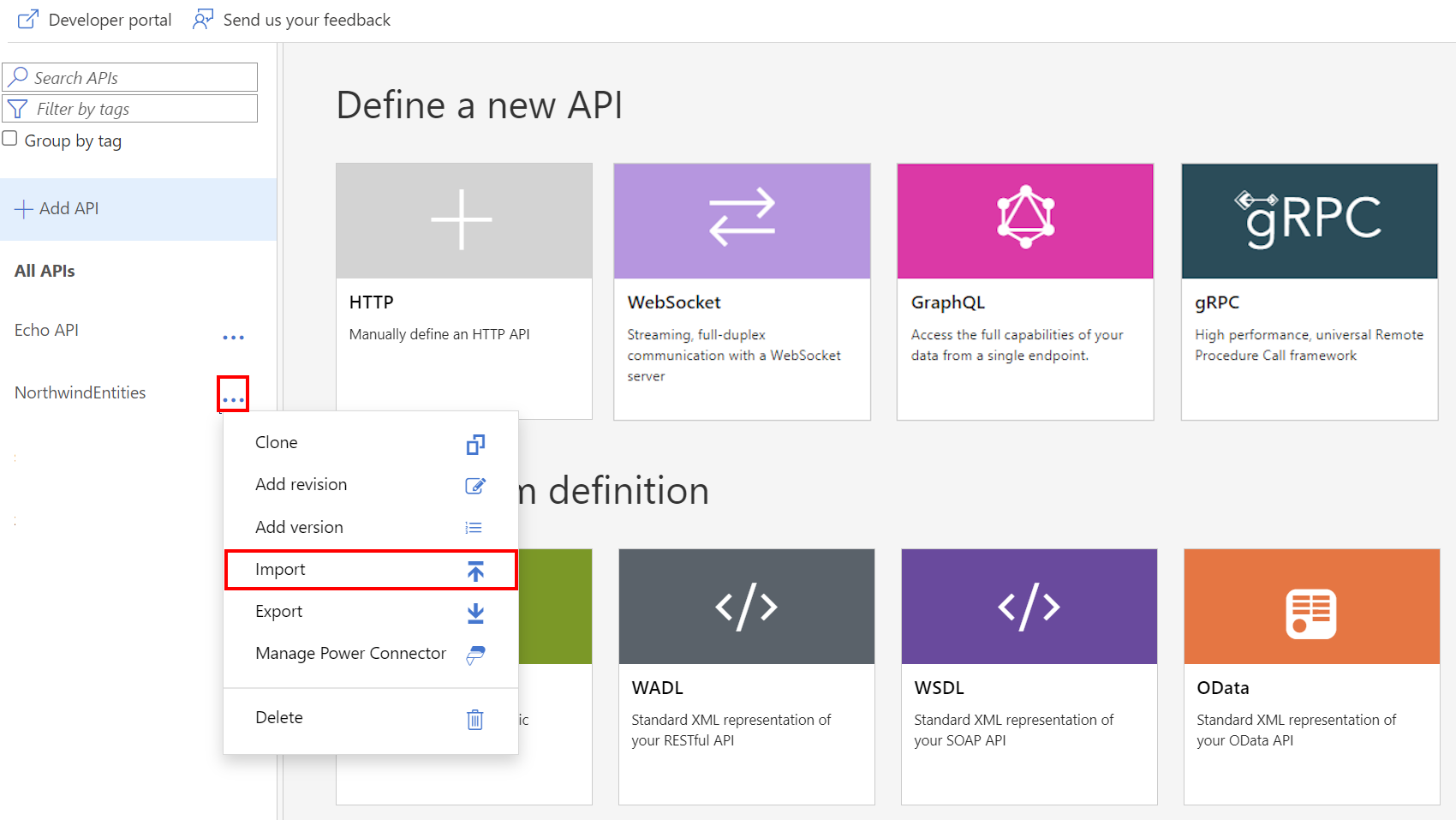
Vyberte službu, ze které se má importovat rozhraní API.
Související obsah
- Omezení importu rozhraní API
- Import specifikace OpenAPI
- Importujte SOAP API
- Import rozhraní SOAP API a jeho převod na rozhraní REST
- Importujte API služby App Service
- Importujte API aplikace kontejneru
- Importujte API WebSocket
- Import GraphQL API
- Import schématu GraphQL a nastavení překladačů polí
- Importujte rozhraní API funkční aplikace
- Import rozhraní API aplikace logiky
- Importovat službu Service Fabric
- Importovat rozhraní Microsoft Foundry API
- Importujte rozhraní API Azure OpenAI
- Import rozhraní LLM API
- Importujte OData API
- Exportujte REST API jako MCP server
- Zveřejnění existujícího serveru MCP
- Import rozhraní API agenta A2A
- Import metadata SAP OData
- Importujte rozhraní API gRPC
- Úprava rozhraní API