Poznámka:
Přístup k této stránce vyžaduje autorizaci. Můžete se zkusit přihlásit nebo změnit adresáře.
Přístup k této stránce vyžaduje autorizaci. Můžete zkusit změnit adresáře.
PLATÍ PRO: Všechny úrovně správy API
Koncové body modelu AI nasazené v Azure OpenAI v modelech Foundry můžete importovat do instance služby API Management jako rozhraní REST API. Pomocí zásad brány AI a dalších funkcí ve službě API Management můžete zjednodušit integraci, zlepšit pozorovatelnost a zlepšit kontrolu nad koncovými body modelu.
Tento článek ukazuje dvě možnosti importu rozhraní API Azure OpenAI do instance služby Azure API Management jako rozhraní REST API:
Import rozhraní API Azure OpenAI přímo z nasazení v Microsoft Foundry (doporučeno)
Stáhněte a upravte specifikaci OpenAPI pro Azure OpenAI a přidejte ji do služby API Management jako rozhraní OpenAPI API.
Další informace o správě rozhraní API LLM ve službě API Management:
Požadavky
Existující instance služby API Management. Vytvořte ho, pokud jste to ještě neudělali.
(Pro import z Microsoft Foundry) Projekt Microsoft Foundry s nasazeným modelem Azure OpenAI. Další informace o nasazení modelu v Azure OpenAI najdete v průvodci nasazením prostředků.
Poznamenejte si ID (název) nasazení. Potřebujete ho při testování importovaného rozhraní API ve službě API Management.
Oprávnění k udělení přístupu k prostředku Azure OpenAI z instance služby API Management
Možnost 1. Import rozhraní OpenAI API z Microsoft Foundry
Nasazení modelu Azure OpenAI můžete importovat přímo z Microsoft Foundry do služby API Management. Podrobnosti najdete v tématu Import rozhraní Microsoft Foundry API.
Při importu rozhraní API:
- Zadejte službu Microsoft Foundry, která hostuje nasazení modelu Azure OpenAI.
- Zadejte volbu kompatibility klienta Azure OpenAI. Tato možnost nakonfiguruje rozhraní API Management s
/openaikoncovým bodem.
Možnost 2. Přidání specifikace OpenAPI do služby API Management
Alternativně si ručně stáhněte specifikaci OpenAPI pro rozhraní REST API Azure OpenAI a přidejte ji do služby API Management jako rozhraní OpenAPI API.
Stažení specifikace OpenAPI
Stáhněte si specifikaci OpenAPI pro rozhraní REST API Azure OpenAI, například verzi GA z verze 2024-10-21.
V textovém editoru otevřete stažený soubor specifikace.
V elementu
serversve specifikaci nahraďte zástupné hodnoty v názvech koncových bodůurladefaultnázvem vašeho koncového bodu Azure OpenAI. Pokud jecontoso.openai.azure.comnapříklad koncový bod Azure OpenAI, aktualizujteserversprvek následujícími hodnotami:-
url:
https://contoso.openai.azure.com/openai -
výchozí koncový bod:
contoso.openai.azure.com
[...] "servers": [ { "url": "https://contoso.openai.azure.com/openai", "variables": { "endpoint": { "default": "contoso.openai.azure.com" } } } ], [...]-
url:
Poznamenejte si hodnotu rozhraní API
versionve specifikaci. Potřebujete ho k otestování rozhraní API. Příklad:2024-10-21.
Přidání specifikace OpenAPI do služby API Management
- Na webu Azure Portal přejděte do vaší instance služby API Management.
- V nabídce vlevo vyberte rozhraní API> + Přidat rozhraní API.
- V části Definovat nové rozhraní API vyberte OpenAPI. Zadejte zobrazovaný název a název rozhraní API.
- Zadejte příponu API URL končící
/openai, abyste měli přístup ke koncovým bodům rozhraní API Azure OpenAI ve vaší instanci služby API Management. Například:my-openai-api/openai. - Vyberte Vytvořit.
API Management naimportuje rozhraní API a zobrazí operace ze specifikace OpenAPI.
Konfigurace ověřování pro rozhraní Azure OpenAI API
Pokud se chcete ověřit v rozhraní API Azure OpenAI, zadejte klíč rozhraní API nebo použijte spravovanou identitu. Pokud jste naimportovali rozhraní API Azure OpenAI přímo z Microsoft Foundry, ověřování pomocí spravované identity instance služby API Management se nakonfiguruje automaticky.
Pokud jste přidali rozhraní API Azure OpenAI ze specifikace OpenAPI, musíte nakonfigurovat ověřování. Další informace o konfiguraci ověřování pomocí zásad služby API Management najdete v tématu Ověřování a autorizace pro rozhraní API LLM.
Testování rozhraní API Azure OpenAI
Abyste měli jistotu, že vaše rozhraní API Azure OpenAI funguje podle očekávání, otestujte ho v testovací konzole služby API Management. Musíte zadat ID (název) nasazení modelu, které jste nakonfigurovali v prostředku projektu Microsoft Foundry a verzi rozhraní API pro testování rozhraní API.
Vyberte rozhraní API, které jste vytvořili v předchozím kroku.
Vyberte kartu Test.
Vyberte operaci, která je kompatibilní s modelem, který jste nasadili v prostředku Azure OpenAI. Na stránce se zobrazí pole pro parametry a záhlaví.
V parametrech šablony zadejte následující hodnoty:
-
deployment-id– ID nasazení modelu Azure OpenAI v Microsoft Foundry -
api-version– platná verze rozhraní API Azure OpenAI, například verze rozhraní API, kterou jste vybrali při importu rozhraní API.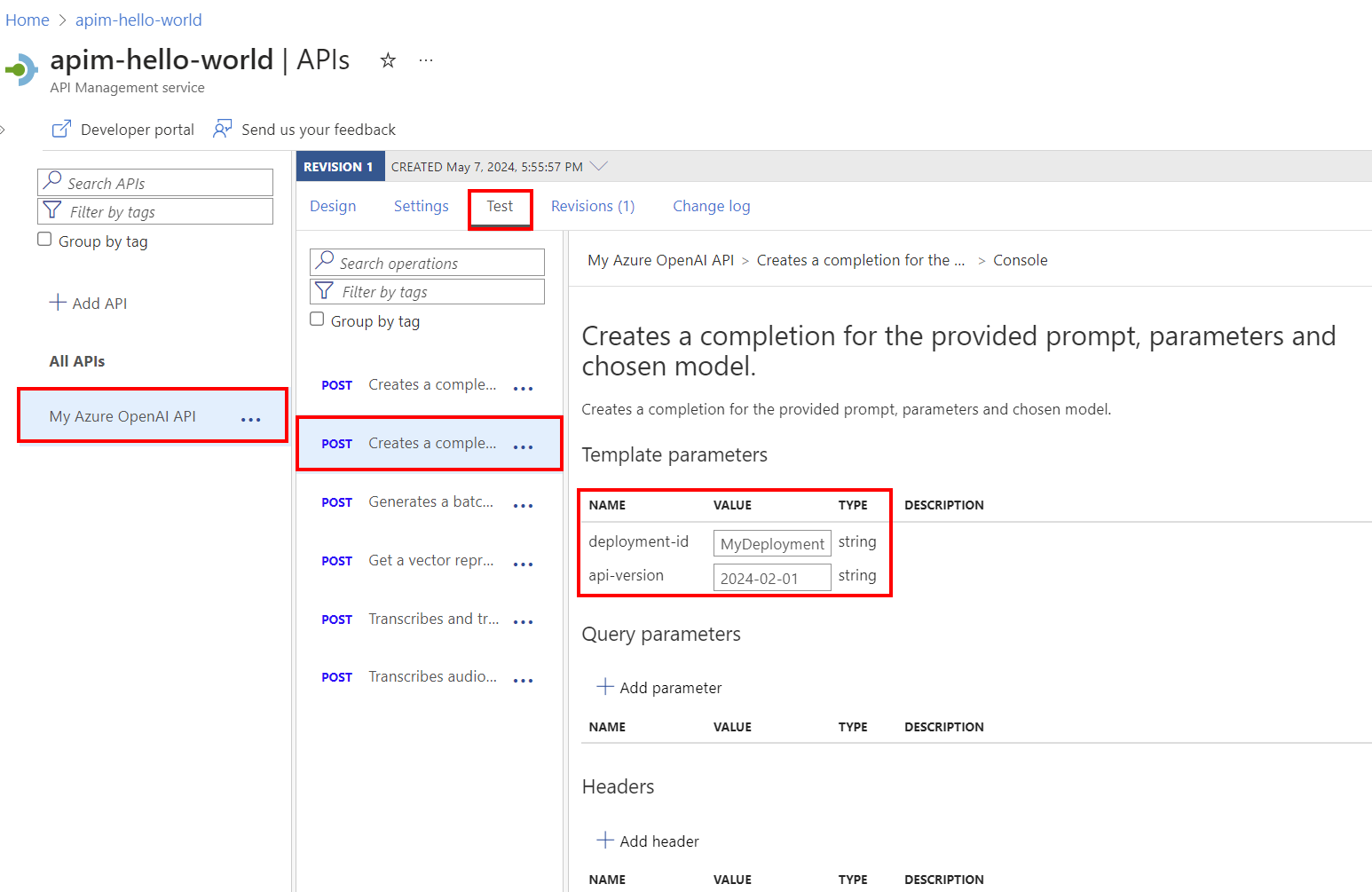
-
Podle potřeby zadejte další parametry a hlavičky. V závislosti na operaci a modelu možná budete muset nakonfigurovat nebo aktualizovat text požadavku. Tady je například základní text požadavku pro operaci dokončení chatu:
{
  "model": "any",
  "messages": [
    {
      "role": "user",
      "content": "Help me plan a vacation trip to Paris."
    }
  ],
  "max_tokens": 100
}
Poznámka:
V testovací konzole služba API Management automaticky přidá hlavičku Ocp-Apim-Subscription-Key a nastaví klíč předplatného pro integrované předplatné s neomezeným přístupem. Tento klíč poskytuje přístup ke každému rozhraní API v instanci služby API Management. Pokud chcete volitelně zobrazit hlavičku Ocp-Apim-Subscription-Key , vyberte ikonu oka vedle požadavku HTTP.
Vyberte Odeslat.
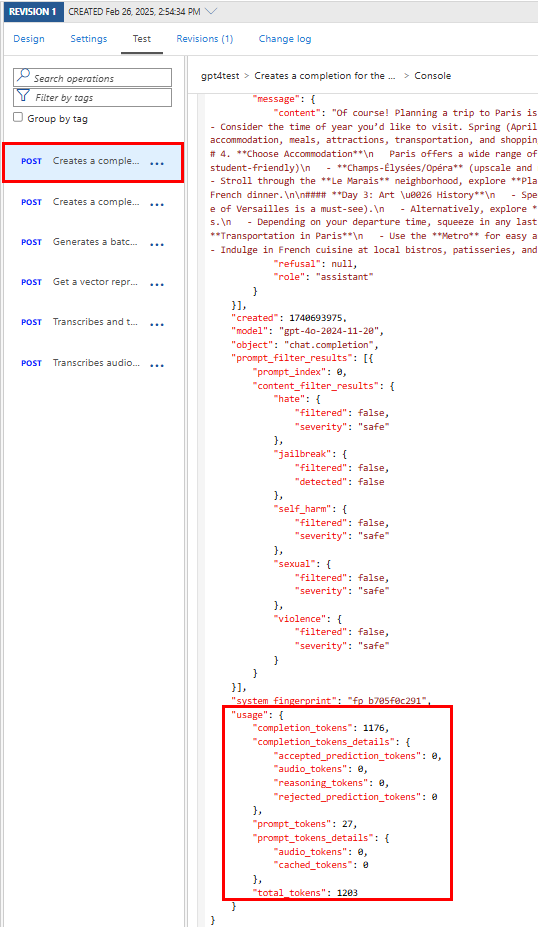
Když bude test úspěšný, back-end odpoví úspěšným kódem odpovědi HTTP a některými daty. Odpověď obsahuje data o využití tokenů, která vám pomůžou monitorovat a spravovat spotřebu tokenů rozhraní API Azure OpenAI.
Související obsah
- Omezení importu rozhraní API
- Importujte specifikaci OpenAPI
- Importujte API SOAP
- Import rozhraní SOAP API a jeho převod na rozhraní REST
- Importujte API služby App Service
- Importujte API aplikace kontejneru
- Importujte API WebSocket
- Import GraphQL API
- Import schématu GraphQL a nastavení překladačů polí
- Importujte rozhraní API funkční aplikace
- Import rozhraní API aplikace logiky
- Importovat službu Service Fabric
- Import Microsoft Foundry API
- Importujte rozhraní API Azure OpenAI
- Import rozhraní LLM API
- Import OData API
- Exportujte REST API jako MCP server
- Zveřejnění existujícího serveru MCP
- Import rozhraní API agenta A2A
- Import metadata SAP OData
- Importujte rozhraní API gRPC
- Úprava rozhraní API