Poznámka:
Přístup k této stránce vyžaduje autorizaci. Můžete se zkusit přihlásit nebo změnit adresáře.
Přístup k této stránce vyžaduje autorizaci. Můžete zkusit změnit adresáře.
V tomto článku se dozvíte, jak pomocí funkce zachytávání paketů Azure Network Watcher vzdáleně konfigurovat, spouštět, zastavovat, stahovat a odstraňovat zachytávání paketů.
Požadavky
Účet Azure s aktivním předplatným. Vytvořte si bezplatný účet.
Virtuální stroj (VM) nebo škálovací sada virtuálních strojů s odchozím připojením TCP na:
169.254.169.254přes port80a168.63.129.16přes port8037. Rozšíření virtuálního počítače agenta Network Watcher používá tyto IP adresy ke komunikaci s platformou Azure.Rozšíření Network Watcher Agent pro virtuální počítač nainstalované na cílovém virtuálním počítači. Pokaždé, když použijete zachytávání paketů Network Watcher v Azure Portal, agent se automaticky nainstaluje na cílový virtuální počítač nebo škálovací sadu, pokud nebyl nainstalován dříve. Pokud chcete aktualizovat již nainstalovaného agenta, přečtěte si téma Aktualizace rozšíření Azure Network Watcher na nejnovější verzi.
Účet úložiště Azure s odchozím TCP připojením z virtuálního počítače k němu přes port
443. Pokud účet úložiště nemáte, přečtěte si téma Vytvoření účtu úložiště pomocí Azure Portal.- Účet úložiště musí být přístupný z podsítě cílového virtuálního počítače nebo škálovací sady. Další informace najdete v tématu Konfigurace bran firewall a virtuálních sítí pro Azure Storage.
- Aby bylo možné povolit požadavky od Network Watcher pomocí tokenů sdíleného přístupového podpisu (SAS), musí být povolený přístup ke klíči účtu úložiště.
Přihlaste se k webu Azure Portal pomocí svého účtu Azure.
Poznámka:
Azure vytvoří instanci Network Watcher v oblasti virtuálního počítače, pokud Network Watcher pro tuto oblast nebyl povolen. Další informace najdete v tématu Povolení nebo zakázání služby Azure Network Watcher.
Pokud je k síťovému rozhraní virtuálního počítače nebo podsíti, ve které se síťové rozhraní nachází, přidružená skupina zabezpečení sítě, ujistěte se, že existují pravidla umožňující odchozí připojení. Podobně zajistěte odchozí připojení při přidávání tras definovaných uživatelem do vaší sítě.
Spusťte zachytávání paketů
Chcete-li spustit relaci nahrávání, postupujte následovně:
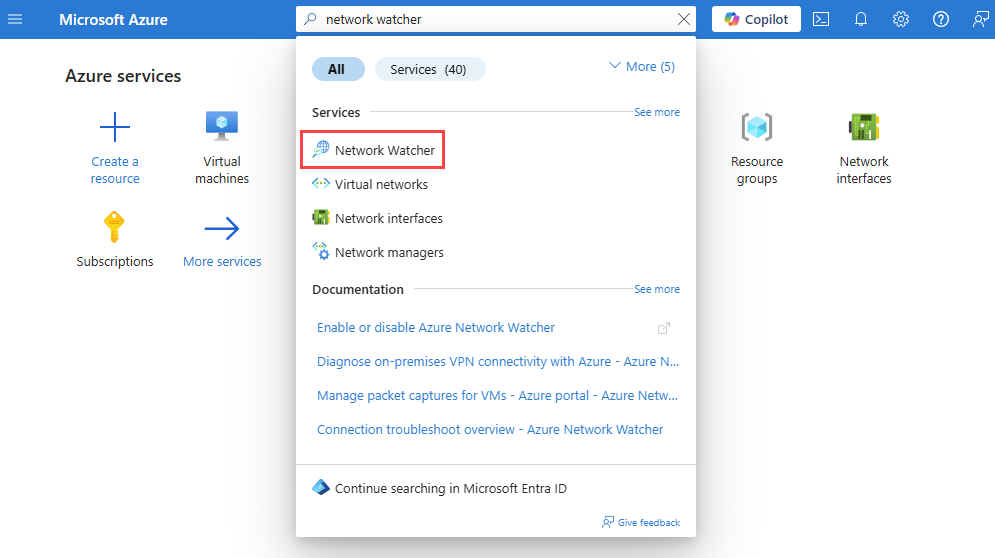
Do vyhledávacího pole v horní části portálu zadejte Network Watcher. Ve výsledcích hledání vyberte Network Watcher .
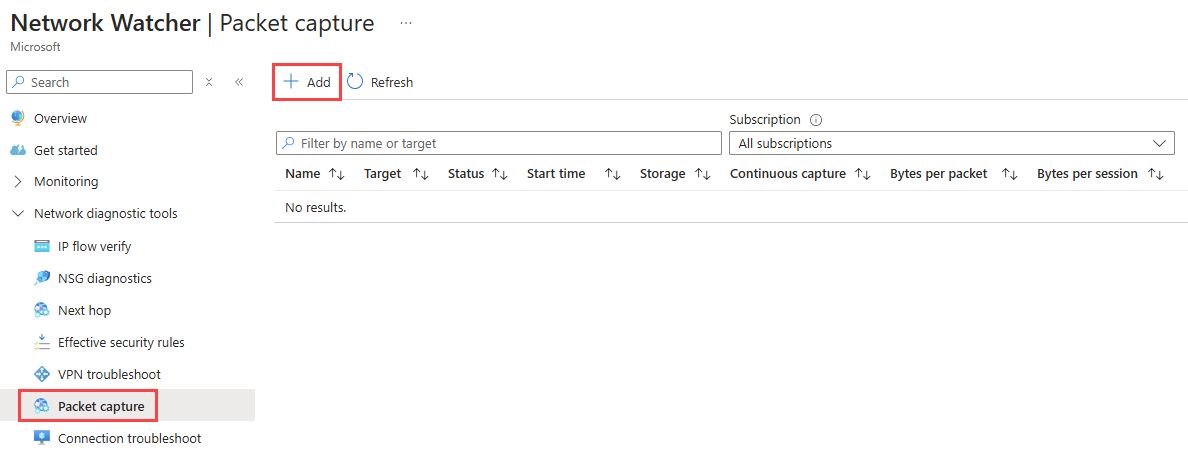
V části Nástroje pro diagnostiku sítě vyberte Zachytávání paketů a pak výběrem + Přidat vytvořte zachytávání paketů.
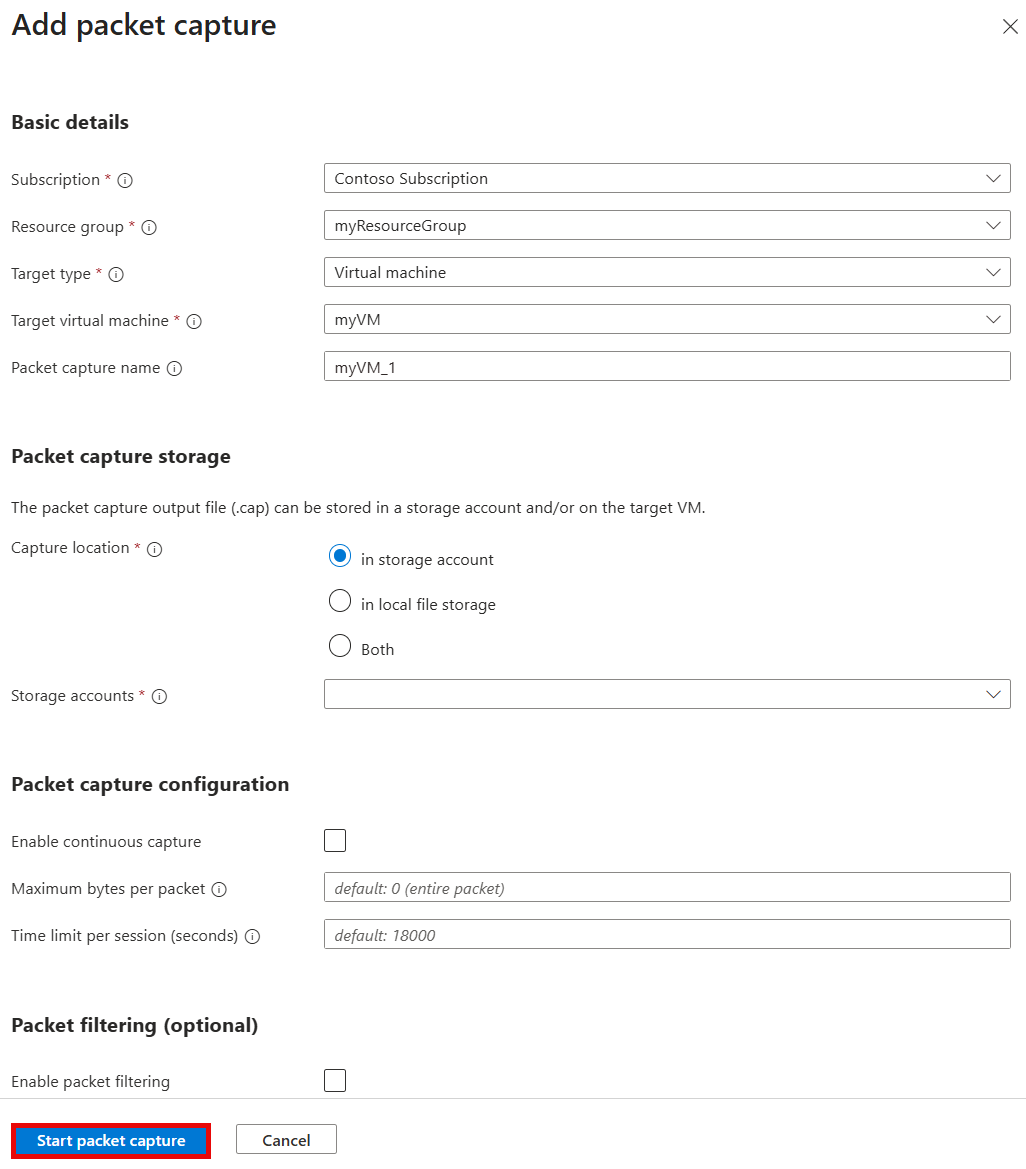
V nabídce Přidat zachytávání paketů zadejte nebo vyberte hodnoty pro následující nastavení:
Nastavení Hodnota Základní údaje Předplatné Vyberte předplatné Azure virtuálního počítače. Skupina zdrojů Vyberte skupinu prostředků virtuálního počítače. Typ cíle Vyberte Virtuální počítač nebo Škálovací sadu virtuálních strojů. Cílový virtuální počítač Vyberte virtuální počítač.
Tato možnost je dostupná, pokud jako cílový typ vyberete virtuální počítač .Cílová škálovací sada virtuálních počítačů Vyberte škálovací sadu virtuálních počítačů.
Tato možnost je dostupná, pokud jako cílový typ vyberete Škálovací sada virtuálních počítačů .Cílová instance Vyberte instanci škálovací sady virtuálních počítačů.
Tato možnost je dostupná, pokud jako cílový typ vyberete Škálovací sada virtuálních počítačů .Název pro zachycení paketů Zadejte název nebo ponechte výchozí název. Úložiště zachytávání paketů Místo zachycení Vyberte v účtu úložiště (výchozí možnost), v místním úložišti souborů nebo v obou. Účty pro ukládání Vyberte svůj standardní účet úložiště1.
Tato možnost je dostupná, pokud jako umístění pro zachytávání vyberete účet úložiště nebo Obojí .
Účet úložiště musí být ve stejné oblasti jako cílová instance.Cesta k lokálnímu souboru Zadejte platnou místní cestu k souboru, kam chcete uložit záznam v cílovém virtuálním počítači.
Pokud používáte počítač se systémem Linux, cesta může začínat/var/captures.
Pokud používáte počítač se systémem Windows, může cesta začínatC:\Captures.
Tato možnost je dostupná, pokud jako umístění pro zachytávání vyberete místní úložiště souborů nebo obojí .Konfigurace zachytávání paketů Povolení průběžného zachytávání3 Toto políčko zaškrtněte, pokud chcete povolit nepřetržité zachytávání paketů. Další informace naleznete v tématu Průběžné zachytávání paketů. Maximální počet bajtů na paket Zadejte maximální počet bajtů, které se mají zachytávat pro každý paket. Pokud je pole ponecháno prázdné nebo je zadána hodnota 0, zachytí se všechny bajty. Nové soubory vytvořené3 Zadejte maximální počet vytvořených souborů. Výchozí hodnota je 100 MB a maximální hodnota je 4 GB.
Tato možnost je dostupná, pokud povolíte nepřetržité zachytávání.Bajty na soubor3 Zadejte počet bajtů na soubor. Po dosažení hodnoty se vytvoří nový soubor. Časový limit (sekundy) Zadejte časový limit relace zachytávání paketů v sekundách. Po dosažení hodnoty se zachytávání paketů zastaví.
Pokud je pole prázdné:
– Zaznamenává se až 5 hodin (18 000 sekund) bez povolení nepřetržitého zachytávání.
– Až 1 den (86 400 sekund) se zaznamená, pokud povolíte nepřetržité zachytávání. Maximální hodnota je 604 800 sekund (7 dní).Filtrování paketů (volitelné) Filtrování paketů Pokud chcete povolit filtrování paketů, vyberte Povolit filtrování paketů . Přidat filtr Vyberte Přidat kritéria filtru a přidejte nový filtr. Můžete definovat tolik filtrů, kolik potřebujete. Protokol Filtruje zachytávání paketů na základě vybraného protokolu. Dostupné hodnoty jsou TCP,UDP nebo Any. Lokální IP adresa2 Filtruje zachytávání paketů pro pakety, kde místní IP adresa odpovídá této hodnotě. Místní port2 Filtruje zachytávání paketů pro pakety, ve kterých místní port odpovídá této hodnotě. Vzdálená IP adresa2 Filtruje zachytávání paketů pro pakety, ve kterých vzdálená IP adresa odpovídá této hodnotě. Vzdálený port2 Filtruje zachytávání paketů pro pakety, ve kterých vzdálený port odpovídá této hodnotě. 1 Účty služby Premium Storage se v současné době nepodporují pro ukládání zachytávání paketů.
2 Hodnoty portů a IP adres mohou být jedna hodnota, rozsah například 80-1024, nebo více hodnot, například 80, 443.
3 Průběžné zachytávání je aktuálně ve verzi Preview. Další informace naleznete v tématu Průběžné zachytávání paketů.
Vyberte Spustit zachytávání paketů.
Po dosažení časového limitu se zachytávání paketů zastaví.
Zastavení zachytávání paketů
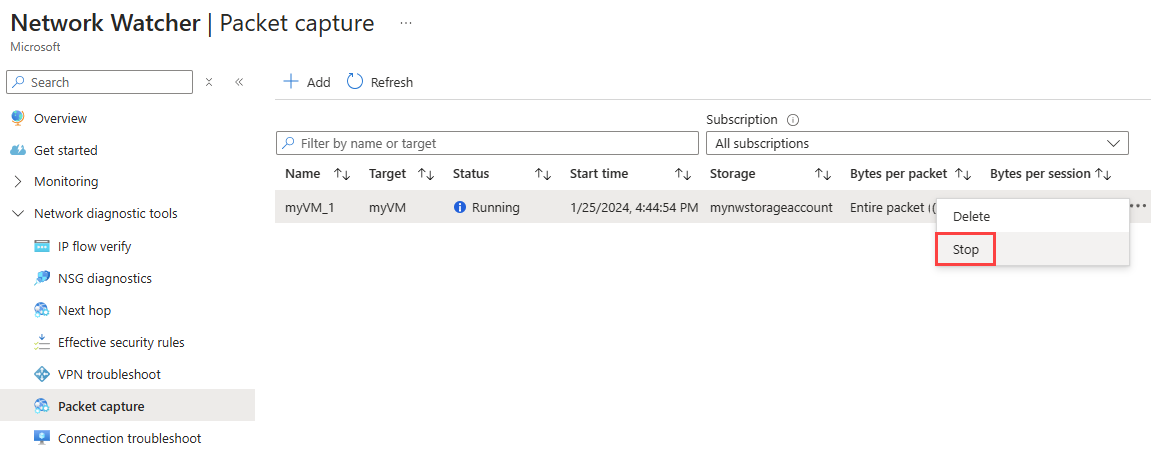
Chcete-li relaci zachytávání paketů ručně zastavit před dosažením časového limitu nebo limitu velikosti souboru, vyberte vpravo od zachytávání paketů tři tečky ... nebo na ně klikněte pravým tlačítkem myši a vyberte Zastavit.
Zobrazení stavu zachytávání paketů
Přejděte na stránku Zachytávání paketů v programu Network Watcher a zobrazte seznam existujících zachytávání paketů bez ohledu na jejich stav.
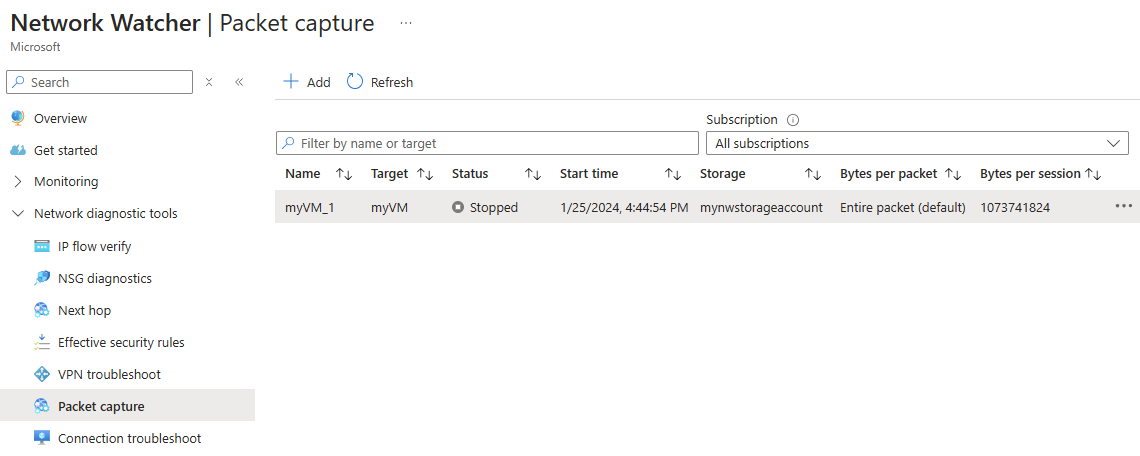
Stáhnout snímek paketů
Po dokončení relace zachytávání paketů se výsledný soubor zachytávání uloží do služby Azure Storage, do místního souboru na cílovém virtuálním počítači nebo do obou míst. Cíl úložiště pro zachytávání paketů je určen při jeho vytváření. Další informace naleznete v části Spuštění zachytávání paketů .
Pokud chcete stáhnout soubor pro zachytávání paketů uložený ve službě Azure Storage, postupujte takto:
Na stránce Zachytávání paketů vyberte záznam, u kterého chcete stáhnout soubor.
V části Podrobnosti vyberte odkaz na soubor pro zachytávání paketů.
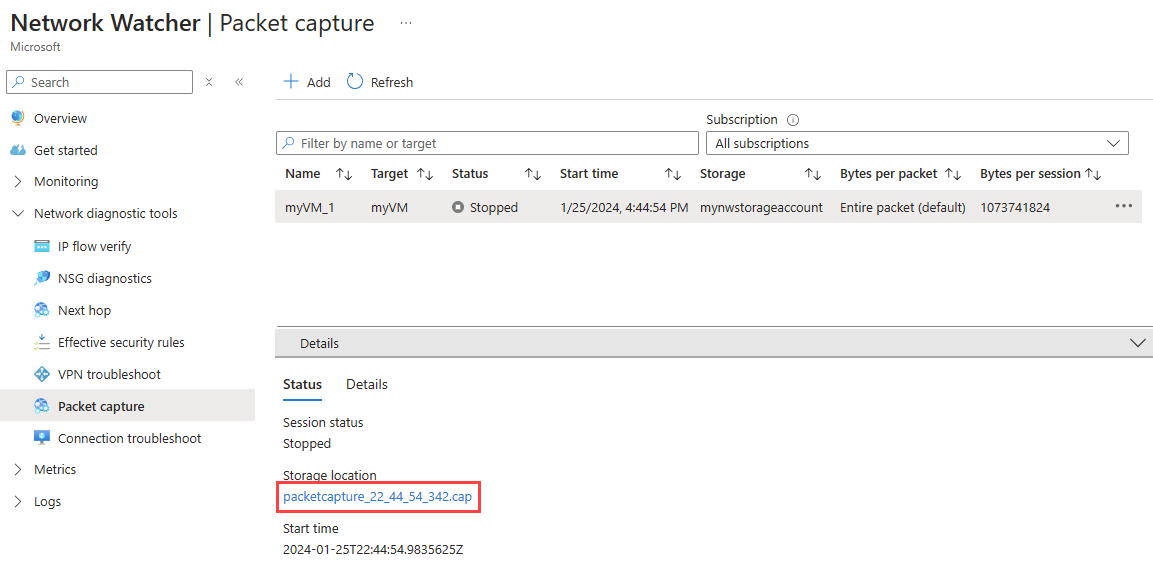
Na stránce objektu blob vyberte Stáhnout.
Zachytávací soubory si můžete stáhnout také tak, že přejdete přímo do kontejneru účtu úložiště na následující cestě:
https://{storageAccountName}.blob.core.windows.net/network-watcher-logs/subscriptions/{subscriptionId}/resourcegroups/{storageAccountResourceGroup}/providers/microsoft.compute/virtualmachines/{virtualMachineName}/{year}/{month}/{day}/packetcapture_{UTCcreationTime}.cap
Poznámka:
Pomocí Průzkumníka Azure Storage můžete stáhnout soubory se záznamy z kontejneru úložiště. Průzkumník služby Storage je samostatná aplikace, kterou můžete pohodlně používat pro přístup k datům služby Azure Storage a práci s nimi. Další informace najdete v Get started with Storage Explorer.
Důležité
Během relace zachytávání paketů se soubor zachycení nemusí okamžitě zobrazit v kontejneru účtu úložiště, protože je původně uložen do dočasného umístění. Soubor se po dokončení relace nahrávání přenese do konečného umístění.
Chcete-li stáhnout soubor pro zachytávání paketů uložený ve virtuálním počítači (VM), připojte se k virtuálnímu počítači a stáhněte soubor z místní cesty určené při vytváření zachytávání paketů.
Smazat záznam paketů
Na stránce Zachytávání paketů vyberte ... na pravé straně zachytávání paketů, které chcete odstranit, nebo na něj klikněte pravým tlačítkem myši a vyberte Odstranit.
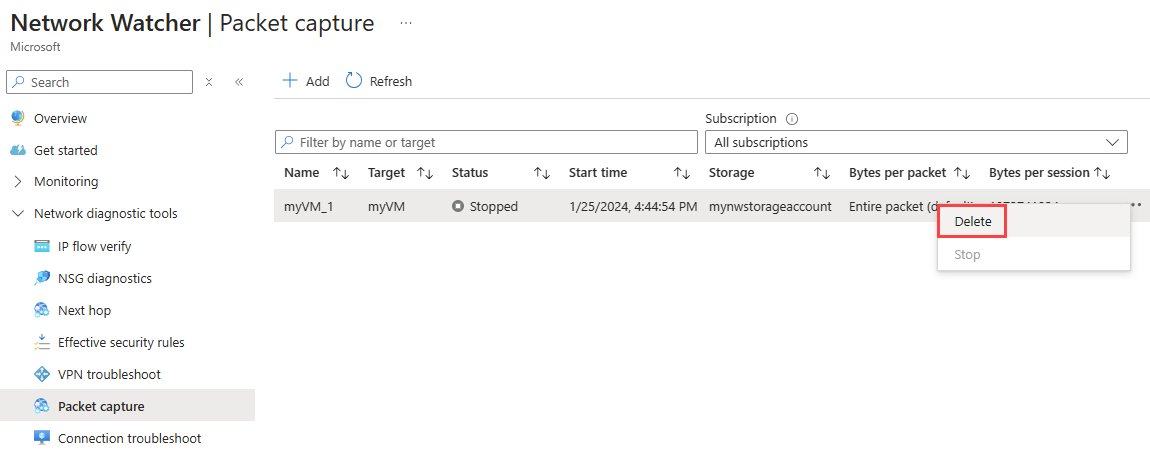
Vyberte Ano.
Důležité
Odstraněním prostředku zachytávání paketů v Network Watcheru nedojde k odstranění zachytávacího souboru z účtu úložiště ani z virtuálního počítače. Pokud už zachytávací soubor nepotřebujete, musíte ho ručně odstranit z účtu úložiště nebo virtuálního počítače.
Související obsah
Informace o tom, jak automatizovat zachytávání paketů pomocí výstrah virtuálních počítačů, najdete v tématu Vytvoření zachytávání paketů aktivovaného výstrahou.
Informace o tom, jak analyzovat soubor pro zachytávání paketů Network Watcher pomocí Wireshark, najdete v tématu Kontrola a analýza souborů zachytávání paketů Network Watcher.