Kopírování a transformace dat ve službě Azure Blob Storage pomocí služby Azure Data Factory nebo Azure Synapse Analytics
PLATÍ PRO:  Azure Data Factory Azure Synapse Analytics
Tip
Vyzkoušejte si službu Data Factory v Microsoft Fabric, řešení pro analýzy typu all-in-one pro podniky. Microsoft Fabric zahrnuje všechno od přesunu dat až po datové vědy, analýzy v reálném čase, business intelligence a vytváření sestav. Přečtěte si, jak začít používat novou zkušební verzi zdarma.
Tento článek popisuje, jak pomocí aktivita Copy v kanálech Azure Data Factory a Azure Synapse kopírovat data z a do služby Azure Blob Storage. Popisuje také, jak pomocí aktivity Tok dat transformovat data ve službě Azure Blob Storage. Další informace najdete v úvodních článcích o službě Azure Data Factory a Azure Synapse Analytics .
Tip
Další informace o scénáři migrace datového jezera nebo datového skladu najdete v článku Migrace dat z datového jezera nebo datového skladu do Azure.
Podporované funkce
Tento konektor Azure Blob Storage je podporovaný pro následující funkce:
| Podporované funkce | IR | Spravovaný privátní koncový bod |
|---|---|---|
| aktivita Copy (zdroj/jímka) | (1) (2) | – Vyloučení účtu úložiště V1 |
| Mapování toku dat (zdroj/jímka) | (1) | – Vyloučení účtu úložiště V1 |
| Aktivita Lookup | (1) (2) | – Vyloučení účtu úložiště V1 |
| Aktivita GetMetadata | (1) (2) | – Vyloučení účtu úložiště V1 |
| Aktivita odstranění | (1) (2) | – Vyloučení účtu úložiště V1 |
(1) Prostředí Azure Integration Runtime (2) Místní prostředí Integration Runtime
Pro aktivita Copy podporuje tento konektor úložiště objektů blob:
- Kopírováníobjektůch
- Kopírování objektů blob pomocí klíče účtu, sdíleného přístupového podpisu služby (SAS), instančního objektu nebo spravovaných identit pro ověřování prostředků Azure.
- Kopírování objektů blob z objektů blob bloku, připojení nebo stránky a kopírování dat pouze do objektů blob bloku.
- Kopírování objektů blob tak, jak je, nebo parsování nebo generování objektů blob s podporovanými formáty souborů a komprimačními kodeky.
- Zachování metadat souboru během kopírování
Začínáme
K provedení aktivita Copy s kanálem můžete použít jeden z následujících nástrojů nebo sad SDK:
- Nástroj pro kopírování dat
- Azure Portal
- Sada .NET SDK
- Sada Python SDK
- Azure PowerShell
- Rozhraní REST API
- Šablona Azure Resource Manageru
Vytvoření propojené služby Azure Blob Storage pomocí uživatelského rozhraní
Pomocí následujících kroků vytvořte propojenou službu Azure Blob Storage v uživatelském rozhraní webu Azure Portal.
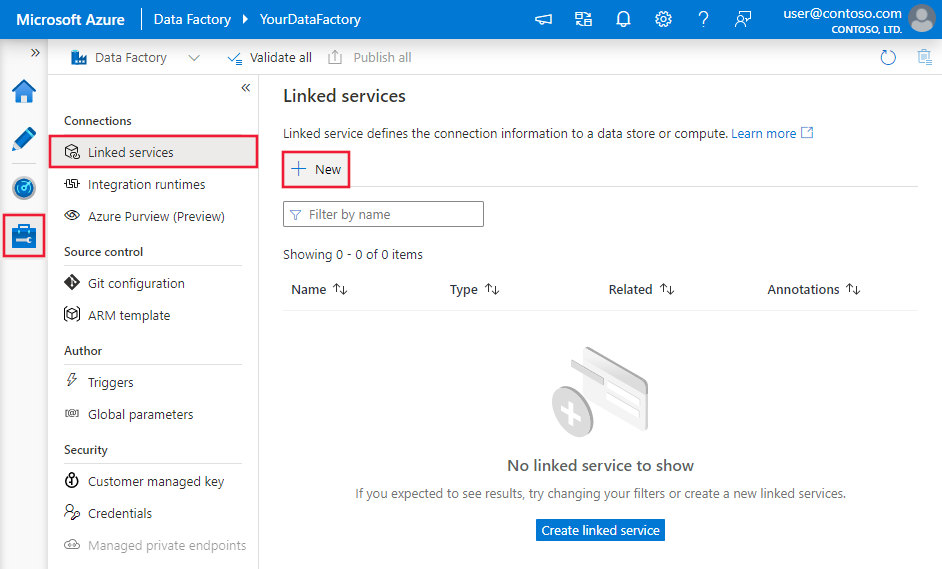
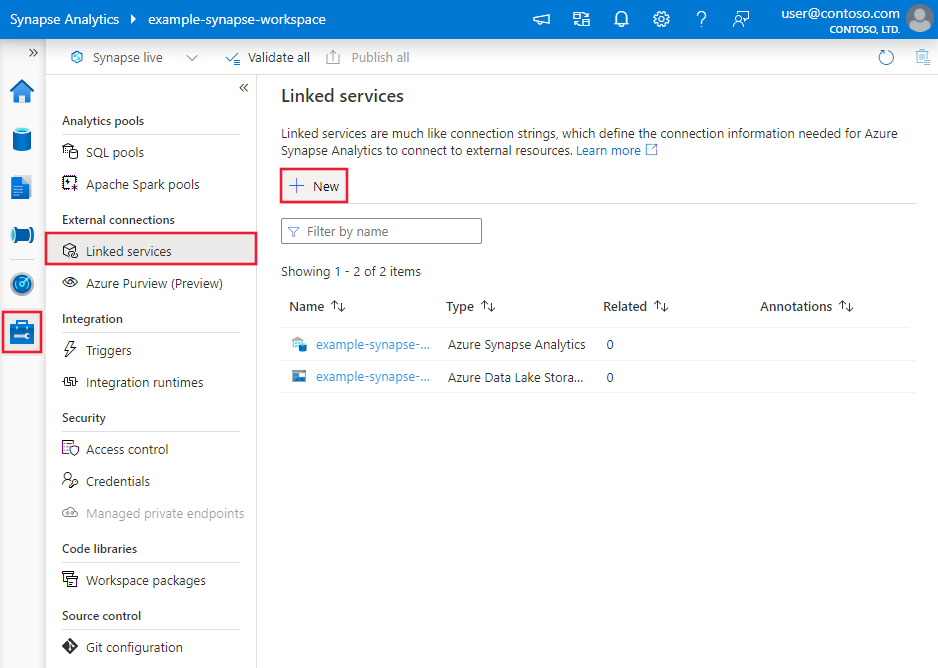
Přejděte na kartu Správa v pracovním prostoru Azure Data Factory nebo Synapse a vyberte Propojené služby a pak vyberte Nový:
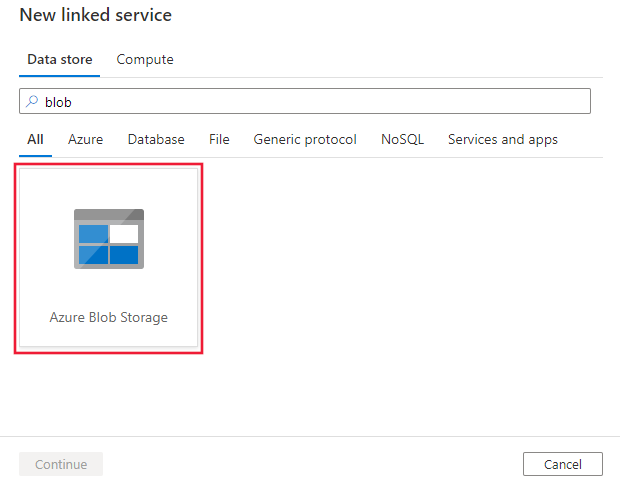
Vyhledejte objekt blob a vyberte konektor služby Azure Blob Storage.
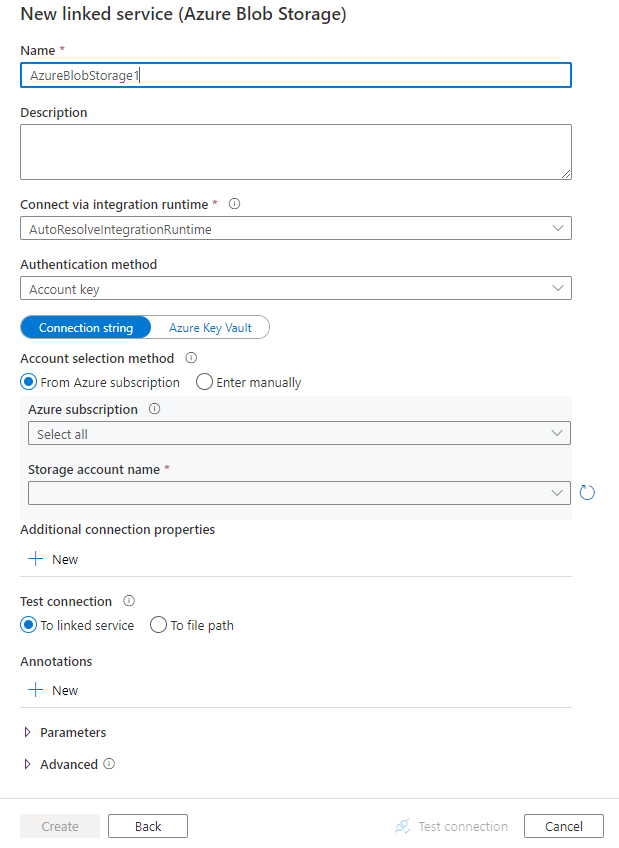
Nakonfigurujte podrobnosti o službě, otestujte připojení a vytvořte novou propojenou službu.
Podrobnosti konfigurace konektoru
Následující části obsahují podrobnosti o vlastnostech, které slouží k definování entit kanálu Data Factory a Synapse specifických pro úložiště objektů blob.
Vlastnosti propojené služby
Tento konektor blob storage podporuje následující typy ověřování. Podrobnosti najdete v odpovídajících částech.
- Anonymní ověřování
- Ověřování pomocí klíče účtu
- Ověřování pomocí sdíleného přístupového podpisu
- Ověřování instančních objektů
- Ověřování spravované identity přiřazené systémem
- Ověřování spravované identity přiřazené uživatelem
Poznámka:
- Pokud chcete použít veřejný prostředí Azure Integration Runtime pro připojení k úložišti objektů blob pomocí možnosti Povolit důvěryhodné služby Microsoft pro přístup k tomuto účtu úložiště povolenému v bráně firewall služby Azure Storage, musíte použít ověřování spravované identity. Další informace o nastavení brány firewall služby Azure Storage najdete v tématu Konfigurace bran firewall služby Azure Storage a virtuálních sítí.
- Pokud k načtení dat do Azure Synapse Analytics použijete příkaz PolyBase nebo COPY, pokud je vaše zdrojové nebo přípravné úložiště objektů blob nakonfigurované s koncovým bodem služby Azure Virtual Network, musíte použít ověřování spravované identity podle potřeby azure Synapse. Další požadavky na konfiguraci najdete v části Ověřování spravované identity.
Poznámka:
Aktivity Azure HDInsight a Azure Machine Learning podporují pouze ověřování, které používá klíče účtu služby Azure Blob Storage.
Anonymní ověření
Pro ověřování klíčů účtu úložiště v kanálech Azure Data Factory nebo Synapse se podporují následující vlastnosti:
| Vlastnost | Popis | Povinní účastníci |
|---|---|---|
| type | Vlastnost type musí být nastavená na AzureBlobStorage (navrhované) nebo AzureStorage (viz následující poznámky). |
Ano |
| containerUri | Zadáním identifikátoru URI kontejneru objektů blob Azure, který povolil anonymní přístup pro čtení, pomocí tohoto formátu https://<AccountName>.blob.core.windows.net/<ContainerName> a konfigurace anonymního veřejného přístupu pro čtení pro kontejnery a objekty blob |
Ano |
| connectVia | Prostředí Integration Runtime , které se má použít pro připojení k úložišti dat. Můžete použít prostředí Azure Integration Runtime nebo místní prostředí Integration Runtime (pokud je vaše úložiště dat v privátní síti). Pokud tato vlastnost není zadaná, služba používá výchozí prostředí Azure Integration Runtime. | No |
Příklad:
{
    "name": "AzureBlobStorageAnonymous",
    "properties": {
        "annotations": [],
        "type": "AzureBlobStorage",
        "typeProperties": {
            "containerUri": "https:// <accountname>.blob.core.windows.net/ <containername>",
            "authenticationType": "Anonymous"
        },
        "connectVia": {
            "referenceName": "<name of Integration Runtime>",
            "type": "IntegrationRuntimeReference"
        }
    }
}
Příklady uživatelského rozhraní:
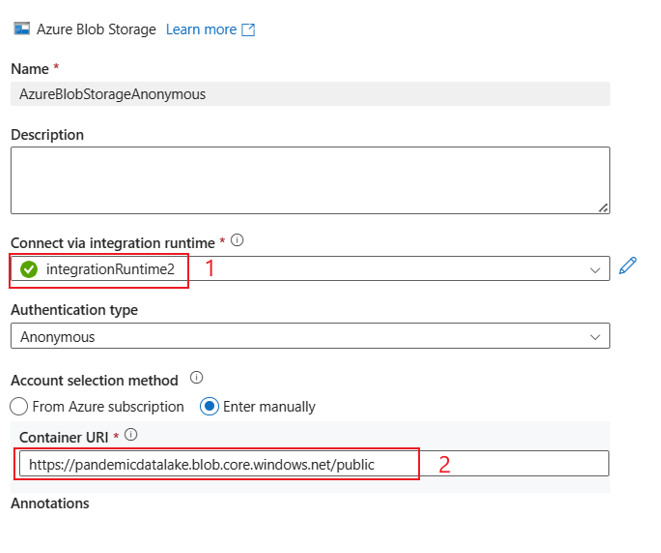
Uživatelské rozhraní je popsané na následujícím obrázku. Tato ukázka používá jako zdroj otevřenou datovou sadu Azure. Pokud chcete získat otevřenou datovou sadu bing_covid-19_data.csv, stačí vybrat typ ověřování jako anonymní a vyplnit identifikátor URI https://pandemicdatalake.blob.core.windows.net/publickontejneru .
Ověřování pomocí klíče účtu
Pro ověřování klíčů účtu úložiště v kanálech Azure Data Factory nebo Synapse se podporují následující vlastnosti:
| Vlastnost | Popis | Povinní účastníci |
|---|---|---|
| type | Vlastnost type musí být nastavená na AzureBlobStorage (navrhované) nebo AzureStorage (viz následující poznámky). |
Ano |
| připojovací řetězec | Zadejte informace potřebné pro připojení ke službě connectionString Storage pro vlastnost. Klíč účtu můžete také vložit do služby Azure Key Vault a vytáhnout accountKey konfiguraci z připojovací řetězec. Další informace najdete v následujících ukázkách a přihlašovacích údajích pro Store v článku o službě Azure Key Vault . |
Ano |
| connectVia | Prostředí Integration Runtime , které se má použít pro připojení k úložišti dat. Můžete použít prostředí Azure Integration Runtime nebo místní prostředí Integration Runtime (pokud je vaše úložiště dat v privátní síti). Pokud tato vlastnost není zadaná, služba používá výchozí prostředí Azure Integration Runtime. | No |
Poznámka:
Sekundární koncový bod služby Blob Service se nepodporuje, pokud používáte ověřování pomocí klíče účtu. Můžete použít jiné typy ověřování.
Poznámka:
Pokud používáte propojenou AzureStorage službu typu, je stále podporovaná tak, jak je. Doporučujeme ale použít nový AzureBlobStorage propojený typ služby.
Příklad:
{
    "name": "AzureBlobStorageLinkedService",
    "properties": {
        "type": "AzureBlobStorage",
        "typeProperties": {
          "connectionString": "DefaultEndpointsProtocol=https;AccountName=<accountname>;AccountKey=<accountkey>"
        },
        "connectVia": {
          "referenceName": "<name of Integration Runtime>",
          "type": "IntegrationRuntimeReference"
        }
    }
}
Příklad: Uložení klíče účtu ve službě Azure Key Vault
{
    "name": "AzureBlobStorageLinkedService",
    "properties": {
        "type": "AzureBlobStorage",
        "typeProperties": {
            "connectionString": "DefaultEndpointsProtocol=https;AccountName=<accountname>;",
            "accountKey": {
                "type": "AzureKeyVaultSecret",
                "store": {
                    "referenceName": "<Azure Key Vault linked service name>",
                    "type": "LinkedServiceReference"
                },
                "secretName": "<secretName>"
            }
        },
        "connectVia": {
            "referenceName": "<name of Integration Runtime>",
            "type": "IntegrationRuntimeReference"
        }
    }
}
Ověřování pomocí sdíleného přístupového podpisu
Sdílený přístupový podpis poskytuje delegovaný přístup k prostředkům ve vašem účtu úložiště. Sdílený přístupový podpis můžete použít k udělení omezených oprávnění klienta k objektům ve vašem účtu úložiště po určitou dobu.
Přístupové klíče účtu nemusíte sdílet. Sdílený přístupový podpis je identifikátor URI, který zahrnuje v parametrech dotazu všechny informace potřebné pro ověřený přístup k prostředku úložiště. Pro přístup k prostředkům úložiště pomocí sdíleného přístupového podpisu musí klient předat sdílený přístupový podpis pouze příslušnému konstruktoru nebo metodě.
Další informace o sdílených přístupových podpisech najdete v tématu Sdílené přístupové podpisy: Vysvětlení modelu sdíleného přístupového podpisu.
Poznámka:
- Služba teď podporuje sdílené přístupové podpisy služby i sdílené přístupové podpisy účtu. Další informace o sdílených přístupových podpisech najdete v tématu Udělení omezeného přístupu k prostředkům Azure Storage pomocí sdílených přístupových podpisů.
- V pozdějších konfiguracích datové sady je cesta ke složce absolutní cestou počínaje úrovní kontejneru. Musíte nakonfigurovat jednu zarovnanou s cestou v identifikátoru URI SAS.
Pro použití ověřování pomocí sdíleného přístupového podpisu se podporují následující vlastnosti:
| Vlastnost | Popis | Povinní účastníci |
|---|---|---|
| type | Vlastnost type musí být nastavená na AzureBlobStorage (navržená) nebo AzureStorage (viz následující poznámka). |
Ano |
| sasUri | Zadejte identifikátor URI sdíleného přístupového podpisu k prostředkům úložiště, jako je například objekt blob nebo kontejner. Označte toto pole jako SecureString bezpečné uložení. Token SAS můžete také vložit do služby Azure Key Vault, abyste mohli použít automatickou rotaci a odebrat část tokenu. Další informace najdete v následujících ukázkách a ukládání přihlašovacích údajů ve službě Azure Key Vault. |
Ano |
| connectVia | Prostředí Integration Runtime , které se má použít pro připojení k úložišti dat. Můžete použít prostředí Azure Integration Runtime nebo místní prostředí Integration Runtime (pokud je vaše úložiště dat v privátní síti). Pokud tato vlastnost není zadaná, služba používá výchozí prostředí Azure Integration Runtime. | No |
Poznámka:
Pokud používáte propojenou AzureStorage službu typu, je stále podporovaná tak, jak je. Doporučujeme ale použít nový AzureBlobStorage propojený typ služby.
Příklad:
{
    "name": "AzureBlobStorageLinkedService",
    "properties": {
        "type": "AzureBlobStorage",
        "typeProperties": {
            "sasUri": {
                "type": "SecureString",
                "value": "<SAS URI of the Azure Storage resource e.g. https://<accountname>.blob.core.windows.net/?sv=<storage version>&st=<start time>&se=<expire time>&sr=<resource>&sp=<permissions>&sip=<ip range>&spr=<protocol>&sig=<signature>>"
            }
        },
        "connectVia": {
            "referenceName": "<name of Integration Runtime>",
            "type": "IntegrationRuntimeReference"
        }
    }
}
Příklad: Uložení klíče účtu ve službě Azure Key Vault
{
    "name": "AzureBlobStorageLinkedService",
    "properties": {
        "type": "AzureBlobStorage",
        "typeProperties": {
            "sasUri": {
                "type": "SecureString",
                "value": "<SAS URI of the Azure Storage resource without token e.g. https://<accountname>.blob.core.windows.net/>"
            },
            "sasToken": {
                "type": "AzureKeyVaultSecret",
                "store": {
                    "referenceName": "<Azure Key Vault linked service name>",
                    "type": "LinkedServiceReference"
                },
                "secretName": "<secretName with value of SAS token e.g. ?sv=<storage version>&st=<start time>&se=<expire time>&sr=<resource>&sp=<permissions>&sip=<ip range>&spr=<protocol>&sig=<signature>>"
            }
        },
        "connectVia": {
            "referenceName": "<name of Integration Runtime>",
            "type": "IntegrationRuntimeReference"
        }
    }
}
Při vytváření identifikátoru URI sdíleného přístupového podpisu zvažte následující body:
- Nastavte příslušná oprávnění ke čtení a zápisu u objektů na základě způsobu použití propojené služby (čtení, zápis, čtení a zápis).
- Nastavte čas vypršení platnosti odpovídajícím způsobem. Ujistěte se, že platnost přístupu k objektům úložiště nevyprší v aktivním období kanálu.
- Identifikátor URI by se měl vytvořit v pravém kontejneru nebo objektu blob podle potřeby. Identifikátor URI sdíleného přístupového podpisu objektu blob umožňuje datové továrně nebo kanálu Synapse přístup k tomuto konkrétnímu objektu blob. Identifikátor URI sdíleného přístupového podpisu kontejneru úložiště objektů blob umožňuje datové továrně nebo kanálu Synapse iterovat objekty blob v daném kontejneru. Pokud chcete později poskytnout přístup k více nebo menším objektům nebo aktualizovat identifikátor URI sdíleného přístupového podpisu, nezapomeňte aktualizovat propojenou službu novým identifikátorem URI.
Ověřování instančního objektu
Obecné informace o ověřování instančního objektu služby Azure Storage najdete v tématu Ověřování přístupu ke službě Azure Storage pomocí ID Microsoft Entra.
Pokud chcete použít ověřování instančního objektu, postupujte takto:
Zaregistrujte aplikaci na platformě Microsoft Identity Platform. Postup najdete v tématu Rychlý start: Registrace aplikace na platformě Microsoft Identity Platform. Poznamenejte si tyto hodnoty, které použijete k definování propojené služby:
- ID aplikace
- Klíč aplikace
- ID tenanta
Udělte instančnímu objektu správné oprávnění ve službě Azure Blob Storage. Další informace o rolích najdete v tématu Použití webu Azure Portal k přiřazení role Azure pro přístup k datům objektů blob a front.
- Jako zdroj udělte v řízení přístupu (IAM) alespoň roli Čtenář dat objektů blob služby Storage.
- Jako jímku udělte v řízení přístupu (IAM) alespoň roli Přispěvatel dat objektů blob úložiště.
Pro propojenou službu Azure Blob Storage se podporují tyto vlastnosti:
| Vlastnost | Popis | Povinní účastníci |
|---|---|---|
| type | Vlastnost typu musí být nastavená na AzureBlobStorage. | Ano |
| serviceEndpoint | Zadejte koncový bod služby Azure Blob Storage se vzorem https://<accountName>.blob.core.windows.net/. |
Ano |
| accountKind | Zadejte typ vašeho účtu úložiště. Povolené hodnoty jsou: Storage (pro obecné účely v1), StorageV2 (pro obecné účely v2), BlobStorage nebo BlockBlobStorage. Pokud ve toku dat používáte propojenou službu Azure Blob, spravovaná identita nebo ověřování instančního objektu se nepodporuje, pokud je typ účtu prázdný nebo "Storage". Zadejte správný druh účtu, zvolte jiné ověřování nebo upgradujte účet úložiště na obecné účely verze 2. |
No |
| servicePrincipalId | Zadejte ID klienta aplikace. | Ano |
| servicePrincipalCredentialType | Typ přihlašovacích údajů, který se má použít pro ověřování instančního objektu. Povolené hodnoty jsou ServicePrincipalKey a ServicePrincipalCert. | Ano |
| servicePrincipalCredential | Přihlašovací údaje instančního objektu. Pokud jako typ přihlašovacích údajů použijete ServicePrincipalKey , zadejte klíč aplikace. Označte toto pole jako SecureString , abyste ho mohli bezpečně uložit, nebo odkazovat na tajný kód uložený ve službě Azure Key Vault. Pokud jako přihlašovací údaje použijete ServicePrincipalCert , odkazujte na certifikát ve službě Azure Key Vault a ujistěte se, že typ obsahu certifikátu je PKCS #12. |
Ano |
| tenant | Zadejte informace o tenantovi (název domény nebo ID tenanta), pod kterým se vaše aplikace nachází. Načtěte ho tak, že najedete myší na pravý horní roh webu Azure Portal. | Ano |
| azureCloudType | Pro ověřování instančního objektu zadejte typ cloudového prostředí Azure, do kterého je zaregistrovaná vaše aplikace Microsoft Entra. Povolené hodnoty jsou AzurePublic, AzureChina, AzureUsGovernment a AzureGermany. Ve výchozím nastavení se používá cloudové prostředí datové továrny nebo kanálu Synapse. |
No |
| connectVia | Prostředí Integration Runtime , které se má použít pro připojení k úložišti dat. Můžete použít prostředí Azure Integration Runtime nebo místní prostředí Integration Runtime (pokud je vaše úložiště dat v privátní síti). Pokud tato vlastnost není zadaná, služba používá výchozí prostředí Azure Integration Runtime. | No |
Poznámka:
- Pokud váš účet blob povolí obnovitelné odstranění, ověřování instančního objektu se v Tok dat nepodporuje.
- Pokud přistupujete k úložišti objektů blob prostřednictvím privátního koncového bodu pomocí Tok dat, mějte na paměti, že se používá ověřování instančního objektu Tok dat připojení ke koncovému bodu ADLS Gen2 místo koncového bodu objektu blob. Ujistěte se, že ve své datové továrně nebo pracovním prostoru Synapse vytvoříte odpovídající privátní koncový bod, abyste povolili přístup.
Poznámka:
Ověřování instančního objektu je podporováno pouze propojenou službou typu AzureBlobStorage, nikoli předchozí propojenou službou typu AzureStorage.
Příklad:
{
    "name": "AzureBlobStorageLinkedService",
    "properties": {
        "type": "AzureBlobStorage",
        "typeProperties": {
            "serviceEndpoint": "https://<accountName>.blob.core.windows.net/",
            "accountKind": "StorageV2",
            "servicePrincipalId": "<service principal id>",
            "servicePrincipalKey": {
                "type": "SecureString",
                "value": "<service principal key>"
            },
            "tenant": "<tenant info, e.g. microsoft.onmicrosoft.com>"
        },
        "connectVia": {
            "referenceName": "<name of Integration Runtime>",
            "type": "IntegrationRuntimeReference"
        }
    }
}
Ověřování spravované identity přiřazené systémem
Datovou továrnu nebo kanál Synapse je možné přidružit ke spravované identitě přiřazené systémem pro prostředky Azure, což představuje tento prostředek pro ověřování v jiných službách Azure. Tuto spravovanou identitu přiřazenou systémem můžete použít přímo pro ověřování úložiště objektů blob, která se podobá použití vlastního instančního objektu. Tento určený prostředek umožňuje přístup k datům a jejich kopírování do úložiště objektů blob nebo do něj. Další informace o spravovaných identitách pro prostředky Azure najdete v tématu Spravované identity pro prostředky Azure.
Obecné informace o ověřování azure Storage najdete v tématu Ověřování přístupu ke službě Azure Storage pomocí Microsoft Entra ID. Pokud chcete používat spravované identity pro ověřování prostředků Azure, postupujte takto:
Načtěte informace o spravované identitě přiřazené systémem zkopírováním hodnoty ID objektu spravované identity přiřazené systémem spolu s vaším objektem pro vytváření nebo pracovní prostor Synapse.
Udělte spravované identitě oprávnění ve službě Azure Blob Storage. Další informace o rolích najdete v tématu Použití webu Azure Portal k přiřazení role Azure pro přístup k datům objektů blob a front.
- Jako zdroj udělte v řízení přístupu (IAM) alespoň roli Čtenář dat objektů blob služby Storage.
- Jako jímku udělte v řízení přístupu (IAM) alespoň roli Přispěvatel dat objektů blob úložiště.
Pro propojenou službu Azure Blob Storage se podporují tyto vlastnosti:
| Vlastnost | Popis | Povinní účastníci |
|---|---|---|
| type | Vlastnost typu musí být nastavená na AzureBlobStorage. | Ano |
| serviceEndpoint | Zadejte koncový bod služby Azure Blob Storage se vzorem https://<accountName>.blob.core.windows.net/. |
Ano |
| accountKind | Zadejte typ vašeho účtu úložiště. Povolené hodnoty jsou: Storage (pro obecné účely v1), StorageV2 (pro obecné účely v2), BlobStorage nebo BlockBlobStorage. Pokud ve toku dat používáte propojenou službu Azure Blob, spravovaná identita nebo ověřování instančního objektu se nepodporuje, pokud je typ účtu prázdný nebo "Storage". Zadejte správný druh účtu, zvolte jiné ověřování nebo upgradujte účet úložiště na obecné účely verze 2. |
No |
| connectVia | Prostředí Integration Runtime , které se má použít pro připojení k úložišti dat. Můžete použít prostředí Azure Integration Runtime nebo místní prostředí Integration Runtime (pokud je vaše úložiště dat v privátní síti). Pokud tato vlastnost není zadaná, služba používá výchozí prostředí Azure Integration Runtime. | No |
Příklad:
{
    "name": "AzureBlobStorageLinkedService",
    "properties": {
        "type": "AzureBlobStorage",
        "typeProperties": {
            "serviceEndpoint": "https://<accountName>.blob.core.windows.net/",
            "accountKind": "StorageV2"
        },
        "connectVia": {
            "referenceName": "<name of Integration Runtime>",
            "type": "IntegrationRuntimeReference"
        }
    }
}
Ověřování spravované identity přiřazené uživatelem
Datovou továrnu je možné přiřadit pomocí jedné nebo několika spravovaných identit přiřazených uživatelem. Tuto spravovanou identitu přiřazenou uživatelem můžete použít pro ověřování úložiště objektů blob, která umožňuje přístup k datům a kopírování dat z úložiště objektů blob nebo do úložiště objektů blob. Další informace o spravovaných identitách pro prostředky Azure najdete v tématu Spravované identity pro prostředky Azure.
Obecné informace o ověřování úložiště Azure najdete v tématu Ověřování přístupu ke službě Azure Storage pomocí ID Microsoft Entra. Pokud chcete použít ověřování spravované identity přiřazené uživatelem, postupujte takto:
Vytvořte jednu nebo více spravovaných identit přiřazených uživatelem a udělte oprávnění ve službě Azure Blob Storage. Další informace o rolích najdete v tématu Použití webu Azure Portal k přiřazení role Azure pro přístup k datům objektů blob a front.
- Jako zdroj udělte v řízení přístupu (IAM) alespoň roli Čtenář dat objektů blob služby Storage.
- Jako jímku udělte v řízení přístupu (IAM) alespoň roli Přispěvatel dat objektů blob úložiště.
Přiřaďte k datové továrně jednu nebo více spravovaných identit přiřazených uživatelem a vytvořte přihlašovací údaje pro každou spravovanou identitu přiřazenou uživatelem.
Pro propojenou službu Azure Blob Storage se podporují tyto vlastnosti:
| Vlastnost | Popis | Povinní účastníci |
|---|---|---|
| type | Vlastnost typu musí být nastavená na AzureBlobStorage. | Ano |
| serviceEndpoint | Zadejte koncový bod služby Azure Blob Storage se vzorem https://<accountName>.blob.core.windows.net/. |
Ano |
| accountKind | Zadejte typ vašeho účtu úložiště. Povolené hodnoty jsou: Storage (pro obecné účely v1), StorageV2 (pro obecné účely v2), BlobStorage nebo BlockBlobStorage. Pokud v toku dat používáte propojenou službu Azure Blob, spravovaná identita nebo ověřování instančního objektu se nepodporuje, pokud je typ účtu prázdný nebo "Úložiště". Zadejte správný druh účtu, zvolte jiné ověřování nebo upgradujte účet úložiště na obecné účely verze 2. |
No |
| přihlašovací údaje | Jako objekt přihlašovacích údajů zadejte spravovanou identitu přiřazenou uživatelem. | Ano |
| connectVia | Prostředí Integration Runtime , které se má použít pro připojení k úložišti dat. Můžete použít prostředí Azure Integration Runtime nebo místní prostředí Integration Runtime (pokud je vaše úložiště dat v privátní síti). Pokud tato vlastnost není zadaná, služba používá výchozí prostředí Azure Integration Runtime. | No |
Příklad:
{
    "name": "AzureBlobStorageLinkedService",
    "properties": {
        "type": "AzureBlobStorage",
        "typeProperties": {
            "serviceEndpoint": "https://<accountName>.blob.core.windows.net/",
            "accountKind": "StorageV2",
            "credential": {
                "referenceName": "credential1",
                "type": "CredentialReference"
            }
        },
        "connectVia": {
            "referenceName": "<name of Integration Runtime>",
            "type": "IntegrationRuntimeReference"
        }
    }
}
Důležité
Pokud k načtení dat z úložiště objektů blob (jako zdroje nebo přípravy) do Služby Synapse Analytics používáte příkaz PolyBase nebo COPY, nezapomeňte při použití ověřování spravované identity pro úložiště objektů blob také 1 až 3 v těchto doprovodných materiálech. Tyto kroky zaregistrují váš server pomocí Microsoft Entra ID a přiřadí k vašemu serveru roli Přispěvatel dat objektů blob služby Storage. Služba Data Factory zpracovává zbytek. Pokud nakonfigurujete úložiště objektů blob s koncovým bodem služby Azure Virtual Network, musíte mít také možnost Povolit důvěryhodným služby Microsoft přístup k tomuto účtu úložiště zapnuté v nabídce brány firewall účtu služby Azure Storage a nastavení virtuálních sítí, jak to vyžaduje Azure Synapse.
Poznámka:
- Pokud váš účet blob povolí obnovitelné odstranění, ověřování spravované identity přiřazené systémem nebo uživatelem se v Tok dat nepodporuje.
- Pokud přistupujete k úložišti objektů blob prostřednictvím privátního koncového bodu pomocí Tok dat, všimněte si, že se používá ověřování spravované identity přiřazené systémem nebo uživatelem Tok dat se místo koncového bodu objektu blob připojí ke koncovému bodu ADLS Gen2. Ujistěte se, že v ADF vytvoříte odpovídající privátní koncový bod pro povolení přístupu.
Poznámka:
Ověřování spravované identity přiřazené systémem nebo uživatelem je podporováno pouze propojenou službou typu AzureBlobStorage, nikoli předchozí propojenou službou typu AzureStorage.
Vlastnosti datové sady
Úplný seznam oddílů a vlastností dostupných pro definování datových sad najdete v článku Datové sady .
Azure Data Factory podporuje následující formáty souborů. Informace o nastaveních založených na formátu najdete v jednotlivých článcích.
- Formát Avro
- Binární formát
- Formát textu s oddělovači
- Formát aplikace Excel
- Formát JSON
- Formát ORC
- Formát Parquet
- Formát XML
Azure Blob Storage location v nastavení v datové sadě založené na formátu se podporují následující vlastnosti:
| Vlastnost | Popis | Povinní účastníci |
|---|---|---|
| type | Vlastnost typu umístění v datové sadě musí být nastavená na AzureBlobStorageLocation. | Ano |
| kontejner | Kontejner objektů blob. | Ano |
| folderPath | Cesta ke složce v daném kontejneru. Pokud chcete k filtrování složky použít zástupný znak, přeskočte toto nastavení a určete ho v nastavení zdroje aktivity. | No |
| fileName | Název souboru v daném kontejneru a cestě ke složce. Pokud chcete k filtrování souborů použít zástupný znak, přeskočte toto nastavení a zadejte ho v nastavení zdroje aktivity. | No |
Příklad:
{
    "name": "DelimitedTextDataset",
    "properties": {
        "type": "DelimitedText",
        "linkedServiceName": {
            "referenceName": "<Azure Blob Storage linked service name>",
            "type": "LinkedServiceReference"
        },
        "schema": [ < physical schema, optional, auto retrieved during authoring > ],
        "typeProperties": {
            "location": {
                "type": "AzureBlobStorageLocation",
                "container": "containername",
                "folderPath": "folder/subfolder"
            },
            "columnDelimiter": ",",
            "quoteChar": "\"",
            "firstRowAsHeader": true,
            "compressionCodec": "gzip"
        }
    }
}
Vlastnosti aktivity kopírování
Úplný seznam oddílů a vlastností dostupných pro definování aktivit najdete v článku Pipelines . Tato část obsahuje seznam vlastností, které podporuje zdroj úložiště objektů blob a jímka.
Blob Storage jako typ zdroje
Azure Data Factory podporuje následující formáty souborů. Informace o nastaveních založených na formátu najdete v jednotlivých článcích.
- Formát Avro
- Binární formát
- Formát textu s oddělovači
- Formát aplikace Excel
- Formát JSON
- Formát ORC
- Formát Parquet
- Formát XML
Služba Azure Blob Storage storeSettings v nastavení ve zdroji kopírování založeném na formátu podporuje následující vlastnosti:
| Vlastnost | Popis | Povinní účastníci |
|---|---|---|
| type | Vlastnost typu v části storeSettings musí být nastavena na AzureBlobStorageReadSettings. |
Ano |
| Vyhledejte soubory, které chcete zkopírovat: | ||
| MOŽNOST 1: Statická cesta |
Zkopírujte z daného kontejneru nebo cesty ke složce nebo souboru zadané v datové sadě. Pokud chcete zkopírovat všechny objekty blob z kontejneru nebo složky, dále zadejte wildcardFileName jako *. |
|
| MOŽNOST 2: Předpona objektu blob -předpona |
Předpona názvu objektu blob v daném kontejneru nakonfigurovaného v datové sadě pro filtrování zdrojových objektů blob. Objekty blob, jejichž názvy začínají, container_in_dataset/this_prefix jsou vybrány. Využívá filtr na straně služby pro úložiště objektů blob, který poskytuje lepší výkon než filtr zástupných znaků.Když použijete předponu a zvolíte kopírování do jímky založené na souborech se zachováním hierarchie, poznamenejte si dílčí cestu za poslední předponou /. Máte například zdroj container/folder/subfolder/file.txta nakonfigurujte předponu jako folder/sub, pak zachovaná cesta k souboru je subfolder/file.txt. |
No |
| MOŽNOST 3: Zástupný znak – zástupný znakFolderPath |
Cesta ke složce se zástupnými znaky v daném kontejneru nakonfigurovaným v datové sadě pro filtrování zdrojových složek. Povolené zástupné znaky jsou: * (odpovídá nule nebo více znaků) a ? (odpovídá nule nebo jednomu znaku). Slouží ^ k řídicímu znaku, pokud má název složky zástupný znak nebo tento řídicí znak uvnitř. Další příklady najdete v příkladech filtru složek a souborů. |
No |
| MOŽNOST 3: Zástupný znak - wildcardFileName |
Název souboru se zástupnými znaky v daném kontejneru a cestě ke složce (nebo cesta ke složce se zástupnými znaky) pro filtrování zdrojových souborů. Povolené zástupné znaky jsou: * (odpovídá nule nebo více znaků) a ? (odpovídá nule nebo jednomu znaku). Slouží ^ k řídicímu znaku, pokud má název souboru zástupný znak nebo tento řídicí znak uvnitř. Další příklady najdete v příkladech filtru složek a souborů. |
Ano |
| MOŽNOST 4: seznam souborů - fileListPath |
Označuje, že chcete zkopírovat danou sadu souborů. Přejděte na textový soubor, který obsahuje seznam souborů, které chcete kopírovat, jeden soubor na řádek, což je relativní cesta k cestě nakonfigurované v datové sadě. Pokud používáte tuto možnost, nezadávejte v datové sadě název souboru. Další příklady najdete v příkladech seznamu souborů. |
No |
| Další nastavení: | ||
| rekurzivní | Určuje, zda se data čtou rekurzivně z podsložek nebo pouze ze zadané složky. Všimněte si, že pokud je rekurzivní nastavena na hodnotu true a jímka je úložiště založené na souborech, prázdná složka nebo podsložka se v jímce nezkopíruje ani nevytvoří. Povolené hodnoty jsou true (výchozí) a false. Tato vlastnost se nepoužije při konfiguraci fileListPath. |
No |
| deleteFilesAfterCompletion | Určuje, zda se binární soubory odstraní ze zdrojového úložiště po úspěšném přesunutí do cílového úložiště. Odstranění souboru je na jeden soubor. Proto když aktivita kopírování selže, uvidíte, že některé soubory se už zkopírovaly do cíle a odstranily ze zdroje, zatímco ostatní zůstávají ve zdrojovém úložišti. Tato vlastnost je platná pouze ve scénáři kopírování binárních souborů. Výchozí hodnota: false. |
No |
| modifiedDatetimeStart | Soubory se filtrují na základě atributu: naposledy změněno. Soubory budou vybrány, pokud je jejich čas poslední změny větší nebo roven modifiedDatetimeStart a menší než modifiedDatetimeEnd. Čas se použije u časového pásma UTC ve formátu "2018-12-01T05:00:00Z". Vlastnosti můžou mít hodnotu NULL, což znamená, že u datové sady se nepoužije žádný filtr atributů souboru. Pokud modifiedDatetimeStart má hodnotu datetime, ale modifiedDatetimeEnd má hodnotu NULL, budou vybrány soubory, jejichž atribut poslední změny je větší nebo roven hodnotě datetime. Pokud modifiedDatetimeEnd má hodnotu datetime, ale modifiedDatetimeStart má hodnotu NULL, budou vybrány soubory, jejichž atribut poslední změny je menší než hodnota datetime.Tato vlastnost se nepoužije při konfiguraci fileListPath. |
No |
| modifiedDatetimeEnd | Stejná jako předchozí vlastnost. | No |
| enablePartitionDiscovery | U souborů, které jsou rozdělené na oddíly, určete, zda se mají analyzovat oddíly z cesty k souboru a přidat je jako další zdrojové sloupce. Povolené hodnoty jsou false (výchozí) a true. |
No |
| partitionRootPath | Pokud je povolené zjišťování oddílů, zadejte absolutní kořenovou cestu, abyste mohli číst dělené složky jako datové sloupce. Pokud ho nezadáte, ve výchozím nastavení – Při použití cesty k souboru v datové sadě nebo seznamu souborů ve zdroji je kořenová cesta oddílu cesta nakonfigurovaná v datové sadě. – Pokud používáte filtr složky se zástupnými otazemi, je kořenová cesta oddílu dílčí cestou před prvním zástupným znakem. – Při použití předpony je kořenová cesta oddílu pod cestou před poslední "/". Předpokládejme například, že cestu v datové sadě nakonfigurujete jako "root/folder/year=2020/month=08/day=27": – Pokud zadáte kořenovou cestu oddílu jako "root/folder/year=2020", aktivita kopírování vygeneruje dva další sloupce month a day s hodnotou 08 a 27 kromě sloupců uvnitř souborů.– Pokud není zadaná kořenová cesta oddílu, nevygeneruje se žádný sloupec navíc. |
No |
| maxConcurrentConnections | Horní limit souběžných připojení vytvořených k úložišti dat během spuštění aktivity. Zadejte hodnotu pouze v případech, kdy chcete omezit souběžná připojení. | No |
Poznámka:
V případě textového formátu Parquet/delimited je typ BlobSource pro zdroj aktivita Copy uvedený v další části stále podporovaný, protože se jedná o zpětnou kompatibilitu. Doporučujeme použít nový model, dokud se uživatelské rozhraní pro vytváření nepřepne na generování těchto nových typů.
Příklad:
"activities":[
    {
        "name": "CopyFromBlob",
        "type": "Copy",
        "inputs": [
            {
                "referenceName": "<Delimited text input dataset name>",
                "type": "DatasetReference"
            }
        ],
        "outputs": [
            {
                "referenceName": "<output dataset name>",
                "type": "DatasetReference"
            }
        ],
        "typeProperties": {
            "source": {
                "type": "DelimitedTextSource",
                "formatSettings":{
                    "type": "DelimitedTextReadSettings",
                    "skipLineCount": 10
                },
                "storeSettings":{
                    "type": "AzureBlobStorageReadSettings",
                    "recursive": true,
                    "wildcardFolderPath": "myfolder*A",
                    "wildcardFileName": "*.csv"
                }
            },
            "sink": {
                "type": "<sink type>"
            }
        }
    }
]
Poznámka:
Kontejner$logs, který se automaticky vytvoří při povolení Analýza úložiště pro účet úložiště, se při operaci výpisu kontejneru prostřednictvím uživatelského rozhraní nezobrazí. Cesta k souboru musí být k dispozici přímo pro kanál datové továrny nebo Synapse, aby bylo možné využívat soubory z kontejneru $logs .
Blob Storage jako typ jímky
Azure Data Factory podporuje následující formáty souborů. Informace o nastaveních založených na formátu najdete v jednotlivých článcích.
Služba Azure Blob Storage storeSettings v nastavení v jímce kopírování na základě formátu podporuje následující vlastnosti:
| Vlastnost | Popis | Povinní účastníci |
|---|---|---|
| type | Vlastnost type pod storeSettings položkou musí být nastavena na AzureBlobStorageWriteSettingshodnotu . |
Ano |
| copyBehavior | Definuje chování kopírování, pokud je zdrojem soubory ze souborového úložiště dat. Povolené hodnoty jsou následující: - PreserveHierarchy (výchozí):: Zachová hierarchii souborů v cílové složce. Relativní cesta zdrojového souboru ke zdrojové složce je shodná s relativní cestou cílového souboru s cílovou složkou. - FlattenHierarchy: Všechny soubory ze zdrojové složky jsou na první úrovni cílové složky. Cílové soubory mají automaticky vygenerované názvy. - MergeFiles: Sloučí všechny soubory ze zdrojové složky do jednoho souboru. Pokud je zadaný název souboru nebo objektu blob, je zadaným názvem sloučený soubor. V opačném případě se jedná o automaticky vygenerovaný název souboru. |
No |
| blockSizeInMB | Zadejte velikost bloku v megabajtech, která se používá k zápisu dat do objektů blob bloku. Přečtěte si další informace o objektech blob bloku. Povolená hodnota je mezi 4 MB a 100 MB. Ve výchozím nastavení služba automaticky určuje velikost bloku na základě typu a dat zdrojového úložiště. Pro nebinární kopírování do úložiště objektů blob je výchozí velikost bloku 100 MB, aby se vešla do (maximálně) 4,95 TB dat. Nemusí být optimální, pokud vaše data nejsou velká, zejména pokud používáte místní prostředí Integration Runtime s nízkými síťovými připojeními, které vedou k vypršení časového limitu operace nebo problémům s výkonem. Můžete explicitně zadat velikost bloku a zároveň zajistit, aby blockSizeInMB*50000 byla dostatečně velká pro ukládání dat. Jinak aktivita Copy spuštění selže. |
No |
| maxConcurrentConnections | Horní limit souběžných připojení vytvořených k úložišti dat během spuštění aktivity. Zadejte hodnotu pouze v případech, kdy chcete omezit souběžná připojení. | No |
| metadata | Při kopírování do jímky nastavte vlastní metadata. Každý objekt pod metadata polem představuje další sloupec. Definuje name název klíče metadat a value označuje hodnotu dat tohoto klíče. Pokud se použije funkce zachování atributů, zadaná metadata se sjednocují nebo přepíšou metadaty zdrojového souboru.Povolené datové hodnoty jsou: - $$LASTMODIFIED: Rezervovaná proměnná označuje, že se má uložit čas poslední změny zdrojových souborů. Platí pouze pro souborový zdroj s binárním formátem.-Výraz - Statická hodnota |
No |
Příklad:
"activities":[
    {
        "name": "CopyFromBlob",
        "type": "Copy",
        "inputs": [
            {
                "referenceName": "<input dataset name>",
                "type": "DatasetReference"
            }
        ],
        "outputs": [
            {
                "referenceName": "<Parquet output dataset name>",
                "type": "DatasetReference"
            }
        ],
        "typeProperties": {
            "source": {
                "type": "<source type>"
            },
            "sink": {
                "type": "ParquetSink",
                "storeSettings":{
                    "type": "AzureBlobStorageWriteSettings",
                    "copyBehavior": "PreserveHierarchy",
                    "metadata": [
                        {
                            "name": "testKey1",
                            "value": "value1"
                        },
                        {
                            "name": "testKey2",
                            "value": "value2"
                        },
                        {
                            "name": "lastModifiedKey",
                            "value": "$$LASTMODIFIED"
                        }
                    ]
                }
            }
        }
    }
]
Příklady filtrů složek a souborů
Tato část popisuje výsledné chování cesty ke složce a názvu souboru pomocí filtrů zástupných znaků.
| folderPath | fileName | rekurzivní | Struktura zdrojové složky a výsledek filtru (soubory se načítají tučně ) |
|---|---|---|---|
container/Folder* |
(prázdné, použijte výchozí) | false (nepravda) | kontejner FolderA File1.csv File2.json Podsložka 1 File3.csv File4.json File5.csv AnotherFolderB File6.csv |
container/Folder* |
(prázdné, použijte výchozí) | true | kontejner FolderA File1.csv File2.json Podsložka 1 File3.csv File4.json File5.csv AnotherFolderB File6.csv |
container/Folder* |
*.csv |
false (nepravda) | kontejner FolderA File1.csv File2.json Podsložka 1 File3.csv File4.json File5.csv AnotherFolderB File6.csv |
container/Folder* |
*.csv |
true | kontejner FolderA File1.csv File2.json Podsložka 1 File3.csv File4.json File5.csv AnotherFolderB File6.csv |
Příklady seznamu souborů
Tato část popisuje výsledné chování použití cesty k seznamu souborů ve zdroji aktivita Copy.
Předpokládejme, že máte následující strukturu zdrojové složky a chcete zkopírovat soubory tučně:
| Ukázková zdrojová struktura | Obsah v FileListToCopy.txt | Konfigurace |
|---|---|---|
| kontejner FolderA File1.csv File2.json Podsložka 1 File3.csv File4.json File5.csv Metadata FileListToCopy.txt |
File1.csv Podsložka1/File3.csv Podsložka1/File5.csv |
V datové sadě: -Kontejner: container- Cesta ke složce: FolderAVe zdroji aktivita Copy: - Cesta k seznamu souborů: container/Metadata/FileListToCopy.txt Cesta k seznamu souborů odkazuje na textový soubor ve stejném úložišti dat, které obsahuje seznam souborů, které chcete zkopírovat. Zahrnuje jeden soubor na řádek s relativní cestou k cestě nakonfigurované v datové sadě. |
Příklady rekurzivního a copyBehavioru
Tato část popisuje výsledné chování operace kopírování pro různé kombinace rekurzivních a copyBehavior hodnot.
| rekurzivní | copyBehavior | Struktura zdrojových složek | Výsledný cíl |
|---|---|---|---|
| true | preserveHierarchy | Složka 1 Soubor 1 Soubor 2 Podsložka 1 Soubor 3 Soubor 4 Soubor 5 |
Cílová složka Folder1 se vytvoří se stejnou strukturou jako zdroj: Složka 1 Soubor 1 Soubor 2 Podsložka 1 Soubor 3 Soubor 4 Soubor 5 |
| true | flattenHierarchy | Složka 1 Soubor 1 Soubor 2 Podsložka 1 Soubor 3 Soubor 4 Soubor 5 |
Cílová složka Folder1 se vytvoří s následující strukturou: Složka 1 automaticky vygenerovaný název souboru 1 automaticky vygenerovaný název souboru 2 automaticky vygenerovaný název souboru 3 automaticky vygenerovaný název souboru 4 automaticky vygenerovaný název souboru 5 |
| true | mergeFiles | Složka 1 Soubor 1 Soubor 2 Podsložka 1 Soubor 3 Soubor 4 Soubor 5 |
Cílová složka Folder1 se vytvoří s následující strukturou: Složka 1 File1 + File2 + File3 + File4 + File5 obsah jsou sloučeny do jednoho souboru s automaticky vygenerovaným názvem souboru. |
| false (nepravda) | preserveHierarchy | Složka 1 Soubor 1 Soubor 2 Podsložka 1 Soubor 3 Soubor 4 Soubor 5 |
Cílová složka Folder1 se vytvoří s následující strukturou: Složka 1 Soubor 1 Soubor 2 Podsložka1 se souborem File3, File4 a File5 se nenabídne. |
| false (nepravda) | flattenHierarchy | Složka 1 Soubor 1 Soubor 2 Podsložka 1 Soubor 3 Soubor 4 Soubor 5 |
Cílová složka Folder1 se vytvoří s následující strukturou: Složka 1 automaticky vygenerovaný název souboru 1 automaticky vygenerovaný název souboru 2 Podsložka1 se souborem File3, File4 a File5 se nenabídne. |
| false (nepravda) | mergeFiles | Složka 1 Soubor 1 Soubor 2 Podsložka 1 Soubor 3 Soubor 4 Soubor 5 |
Cílová složka Folder1 se vytvoří s následující strukturou: Složka 1 Obsah File1 + File2 se sloučí do jednoho souboru s automaticky vygenerovaným názvem souboru. automaticky vygenerovaný název souboru 1 Podsložka1 se souborem File3, File4 a File5 se nenabídne. |
Zachování metadat během kopírování
Při kopírování souborů z AmazonU S3, Azure Blob Storage nebo Azure Data Lake Storage Gen2 do Azure Data Lake Storage Gen2 nebo Azure Blob Storage se můžete rozhodnout zachovat metadata souborů spolu s daty. Další informace najdete v možnosti Zachovat metadata.
Mapování vlastností toku dat
Při transformaci dat v mapování toků dat můžete číst a zapisovat soubory ze služby Azure Blob Storage v následujících formátech:
Nastavení specifické pro formátování se nachází v dokumentaci pro tento formát. Další informace najdete v tématu Transformace zdroje v mapování toku dat a transformace jímky v mapování toku dat.
Transformace zdroje
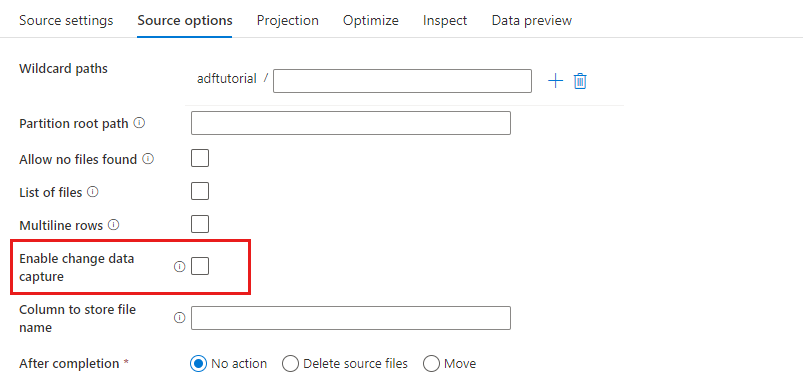
Ve zdrojové transformaci můžete číst z kontejneru, složky nebo jednotlivého souboru ve službě Azure Blob Storage. Ke správě způsobu čtení souborů použijte kartu Možnosti zdroje.
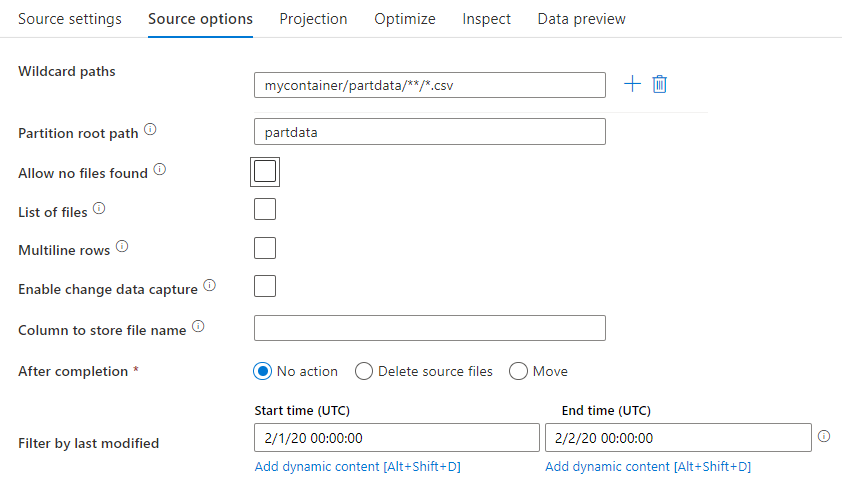
Cesty se zástupnými znaky: Použití vzoru se zástupným znakem dává službě pokyn, aby prošel jednotlivými odpovídajícími složkami a soubory v jedné transformaci zdroje. Jedná se o efektivní způsob, jak zpracovat více souborů v rámci jednoho toku. Přidejte několik vzorů porovnávání se zástupnými znaménkami se znaménkem plus, které se zobrazí, když najedete myší na existující vzor se zástupnými znaménky.
Ve zdrojovém kontejneru zvolte řadu souborů, které odpovídají vzoru. V datové sadě je možné zadat pouze kontejner. Cesta se zástupným znakem proto musí obsahovat také cestu ke složce z kořenové složky.
Příklady zástupných znaků:
*Představuje libovolnou sadu znaků.**Představuje rekurzivní vnoření adresáře.?Nahradí jeden znak.[]Odpovídá jednomu nebo více znakům v hranatých závorkách./data/sales/**/*.csvZíská všechny .csv soubory v části /data/sales./data/sales/20??/**/Získá všechny soubory v 20./data/sales/*/*/*.csvZíská .csv soubory dvě úrovně pod /data/sales./data/sales/2004/*/12/[XY]1?.csvZíská všechny .csv soubory v prosinci 2004 počínaje X nebo Y předponou dvouciferné číslo.
Kořenová cesta oddílu: Pokud máte ve zdroji souborů rozdělené složky s formátem key=value (například year=2019), můžete přiřadit nejvyšší úroveň stromu složek oddílů k názvu sloupce ve streamu dat toku dat.
Nejprve nastavte zástupný znak tak, aby zahrnoval všechny cesty, které jsou rozdělené složky a soubory typu list, které chcete přečíst.
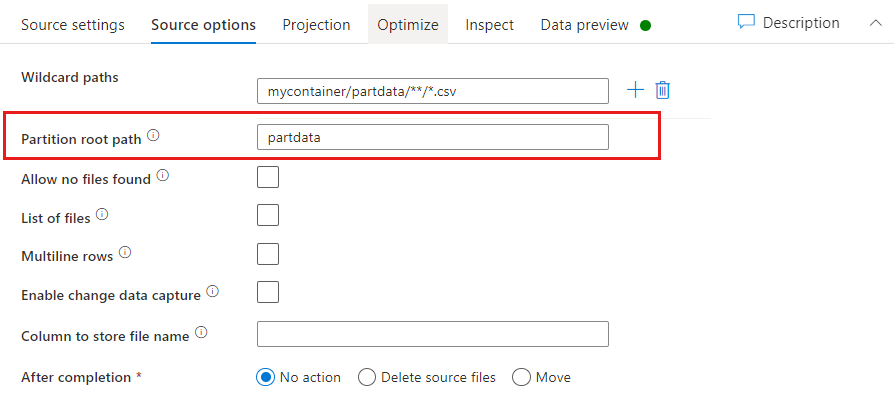
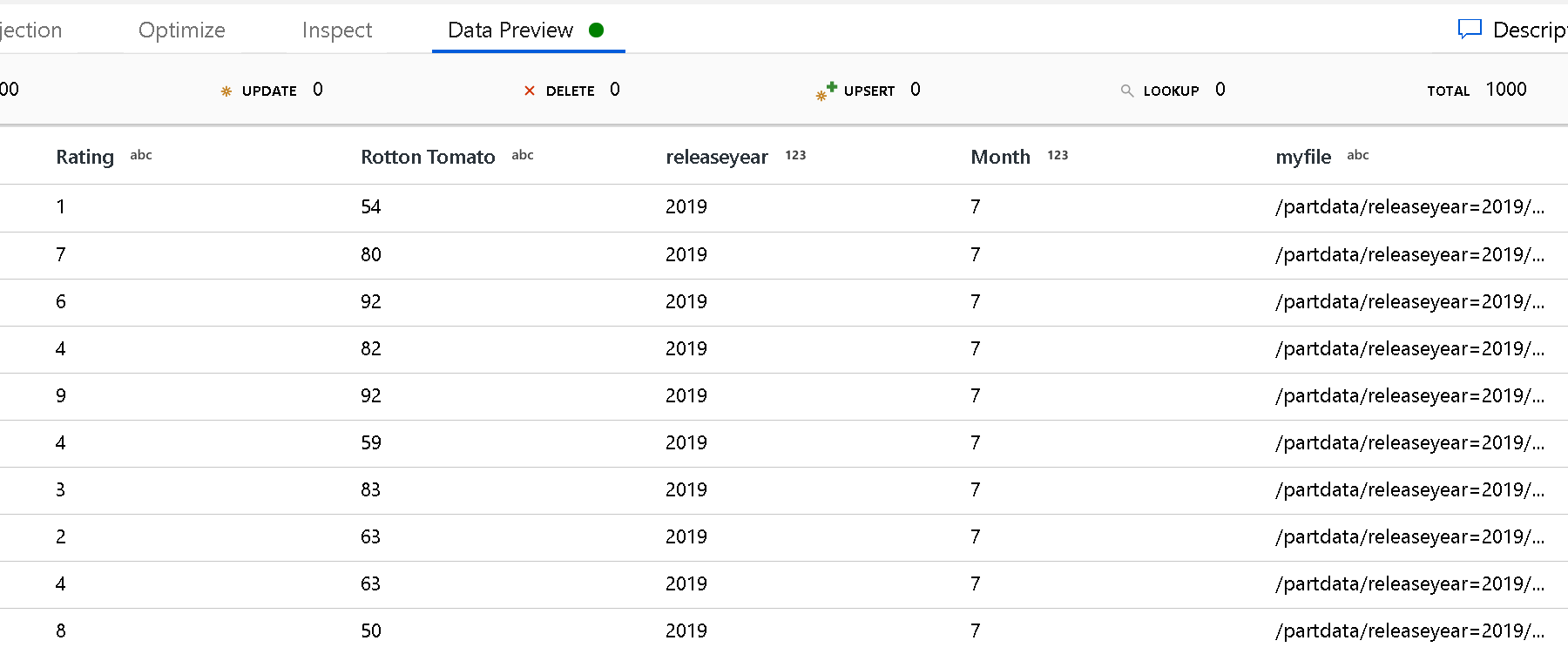
Pomocí nastavení kořenová cesta oddílu definujte, jaká je nejvyšší úroveň struktury složek. Když si zobrazíte obsah dat prostřednictvím náhledu dat, uvidíte, že služba přidá vyřešené oddíly nalezené v každé z úrovní složek.
Seznam souborů: Toto je sada souborů. Vytvořte textový soubor, který obsahuje seznam souborů relativní cesty ke zpracování. Přejděte na tento textový soubor.
Sloupec pro uložení názvu souboru: Uložte název zdrojového souboru do sloupce ve vašich datech. Sem zadejte nový název sloupce, do které se uloží řetězec názvu souboru.
Po dokončení: Po spuštění toku dat můžete s zdrojovým souborem dělat nic, odstranit zdrojový soubor nebo ho přesunout. Cesty pro přesunutí jsou relativní.
Chcete-li přesunout zdrojové soubory do jiného umístění po zpracování, vyberte nejprve možnost Přesunout pro operaci se souborem. Pak nastavte adresář "from". Pokud pro svou cestu nepoužíváte žádné zástupné cardy, bude nastavení "from" stejné jako vaše zdrojová složka.
Pokud máte zdrojovou cestu se zástupným znakem, syntaxe je následující:
/data/sales/20??/**/*.csv
Můžete zadat "from" jako:
/data/sales
A můžete zadat "komu" jako:
/backup/priorSales
V tomto případě se všechny soubory, které byly zdrojové, /data/sales přesunou do /backup/priorSales.
Poznámka:
Operace se soubory se spouštějí pouze při spuštění toku dat ze spuštění kanálu (spuštění ladění kanálu nebo spuštění), který používá aktivitu Spustit Tok dat v kanálu. Operace se soubory se nespouštějí v režimu ladění Tok dat.
Filtrovat podle poslední změny: Soubory, které se mají zpracovat, můžete filtrovat zadáním rozsahu dat, ve kterém byly naposledy změněny. Všechna data a časy jsou ve standardu UTC.
Povolit zachytávání dat změn: Pokud je true, získáte nové nebo změněné soubory jenom z posledního spuštění. Počáteční načtení úplných dat snímků se vždy dostane při prvním spuštění a následně zachytí nové nebo změněné soubory pouze v dalších spuštěních.
Vlastnosti jímky
V transformaci jímky můžete zapisovat do kontejneru nebo složky ve službě Azure Blob Storage. Pomocí karty Nastavení můžete spravovat způsob zápisu souborů.
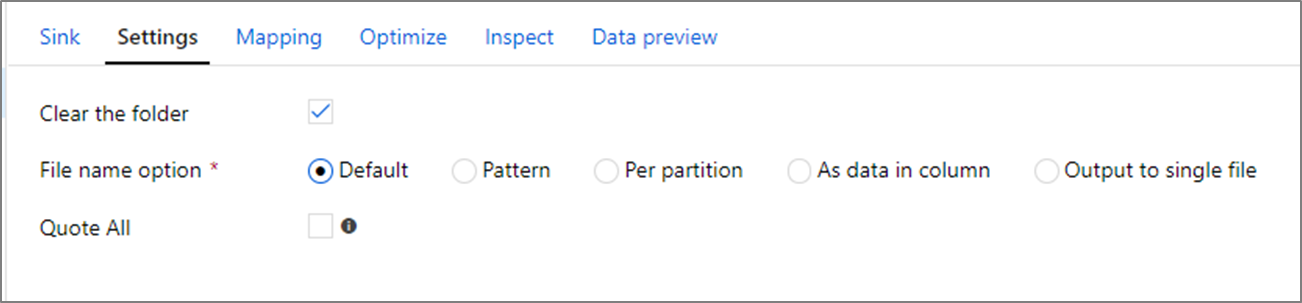
Vymazat složku: Určuje, zda se cílová složka vymaže před zápisem dat.
Možnost název souboru: Určuje, jak mají cílové soubory název v cílové složce. Možnosti názvu souboru jsou:
- Výchozí: Povolit Sparku pojmenování souborů na základě výchozích hodnot PART.
- Vzor: Zadejte vzor, který vypíše výstupní soubory na oddíl. Například
loans[n].csvvytvoříloans1.csv,loans2.csva tak dále. - Na oddíl: Zadejte jeden název souboru na oddíl.
- Jako data ve sloupci: Nastavte výstupní soubor na hodnotu sloupce. Cesta je relativní vzhledem ke kontejneru datové sady, nikoli cílové složce. Pokud máte v datové sadě cestu ke složce, přepíše se.
- Výstup do jednoho souboru: Zkombinujte rozdělené výstupní soubory do jednoho pojmenovaného souboru. Cesta je relativní vzhledem ke složce datové sady. Mějte na paměti, že operace sloučení může selhat na základě velikosti uzlu. Tuto možnost nedoporučujeme pro velké datové sady.
Citace vše: Určuje, zda chcete uzavřít všechny hodnoty do uvozovek.
Vlastnosti aktivity vyhledávání
Podrobnosti o vlastnostech najdete v aktivitě Vyhledávání.
Vlastnosti aktivity GetMetadata
Podrobnosti o vlastnostech najdete v aktivitě GetMetadata.
Odstranění vlastností aktivity
Pokud chcete zjistit podrobnosti o vlastnostech, zkontrolujte aktivitu odstranění.
Starší modely
Poznámka:
Následující modely jsou stále podporovány, stejně jako v případě zpětné kompatibility. Doporučujeme použít nový model uvedený dříve. Uživatelské rozhraní pro vytváření obsahu se přepnulo na generování nového modelu.
Starší model datové sady
| Vlastnost | Popis | Povinní účastníci |
|---|---|---|
| type | Vlastnost type datové sady musí být nastavena na AzureBlobhodnotu . |
Ano |
| folderPath | Cesta ke kontejneru a složce v úložišti objektů blob Pro cestu s výjimkou názvu kontejneru se podporuje filtr zástupných znaků. Povolené zástupné znaky jsou: * (odpovídá nule nebo více znaků) a ? (odpovídá nule nebo jednomu znaku). Slouží ^ k řídicímu znaku, pokud má název složky zástupný znak nebo tento řídicí znak uvnitř. Příkladem je: myblobcontainer/myblobfolder/. Další příklady najdete v příkladech filtru složek a souborů. |
Ano pro aktivitu kopírování nebo vyhledávání, ne pro aktivitu GetMetadata |
| fileName | Filtr názvů nebo zástupných znaků pro objekty blob pod zadanou folderPath hodnotou. Pokud pro tuto vlastnost nezadáte hodnotu, datová sada odkazuje na všechny objekty blob ve složce. Pro filtr jsou povolené zástupné znaky: * (odpovídá nule nebo více znaků) a ? (odpovídá nule nebo jednomu znaku).– Příklad 1: "fileName": "*.csv"– Příklad 2: "fileName": "???20180427.txt"Slouží ^ k řídicímu znaku, pokud má název souboru zástupný znak nebo tento řídicí znak uvnitř.Pokud fileName není zadána pro výstupní datovou sadu a preserveHierarchy není zadána v jímce aktivit, aktivita Copy automaticky vygeneruje název objektu blob s následujícím vzorem: Data.[ GUID ID spuštění aktivity]. [GUID pokud FlattenHierarchy]. [formát, pokud je nakonfigurovaný]. [komprese, pokud je nakonfigurovaná]". Příklad: "Data.0a405f8a-93ff-4c6f-b3be-f69616f1df7a.txt.gz". Pokud kopírujete z tabulkového zdroje pomocí názvu tabulky místo dotazu, je [table name].[format].[compression if configured]vzor názvů . Příklad: "MyTable.csv". |
No |
| modifiedDatetimeStart | Soubory se filtrují na základě atributu: naposledy změněno. Soubory budou vybrány, pokud je jejich čas poslední změny větší nebo roven modifiedDatetimeStart a menší než modifiedDatetimeEnd. Čas se použije u časového pásma UTC ve formátu "2018-12-01T05:00:00Z". Mějte na paměti, že povolení tohoto nastavení má vliv na celkový výkon přesunu dat, když chcete filtrovat obrovské objemy souborů. Vlastnosti mohou být NULL, což znamená, že u datové sady se nepoužije žádný filtr atributů souboru. Pokud modifiedDatetimeStart má hodnotu datetime, ale modifiedDatetimeEnd je NULL, budou vybrány soubory, jejichž atribut poslední změny je větší nebo roven hodnotě datetime. Pokud modifiedDatetimeEnd má hodnotu datetime, ale modifiedDatetimeStart je NULL, budou vybrány soubory, jejichž atribut poslední změny je menší než hodnota datetime. |
No |
| modifiedDatetimeEnd | Soubory se filtrují na základě atributu: naposledy změněno. Soubory budou vybrány, pokud je jejich čas poslední změny větší nebo roven modifiedDatetimeStart a menší než modifiedDatetimeEnd. Čas se použije u časového pásma UTC ve formátu "2018-12-01T05:00:00Z". Mějte na paměti, že povolení tohoto nastavení má vliv na celkový výkon přesunu dat, když chcete filtrovat obrovské objemy souborů. Vlastnosti mohou být NULL, což znamená, že u datové sady se nepoužije žádný filtr atributů souboru. Pokud modifiedDatetimeStart má hodnotu datetime, ale modifiedDatetimeEnd je NULL, budou vybrány soubory, jejichž atribut poslední změny je větší nebo roven hodnotě datetime. Pokud modifiedDatetimeEnd má hodnotu datetime, ale modifiedDatetimeStart je NULL, budou vybrány soubory, jejichž atribut poslední změny je menší než hodnota datetime. |
No |
| format | Pokud chcete kopírovat soubory tak, jak je to mezi úložišti založenými na souborech (binární kopie), přeskočte oddíl formátu v definicích vstupní i výstupní datové sady. Pokud chcete analyzovat nebo generovat soubory s určitým formátem, podporují se následující typy formátů souborů: TextFormat, JsonFormat, AvroFormat, OrcFormat a ParquetFormat. Nastavte vlastnost typu ve formátu na jednu z těchto hodnot. Další informace najdete v částech Formát textu, Formát JSON, Formát Avro, Formát Orc a Parquet . |
Ne (pouze pro scénář binárního kopírování) |
| komprese | Zadejte typ a úroveň komprese dat. Další informace naleznete v tématu Podporované formáty souborů a komprimační kodeky. Podporované typy jsou GZip, Deflate, BZip2 a ZipDeflate. Podporované úrovně jsou Optimální a Nejrychlejší. |
No |
Tip
Pokud chcete zkopírovat všechny objekty blob ve složce, zadejte pouze folderPath .
Pokud chcete zkopírovat jeden objekt blob s daným názvem, zadejte cestu ke složce pro část složky a název souboru .
Pokud chcete zkopírovat podmnožinu objektů blob ve složce, zadejte folderPath pro část složky a fileName pomocí filtru se zástupným znakem.
Příklad:
{
    "name": "AzureBlobDataset",
    "properties": {
        "type": "AzureBlob",
        "linkedServiceName": {
            "referenceName": "<Azure Blob Storage linked service name>",
            "type": "LinkedServiceReference"
        },
        "typeProperties": {
            "folderPath": "mycontainer/myfolder",
            "fileName": "*",
            "modifiedDatetimeStart": "2018-12-01T05:00:00Z",
            "modifiedDatetimeEnd": "2018-12-01T06:00:00Z",
            "format": {
                "type": "TextFormat",
                "columnDelimiter": ",",
                "rowDelimiter": "\n"
            },
            "compression": {
                "type": "GZip",
                "level": "Optimal"
            }
        }
    }
}
Starší zdrojový model pro aktivita Copy
| Vlastnost | Popis | Povinní účastníci |
|---|---|---|
| type | Vlastnost type zdroje aktivita Copy musí být nastavena na BlobSourcehodnotu . |
Ano |
| rekurzivní | Určuje, zda se data čtou rekurzivně z podsložek nebo pouze ze zadané složky. Pokud recursive je nastavená true hodnota a jímka je úložiště založené na souborech, prázdná složka nebo podsložka se v jímce nezkopíruje ani nevytvoří.Povolené hodnoty jsou true (výchozí) a false. |
No |
| maxConcurrentConnections | Horní limit souběžných připojení vytvořených k úložišti dat během spuštění aktivity. Zadejte hodnotu pouze v případech, kdy chcete omezit souběžná připojení. | No |
Příklad:
"activities":[
    {
        "name": "CopyFromBlob",
        "type": "Copy",
        "inputs": [
            {
                "referenceName": "<Azure Blob input dataset name>",
                "type": "DatasetReference"
            }
        ],
        "outputs": [
            {
                "referenceName": "<output dataset name>",
                "type": "DatasetReference"
            }
        ],
        "typeProperties": {
            "source": {
                "type": "BlobSource",
                "recursive": true
            },
            "sink": {
                "type": "<sink type>"
            }
        }
    }
]
Starší model jímky pro aktivita Copy
| Vlastnost | Popis | Povinní účastníci |
|---|---|---|
| type | Vlastnost type jímky aktivita Copy musí být nastavena na BlobSinkhodnotu . |
Ano |
| copyBehavior | Definuje chování kopírování, pokud je zdrojem soubory ze souborového úložiště dat. Povolené hodnoty jsou následující: - PreserveHierarchy (výchozí):: Zachová hierarchii souborů v cílové složce. Relativní cesta zdrojového souboru ke zdrojové složce je shodná s relativní cestou cílového souboru k cílové složce. - FlattenHierarchy: Všechny soubory ze zdrojové složky jsou na první úrovni cílové složky. Cílové soubory mají automaticky vygenerované názvy. - MergeFiles: Sloučí všechny soubory ze zdrojové složky do jednoho souboru. Pokud je zadaný název souboru nebo objektu blob, je zadaným názvem sloučený soubor. V opačném případě se jedná o automaticky vygenerovaný název souboru. |
No |
| maxConcurrentConnections | Horní limit souběžných připojení vytvořených k úložišti dat během spuštění aktivity. Zadejte hodnotu pouze v případech, kdy chcete omezit souběžná připojení. | No |
Příklad:
"activities":[
    {
        "name": "CopyToBlob",
        "type": "Copy",
        "inputs": [
            {
                "referenceName": "<input dataset name>",
                "type": "DatasetReference"
            }
        ],
        "outputs": [
            {
                "referenceName": "<Azure Blob output dataset name>",
                "type": "DatasetReference"
            }
        ],
        "typeProperties": {
            "source": {
                "type": "<source type>"
            },
            "sink": {
                "type": "BlobSink",
                "copyBehavior": "PreserveHierarchy"
            }
        }
    }
]
Change data capture
Azure Data Factory může získat nové nebo změněné soubory pouze ze služby Azure Blob Storage povolením **Povolit zachytávání změn ** v transformaci zdroje toku dat mapování. Pomocí této možnosti konektoru můžete číst pouze nové nebo aktualizované soubory a použít transformace před načtením transformovaných dat do cílových datových sad podle vašeho výběru. Podrobnosti najdete v tématu Change Data Capture .
Související obsah
Seznam úložišť dat, která aktivita Copy podporuje jako zdroje a jímky, najdete v tématu Podporované úložiště dat.