Poznámka:
Přístup k této stránce vyžaduje autorizaci. Můžete se zkusit přihlásit nebo změnit adresáře.
Přístup k této stránce vyžaduje autorizaci. Můžete zkusit změnit adresáře.
Služby Azure DevOps
Poznámka
Pomocí plánů doručení sledujte závislosti místo použití Nástroje pro sledování závislostí. Rozšíření Dependency Tracker není podporovanou funkcí Azure Boards a žádný produktový tým ho nepodporuje. Pokud máte dotazy, návrhy nebo problémy při používání rozšíření, navštivte stránku Marketplace pro Azure DevOps, rozšíření Dependency Tracker. Rozšíření Dependency Tracker je k dispozici pouze ve službě Azure DevOps Services.
Rozšíření Dependency Tracker pomáhá spravovat závislosti napříč týmy, projekty a organizacemi. Poskytuje filtrovatelná zobrazení pro zobrazení všech závislostí, které váš tým využívá a vytváří. Tato zobrazení umožňují sledovat stav a plán závislostí, abyste mohli posoudit riziko závislostí pro dodávky produktů.
Pomocí sledování závislostí můžete plánovat závislosti na začátku iterace nebo vydané verze a sledovat stav během vývoje. Pro každou danou závislost jsou zapojeny následující strany:
- Spotřebitel: Tým s funkcemi, který má potřebu a zahájí žádost o práci.
- producent: Tým funkcí, který se zavazuje poskytovat práci.
Každá žádost o práci a dodávka práce je definována jako pracovní položka. Pracovní položky jsou propojeny typem odkazu Successor-Predecessor nebo jiným typem směrového propojení. Další informace naleznete v části Typy odkazů Výroba pro/Využívání z odkazu.
Spropitné
I když se jakýkoli typ pracovní položky může účastnit sledování závislostí, můžete chtít omezit závislosti na konkrétní typy, jako jsou funkce, náměty, uživatelské scénáře nebo chyby. Omezení můžete vytvořit konfigurovánímsledovače závislostí.
V nástroji Sledování závislostí můžete zvolit různá zobrazení a filtry a přejít k získání konkrétních podrobností. Následující části popisují tato zobrazení a možnosti:
- možnosti filtru
- analýzy detailů
- konzumace závislostí
- vytváření závislostí
- Časová osa
- Graf rizik
Doporučené použití a klíčové termíny
Pomocí sledování závislostí můžete vizualizovat a sledovat následující pracovní položky:
- Závislosti na dodávkách pro práci, kterou váš tým provádí.
- Závislosti, které váš tým má na jiných týmech pro práci, kterou váš tým dodává.
- Závislosti, které mají ostatní týmy v práci, které váš tým přináší.
Všechny týmy napříč organizacemi se mohou účastnit sledování závislostí.
Poznámka
Nástroj Dependency Tracker nenahrazuje interakce mezi osobami, které jsou potřeba k souhlasu s prací. Poskytuje jednodušší možnosti plánování a sledování. Všechny strany by se měly před přidáním do nástroje Dependency Tracker dohodnout na závislostech.
Klíčové termíny
- závislost: Práce, kterou tým A vyžaduje od týmu B, aby tým A mohl vykonat svou práci.
-
Zákazník: Tým, který žádá o provedení práce.
- Spotřebitel má na starosti zapojení a sledování této práce – jelikož jde o práci požadovanou jejich scénářem, odpovědnost za podání, monitorování a sledování stavu práce leží na spotřebiteli.
- Spotřebitel zadá práci do Azure Boards a odešle žádost o práci producentovi.
- Spotřebitel má na starosti správu práce, kterou požadoval, aby byl obeznámen o jakýchkoli zásadních změnách a úpravách.
-
Producent: Tým, který dělá práci.
- Jakmile se práce odešle producentovi, producent vlastní pracovní položku.
- Producent zodpovídá za údržbu pracovní položky v Azure Boards.
- Producent vlastní stav pracovní položky a procesu iterace.
- Jakmile se pracovní položka předá, neměl by uživatel tyto hodnoty měnit.
- Jakmile se práce odešle producentovi, producent vlastní pracovní položku.
- sekvencování: Práce produkčního týmu je potřeba, než může spotřební tým začít svou práci.
Požadavky
| Kategorie | Požadavky |
|---|---|
| Tools | rozšíření Dependency Tracker nainstalované pro organizaci, pro kterou chcete sledovat závislosti. |
| Povolení | - Zobrazení závislostí: Člen skupiny Platní uživatelé projektu. - Vytvoření závislosti: Člen skupiny přispěvatelů pro oba projekty, které se účastní propojení závislosti. - Změna konfigurace: člen skupiny Správci kolekce projektů. |
| Autentizace | Všechny organizace ověřují uživatele prostřednictvím stejného Microsoft Entra ID. |
| Services | Azure Boards jako služba povolená. |
| Úlohy konfigurace a přizpůsobení | - Cesty oblastí a týmy připravené k účasti ve sledování závislostí. – Cesty iterace/sprinty nakonfigurované pro projekt a přiřazené pracovním položkám, které se účastní sledování závislostí. Tento požadavek je nezbytný k tomu, aby zobrazení časové osy poskytlo smysluplná data. – Podle potřeby upravte svůj proces tak, aby podporoval všechny ostatní pracovní položky nebo pole. - Dependency Tracker nakonfigurovaný tak, aby podporoval vaše obchodní potřeby a řešil veškerá přizpůsobení. |
Důležitý
Výchozí konfigurace pro Dependency Tracker podporuje agilní proces. Pokud jsou vaše projekty založené na jiném procesu nebo jste proces přizpůsobili, možná budete muset konfiguraci upravit. Podívejte se na nastavení sledovače závislostí dále ve článku.
Otevřete rozšíření Dependency Tracker
Otevřete webový portál pro projekt, ve kterém je definovaný váš tým.
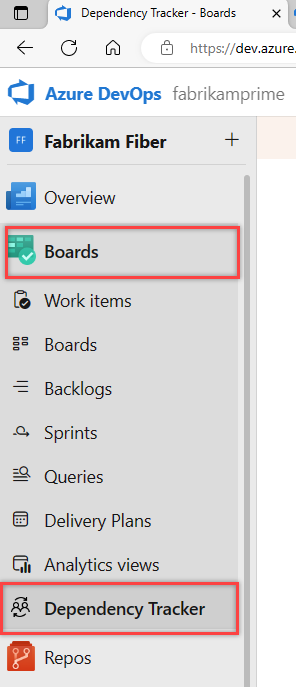
Vyberte desky >Dependency Tracker.
V rozevírací nabídce vyberte oblast , která odpovídá týmu, pro který chcete zobrazit závislosti.
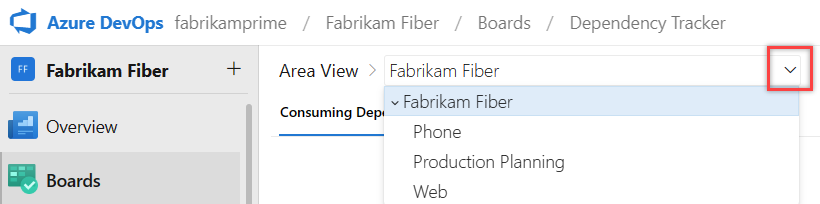
Můžete filtrovat pouze podle cest oblastí, definovaných pro projekt.
Možnosti filtru
Vyfiltrujte každé podporované zobrazení zadáním klíčového slova nebo použitím jednoho nebo více polí. Mezi zadaná pole patří Stav, Typ pracovní položky a Cesta iterace. Na základě klíčového slova, které zadáte, funkce filtru zobrazí pracovní položky podle libovolného zobrazeného pole ve sloupci.
Pokud chcete zobrazit panel nástrojů filtru, vyberte  ikonu filtru.

Zapněte a vypněte filtry výběrem ikony filtru. Pokud chcete zobrazit další filtry, použijte šipky na konci seznamu filtrů.
V rozevírací nabídce pro každé pole vyberte jednu nebo více hodnot. Tato pole se naplní následujícími hodnotami:
- Typ pracovní položky: Zaškrtněte jedno nebo více políček u typů pracovních položek, které chcete zobrazit. Typy pracovních položek nakonfigurované pro účast ve sledování závislostí. Výchozí typy pracovních položek jsou: Epic, Funkcionalita, Uživatelský příběh a Chyba. Chcete-li upravit konfiguraci, přečtěte si téma Konfigurace nástroje Dependency Tracker.
- Stav: Zaškrtněte jedno nebo více zaškrtávacích políček pro stavy pracovní položky, které chcete zobrazit. Rozevírací seznam obsahuje všechny stavy pracovních postupů definované pro všechny typy pracovních položek zobrazené ve vybraném zobrazení.
- Iterace: Zaškrtněte jedno nebo více zaškrtávacích políček pro cesty iterace, které chcete zobrazit. Rozevírací seznam obsahuje všechny cesty iterace nakonfigurované pro projekt a pracovní položky uvedené v aktuálním zobrazení.
- Priorita: U priorit, které chcete zobrazit, zaškrtněte jedno nebo více zaškrtávacích políček. Hodnoty priority přiřazené pracovním položkám.
- Partner: Partnerová organizace, pro kterou je pracovní položka definována.
Možnosti filtrování závisí na konfiguraci definované pro sledování závislostí a odpovídají pracovním položkám zobrazeným ve vybraném zobrazení, které splňují kritéria filtru. Pokud například nemáte přiřazené žádné pracovní položky sprintu 4, možnost Sprint 4 se nezobrazí v možnostech filtru pro cestu iterace.
V rámci vybrané oblasti můžete odstranit závislosti, které vyloučí závislosti uvnitř vašeho týmu.
Zobrazení možností přechodu k podrobnostem
Některé pohledy poskytují interaktivní vizualizace prostřednictvím rozbalování podrobností. Popisy zobrazení na záložkách dále v tomto článku řeší tyto funkce.
Vytvoření závislosti
Závislost představuje práci, kde jeden tým závisí na jiném týmu. Oba týmy by měly sledovat svou práci ve své vlastní cestě oblasti. Propojením práce, která závisí na práci jiného týmu, můžete vizualizovat a sledovat závislosti.
Vyberte Nová závislost.

Pokud je partnerský tým v jiné organizaci, vyberte Partnerský účet. Možnost Partnerského účtu můžete povolit nebo zakázat konfigurací sledování závislostí.
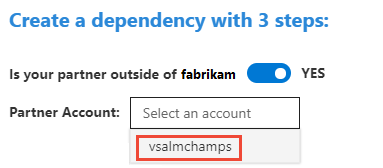
Vyhledejte pracovní položky podle ID nebo zadejte klíčové slovo obsažené v názvu pracovní položky. V následujícím příkladu propojíte user story a bug.
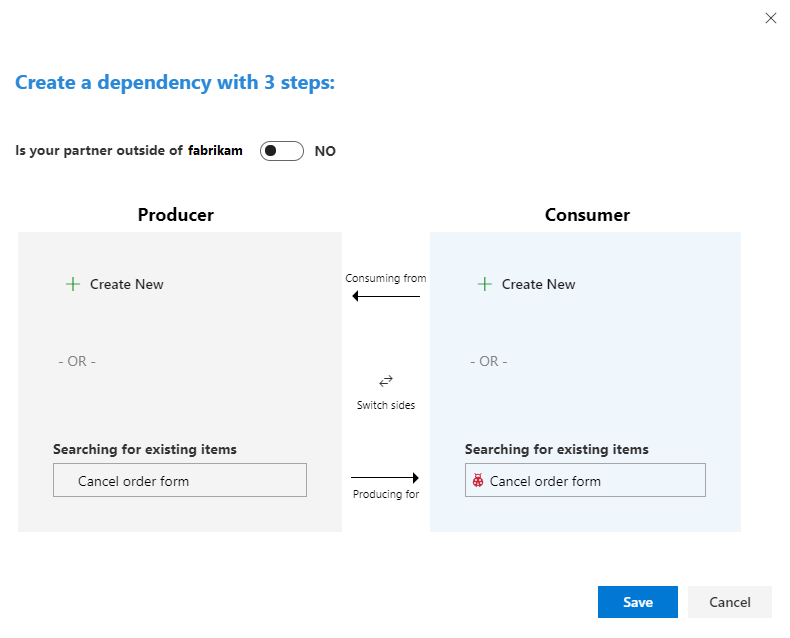
- Producent je tým, který se zavazuje k poskytování práce.
- Spotřebitel je tým, který potřebuje nebo je závislý na vykonávané práci.
- Nejrychlejší způsob, jak vytvořit odkaz na závislost, je zadat ID pracovních položek producenta a příjemce do vyhledávacích polí a pak vybrat Uložit.
Volitelně můžete vybrat Vytvořit nový a přidat pracovní položky, které pak propojíte jako závislé na sobě. V následujícím příkladu vytvoříte dvě nové funkce a propojíte je.
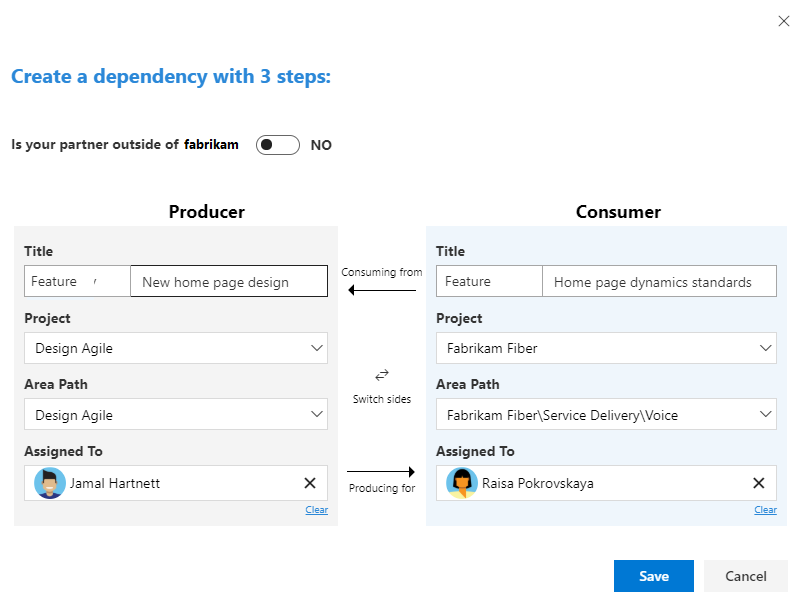
Pokud pro jednu polovinu závislosti neexistují žádné pracovní položky, můžete podle potřeby vytvořit novou pracovní položku.
Vyberte Uložit. Tlačítko Uložit je k dispozici až po výběru dvou pracovních položek, které chcete propojit.
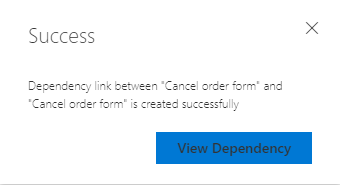
V dialogovém okně potvrzení úspěchu vyberte Zobrazit závislosti.
Pracovní položky, které jste propojili, jsou zvýrazněné.
V následujícím příkladu závisí tým Fabrikam Fiber/Service Delivery/Voice na týmu MyFirstProject, aby dodal jejich
User Story 706: Cancel order formpro dokončeníBug 390: Cancel order form.
Ruční vytváření odkazů
Pracovní položky můžete propojit také pomocí karty Odkazy ke vytvoření odkazů na následníky a předchůdce. Předchůdce je producent pracovní položky nebo položka, která musí přijít jako první. Následník je příjemcem pracovní položky nebo položky, která je závislá na první položce.
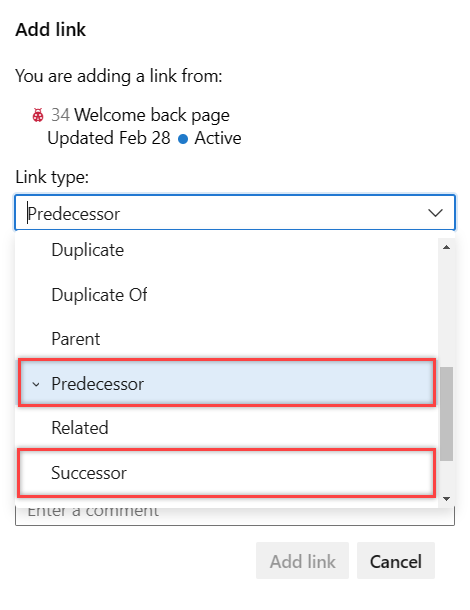
Poznámka
Typy propojení Následník a Předchůdce (konzumují a produkují) jsou výchozími typy propojení používanými nástrojem Dependency Tracker. Pokud projekty přizpůsobíte pomocí modelu hostovaného procesu XML, můžete v konfiguraci sledování závislostí zadat různé typy propojení. Další informace najdete v tématu Konfigurujte sledování závislostí později v tomto článku a Propojování uživatelských příběhů, problémů, chyb a dalších pracovních položek.
Odstranit odkazy na závislosti
Závislost můžete odebrat tak, že v propojené pracovní položce vyberete ikonu  akcí a v nabídce zvolíte Odebrat odkaz na závislost.
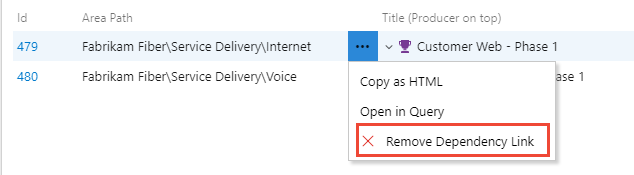
Volitelně můžete odebrat odkaz z karty pracovní položky Odkazy.
Vytvoření dotazu závislostí
Pokud chcete otevřít sadu závislých pracovních položek, vyberte je stejným způsobem jako hromadnou úpravu.
Vyberte ikonu akcí z některé z vybraných propojených pracovních položek a v nabídce zvolte Otevřít v dotazu.
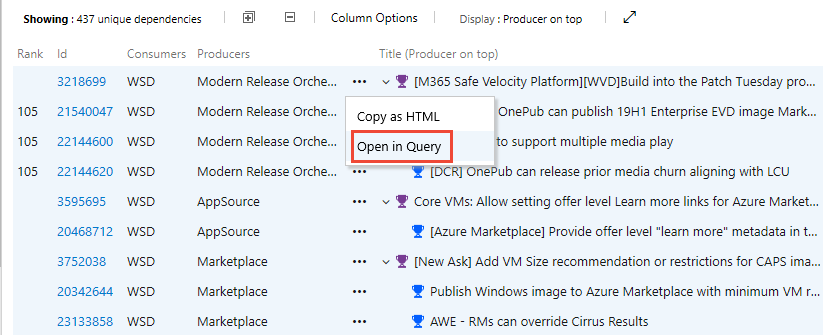
Otevře se nová karta zobrazující stránku Výsledky dotazu.
Vlastní dotaz můžete vytvořit také tak, že vyberete typ dotazu Pracovní položky a přímé odkazy a zvolíte libovolný typ pracovní položky.
Výběrem možnosti Kopírovat do HTML zkopírujte vybrané pracovní položky do schránky jako formátovanou tabulku.
Zobrazení spotřeby závislostí
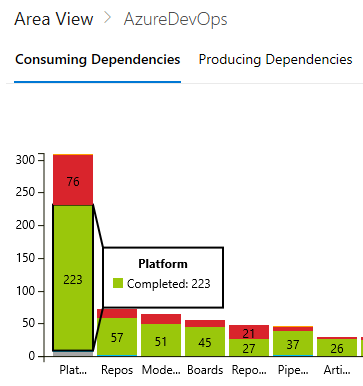
Zobrazení Spotřebovávání závislostí ukazuje práci, na které jsou týmy závislé na jiných týmech nebo oblastech cesty.
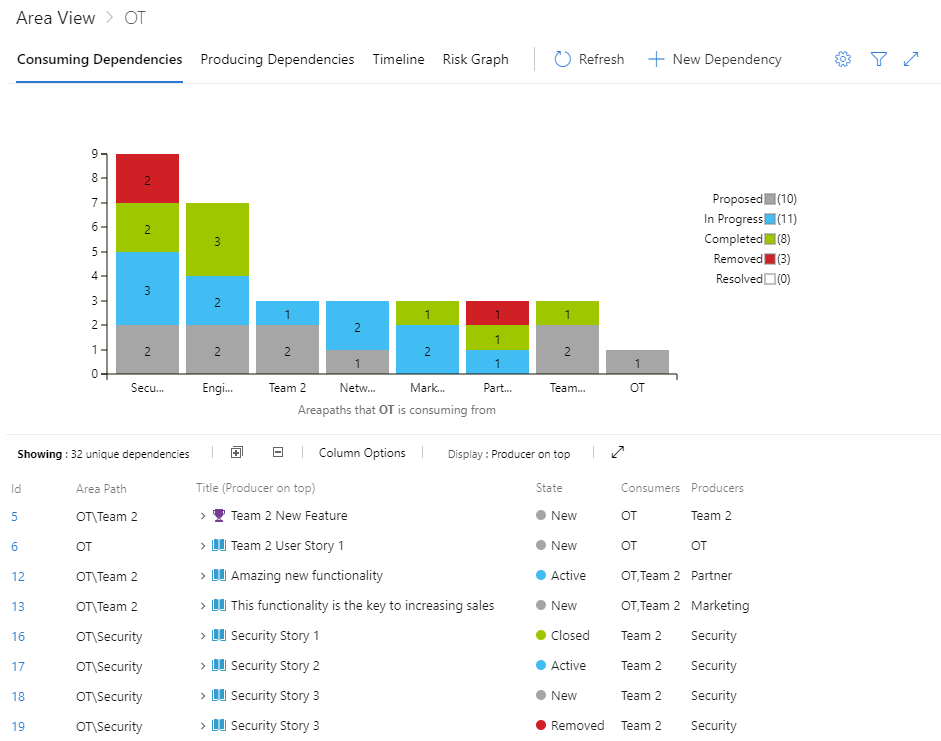
Každý sloupec v pruhovém grafu představuje jinou cestu oblasti, která vytváří závislosti podle stavu pracovního postupu pro vybrané zobrazení oblasti. Tabulka zobrazuje počet jedinečných závislostí. Obsahuje také seznam všech pracovních položek, které se účastní filtrovaného zobrazení sledovaných závislostí.
V tabulce můžete provést následující úkoly.
- Vyfiltrujte seznam pracovních položek tak, že v pruhovém grafu vyberete jeden z pruhů oblastní cesty a stavů pokroku.
- Rozbalením nebo sbalením seznamu pracovních položek zobrazte úplný seznam závislých pracovních položek pomocí
 ikon rozbalení a
  sbalení.
 - Pole sloupců přidáte nebo odeberete tak, že otevřete možnosti sloupce.
- Pořadí pracovních položek můžete přepnout tak, že zvolíte Zobrazení: Příjemce nahoře nebo Producent nahoře.
Vytváření zobrazení závislostí
Zobrazení Produkce závislostí ukazuje práci, na které závisí jiné týmy nebo oblastní cesty pro vybranou oblast.
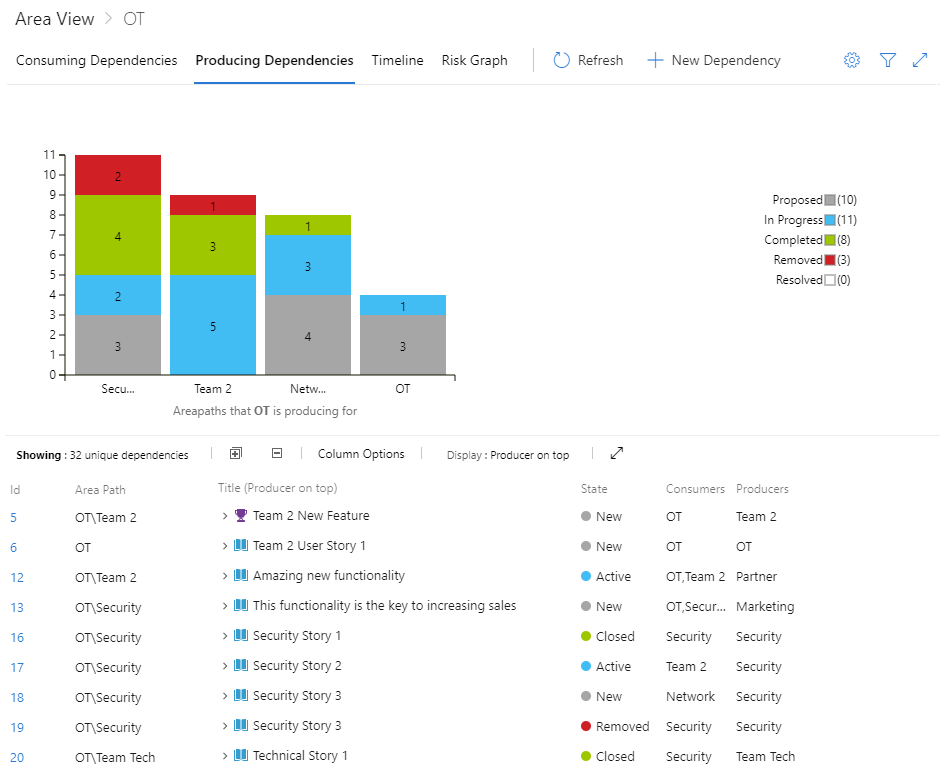
Každý sloupec v pruhovém grafu představuje jinou cestu v oblasti, která spotřebovává závislosti podle stavu pracovního postupu pro vybrané zobrazení oblasti. V tabulce je uveden počet jedinečných závislostí a seznam všech pracovních položek zahrnutých do filtrovaného zobrazení sledovaných závislostí.
V tabulce můžete dokončit stejné akce jako v zobrazení Využívání závislostí.
Karta Časová osa
Karta Časová osa poskytuje zobrazení závislostí v kalendářním pohledu. Zobrazení časové osy je v beta verzi.
Důležitý
Aby časová osa zobrazovala smysluplná data, přiřaďte závislé pracovní položky k cestám iterace a přiřaďte těmto iteračním cestám počáteční a koncové datum.
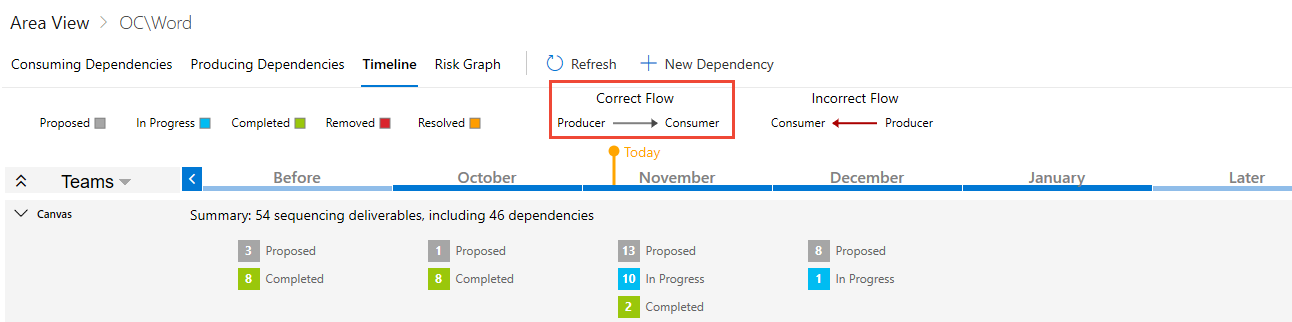
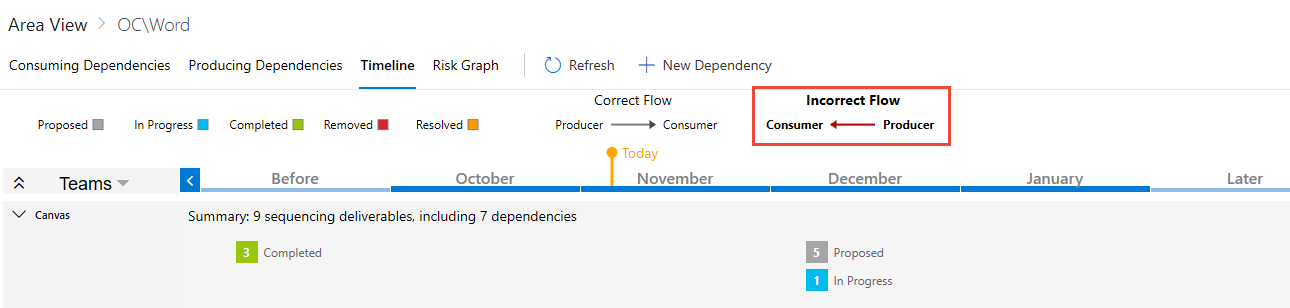
Existují dvě verze zobrazení časové osy: správný tok a nesprávný tok. Každá verze zobrazuje stav barevného pracovního postupu. Kódy barev můžete přizpůsobit v konfiguraci nástroje Dependency Tracker .
Správné zobrazení toku
Zobrazení Správný tok zobrazuje závislosti, které jsou ve správném pořadí. Následné pracovní položky se dokončí po předchozí pracovní položce.
Nesprávné zobrazení toku
Zobrazení Nesprávný tok zobrazuje závislosti, které jsou mimo pořadí. Alespoň jedna předchozí pracovní položka je dokončena po své následnické pracovní položce.
Graf rizik
Graf rizik poskytuje vizualizaci toho, jak závislosti proudí z týmu příjemců do týmu producenta nebo od producenta k spotřebiteli. Graf umožňuje týmu pochopit počet závislostí a úroveň rizik spojených na první pohled. Zobrazení grafu rizik také ukazuje hodnotu propojení závislostí a jejich logického uspořádání do Příběhů.
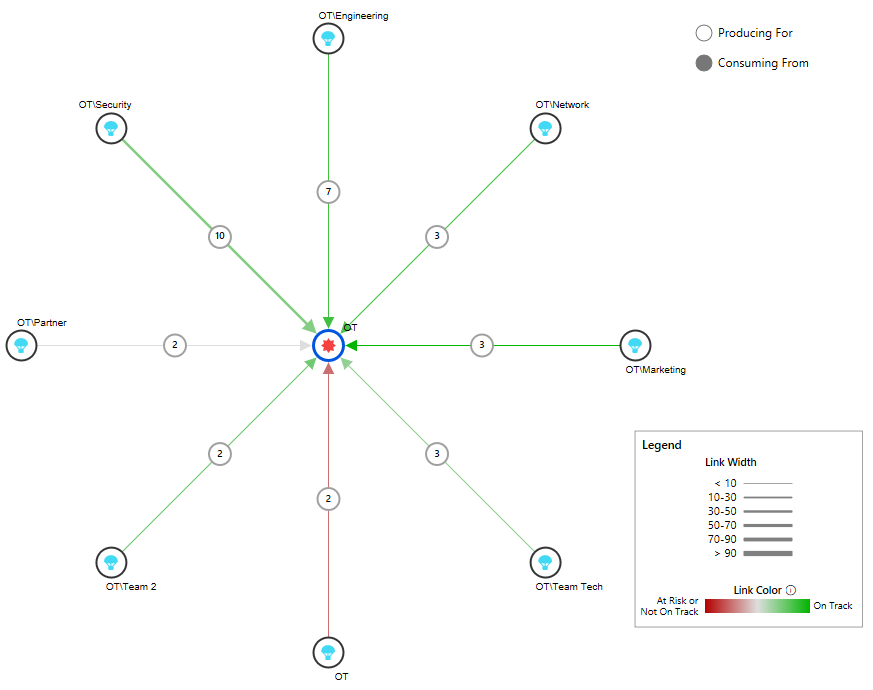
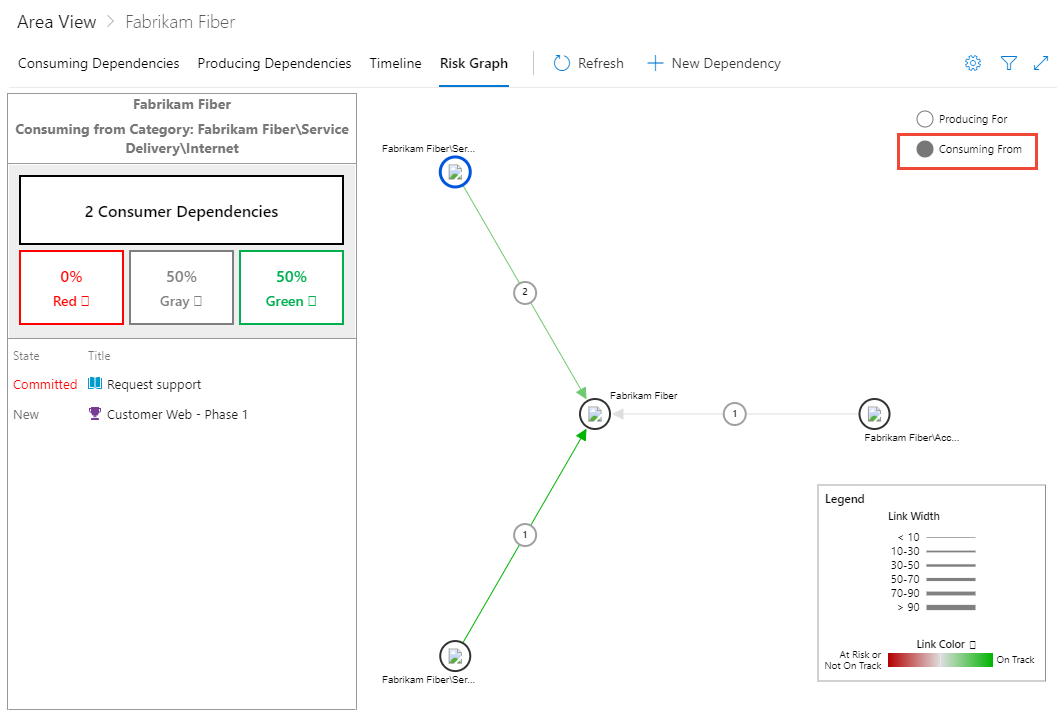
Existují dvě zobrazení: Spotřeba z a Výroba pro. Můžete nakonfigurovat barevné kódování stavu pracovního postupu. Šířka čar určuje, kolik závislostí v této oblasti existuje. Čím silnější je propojení, tím více závislostí, jak je uvedeno v legendě.
Spotřeba z
Výroba pro
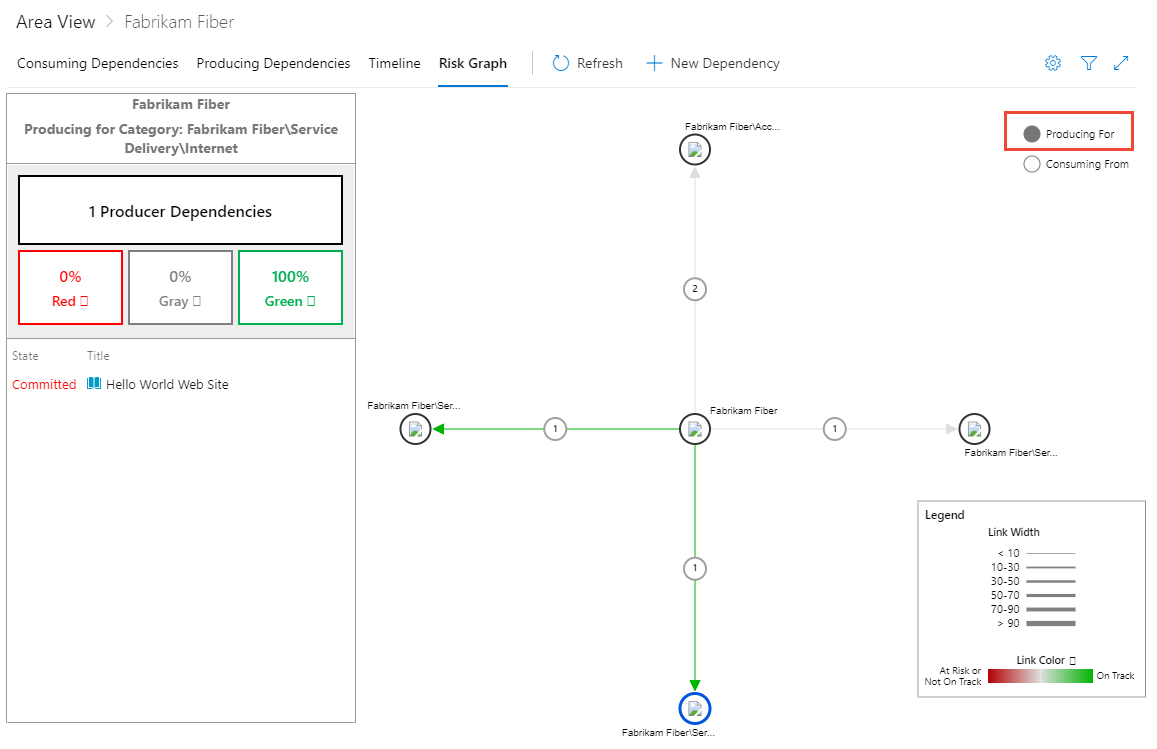
Filtrováno podle konkrétní závislosti
Výběrem jedné ze závislostí můžete přejít k podrobnostem.
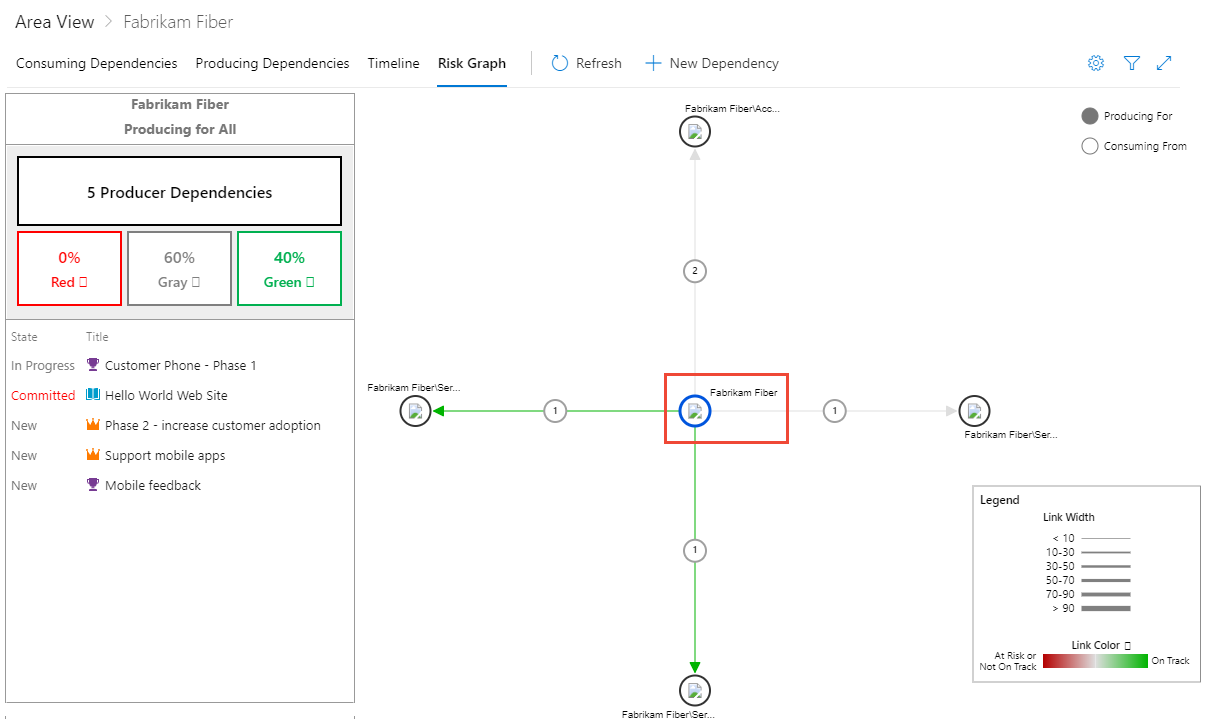
Konfigurace sledování závislostí
Chcete-li upravit konfiguraci, buďte členem skupiny správce kolekce projektů. Všechny změny konfigurace se vztahují na všechny projekty definované v organizaci.
Pokud chcete změnit konfiguraci, vyberte  ikonu ozubeného kola a upravte uvedenou syntaxi. Až budete hotovi, zvolte tlačítko Uložit.
Hlavní vlastnosti, které můžete upravit, jsou shrnuty takto:
- Typy propojení, které se mají použít k vytvoření propojení závislostí. Výchozí hodnoty jsou typy propojení Následník/Předchůdce. Přizpůsobte si, pouze když používáte model hostovaného procesu XML k přizpůsobení sledování pracovních procesů.
- Pracovní položky a typy pracovních položek
- Typy pracovních položek, které se mají účastnit sledování závislostí
- Mapování stavů kategorií pracovních položek na barvy
- Mapování stavů a barev workflowu pracovních položek
- Výchozí sloupce polí v tabulkách seznamu závislostí
- Výchozí výběry filtru:
- Vybrané typy pracovních položek závislostí
- Vybrané cesty iterace
- Povolené možnosti:
- Časová osa
- Nový odkaz na závislostní vztah
- Závislosti napříč účty (v rámci organizace)
- Výchozí stav přepnutí závislosti mezi různými účty
- Konfigurace grafu rizik:
- Stavy pracovních položek spojené s rizikovými pracovními položkami (červená barva)
- Stavy pracovních položek spojené s neutrální (šedou barvou) pracovní položkou
- Stavy pracovních položek přiřazují pracovní položky, které jsou na správné cestě (zelená barva)
Úplný seznam a popis najdete v popisu vlastnosti uvedené dále v této části.
Povolení nebo zakázání možnosti Nová závislost
Vlastnost newDependencyButtonEnabled povolí nebo zakáže možnost propojení Nová závislost. Po povolení se odkaz zobrazí na stránce Sledování závislostí. Když je tato možnost zakázaná, uživatelé nemůžou vytvářet závislosti z trackeru a můžou jenom kontrolovat závislosti vytvořené jinými prostředky. Výchozí hodnota je true (povolená).
Povolení nebo zakázání propojení mezi organizacemi
Vlastnost crossAccountConfigs povolí nebo zakáže propojení závislostí mezi organizacemi z dialogového okna Nová závislost. Výchozí hodnota je true (povolená).
Pokud ho chcete zakázat, nastavte následující syntaxi v konfiguraci JSON na falsehodnotu .
{
"crossAccountConfigs": {
  "crossAccountDependencyEnabled": false,
  "crossAccountDependencyToggleDefaultState": false, //default state for cross account toggle
  "crossAccountDependencyToggleOnText": "Cross-account dependencies on",
  "crossAccountDependencyToggleOffText": "Cross-account dependencies off"}
}
Propojení mezi účty vyžaduje použití speciálního typu propojení a měli byste ho používat pouze v koordinaci s možností Nová závislost .
Popisy vlastností
Následující tabulka popisuje jednotlivé položky vlastností zadané v konfiguračním souboru.
Vlastnost/Popis
Výchozí/Příklad
consumesLinkName
Určuje typ propojení použitý k vytvoření odkazu od producenta k příjemci.
System.LinkTypes.Dependency-Reverse
producesLinkName
Určuje typ propojení, který se používá k vytvoření propojení od příjemce k producentovi.
System.LinkTypes.Dependency-Forward
queryFields
Určuje vlastní pole, která se mají použít místo systémových polí používaných sledováním závislostí k vrácení výsledků propojených pracovních položek. Ve výchozím nastavení se názvy systémových odkazů používají k vrácení hodnot pro následující pole:
areaPath- Cesta oblastiassignedTo- Přiřazeno komu/čemuid-IDareapath– Id iteraceareapath– Iterační cestaareapath-Prioritouareapath- Státareapath- TagyteamProject- Týmový projekttitle-NázevworkItemType– Typ pracovní položky
Pokud místo jednoho ze systémových polí použijete vlastní pole, zadejte náhradu:
{
title: "Custom.Title",
assignedTo: "Custom.AssignedTo"
}
typy pracovních položek závislosti
Určuje typy pracovních položek, které se účastní sledování závislostí. V dialogovém okně Vytvořit závislost můžete vytvořit pouze uvedené typy pracovních položek.
Výchozí:
[
"Epic",
"Feature",
"User Story",
"Bug"
]
Pokud používáte proces Scrum, změňte položku na:
[
"Epic",
"Feature",
"Product Backlog Item",
"Bug"
]
vybranéTypyPracovníchPoložekZávislosti
Omezí počáteční zaměření jen na typy pracovních položek, které monitor závislostí zobrazí nebo uvede. Na základě výchozí hodnoty "Any" se zobrazí nebo uvede každý typ pracovní položky, který obsahuje typ odkazu závislostí. Uživatelé můžou fokus změnit prostřednictvím filtrování.
Výchozí:
Any
Pokud chcete omezit typy pracovních položek pouze na epické a funkce, zadejte:
[
"Epic",
"Feature"
]
vybraná vydání
Omezí počáteční zaměření pouze na pracovní položky přiřazené k těm cestám iterace, které jsou rovny nebo pod zadanými verzemi. Na základě prázdného výchozího nastavení se nepoužijí žádná omezení. Uživatelé můžou fokus změnit prostřednictvím filtrování.
Výchozí:
[]
Pokud chcete omezit typy pracovních položek jenom na verzi 1 a verzi 2 pro projekt Fabrikam, zadejte:
[
"Fabrikam/Release 1",
"Fabrikam/Release 2",
]
pracovníKategoriePoložekABarvy
Určuje barvy používané k reprezentaci pracovních položek na základě jejich kategorie a stavu pracovního postupu. Další informace najdete v tématu Způsob použití stavů pracovních postupů a kategorií stavů v backlogech a panelech.
Výchozí:
{
"Proposed": {
"displayName": "Proposed",
"color": "#a6a6a6"
},
"InProgress": {
"displayName": "In Progress",
"color": "#00bcf2"
},
"Completed": {
"displayName": "Completed",
"color": "#9ac70b"
},
"Removed": {
"displayName": "Removed",
"color": "#d9242c"
},
"Resolved": {
"displayName": "Resolved",
"color": "#ff9d00"
}
}
položkyZobrazeníStavůAZobrazeníBarev
Mapuje stavy pracovního postupu na barvy, které se používají k jejich zobrazení. Pokud přizpůsobíte stavy pracovního postupu nebo použijete proces, který používá různé stavy pracovního postupu, musíte tuto vlastnost aktualizovat.
Výchozí:
{
"New": {
"textColor": "rgb(112, 112, 112)",
"chartColor": "rgb(112, 112, 112)",
"states": [
"New"
]
},
"Active": {
"textColor": "rgb(0, 122, 204)",
"chartColor": "rgb(0, 122, 204)",
"states": [
"Active",
"Resolved"
]
},
"Closed": {
"textColor": "rgb(16, 124, 16)",
"chartColor": "rgb(16, 124, 16)",
"states": [
"Closed"
]
},
"Removed": {
"textColor": "rgb(204, 41, 61)",
"chartColor": "rgb(204, 41, 61)",
"states": [
"Removed"
]
},
"Other": {
"textColor": "rgb(178, 178, 178)",
"chartColor": "rgb(178, 178, 178)",
"states": []
}
}
hodnoty vyhodnocení rizik
Určuje hodnoty pole Risk. Pole Riziko určuje subjektivní hodnocení relativní nejistoty ohledně úspěšného dokončení uživatelského scénáře. Definuje se pro agilní proces, ale můžete ho přidat do typů pracovních položek používaných v jiných procesech.
Výchozí:
["1-High", "2-Medium", "3-Low"]
partnerské účty
Volitelná konfigurace, která určuje, které Azure DevOps organizace se dají vybrat z dialogového okna Závislost při vytváření závislosti mezi účty. Pokud tuto konfiguraci nezadáte, dialogové okno vygeneruje seznam založený na předchozích organizacích, které jste navštívili.
Výchozí:
[]
Příklad:
["account-1", "account-2"]
zapnutí časové osy
Povolí nebo zakáže zobrazení časové osy.
Výchozí:
true
novéTlačítkoZávislostiZapnuto
Povolí nebo zakáže propojení Nová závislost a vytvoří novou propojenou závislost.
Výchozí:
true
crossAccountConfigs
(1) Povolí nebo zakáže podporu vytváření nových závislostí pro pracovní položky v jiných partnerských účtech a (2) určuje výchozí stav možností partnerského účtu v dialogovém okně Vytvořit závislost.
Výchozí:
{
"crossAccountDependencyEnabled": true,
"crossAccountDependencyToggleDefaultState": false
}
Pokud nechcete vytvářet závislosti, které patří do jiných organizací, změňte tuto konfiguraci na:
{
"crossAccountDependencyEnabled": false,
"crossAccountDependencyToggleDefaultState": false
}
priority hodnoty
Určuje hodnoty polí Priorita. Pole Priorita určuje subjektivní hodnocení chyby, problému, úkolu nebo uživatelského scénáře v souvislosti s firmou. Většina typů a procesů pracovních položek backlogu toto pole definuje, ale můžete ho přidat do typů pracovních položek používaných v jiných procesech.
Výchozí:
["0","1","2","3","4","(blank)"]
výchozí sloupce
Určuje sloupce polí a pořadí použité k zobrazení seznamů závislostí.
Výchozí:
[
"Id",
"Area Path",
"Dependency Title",
"State",
"Consumers",
"Producers"
]
povolenaAnalýzaRizik
Určuje, jestli je povolená funkce rizika. Pokud je nastavena hodnota true, musíte definovat riskAssessmentValues vlastnost.
Výchozí:
False
hodnoty vyhodnocení rizik
Výchozí:
[]
konfigurace rizikového grafu
Mapuje stavy pracovního postupu na jednu ze tří oblastí rizik zobrazených v grafu:
atRiskje červená,neutralje šedá aonTrackje zelená.
Výchozí hodnota: 8
{
"atRisk": [
"Removed"
],
"neutral": [
"New"
],
"onTrack": [
"Active",
"Resolved",
"Closed",
"Other"
]
}
Umožňuje přidat nebo odebrat stavy pracovního postupu používané v typech pracovních položek, které se účastní sledování závislostí.
hloubka iterace
Určuje hierarchickou hloubku cest iterace, které sledovač závislostí dotazuje pro sestavení zobrazení časové osy.
Výchozí hodnota: 8A hloubka 3 odpovídá: Fabrikam/Release 1/Sprint 20.
Výchozí syntaxe konfigurace
{
    "consumesLinkName": "System.LinkTypes.Dependency-Reverse",
    "producesLinkName": "System.LinkTypes.Dependency-Forward",
    "queryFields": {},
    "dependencyWorkItemTypes": [
        "Epic",
        "Feature",
        "User Story",
        "Bug"
    ],
    "selectedDependencyWorkItemTypes": "Any",
    "selectedReleases": "",
    "workItemCategoriesAndColors": {
        "Proposed": {
            "displayName": "Proposed",
            "color": "#a6a6a6"
        },
        "InProgress": {
            "displayName": "In Progress",
            "color": "#00bcf2"
        },
        "Completed": {
            "displayName": "Completed",
            "color": "#9ac70b"
        },
        "Removed": {
            "displayName": "Removed",
            "color": "#d9242c"
        },
        "Resolved": {
            "displayName": "Resolved",
            "color": "#ff9d00"
        }
    },
    "workItemDislayStatesAndDisplayColors": {
        "New": {
            "textColor": "rgb(112, 112, 112)",
            "chartColor": "rgb(112, 112, 112)",
            "states": [
                "New"
            ]
        },
        "Active": {
            "textColor": "rgb(0, 122, 204)",
            "chartColor": "rgb(0, 122, 204)",
            "states": [
                "Active",
                "Resolved"
            ]
        },
        "Closed": {
            "textColor": "rgb(16, 124, 16)",
            "chartColor": "rgb(16, 124, 16)",
            "states": [
                "Closed"
            ]
        },
        "Removed": {
            "textColor": "rgb(204, 41, 61)",
            "chartColor": "rgb(204, 41, 61)",
            "states": [
                "Removed"
            ]
        },
        "Other": {
            "textColor": "rgb(178, 178, 178)",
            "chartColor": "rgb(178, 178, 178)",
            "states": []
        }
    },
    "riskAssessmentValues": [],
    "releases": [],
    "partnerAccounts": [],
    "timelineEnabled": true,
    "newDependencyButtonEnabled": true,
    "crossAccountConfigs": {
        "crossAccountDependencyEnabled": true,
        "crossAccountDependencyToggleDefaultState": false
    },
    "priorityValues": [
        "0",
        "1",
        "2",
        "3",
        "4",
        "(blank)"
    ],
    "defaultColumns": [
        "Id",
        "Area Path",
        "Dependency Title",
        "State",
        "Consumers",
        "Producers"
    ],
    "riskGraphConfig": {
        "atRisk": [
            "Removed"
        ],
        "neutral": [
            "New"
        ],
        "onTrack": [
            "Active",
            "Resolved",
            "Closed",
            "Other"
        ]
    },
    "iterationDepth": 8
}
Související obsah
- Spravovat pole pracovních položek
- Kontrola týmových plánů doručování
- Použití modelu procesu dědičnosti
- Použít model hostovaného procesu XML
- Pochopit stavy pracovních postupů a kategorie stavů v backlogech a tabulích