Poznámka:
Přístup k této stránce vyžaduje autorizaci. Můžete se zkusit přihlásit nebo změnit adresáře.
Přístup k této stránce vyžaduje autorizaci. Můžete zkusit změnit adresáře.
Azure DevOps Services | Azure DevOps Server | Azure DevOps Server 2022
Metody Scrum používají iterační cesty nebo sprinty k plánování práce pro týmy v konkrétních časových obdobích a tempech. Mezi užitečné nástroje pro implementaci postupů Scrum v Azure Boards patří filtrované backlogy a panely na základě cest iterace. Scrum můžete použít k plánování a plánování sprintů, aktualizaci panelu a monitorování burndownu sprintu.
Úvod do Scrumu najdete v tématu Co je Scrum?
Návod
Pomocí AI můžete pomoct s úlohami Azure DevOps. Informace o tom, jak začít, najdete v tématu Povolení pomoci s AI s Azure DevOps MCP Serverem .
Scrum v Azure Boards
Obecná posloupnost kroků pro implementaci Scrumu v Azure Boards je následující. Pro více informací vyberte každý z odkazovaných článků.
Konfigurace týmů a sprintů
- Definujte cesty iterace na úrovni projektu a nastavte data.
- Přidejte cesty oblastí na úrovni projektu nebo přidejte cestu oblasti během konfigurace každého týmu.
- Přidejte týmy.
- Vyberte cesty iterace na úrovni týmu.
Vytvořte týmový backlog
Note
Pokud se na backlogu nebo panelu nezobrazují očekávané pracovní položky, přečtěte si téma Vytvoření a správa backlogu. Další informace najdete v tématu Co je Azure Boards?.
Přiřazení položek backlogu ke sprintům
Pracovní položky můžete rychle přiřadit ke sprintu přetažením z produktového backlogu do sprintu. Pokud chcete začít se Scrumem, můžete použít výchozí sprinty, které jsou předdefinované pro každý projekt Azure DevOps.
- Přiřaďte položky backlogu ke sprintu.
- Přidejte úkoly do položek backlogu.
- Nastavte kapacitu sprintu.
- Upravte práci tak, aby vyhovovala kapacitě sprintu.
- Sdílejte plán sprintu.
Monitorování průběhu sprintu
Zavření sprintu
Backlogy sprintů
Sprintové backlogy a panely poskytují filtrovaná zobrazení pracovních položek pro týmy přiřazené ke konkrétním cestám iterací nebo sprintům. Pro projekt se definují sprinty a poté se vybírají pro týmy.
Z týmového backlogu můžete mapovat práci na cestu iterace pomocí přetažení a pak zobrazit práci pro každý sprint v samostatném backlogu. Backlog sprintu obsahuje filtrovanou podmnožinu položek backlogu, jejichž cesta iterace odpovídá zvolenému sprintu.
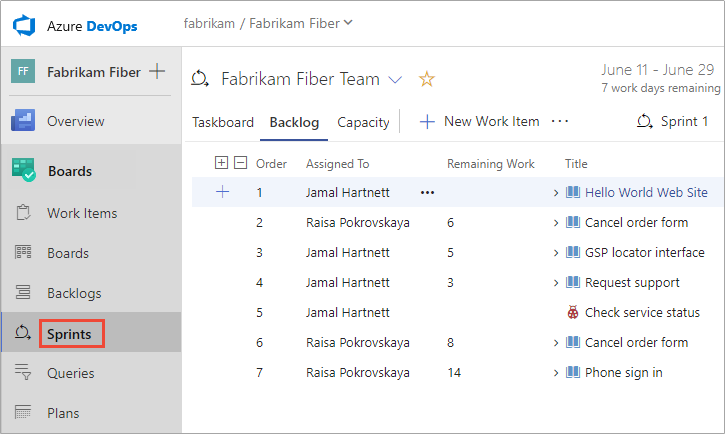
Pokud pracujete s několika týmy a každý tým chce mít vlastní zobrazení backlogu, můžete vytvořit další týmy. Každý tým pak získá přístup k vlastní sadě agilních nástrojů, které filtrují pracovní položky podle výchozí cesty oblasti týmu a cesty iterace.
Zobrazení plánování
Každý sprint, který vyberete pro svůj tým, poskytuje přístup k backlogu sprintu, panelu a dalším agilním nástrojům pro plánování a sledování práce. Zobrazení Plánování poskytuje přehled plánování sprintů.
V backlogu projektu nebo na stránce backlogu sprintu vyberte ikonu Možnosti zobrazení a pak vyberte Plánování. Sprinty vybrané pro váš tým se zobrazí v bočním podokně.
Pokud chcete vybrat backlog sprintu, můžete zvolit jeden z odkazů sprintu z podokna Plánování nebo ho můžete vybrat ze selektoru sprintu na stránce backlogu sprintu.
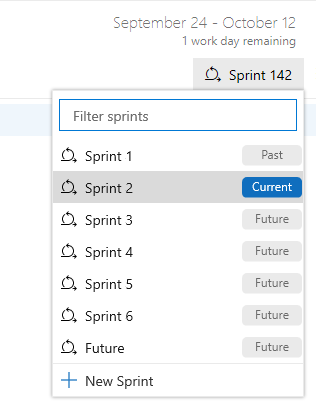
Pokud nejsou žádné sprinty uvedené v podokně Plánování nebo v rozevíracím seznamu sprintů, můžete přidat sprinty nebo vybrat existující sprinty pro svůj tým. Další informace najdete v tématu Definování sprintů.
Note
Podokno Plánování zobrazuje pouze aktuální sprint a dalších 10 budoucích sprintů, i když má tým vybraných více sprintů.
Sledování kapacity
Jakmile definujete cesty iterace a nakonfigurujete iterace týmu, můžete začít používat agilní nástroje pro plánování kapacity ke zplánování práce, ke které se váš tým může zavázat během sprintu. Tento úkol podporují nástroje pro plánování kapacity a ukazatel kapacity.
Plánování kapacity
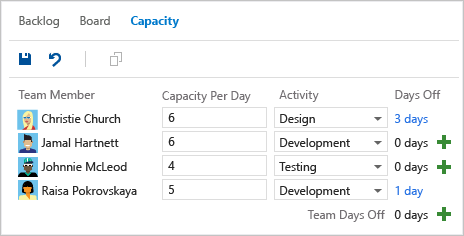
Pomocí nástroje pro kapacitu týmu na kartě Kapacita můžete nastavit kapacitu jednotlivých členů týmu a dny volno, svátky nebo sdílené dny pro celý tým. Když nastavíte kapacitu týmu, tým ví přesný celkový počet pracovních hodin nebo dnů, které mají pro každý sprint. Další informace najdete v tématu Nastavení kapacity pro členy týmu a týmu.
Pruhy kapacity
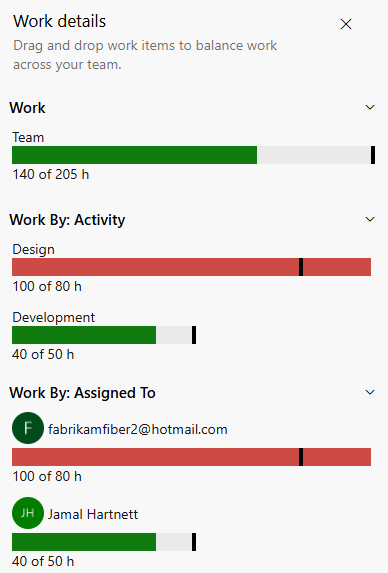
Podokno Podrobnosti o práci zobrazuje pruhy kapacity pro celkový tým, podle aktivity nebo podle přiřazení pro každého člena týmu pracujícího během sprintu. Pomocí pruhů kapacity můžete rychle zjistit, kdo je nad kapacitou, má plnou kapacitu, nebo je pod kapacitou pro sprint.
Pokud chcete zobrazit pruhy kapacity, vyberte ikonu Zobrazit možnosti a pak vyberte Podrobnosti o práci. Když do nástroje pro plánování přidáte jednotlivé členy týmu a přiřazení, zobrazí se pruh kapacity a aktualizuje se pro daného jednotlivce. Týmová a individuální kapacita vždy odrážejí kapacitu od aktuálního dne do konce sprintu.
Pruhy kapacity se aktualizují o každou z těchto aktivit:
- Práce je přiřazena s nenulovou zbývající prací.
- Zbývající změny práce.
- Data se mění v rámci cyklu sprintu.
Panel úkolů a graf úbytku
Během sprintu můžete ke sledování průběhu použít panel úkolů a graf burndownu sprintu. Graf burndownu sprintu poskytuje přehledný vizuál, který vám pomůže zjistit, jestli je váš tým na cestě ke splnění plánu sprintu.
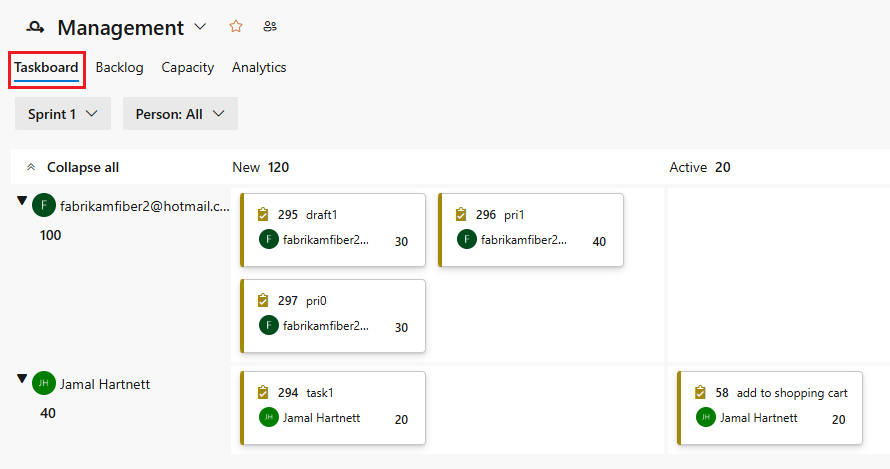
Panel úkolů
Panel úkolů poskytuje interaktivní záznam průběhu pro práci potřebnou k dokončení sprintu. Během sprintu aktualizujte stav úkolů a zbývající práci pro každý úkol. Aktualizace úkolů denně nebo několikrát týdně přináší plynulejší graf burndownu.
Vývojový graf úbytku úkolů
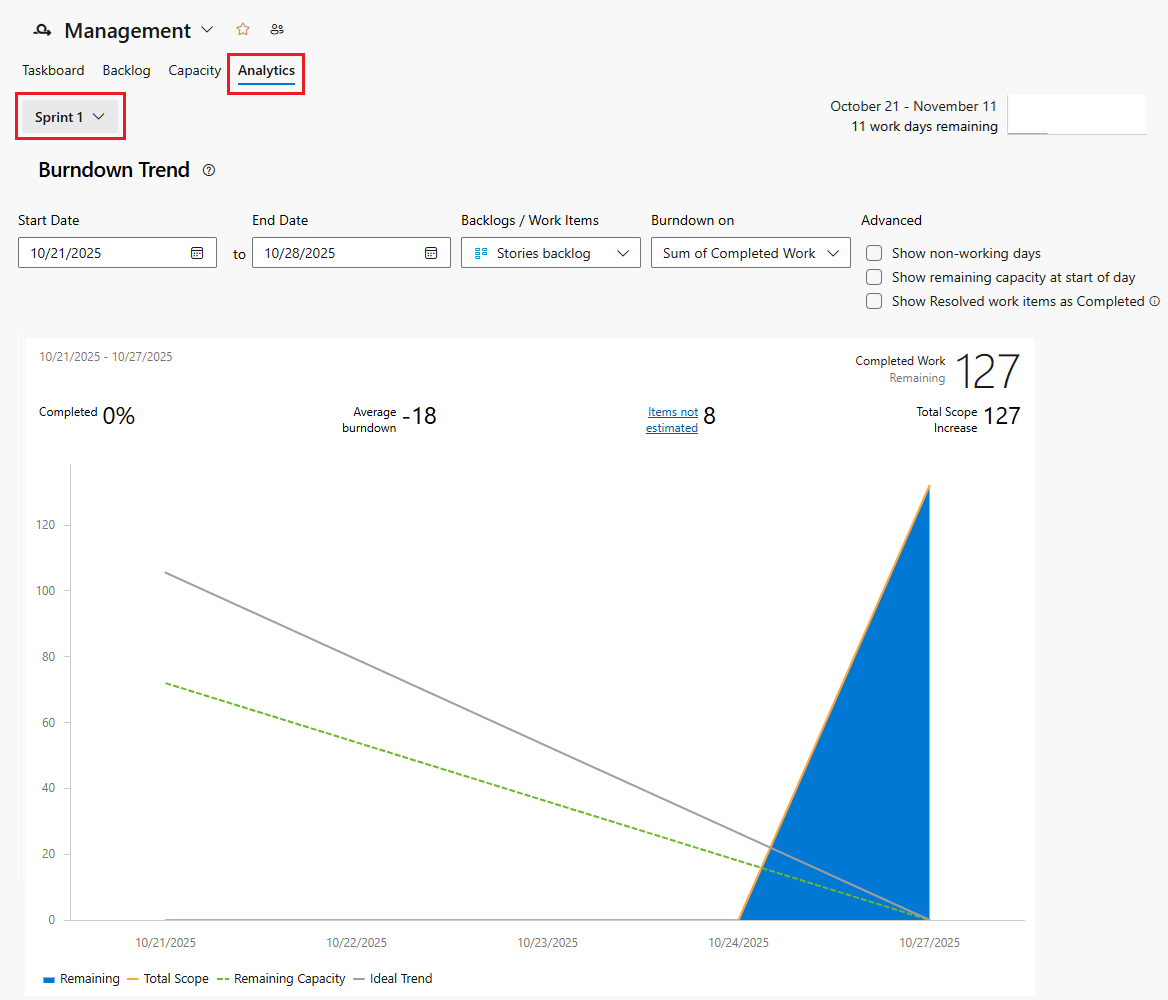
Graf úbytku úkolů sprintu odráží pokrok vašeho týmu ve dokončení práce, kterou odhadovali během plánování. Pomocí burndown chartu můžete zmírnit riziko a zkontrolovat, zda nedochází k rozšíření rozsahu v průběhu sprintu.
Na burndown grafu ideální trendová čára vždy ukazuje na stabilní pokles, zatímco modrá oblast vyjadřuje, k čemu skutečně dochází. Tato oblast ukazuje nárůst práce, jak členové týmu přidávají úkoly, a pokles objemu práce, když členové týmu dokončují své úkoly.
Nástroje pro rychlost a prognózy
Po několika sprintech můžete použít graf rychlosti a nástroj pro předpověď k odhadu práce, kterou váš tým může dokončit v budoucích sprintech.
Graf rychlosti
Rychlost je užitečná metrika pro získání přehledu o tom, kolik práce váš tým dokončí během sprintového cyklu. Každý tým je spojený s jedním grafem rychlosti.
Na kartě Analýza na stránce týmového backlogu vyberte graf Rychlost. Světle modré pruhy v grafu zobrazují celkové množství plánovaného úsilí na základě bodů scénáře nebo velikosti pracovní položky pro daný sprint. Zelené oblasti označují celkové odhadované úsilí na dokončené pracovní položky. Tmavě modré oblasti odpovídají odhadovanému úsilí o položky, které ještě nebyly dokončeny.
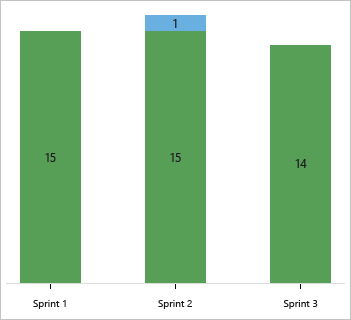
Rychlost se liší v závislosti na týmové kapacitě během sprintů, ale v průběhu času by průměrná Rychlost měla být spolehlivá pro prognózování vůči celému backlogu. Pokud chcete získat spolehlivější metriky rychlosti, minimalizujte proměnlivost velikostí položek backlogu, úsilí a body příběhu.
Nástroj prognózy
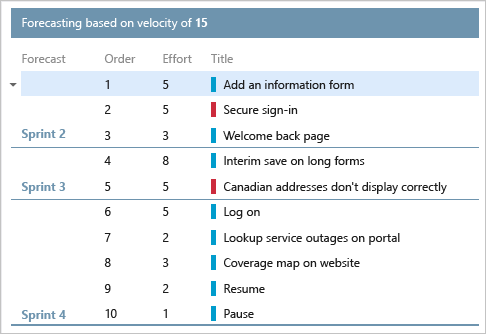
Nástroj prognózy pomáhá určit, kolik práce může váš tým dokončit v rámci sprintu s ohledem na zadanou rychlost týmu. Na stránce týmového backlogu vyberte ikonu Možnosti zobrazení a pak nastavte Prognózování na Zapnuto.
V grafu prognózy nastavte rychlost na různé hodnoty, abyste získali představu o tom, kolik položek a které můžete dokončit v rámci sprintu. Nastavením rychlosti můžete zjistit, které položky jsou v rozsahu pro sadu sprintů, které tým vybral. V následujícím příkladu nastavení rychlosti 15 označuje, že dokončení zobrazené práce trvá tři sprinty.
Změny rozsahu sprintu
Graf změn rozsahu sprintu nebo widget neexistuje, ale graf burndownu zobrazuje zvýšení celkového rozsahu v pravém horním rohu. Můžete také zadat dotaz na pracovní položky přidané do sprintu nebo je z sprintu odebrat po jejím spuštění.
Dotaz na pracovní položky přidané nebo odebrané po spuštění sprintu
Ve grafu rychlosti týmového backlogu nebo widgetu grafu rychlosti vyberte sloupec Plánované pro sprint, který vás zajímá.
Otevře se stránka Výsledky dotazu zobrazující seznam pracovních položek definovaných pro sprint na začátku.
Výběrem karty Editor upravte dotaz a na stránce Editor změňte dotaz následujícím způsobem.
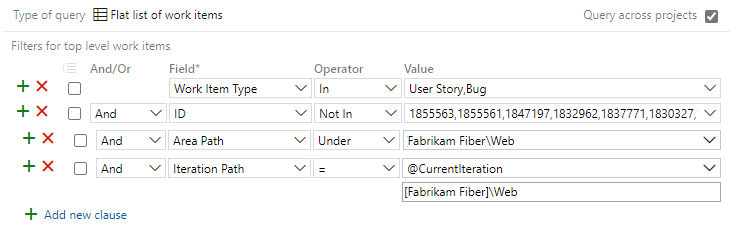
Zobrazení seznamu pracovních položek přidaných do sprintu po jeho spuštění:
- Změňte operátor pole ID na Not In.
- Do horní části dotazu vložte klauzuli pro zadání In u typů pracovních položek, které vás zajímají.
- Přidejte klauzuli Under pro cestu oblasti týmu.
- = Přidejte klauzuli pro cestu iterace sprintu, kterou vás zajímá.
Aktualizovaný dotaz by měl vypadat podobně jako na následujícím obrázku:
Zobrazení seznamu pracovních položek přesunutých mimo sprint po jeho spuštění:
- Do horní části dotazu vložte klauzuli pro zadání In u typů pracovních položek, které vás zajímají.
- Přidejte klauzuli Under pro cestu oblasti týmu.
- Přidejte klauzuli Not Under pro cestu iterace sprintu, kterou vás zajímá.
Aktualizovaný dotaz by měl vypadat podobně jako na následujícím obrázku:
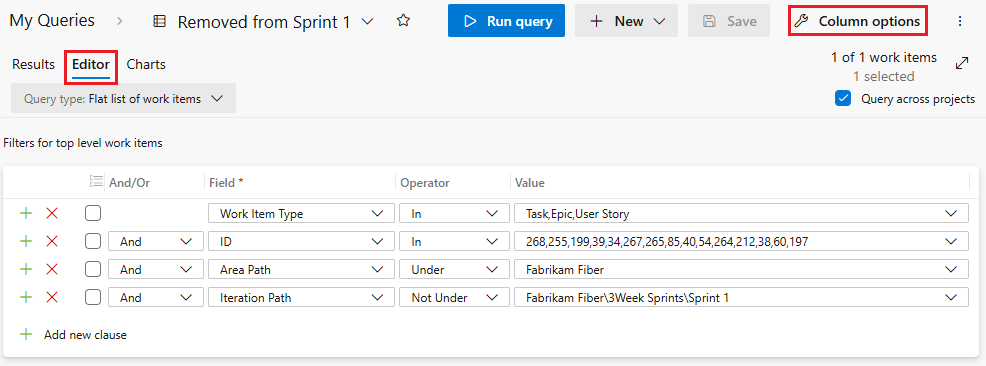
Vyberte možnosti Sloupce a přidejte datum vytvoření jako možnost sloupce a seřaďte podle tohoto pole.
Spuštěním dotazů zobrazíte pracovní položky, které byly přidány nebo odebrány ze sprintu a kdy byly vytvořeny.
Další informace najdete v tématu Dotazy na pole, operátory a makra v Azure Boards. Další možnosti určení změn rozsahu sprintu najdete v tématu Dotaz podle data nebo aktuální iterace.