Poznámka:
Přístup k této stránce vyžaduje autorizaci. Můžete se zkusit přihlásit nebo změnit adresáře.
Přístup k této stránce vyžaduje autorizaci. Můžete zkusit změnit adresáře.
Azure DevOps Services | Azure DevOps Server | Azure DevOps Server 2022 | Azure DevOps Server 2020
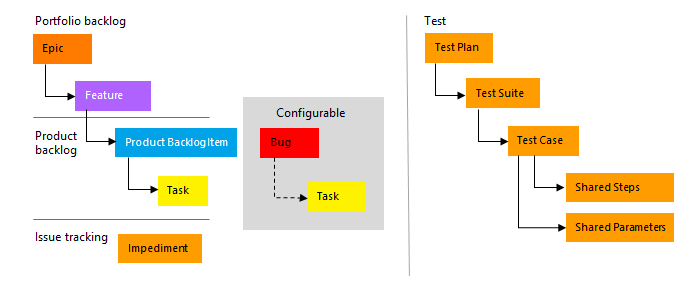
Pro plánování softwarového projektu a sledování chyb pomocí Scrumu používají týmy typy položek backlogu produktu (PBI) a typy položek pro chyby (WIT). Vlastníci produktů a správci programů mapují PBI a chyby na funkce, abyste mohli zobrazit průběh na úrovni portfolia. Když týmy pracují ve sprintech, vytvářejí úkoly, které automaticky propojují s PBI a chybami.
Note
Pokud s procesem Scrum začínáte, projděte si informace o sprintech, Scrumu a řízení projektů.
Testeři vytvářejí a spouštějí testovací případy pomocí webového portálu nebo Microsoft Test Manageru a zapisují chyby kódu. Pomocí překážek můžete sledovat blokující problémy.
Definování PBI a chyb
Při definování položky backlogu produktu se zaměřte na hodnotu zákazníka a vyhněte se popisu podrobností implementace. Vlastník produktu upřednostňuje zpracování úkolů (backlog) podle obchodní hodnoty, úsilí a závislostí. S tím, jak se požadavky vyvíjejí, se backlog vyvíjí; Týmy obvykle poskytují úplné podrobnosti pouze pro položky s nejvyšší prioritou nebo pro položky přiřazené k aktuálnímu a dalšímu sprintu.
Na stránce backlogu produktu můžete vytvářet PBI a chyby pomocí panelu rychlého přidání. Pak otevřete každou položku, abyste mohli přidat podrobnosti a odhadnout úsilí. Stránka backlogu zachycuje stanovení priority položek (priorita backlogu), kterou vlastníci produktů používají k označení relativní priority.
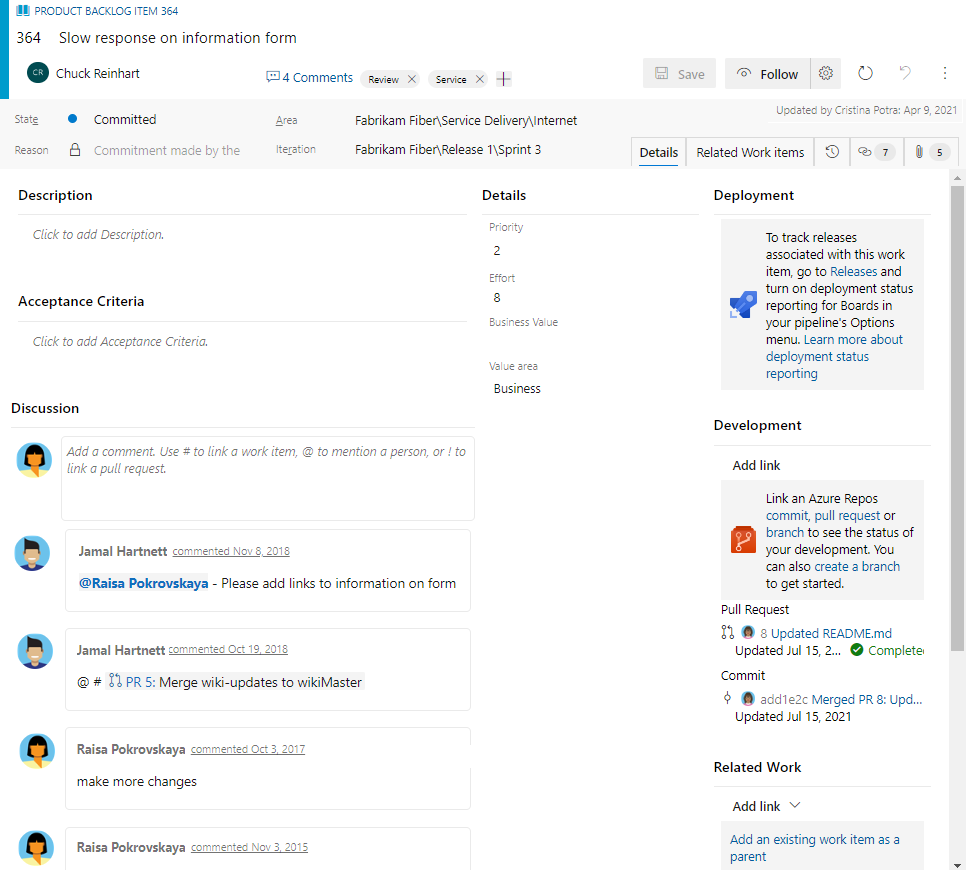
Když nastavíte úsilí pro PBI a chyby, můžete pomocí grafů prognózy a rychlosti odhadnout budoucí sprinty. Vlastníci produktů nastaví obchodní hodnotu tak, aby vyjádřili prioritu odděleně od pořadí zásobníku backlogu.
Po dokončení formuláře pracovní položky použijte následující pole a pole použitá v běžných typech pracovních položek. Podrobnosti o chybách najdete v tématu Správa chyb.
Field/tab
Usage
Odhadněte práci potřebnou k dokončení PBI pomocí libovolné číselné jednotky, které váš tým preferuje, například body scénáře nebo čas. Je vyžadována číselná hodnota.
Agilní grafy rychlosti a nástroje prognózy odkazují na toto pole.
Zadejte číslo, které zachycuje relativní hodnotu PBI v porovnání s jinými PBI. Vyšší čísla označují větší obchodní hodnotu.
Poskytněte týmu dostatek podrobností k odhadu úsilí. Zaměřte se na to, kdo tato funkce slouží, co uživatelé chtějí udělat a proč. Vyhněte se pokynům k implementaci. Zahrňte dostatečný kontext, aby váš tým mohl vytvářet úkoly a testovací případy.
Popište podmínky, které definují "Hotovo" pro PBI nebo opravu chyb. Objasnění kritérií přijetí před zahájením práce pomáhá týmu a zákazníkům sdílet společné porozumění a podporuje testování přijetí.
Zachycení komentářů v části Diskuze
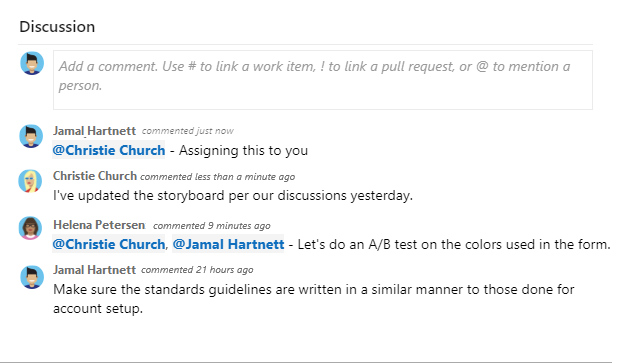
V části Diskuze můžete přidat a zkontrolovat komentáře provedené při práci.
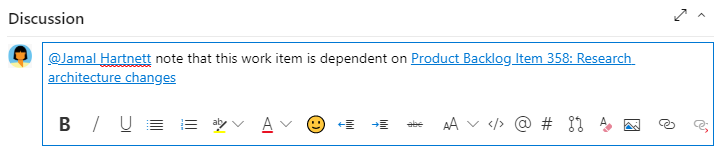
Panel nástrojů editoru formátovaného textu se zobrazí pod oblastí pro zadávání textu, když umístíte kurzor do libovolného textového pole, které podporuje formátování textu.
Note
Pole Pracovní položka diskuze neexistuje. Pokud chcete vyhledávat pracovní položky obsahující komentáře v oblasti Diskuze, filtrujte v poli Historie. Úplný obsah textu zadaného do textového pole Diskuze se přidá do pole Historie.
Zmínit někoho, skupinu, pracovní položku nebo pull request
Výběrem jedné z následujících ikon otevřete nabídku nedávných položek, ve kterých jste někoho zmínili, propojenou s pracovní položkou nebo propojenou s žádostí o přijetí změn:


Stejnou nabídku můžete otevřít pomocí klávesových zkratek: at-mention @, hash tag #a vykřičník !.
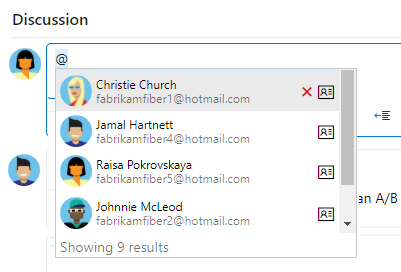
Zadáním názvu nebo čísla vyfiltrujte seznam nabídek tak, aby odpovídal vaší položce. Vyberte položku, kterou chcete přidat. Pokud chcete do diskuze přenést skupinu, zadejte symbol @ následovaný názvem skupiny, například týmem nebo skupinou zabezpečení.
Úprava nebo odstranění komentáře
Pokud chcete upravit nebo odstranit některý z komentářů k diskuzi, vyberte Upravit nebo Další akce (
 ) a pak vyberte Odstranit:

Po aktualizaci komentáře vyberte Aktualizovat. Pokud chcete komentář odstranit, potvrďte odstranění. Karta Historie ve formuláři pracovní položky uchovává úplný záznam auditu všech upravených a odstraněných komentářů.
Important
Pro místní Azure DevOps Server nakonfigurujte server SMTP pro členy týmu, aby dostávali oznámení.
Přidání reakce na komentář
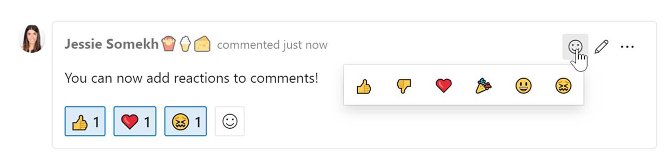
Přidání jedné nebo více reakcí na komentář výběrem ikony emoji v pravém horním rohu libovolného komentáře. Vyberte si z ikon v dolní části komentáře vedle existujících reakcí. Pokud chcete reakci odebrat, zvolte reakci v dolní části komentáře. Následující obrázek ukazuje příklad zkušenosti s přidáním reakce a zobrazení reakcí na komentář.
Uložení komentáře bez uložení pracovní položky
Note
Tato funkce je dostupná od Azure DevOps Serveru 2022.1.
Pokud máte oprávnění k přidání do diskuze o pracovní položce, můžete to udělat uložením komentářů. Toto oprávnění je řízeno uzly cesty oblasti a oprávněním upravovat komentáře pracovních položek v tomto uzlu. Další informace najdete v tématu Nastavení oprávnění sledování práce – vytváření podřízených uzlů, úpravy pracovních položek v oblasti nebo cestě iterace.
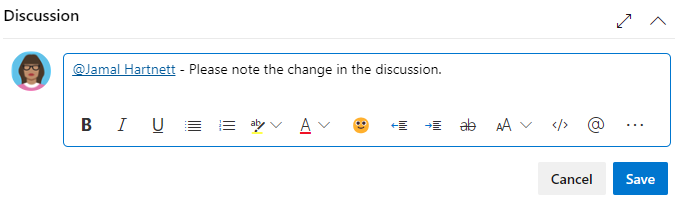
Když komentáře uložíte, nemusíte pracovní položku ukládat.
Note
Když uložíte změny provedené v ovládacím prvku Diskuze , uloží se jenom komentář. Nejsou prováděna žádná pravidla pracovních položek definovaná pro typ pracovní položky.
Sledování průběhu
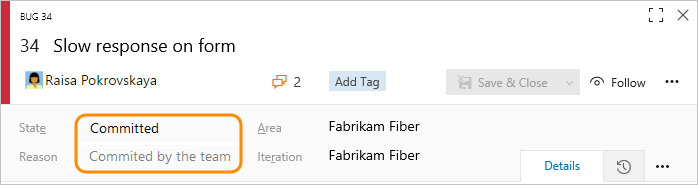
Při průběhu práce aktualizujte pole Stát tak, aby odráželo aktuální stav a volitelně uveďte důvod. Stav a důvod se zobrazí v záhlaví pracovního formuláře.
Stavy pracovního postupu Scrumu
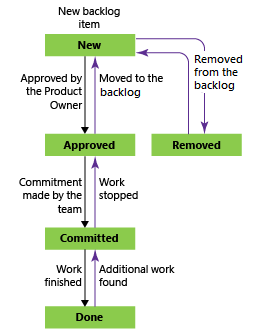
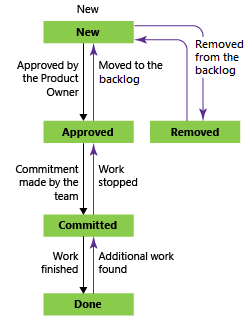
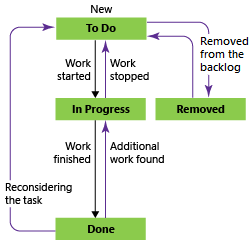
Když aktualizujete stav, tým pochopí, které položky jsou nové, probíhající nebo dokončené. Většina WITs podporuje přechody stavu směrem vpřed a vzad. Následující diagramy znázorňují hlavní stavy pokroku a regrese pro typy pracovních položek PBI, Bug a Task.
| Položka backlogu produktu | Bug | Task |
|---|---|---|
|
|
|
PBI a chyby se často řídí tímto průběhem:
- Vlastník produktu nebo tester vytvoří PBI nebo chybu v novém stavu s výchozím důvodem Nová položka backlogu.
- Vlastník produktu položku přesune do Schváleno, jakmile je popsána dostatečně, aby tým mohl odhadnout úsilí. Položky v horní části backlogu se obvykle zobrazují v části Schváleno; položky dále dolů často zůstávají Nové.
- Tým nastaví stav Potvrzeno , když souhlasí s zahrnutím položky do sprintu.
- Po dokončení všech přidružených úkolů tým položku přesune na Hotovo a vlastník produktu potvrdí, že splňuje kritéria přijetí.
Aktualizace stavu pomocí panelu nebo úkolových tabulí
Panel slouží k aktualizaci stavu PBI a panelu úkolů sprintu za účelem aktualizace stavu úkolu. Přetažení položky do nového sloupce aktualizuje stav i důvod.
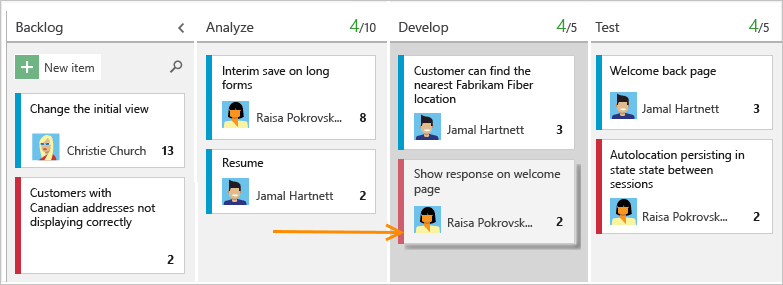
Přizpůsobte panel tak, aby se přidaly plavecké dráhy nebo sloupce. Další možnosti přizpůsobení najdete v tématu Přizpůsobení prostředí pro sledování práce.
Mapování PBI na funkcionality
Když spravujete více produktů nebo prostředí, definujte funkce a mapujte PBI na tyto funkce, abyste mohli zobrazit rozsah a průběh v celém portfoliu.
Pomocí backlogů portfolia můžete proniknout mezi úrovněmi backlogu a shrnout práci napříč týmy. Souhrny můžete zobrazit také po nastavení hierarchie týmů.
Definování úkolů
Když váš tým doručuje práci ve sprintech, rozdělte položky na úkoly ze stránky sprint backlogu.
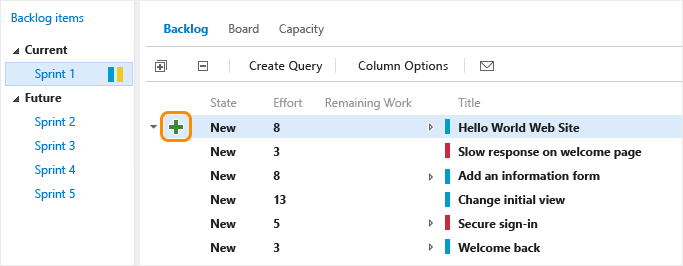
Pojmenujte úkol a odhadněte úsilí.

Týmy předpovídají práci a definují úkoly na začátku každého sprintu. Každý člen týmu dokončí podmnožinu úkolů, které můžou zahrnovat vývoj, testování a další aktivity. Vývojář například vytvoří úlohy pro implementaci PBI a tester vytvoří úlohy pro vytváření a spouštění testovacích případů.
Když týmy odhadují práci pomocí hodin nebo dnů, použijte pole Zbývající práce a volitelná aktivita .
Field/tab
Usage
Zadejte, kolik hodin nebo dnů zbývá k dokončení úkolu, a aktualizujte toto pole podle průběhu práce. Tato hodnota podává grafy kapacity, graf burndownu sprintu a související sestavy. Pokud úkol rozdělíte do dílčích úkolů, sledujte pouze zbývající práci na dílčích úkolech.
Vyberte typ aktivity, který nejlépe představuje tento úkol při odhadu kapacity sprintu podle aktivity.
Sledování průběhu testu
Test PBI
Na webovém portálu nebo ve Správci testů vytvořte testovací případy, které se automaticky propojí s PBI (Product Backlog Item) nebo chybou, nebo přidejte odkaz z karty  .
.
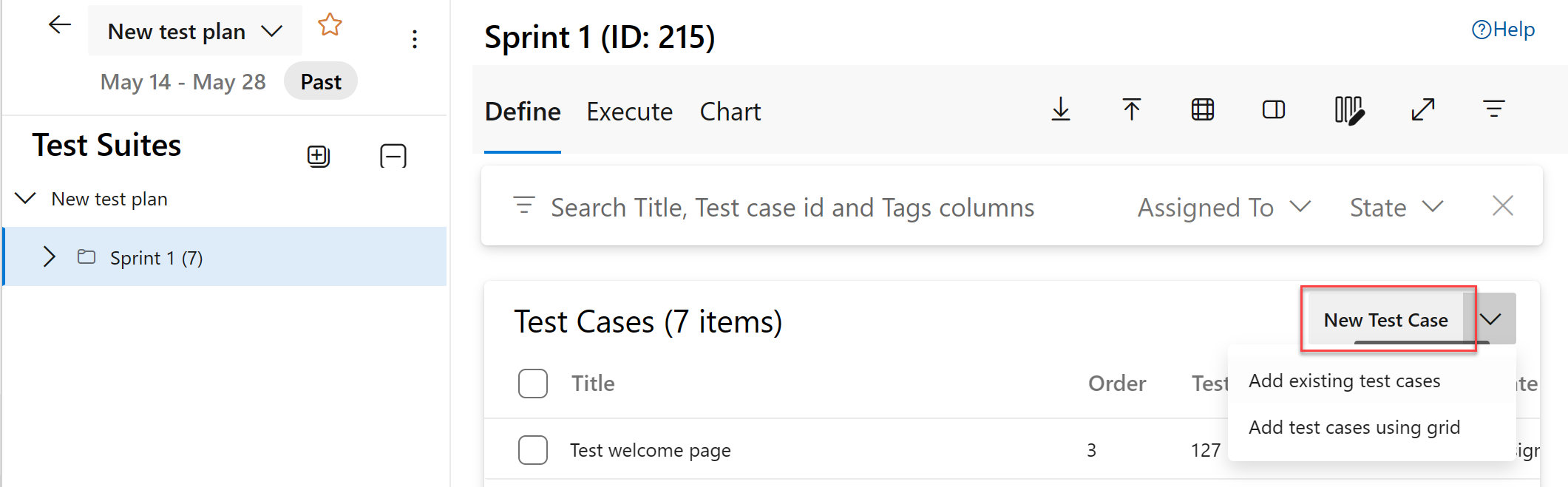
Testovací případ obsahuje mnoho polí, která se integrují s procesem sestavení a testování; viz Dotaz založený na polích integrace sestavení a testování.
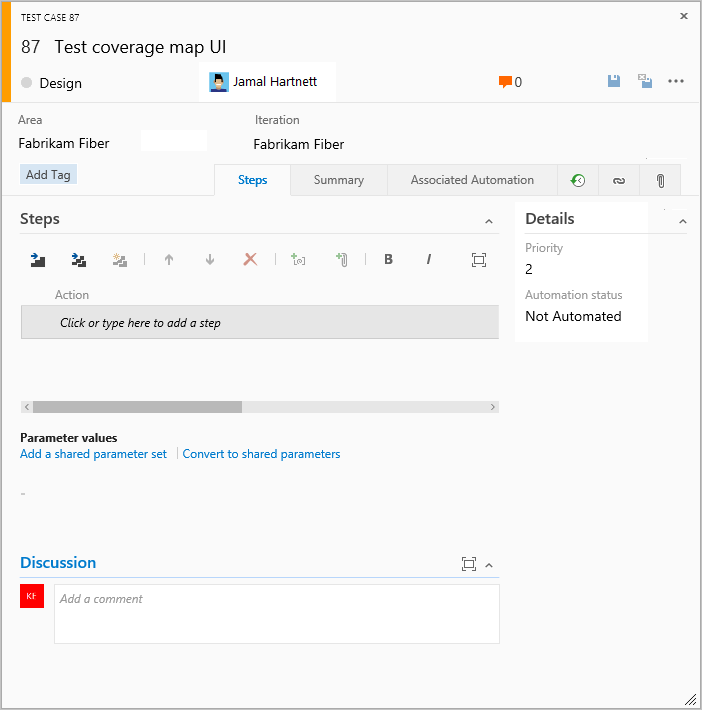
Karta (odkazy) obsahuje seznam PBI a chyb propojených s testovacím případem. Propojení pomáhá týmům sledovat průběh testování.
Sledovat defekty kódu
Vytvářejte chyby z webového portálu, ze sady Visual Studio nebo ze Správce testů (viz Správa chyb).
Definice pro běžná pole sledování práce
Ve většině pracovních položek se zobrazují následující pole a karty. Každá záložka se používá ke sledování specifických informací. Mezi běžně používané karty patří  Historie, Odkazy a
  Přílohy.
Jediným povinným polem pro všechny typy pracovních položek je Název. Když uložíte pracovní položku, systém přiřadí jedinečný identifikátor , ID. Formulář zvýrazní požadovaná pole žlutě. Informace o jiných polích naleznete v tématu Index polí pracovních položek.
Note
V závislosti na přizpůsobení vašeho procesu a projektu můžou být vyžadována další pole.
Pole nebo karta
Usage
Zadejte popis 255 znaků nebo méně. Název můžete později upravit.
Přiřaďte pracovní položku členu týmu zodpovědnému za provádění práce nebo ponechte zadání prázdné a zadání dokončete později.
Při prvním vytvoření pracovní položky se v poli Stát automaticky zobrazí první stav pracovního postupu, například Nový nebo Nepřiřazeno. V průběhu práce aktualizujte stav tak, aby odrážel aktuální stav pracovní položky.
Při prvním vytvoření pracovní položky nastavte výchozí hodnotu Důvod , například Vytvoření nebo Nová pracovní položka. Při změně stavu pracovní položky odpovídajícím způsobem aktualizujte hodnotu Důvod . Každý stav pracovní položky je přidružený k výchozí hodnotě důvod .
Zvolte oblastní cestu spojenou s produktem nebo týmem, nebo ji ponechte prázdnou a zadejte příslušné nastavení později. Rozevírací seznam dostupných oblastí můžete změnit. Další informace najdete v tématu Definování cest oblastí a přiřazování týmu.
Zvolte sprint nebo iteraci, ve které chcete dokončit pracovní položku, nebo ponechte prázdnou a přiřaďte hodnotu později. Rozevírací seznam iterací můžete změnit. Další informace najdete v tématu Definování cest iterace (sprintů) a konfigurace iterací týmu.
Zobrazte historii pracovních položek a zobrazte všechny změny provedené v položce, jak je zaznamenáno systémem. Při každé aktualizaci pracovní položky se podrobnosti připojí k historii. Zobrazí se datum změny, autor změny a seznam aktualizovaných polí. Do pole Historie můžete také přidat formátovaný text.
Přidejte odkazy pro vytváření připojení s jinými pracovními položkami. Podporuje se mnoho druhů odkazů, jako jsou hypertextové odkazy, sady změn, zdrojové soubory a další. Zadejte vztah propojené položky k pracovní položce, například nadřazená položka, nalezeno v sestavení nebo výsledek testu.
Pomocí příloh můžete zahrnout podpůrné informace o pracovní položce s položkou. Připojte e-mailová vlákna, dokumenty, obrázky, soubory protokolů nebo jiné typy souborů.
Přizpůsobení typů pracovních položek
U většiny typů pracovních položek můžete přidávat pole, měnit pracovní postup, přidávat vlastní pravidla a přidávat vlastní stránky do formuláře pracovní položky. Můžete také přidat vlastní typy pracovních položek. Další informace naleznete v tématu Přizpůsobení procesu dědičnosti.
U většiny typů pracovních položek můžete přidávat pole, měnit pracovní postup, přidávat vlastní pravidla a přidávat vlastní stránky do formuláře pracovní položky. Můžete také přidat vlastní typy pracovních položek. Další informace naleznete v tématu Přizpůsobení procesu dědičnosti nebo Přizpůsobení místního modelu procesu XML v závislosti na modelu procesu používaném vaším projektem.
Sledování překážek
Pomocí pracovního položkového typu Impediment můžete sledovat události, které blokují průběh. Pro vady kódu používejte výhradně typ pracovní položky „Bug“.
Na řídicím panelu týmu nebo v nabídce Nový na stránce Dotazy můžete přidat překážku z widgetu Nová pracovní položka.
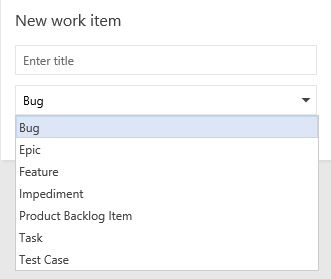
Pracovní položky, které přidáte z widgetu, se automaticky přiřadí do výchozí oblasti a iterací vašeho týmu. Pokud chcete změnit kontext týmu, přečtěte si téma Přepnutí kontextu týmu.
Pořadí seznamu backlogů
Pomocí pole Priorita backlogu můžete sledovat relativní hodnocení PBI, chyb, funkcí nebo námětů. Stránka backlogu objednává položky podle toho, kam je na stránce přidáte nebo přesunete (viz Vytvoření backlogu). Při přetahování položek proces na pozadí aktualizuje pole Priorita backlogu.