Nastavení pro uživatele, týmy, projekty nebo organizace
Azure DevOps Services | Azure DevOps Server 2022 – Azure DevOps Server 2019
Zdroje konfigurujete pro sebe nebo pro svůj tým, projekt nebo organizaci ze stránky Nastavení pro správu. Nastavení, která můžete nakonfigurovat, závisí na skupině zabezpečení nebo roli správy, do které patříte.
Pokud teprve začínáte jako správce projektu, přečtěte si článek Začínáme jako správce.
Poznámka:
Několik úkolů můžete delegovat uživateli se zúčastněnými stranami nebo základním přístupem tak, že je přidáte do skupiny Správci kolekce projektů. Další informace o přístupu účastníků najdete v stručné referenční dokumentaci k přístupu účastníků.
Zdroje můžete nakonfigurovat buď pro sebe, nebo pro svůj tým, projekt nebo kolekci projektů na stránce Nastavení . Nastavení, která můžete nakonfigurovat, závisí na skupině zabezpečení nebo roli správy, do které patříte.
Pokud teprve začínáte jako správce projektu, přečtěte si článek Začínáme jako správce.
Uživatelská nastavení
Jednotliví přispěvatelé můžou nastavit své uživatelské předvolby, povolit funkce ve verzi Preview a spravovat oblíbené položky a oznámení.
Plocha
Podporované úlohy
Poznámky
Obecné
Přehled výchozích přiřazení oprávnění podle role najdete v tématu Výchozí oprávnění a přístup.
Obecné
Přehled výchozích přiřazení oprávnění podle role najdete v tématu Výchozí oprávnění a přístup.
Zabezpečení
Přehled výchozích přiřazení oprávnění podle role najdete v tématu Výchozí oprávnění a přístup.
Authentication
Authentication
Oblíbené položky
Oznámení
Oznámení vás upozorní prostřednictvím e-mailových zpráv, když dojde ke změnám pracovních položek, kontrol kódu, žádostí o přijetí změn, souborů správy zdrojového kódu, sestavení a dalších. Při vytvoření projektu se definuje řada oznámení. Pokud se chcete odhlásit, můžete.
Role správce týmu a správa týmů
Správci týmu konfigurují týmové prostředky, které většinou odpovídají agilním nástrojům a řídicím panelům. Chcete-li konfigurovat týmové zdroje, musíte být přidáni jako správce týmu pro konkrétní tým nebo být členem skupiny Správci projektů nebo Správci kolekce projektů.
Úplný přehled všech agilních nástrojů, které můžete konfigurovat, najdete v tématu Správa týmů a konfigurace týmových nástrojů.
Plocha
Podporované úlohy
Poznámky
Profil týmu
Členové týmu jsou zahrnuti do skupiny týmu, kterou lze použít v dotazech a @mentions v žádostech o přijetí změn a diskuzích o pracovních položkách.
Boards, Team configuration
Přehled týmových prostředků najdete v tématu O týmech a agilních nástrojích. Nakonfigurujte panely ze zobrazení panelu – sloupce, plavecké dráhy, karty, limity WIP.
Řídicí panely
Nové řídicí panely přidané do projektu jsou přidružené k týmu. Výchozí oprávnění umožňují členům týmu vytvářet a upravovat řídicí panely pro svůj tým.
Oznámení
Při přidání týmu se automaticky definuje mnoho týmových oznámení. Další informace o správě oznámení najdete v tématu O oznámeních.
Role správce projektu a správa projektů
Členové skupiny Správci projektu konfigurovali zdroje pro projekt a spravují oprávnění na úrovni projektu. Členové skupiny Správci kolekce projektů můžou také konfigurovat nastavení týmu.
Viz také Začínáme jako správce.
Nastavení projektu
Na stránce nastavení projektu pro správu můžete nakonfigurovat nastavení dostupná na kartách zobrazených na následujícím obrázku.
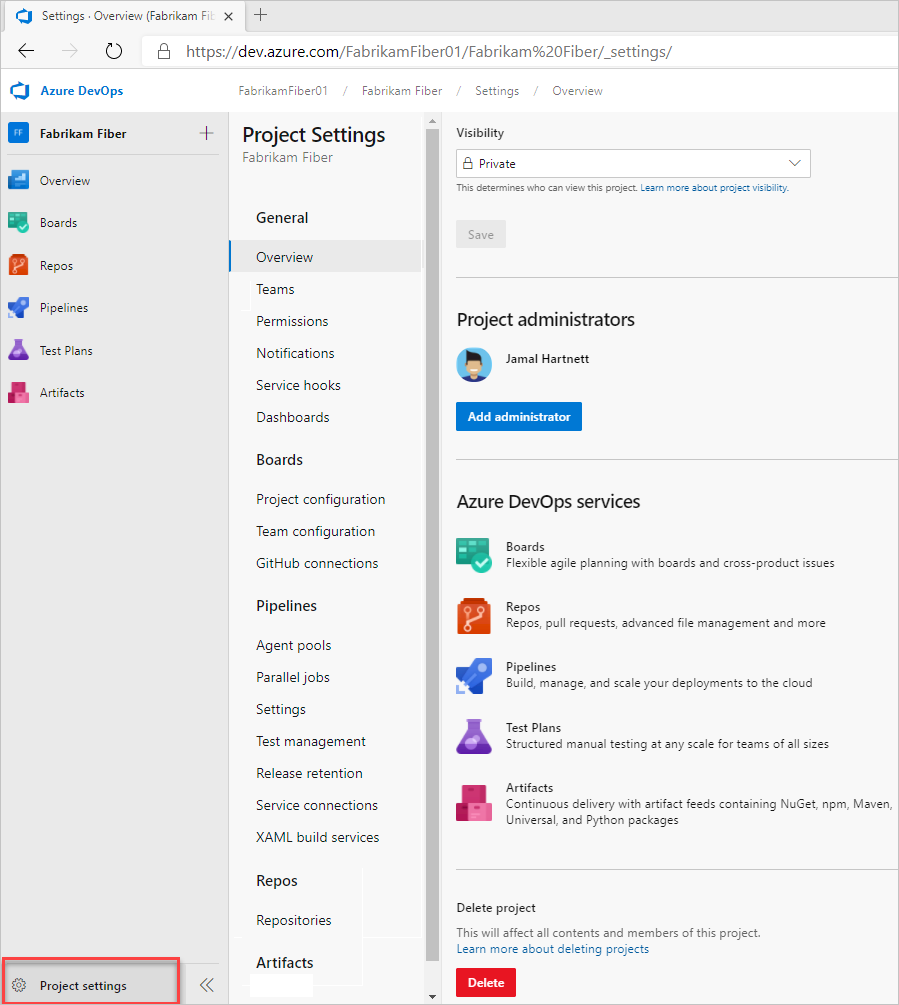
Nastavení na úrovni projektu
Na stránce nastavení projektu pro správu můžete nakonfigurovat nastavení dostupná na kartách zobrazených na následujícím obrázku.
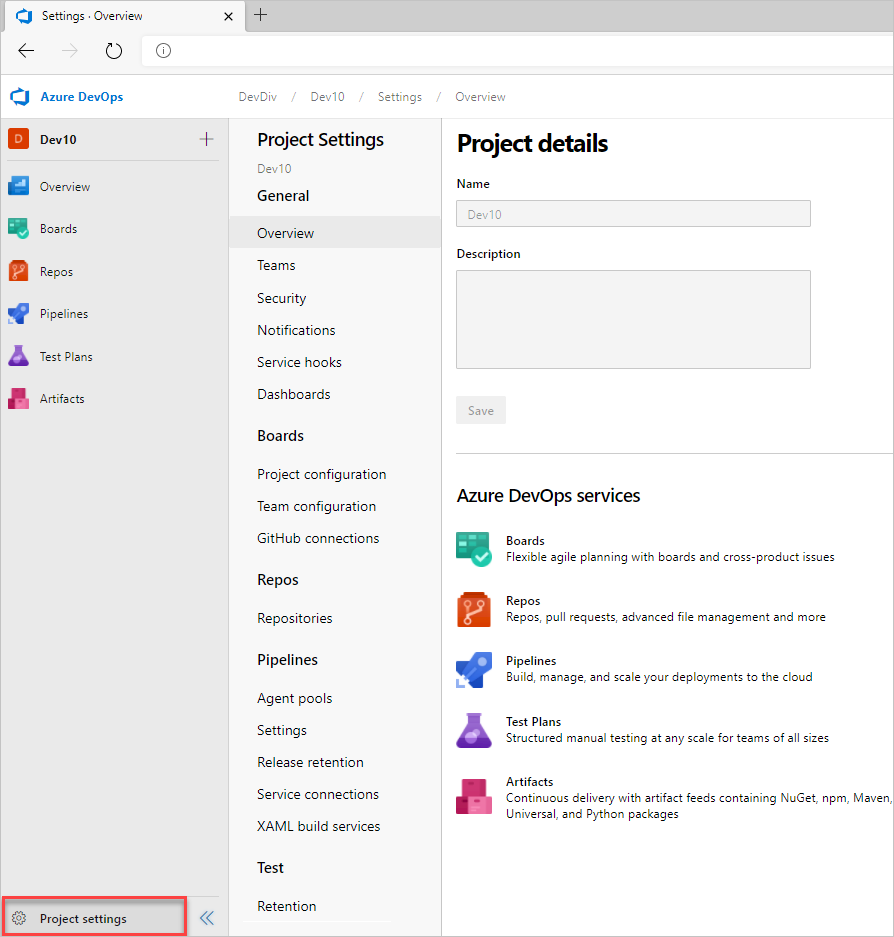
Nastavení na úrovni projektu
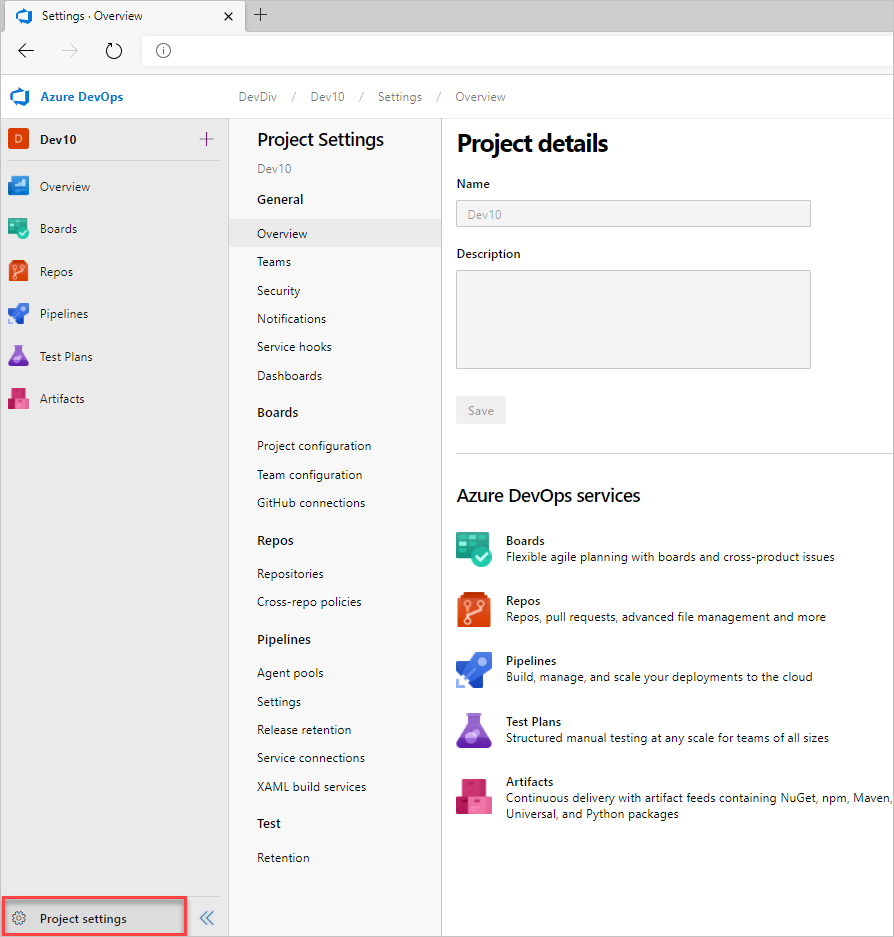
Na stránce nastavení projektu pro správu můžete nakonfigurovat nastavení dostupná na kartách zobrazených na následujícím obrázku.
Plocha
Podporované úlohy
Poznámky
Obecné
- Nastavení popisu projektu
- Změna viditelnosti projektu, veřejného nebo soukromého
Aktualizujte popis projektu nebo změňte jeho viditelnost.
Obecné
- Nastavení popisu projektu
Aktualizujte popis projektu nebo změňte jeho viditelnost.
Služby
Služby, které členové projektu nepoužívají, je možné zakázat, aby se na webovém portálu nezojevily. Vypnutí služby odebere službu z uživatelského rozhraní pro všechny uživatele projektu. Data definovaná pro službu se ale zachovají a jsou k dispozici, pokud se později rozhodnete službu zapnout.
Teams
Při vytváření projektu se vytvoří výchozí tým. Tým přidáte, když chcete skupině uživatelů ve vaší organizaci poskytnout sadu agilních nástrojů, které mají úplné vlastnictví ke konfiguraci a správě. Týmy mají přístup k backlogu produktů, backlogům portfolia, backlogům sprintů, řídicím panelům, widgetům vymezeným týmem a dalším akcím. Přehled všech nástrojů, které podporují tým, najdete v tématu O týmech a agilních nástrojích.
Zabezpečení
- Přidání uživatele do projektu
- Přidání správce týmu
- Žádost o zvýšení úrovní oprávnění
- Vyhledání správce projektu
- Změna oprávnění na úrovni projektu
- Nastavení oprávnění na úrovni objektu
- Udělení nebo omezení oprávnění k výběru úkolů
- Nastavení oprávnění řídicího panelu
- Nastavení oprávnění wikiwebu
- Nastavení oprávnění zpětné vazby
- Nastavení oprávnění k sestavení a vydání
Správci projektů můžou přidávat uživatele do projektu nebo týmu. Když přidáte uživatele do týmu, automaticky ho přidáte do projektu. Uživatelé přidaní do projektu můžou jenom zobrazit a přispívat do tohoto konkrétního projektu. Přehled konceptů zabezpečení najdete v tématu Začínáme s oprávněními, přístupem a skupinami zabezpečení a úrovněmi přístupu. Seznam oprávnění na úrovni projektu najdete v tématu Referenční informace o oprávněních a skupinách, oprávnění na úrovni projektu.
Oznámení
Při přidání projektu se automaticky definuje mnoho oznámení na úrovni projektu. Oznámení na úrovni projektu se spravují podobně jako na úrovni týmu.
Zachycení služby
Pomocí háků služeb můžete automatizovat úlohu v jiných službách, jako je Trello, Datadog a další. Pomocí háků služeb ve vlastních aplikacích a službách můžete řídit aktivity v rámci událostí.
Řídicí panely
Nové řídicí panely přidané do projektu dědí výchozí oprávnění řídicího panelu. Výchozí oprávnění umožňují členům týmu vytvářet a upravovat řídicí panely pro svůj tým.
Boards, Project configuration
Cesty oblasti a iterace nastavené na úrovni projektu se pak použijí k nastavení výchozích hodnot týmu. Pokud chcete nakonfigurovat další backlogy produktů, panely a řídicí panely, nejprve přidáte tým.
Sestavení a vydání (fondy agentů, verze)
Cesty oblasti a iterace nastavené na úrovni projektu se pak použijí k nastavení výchozích hodnot týmu. Pokud chcete nakonfigurovat další backlogy produktů, panely a řídicí panely, nejprve přidáte tým.
Úložiště, správa verzí kódu
Kód můžete spravovat pomocí úložišť Git nebo jednoho úložiště TFVC.
Testování
Ruční testování využívá typy pracovních položek k vytváření a správě testovacích plánů, testovacích sad, testovacích případů, sdílených kroků a sdílených parametrů. Testovací plány, testovací sady a testovací případy můžete přizpůsobit pomocí zděděného procesu. Další informace naleznete v tématu Přizpůsobení procesu.
Wiki
Ke sdílení informací s týmem můžete použít formát Markdownu v rámci wikiwebu projektu, v souboru README projektu nebo v jiném souboru README úložiště. Další informace najdete v tématu O souborech READMe a Wikiwebech.
Rozšíření
Jednotliví přispěvatelé a správci projektů můžou požádat o instalaci rozšíření Marketplace. Na tyto požadavky můžou reagovat pouze členové skupiny Správci kolekcí projektů a skutečně instalovat rozšíření.
Konfigurace týmu
Další informace najdete v tématu O týmech a agilních nástrojích.
Připojení GitHubu
Propojením projektu Azure Boards s úložišti GitHub.com podporujete propojení mezi potvrzeními GitHubu a žádostmi o přijetí změn s pracovními položkami. GitHub můžete použít k vývoji softwaru při plánování a sledování práce pomocí Azure Boards.
Připojení služeb
Další informace najdete v seznamu běžných typů připojení služeb.
Role správce kolekce projektů (PCA) a správa kolekcí projektů
Členové skupiny Správci kolekce projektů konfigurují prostředky pro všechny projekty definované pro organizaci nebo kolekci. Můžou také provádět všechny úkoly a přidávat projekty, spravovat projekty a spravovat oprávnění pro kolekci, projekt, tým nebo objekt.
Nastavení organizace
Na stránce nastavení organizace pro správu můžete nakonfigurovat nastavení dostupná na kartách zobrazených na následujícím obrázku a tabulce.
Poznámka:
Pokud je pro organizaci povolená funkce Omezit viditelnost uživatelů a spolupráci na konkrétní projekty ve verzi Preview, uživatelé přidaní do skupiny Uživatelé s oborem projektu nebudou mít přístup k jiným nastavením organizace než na stránkách Přehled a Projekty. Další informace, včetně důležitých popisků souvisejících se zabezpečením, najdete v článcích věnovaných tématům správy organizace, omezení viditelnosti uživatelů pro projekty a dalším.
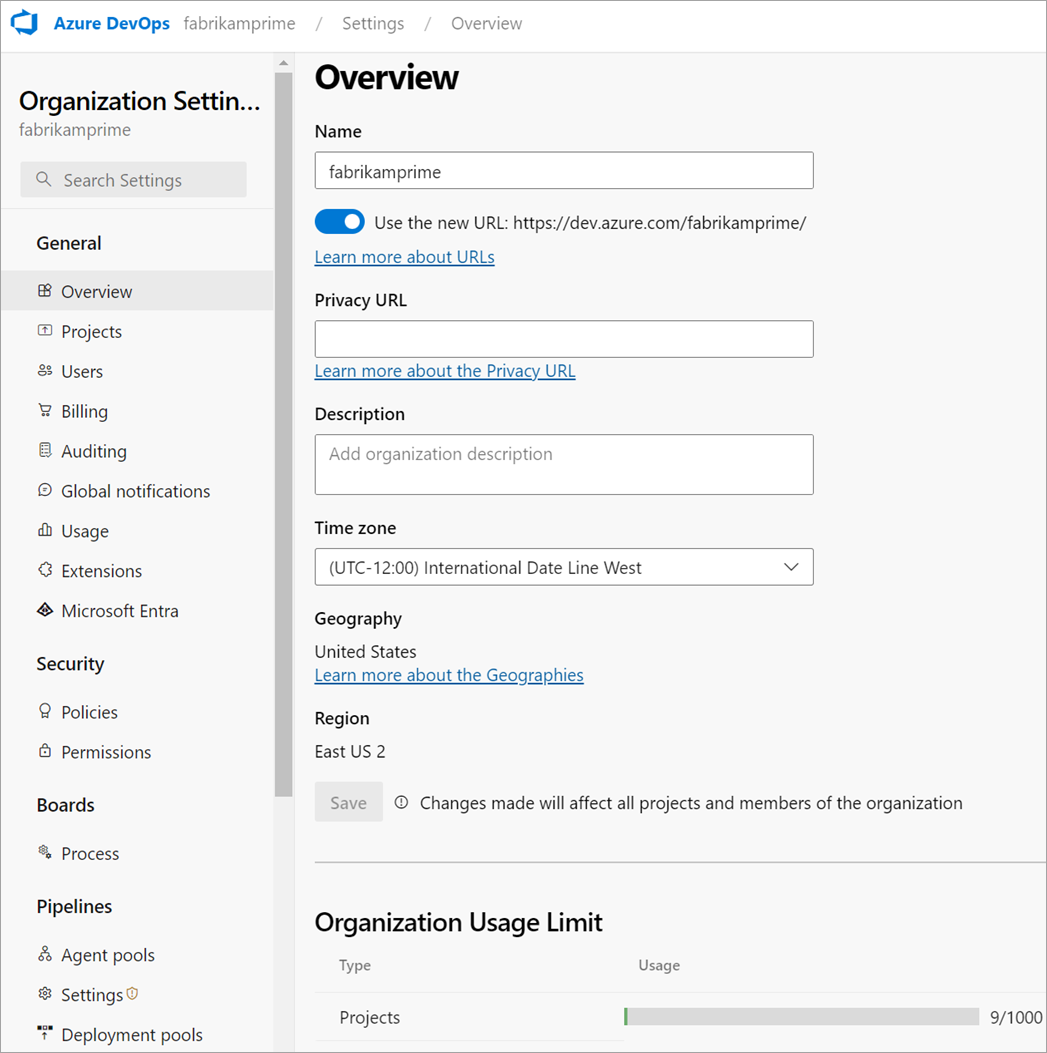
Nastavení na úrovni kolekce
Na stránce pro správu kolekce můžete nakonfigurovat nastavení zobrazená na následujícím obrázku.
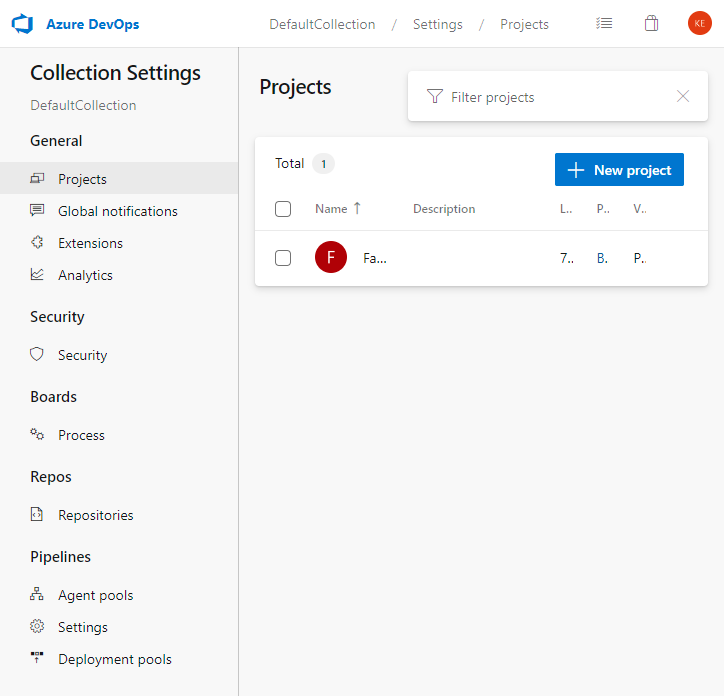
Nastavení na úrovni kolekce
Na stránce pro správu kolekce můžete nakonfigurovat nastavení zobrazená na následujícím obrázku.
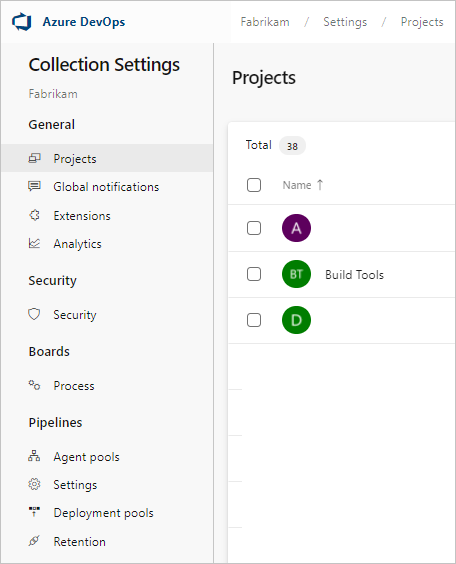
Přehled správy organizace najdete v tématu O správě organizace.
Přehled správy kolekcí najdete v tématu Konfigurace a správa prostředků Azure DevOps Serveru.
Plocha
Podporované úlohy
Poznámky
Funkce preview
Správci organizace můžou povolit nebo zakázat funkce na úrovni organizace nebo na úrovni kolekce, které jsou ve verzi Preview.
Přehled
- Přidání a správa informací o organizaci: změna vlastníka organizace, přejmenování, odstranění- obnovení, vyhledání nebo změna umístění organizace
- Nastavení fakturace
Na stránce Přehled můžete spravovat časové pásmo, vlastníka, oblast a další nastavení, která platí pro všechny projekty.
Projekty
- Přidání a správa projektů: Vytvoření, přejmenování, odstranění
- Přidání uživatelů do projektů
- Uložení dat projektu
Projekt poskytuje základní zdroj pro ukládání kódu, správu operací CI/CD a plánování a sledování práce na projektu. Obecně platí, že minimalizujete počet projektů, které vytvoříte, aby byly věci jednoduché. Další informace najdete v tématu O projektech a škálování organizace.
Uživatelé
Pro velké organizace se značným počtem uživatelů doporučujeme spravovat přístup uživatelů prostřednictvím Microsoft Entra ID. Pro několik uživatelů můžete spravovat přístup uživatelů přidáním e-mailu účtu služby Microsoft (MSA). Na stránce Uživatelé na úrovni účtu můžete také exportovat sadu uživatelů a jejich úrovně přístupu.
Fakturace
Veškerá fakturace se spravuje prostřednictvím Azure. Další informace najdete v tématu Přehled fakturace.
Auditování
Stránka auditování poskytuje jednoduché zobrazení událostí auditu zaznamenaných pro vaši organizaci. Další informace najdete v tématu Kontrola protokolu auditu, Export událostí auditu nebo další informace o událostech auditu.
Globální oznámení
Při přidání organizace se automaticky definuje mnoho oznámení. Oznámení na úrovni organizace se spravují podobně jako na úrovni týmu.
Využití
Pro zajištění výkonu napříč platformou cloudové služby se používají určitá omezení rychlosti.
Rozšíření
Rozšíření je instalovatelná jednotka, která přispívá k novým funkcím vašich projektů. Rozšíření najdete na webu Visual Studio Marketplace na kartě Azure DevOps, která podporují plánování a sledování pracovních položek, sprintů, scrumů atd., vytváření a vydávání toků, testování kódu a sledování a spolupráci mezi členy týmu.
Zabezpečení: Zásady
Nastavte zásady tak, aby umožňovaly nebo nepovolily přístup jiným aplikacím nebo službám v organizaci.
Zabezpečení: Oprávnění
Přehled konceptů zabezpečení najdete v tématu Začínáme s oprávněními, přístupem a skupinami zabezpečení a úrovněmi přístupu. Seznam oprávnění na úrovni kolekce najdete v tématu Referenční informace o oprávněních a skupinách, oprávnění na úrovni kolekce.
Zabezpečení
Přehled konceptů zabezpečení najdete v tématu Začínáme s oprávněními, přístupem a skupinami zabezpečení a úrovněmi přístupu. Seznam oprávnění na úrovni kolekce najdete v tématu Referenční informace o oprávněních a skupinách, oprávnění na úrovni kolekce.
Panely: Zpracování
Přizpůsobení procesu se vztahuje pouze na Azure Boards. Agilní nástroje a artefakty sledování práce můžete přizpůsobit. Vytvořte a přizpůsobte zděděný proces a pak aktualizujte projekt tak, aby tento proces používal. Další informace naleznete v tématu o přizpůsobení procesu a zděděných procesech.
Pipelines
Sestavení a vydaná verze
Spravujete prostředky, které podporují operace CI/CD pro všechny projekty prostřednictvím fondů agentů, fondů nasazení a stránek uchovávání a omezení .
Úložiště artefaktů
Každá organizace získá Azure Artifacts zdarma až do dosažení 2 GB úložiště. Další informace najdete v tématu Úroveň Free Artifacts a upgrade.
Role správce serveru
Členové skupiny Team Foundation Server Administrators konfigurují prostředky pro všechny kolekce projektů. Můžou také provádět všechny úkoly pro správu projektů, kolekcí a instancí serveru.
Správci serveru nastavily úrovně přístupu pro uživatele nebo skupinu zabezpečení prostřednictvím webového portálu. Viz Změna úrovní přístupu.
Další informace naleznete v dokumentaci ke správě Team Foundation Serveru.
Související články
Váš názor
Připravujeme: V průběhu roku 2024 budeme postupně vyřazovat problémy z GitHub coby mechanismus zpětné vazby pro obsah a nahrazovat ho novým systémem zpětné vazby. Další informace naleznete v tématu: https://aka.ms/ContentUserFeedback.
Odeslat a zobrazit názory pro