Poznámka:
Přístup k této stránce vyžaduje autorizaci. Můžete se zkusit přihlásit nebo změnit adresáře.
Přístup k této stránce vyžaduje autorizaci. Můžete zkusit změnit adresáře.
Azure DevOps Services | Azure DevOps Server | Azure DevOps Server 2022
Pokud je projekt zastaralý, můžete ho odstranit z organizace nebo kolekce v Azure DevOps. Pokud migrujete z místního Azure DevOps Server na Azure DevOps Services, možná budete muset projekt odstranit. Odebrání nepoužívaných projektů může vylepšit navigaci tím, že ji omezí jenom na projekty, které se aktuálně používají.
Upozornění
- Měkce odstraněné projekty z webového portálu se trvale odeberou, jestliže nebudou obnoveny do 28 dnů.
- Ve výjimečných případech může proces odstranění trvat až 70 dnů kvůli systémovým opakováním na pozadí a nutnosti odstranit data z více zdrojů.
- Pokud chcete zjistit, zda byl dočasně odstraněný projekt definitivně odstraněn, zkontrolujte, zda se zobrazí v
Recently deleted projectsseznamu na stránce Přehled v části Nastavení organizace. Pokud se projekt nezobrazí, byl pevně odstraněn a nelze jej obnovit.
- Pokud chcete zjistit, zda byl dočasně odstraněný projekt definitivně odstraněn, zkontrolujte, zda se zobrazí v
- Projekty, které byly napevno odstraněny z konzole pro správu v místním prostředí Azure DevOps, nelze obnovit. Další informace naleznete v tématu Obnovení projektu a Uložení dat projektu.
Návod
S touto úlohou můžete použít AI k pomoci později v tomto článku nebo se podívejte na Povolit asistenci AI s Azure DevOps MCP Serverem k zahájení.
Požadavky
| Kategorie | Požadavky |
|---|---|
| Povolení | - Člen skupiny Administrátoři kolekce projektů. Vlastníci organizace jsou automaticky členy této skupiny. - Odstranit oprávnění týmového projektu nastavené na Povolit. Další informace najdete v tématu Zobrazení oprávnění na úrovni projektu. |
| Volitelné | Uložit data projektu před odstraněním projektu, pokud chcete získat přístup k datům projektu bez jejich obnovení. |
| Kategorie | Požadavky |
|---|---|
| Povolení | Odstraňte oprávnění týmového projektu nastavená na Povolit. Další informace naleznete v Zobrazení oprávnění. |
| Volitelné | Uložení dat projektu, protože odstranění projektu má za následek nevratnou ztrátu dat. |
Uložení dat projektu
Pomocí následujících postupů můžete ukládat data, která uživatelé nejvíce zajímají, například zdrojový kód, data sestavení a pracovní položky. Tento postup je volitelný a něco, co byste mohli zvážit před odstraněním projektu.
Zdrojový kód a vlastní šablony sestavení: Stáhněte si soubory jako soubor ZIP. Vyberte
 pro úložiště, soubor nebo složku a vyberte Stáhnout jako zip. Nebo vyberte
  Stáhnout a stáhněte všechny soubory v aktuálně vybrané složce nebo aktuálně vybraný soubor.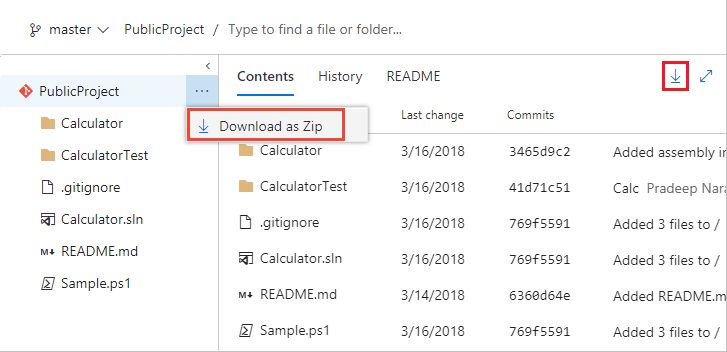
Tento proces neukládá žádnou historii změn ani odkazy na jiné artefakty. Pokud používáte Git, naklonujte úložiště , aby se zachovala úplná historie projektu a všechny větve.
Sestavení dat: Pokud chcete ukládat data a protokoly do složek sestavení 'drop', viz Zobrazení výsledků sestavení.
Data sledování pracovních položek: Vytvořte dotaz pracovní položky a otevřete ho pomocí Excelu. Uložte tabulku Excel.
Tento proces neukládá žádné přílohy, historii změn ani odkazy na jiné artefakty.
Další informace najdete v našem přehledu ochrany dat.
Odstranit projekt
- Prohlížeč
- Konzola pro správu
- rozhraní příkazového řádku Azure DevOps
Pomocí webového prohlížeče proveďte měkké odstranění. Po 28 dnech se projekty trvale odstraní, pokud se během této doby neobnoví.
Přihlaste se ke své organizaci (
https://dev.azure.com/{yourorganization}).Vyberte
 Nastavení organizace.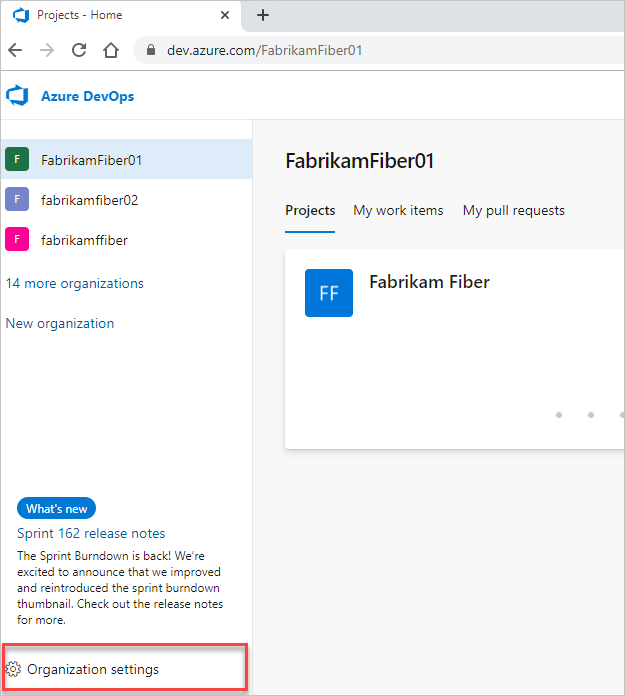
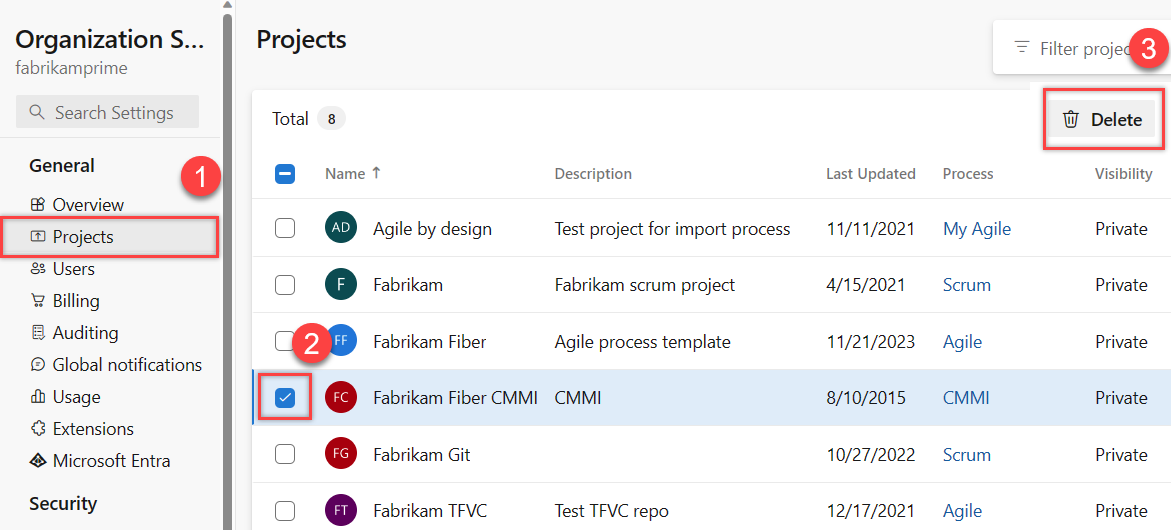
Vyberte Projekty, zaškrtněte jeden nebo více projektů, které chcete odstranit, a pak vyberte Odstranit.
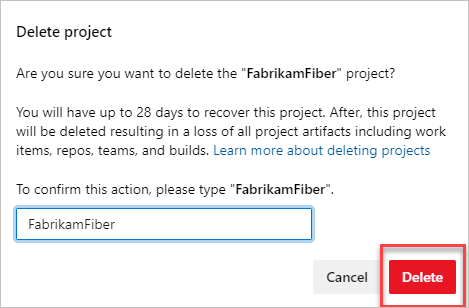
Potvrďte odstranění zadáním názvu projektu a v místní obrazovce vyberte Odstranit.
Váš projekt se odstraní a můžete ho obnovit až 28 dní poté. Odstraněný projekt se odebere ze seznamu projektů.
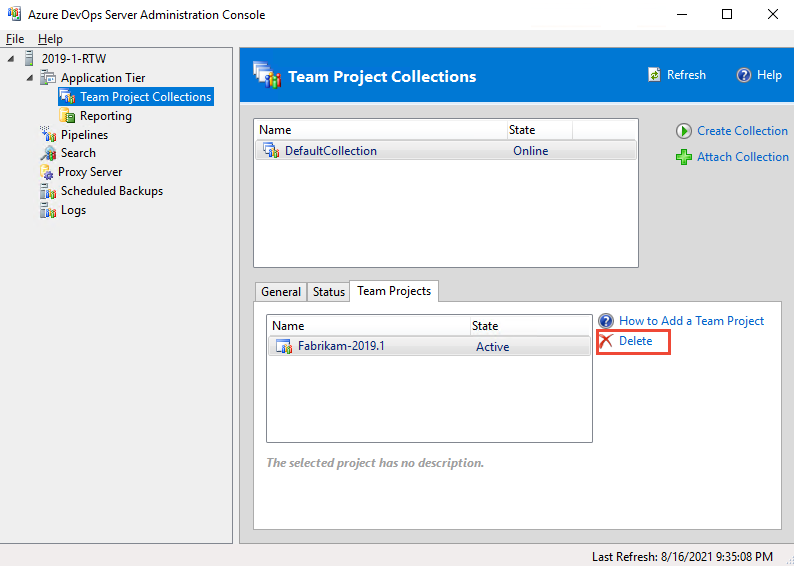
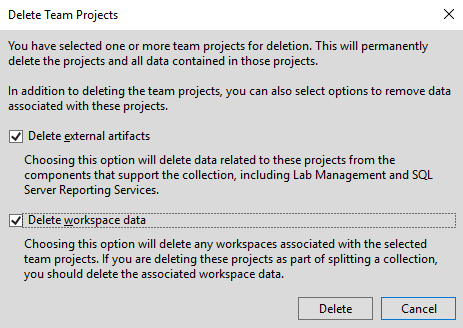
Odstraňte sestavy, které zůstanou po odstranění projektu
Pokud váš projekt využíval reportování SQL Serveru a neodstranili jste externí artefakty, můžete sestavy odstranit pomocí Správce sestav SQL Serveru. Ze stránky kolekce projektů odstraňte složku, která odpovídá odstraněnému projektu.
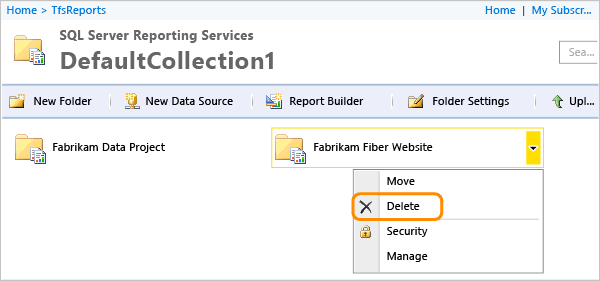
Obnovení odstraněného projektu
Pokud omylem odstraníte projekt v Azure DevOps, můžete ho obnovit do 28 dnů od jeho odstranění.
Přihlaste se ke své organizaci (
https://dev.azure.com/{Your_Organization}).Vyberte
Nastavení organizace.
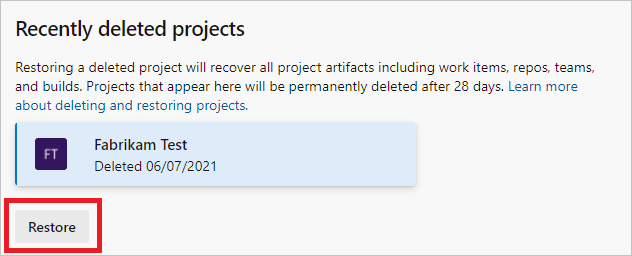
Vyberte Přehled a posuňte se dolů na nedávno odstraněné projekty.
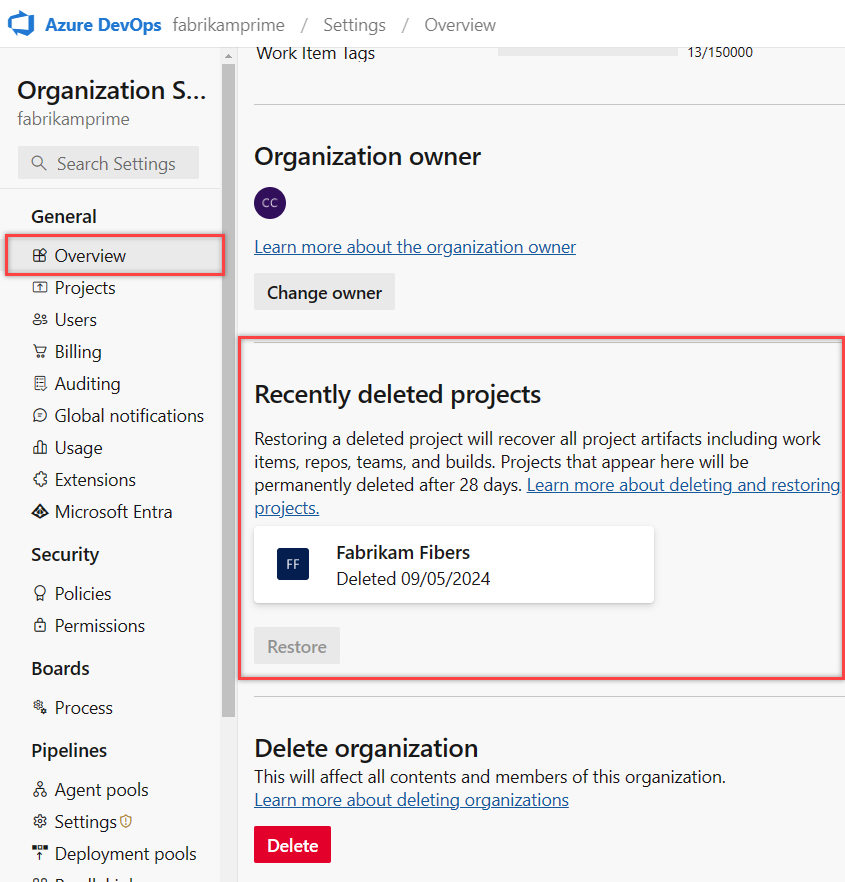
Zvýrazněte projekt, který chcete obnovit, a pak vyberte Obnovit.
Přihlaste se ke své instanci (
http://{ServerName:8080/tfs/}/{CollectionName}).Zvolte
pro nastavení správce.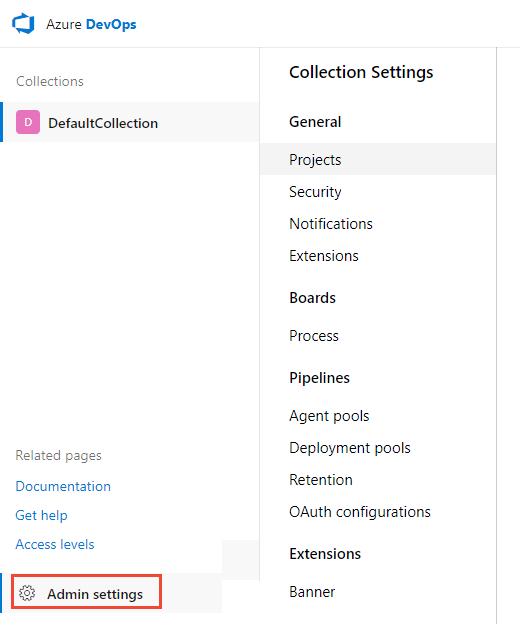
Vyberte Projekty a posuňte se dolů na naposledy odstraněné projekty.
Zvýrazněte projekt, který chcete obnovit, a pak vyberte Obnovit.
Obnovení projektu pomocí rozhraní REST API
Varování
Pokud chcete obnovit projekt s existujícím názvem, nejprve projekt přejmenujte. Pokud chcete projekt přejmenovat, zadejte do textu požadavku následující text: "name":"new name".
Pomocí následujícího požadavku získejte seznam odstraněných projektů:
GET 'https://dev.azure.com/{organization}/_apis/projects?stateFilter=deleted&api-version=7.2-preview.4'Obnovte odstraněný projekt pomocí následujícího požadavku:
PATCH 'https://dev.azure.com/{organization}/_apis/projects/{projectId}?api-version=7.2-preview.4'Text požadavku
{
 "state" : "wellFormed"
}
Otevřete okno prohlížeče a zadejte adresu URL, která používá následující formulář:
http://ServerName:8080/tfs/DefaultCollection/ProjectName
Pokud se například chcete připojit k serveru s názvem FabrikamPrime, zadejte: 'http://FabrikamPrime:8080/tfs/'.
Výchozí port je 8080. Zadejte číslo portu a adresář serveru, pokud se nepoužívají výchozí hodnoty.
Pomocí následujícího požadavku získejte seznam odstraněných projektů:
GET http://ServerName:8080/tfs/DefaultCollection/_apis/projects?stateFilter=
deleted&api-version=5.0-preview.3
Obnovte odstraněný projekt pomocí následujícího požadavku:
PATCH http://ServerName:8080/tfs/DefaultCollection/_apis/projects/{projectId}?
api-version=5.0-preview.3
Text požadavku
{
 "state" : "wellFormed"
}
Obnovení projektu pomocí PowerShellu
Spuštěním následujícího skriptu PowerShellu získejte seznam odstraněných projektů a ujistěte se, že chcete aktualizovat
{yourPAT}a{organization}.$MyPat = '{yourPAT}' $MyOrg = '{organization}' $headerValue = "Basic " + [Convert]::ToBase64String([System.Text.Encoding]::UTF8.GetBytes(":" + $MyPat)) (irm -Method Get -Uri "https://dev.azure.com/$MyOrg/_apis/projects?stateFilter=deleted&api-version=7.2-preview.4" -Headers @{Authorization = $headerValue}).valuePomocí následujícího skriptu obnovte projekt a ujistěte se, že chcete aktualizovat
{yourPAT},{yourOrganization}a{deletedProjectName}.$MyPat = '{yourPAT}' $MyOrg = '{yourOrganization}' $projectName = '{deletedProjectName}' $headerValue = "Basic " + [Convert]::ToBase64String([System.Text.Encoding]::UTF8.GetBytes(":" + $MyPat)) $project = (irm -Method Get -Uri "https://dev.azure.com/$MyOrg/_apis/projects?stateFilter=deleted&api-version=7.2-preview.4" -Headers @{Authorization = $headerValue}).value | where {$_.name -eq $projectName} irm -Uri ($project.url + "?api-version=7.2-preview.4") -Headers @{Authorization = $headerValue} -Method PATCH -Body '{"state":"wellFormed"}' -ContentType 'application/json'
Projekt a přidružená data se obnoví.
Spuštěním následujícího skriptu PowerShellu získejte seznam odstraněných projektů a ujistěte se, že chcete aktualizovat
$collectionUrl.$collectionUrl = "https://localhost/defaultcollection" (irm -Uri "$collectionUrl/_apis/projects?stateFilter= deleted&api-version=5.0-preview.3" -UseDefaultCredentials).valuePomocí následujícího skriptu obnovte projekt a ujistěte se, že ho chcete aktualizovat
$collectionUrla$projectName.$collectionUrl = "https://localhost/defaultcollection" $projectName = 'Project1' $project = (irm -Uri "$collectionUrl/_apis/projects?stateFilter= deleted&api-version=5.0-preview.3" -UseDefaultCredentials).value | where {$_.name -eq $projectName} irm -Uri ($project.url + "?api-version=5.0-preview.3") -UseDefaultCredentials -Method PATCH -Body '{"state":"wellFormed"}' -ContentType 'application/json'
Projekt a přidružená data se obnoví.
Nejčastější dotazy
Podívejte se na následující nejčastější dotazy týkající se odstraňování projektů v Azure DevOps.
Otázka: Proč po odstranění jednoho projektu mají pracovní položky ve zbývajícím projektu stále odkazy na odstraněné pracovní položky projektu?
A: Odkazy pracovní položky odkazující na odstraněné pracovní položky projektu zůstanou, dokud se projekt trvale neodstraní. Po trvalém odstranění projektu se propojení pracovních položek automaticky vyčistí do 24 hodin. Pokud potřebujete, aby odkazy na pracovní položky byly vyčištěny rychleji, můžete je ručně odebrat z formuláře pracovní položky přímo.
Otázka: Odstranil(a) jsem projekt v Azure DevOps, ale v Visual Studio Team Exploreru je stále tam, co mám dělat?
A: Počkejte 28 dní, než se projekt trvale odstraní.
Použití AI ke správě odstranění a obnovení projektu
Návod
S touto úlohou můžete použít AI k pomoci později v tomto článku nebo se podívejte na Povolit asistenci AI s Azure DevOps MCP Serverem k zahájení.
Pokud používáte GitHub Copilot, můžou vám Azure DevOps MCP Server pomoct bezpečně odstranit, obnovit a vyčistit Azure DevOps projekty prostřednictvím výzev přirozeného jazyka.
Příklad výzvy k odstranění a obnovení projektu
| Úkol | Příklad výzvy |
|---|---|
| Plánování bezpečného odstranění projektu | I need to delete an obsolete project but want to preserve its build definitions and work item history first. Walk me through exporting the critical data before I delete the project |
| Obnovení náhodně odstraněného projektu | A team member accidentally deleted our staging project yesterday. Show me how to restore it before the 28-day permanent deletion window expires and verify all repos and pipelines are intact |
| Vyčištění po migraci | We migrated from Azure DevOps Server to Azure DevOps Services and have leftover projects in the old collection. Guide me through identifying which ones are safe to hard-delete from the admin console |
| Auditování projektů pro kandidáty na odstranění | List all projects in my organization that have had zero commits, no pipeline runs, and no work item updates in the last 6 months so I can evaluate them for deletion |
| Automatizace odstranění projektu prostřednictvím rozhraní příkazového řádku | I need to delete 5 test projects we created during a proof of concept. Show me how to use the Azure DevOps CLI to delete them in batch and verify each deletion completed |
| Řešení potíží s nefunkčními odkazy na pracovní položky | After deleting a project, work items in our other projects still show links to the deleted project. Explain when these links get cleaned up and how to remove them manually if needed |
Návod
Pokud chcete dosáhnout nejlepších výsledků, použijte tyto výzvy v režimu agenta s připojeným serverem Azure DevOps MCP. Přizpůsobte si výzvy pomocí konkrétního názvu projektu, organizace nebo scénáře migrace.