Poznámka:
Přístup k této stránce vyžaduje autorizaci. Můžete se zkusit přihlásit nebo změnit adresáře.
Přístup k této stránce vyžaduje autorizaci. Můžete zkusit změnit adresáře.
služby Azure DevOps | Azure DevOps Server | Azure DevOps Server 2022
Při plánování a sledování projektu zvažte konfiguraci funkcí nebo přizpůsobení prostředí tak, aby odpovídalo požadavkům vašeho týmu na sledování. Přístup k přizpůsobení projektů, který ovlivňuje všechny týmy, závisí na používaném modelu procesu.
Tento článek poskytuje přehled dostupných přizpůsobení a popisuje, jak se liší v rámci tří různých modelů procesů. Konkrétní pokyny k přizpůsobení pro podporu obchodních rozhodnutí najdete v tématu Konfigurace a přizpůsobení Azure Boards. Další informace najdete v tématu Co je Azure Boards? a O pracovních položkách.
Návod
Pomocí AI můžete pomoct s úlohami Azure DevOps. Informace o tom, jak začít, najdete v tématu Povolení pomoci s AI s Azure DevOps MCP Serverem .
Principy úrovní přizpůsobení
Sledování práce můžete přizpůsobit na následujících úrovních:
- Sdílené prostředky na úrovni projektu: Definujte oblasti a cesty iterací, které týmy vyberou pro nastavení svých backlogů a panelů. Sdílené dotazy a značky pracovních položek jsou další objekty, které lze po definování sdílet v rámci projektu.
- Týmové prostředky nebo nástroje: Každý tým si může nakonfigurovat své konkrétní nástroje, jako jsou backlogy, tabule a řídicí panely. Další informace najdete v tématu O týmech a agilních nástrojích.
- Oprávnění na úrovni projektu a objektu: Umožňuje spravovat přístup k nástrojům pro sledování práce, mezi které patří nastavení oprávnění pro objekty a projekt a přiřazení uživatelů nebo skupin ke konkrétním úrovním přístupu.
- Přizpůsobení procesu na úrovni organizace: Přizpůsobte si pole, typy pracovních položek a backlogy a panely dostupné všem týmům.
- Sdílené prostředky na úrovni projektu: Definujte cesty oblastí a iterací, které týmy vybírají pro konfiguraci backlogů a tabulí. Sdílené dotazy a značky pracovních položek jsou další objekty, které lze po definování sdílet v rámci projektu.
- Týmové prostředky nebo nástroje: Každý tým si může nakonfigurovat své konkrétní nástroje, jako jsou backlogy, tabule a řídicí panely. Další informace najdete v tématu O týmech a agilních nástrojích.
- Oprávnění na úrovni projektu a objektu: Umožňuje spravovat přístup k nástrojům pro sledování práce, mezi které patří nastavení oprávnění pro objekty a projekt a přiřazení uživatelů nebo skupin ke konkrétním úrovním přístupu.
- Přizpůsobení procesu na úrovni kolekce: Umožňuje přizpůsobit pole, typy pracovních položek a backlogy a panely dostupné všem týmům.
Rozsah a dopad přizpůsobení
Pochopení rozsahu jednotlivých úrovní přizpůsobení vám pomůže při informovaných rozhodnutích:
| Úroveň přizpůsobení | Scope | Dopad | Examples |
|---|---|---|---|
| Úroveň projektu | Všechny týmy v projektu | Ovlivňuje konfigurace týmu. | Oblastní cesty, cesty iterací, sdílené dotazy |
| Týmová úroveň | Jednotlivé týmy | Nastavení specifické pro tým | Sloupce backlogu, plavecké pruhy na nástěnce, kapacita |
| Úroveň oprávnění | Přístup uživatele nebo skupiny | Řízení viditelnosti funkcí | Oprávnění k dotazování, přístupová cesta k oblasti |
| Úroveň procesu | Organizace nebo kolekce | Všechny projekty používající proces | Vlastní pole, typy pracovních položek, pracovní postupy |
Sdílené zdroje na úrovni projektu
Každý projekt poskytuje mnoho sdílených zdrojů, které podporují všechny týmy v rámci projektu. Tyto funkce nakonfigurujete prostřednictvím uživatelského rozhraní nebo kontextu správce webového portálu.
Základní sdílené prostředky
Následující sdílené zdroje tvoří základ sledování práce v projektu:
- Cesty oblastí: Organizace pracovních položek podle funkční oblasti nebo odpovědnosti týmu
- Cesty iterace: Definování sprintů a verzí pro plánování a sledování
- Sdílené dotazy: Vytváření opakovaně použitelných dotazů, ke kterým mají přístup všichni členové týmu
- Značky pracovních položek: Přidání metadat pro kategorizaci a filtrování
- Skupiny zabezpečení: Správa přístupových oprávnění v rámci projektu
Další informace najdete v následujících článcích:
- O oblastech a iteračních cestách
- Nastavit cesty oblasti
- Změna seznamu výběrů pro cestu iterace
- Vytváření a úpravy dotazů
- Přidání značek do pracovních položek
Osvědčené postupy pro sdílené prostředky
- Plánujte cesty oblastí včas: Navrhněte strukturu cest oblastí tak, aby lépe odrážela vlastnictví týmu a organizaci produktů
- Nastavení četnosti iterací: Nastavení konzistentních délek sprintů a plánů vydání
- Vytvoření struktury složek: Uspořádání sdílených dotazů ve složkách pro lepší zjistitelnost
- Použití popisných značek: Vytvoření konvencí označování pro konzistentní metadata
- Pravidelně kontrolovat oprávnění: Zajištění odpovídajících úrovní přístupu pro všechny členy týmu
Pole pro výběr osob a identit
Funkce výběru osob podporuje pole identit v rámci Azure DevOps:
- Pole Přiděleno Komu a další identitní pole používají funkci pro výběr osob.
- Aktivace: Když v rámci formuláře pracovní položky zvolíte pole Přiřazeno , aktivuje se automaticky výběr osob.
- Výběr uživatele: Pokud chcete vybrat uživatele, začněte zadávat jeho jméno a hledat, dokud nenajdete shodu.
- Poslední výběry: Dříve vybraní uživatelé se automaticky zobrazí v seznamu pro rychlý přístup.
- Integrace adresáře: Pro organizace používající Microsoft Entra ID nebo služba Active Directory umožňují nástroje pro výběr osob prohledávání všech uživatelů a skupin přidaných do adresáře (nejen ty přidané do konkrétního projektu).
- Omezení rozsahu: Pokud chcete omezit rozsah identit dostupných pro výběr pro uživatele specifické pro projekt, použijte skupinu Project-Scoped Uživatelé .
- Vlastní omezení: Vlastní pravidla mohou dále omezit hodnoty dostupné pro pole Identita v rámci pracovní položky.

Konfigurace pole identity
Pole identit můžete nakonfigurovat několika způsoby:
- Uživatelé s vymezeným projektem: Omezení výběru identity pouze na členy projektu
- Vlastní pravidla: Implementace obchodních pravidel, která omezují hodnoty polí
- Omezení založená na skupinách: Řízení dostupných identit pomocí skupin Azure AD
- Oprávnění na úrovni pole: Nastavení, kdo může upravovat pole identit
Další informace najdete v následujících článcích:
- Přidejte uživatele nebo skupiny Služby služba Active Directory nebo Microsoft Entra do předdefinované skupiny zabezpečení.
Přizpůsobení procesu na úrovni organizace
Přizpůsobení procesu na úrovni kolekce
Váš projekt definuje typy pracovních položek dostupné pro sledování práce a konfiguruje agilní nástroje. Určuje uživatelské scénáře, úkoly, chyby a datová pole použitá k zachycení informací. Přizpůsobené objekty se sdílejí napříč týmy v rámci projektu.
Poznámka:
Metoda, kterou používáte k přizpůsobení sledování práce, závisí na modelu procesu, který si předplatíte:
- Dědičnost: Podporuje vizuální přizpůsobení na webovém portálu.
- Hostovaný XML: Podporuje přizpůsobení prostřednictvím importu/exportu šablon procesů, které jsou k dispozici pro vybraný počet zákazníků azure DevOps Services, kteří se přihlásili k tomuto modelu.
- Místní XML: Podporuje přizpůsobení prostřednictvím importu a exportu definičních souborů XML pro objekty sledování práce a je k dispozici pro všechna místní nasazení.
Porovnání modelů procesů
Následující tabulka shrnuje rozdíly mezi třemi podporovanými modely procesů. Definice hlavních objektů sledování práce najdete v agilním glosáři. Odkazy na články o přizpůsobení najdete v tématu Rychlý referenční index pro nastavení Azure Boards.
Funkce
Vizuální úpravy na webovém portálu
✔️
Vytváření zděděných vlastních procesů, dědění změn v systémových procesech (Agile, Basic, Scrum, CMMI)
✔️
Vytvoření vlastních šablon procesů (viz poznámka 1)
✔️
✔️
Aktualizované změny procesu se automaticky vztahují na všechny projekty odkazující na tento proces.
✔️
✔️
Podpora přizpůsobení polí, typů pracovních položek, rozložení formuláře, pracovního postupu, vlastních pravidel, úrovní backlogu, vlastních ovládacích prvků, správy testů
✔️
✔️
✔️
Podpora přizpůsobení typů propojení, týmových polí, globálního pracovního postupu a konfigurace procesů (viz poznámka 3)
✔️
Počáteční konfigurace cest oblastí, iteračních cest, dotazů na pracovní položky, skupin zabezpečení a oprávnění (viz poznámka 3)
✔️
✔️
Globální seznamy
Seznamy volitelných položek
(viz poznámka 2)
✔️
Použijte az boards nástroje příkazového řádku k úpravě projektů a týmů a k vypsání informací
✔️
✔️
✔️
Použijte nástroje příkazového řádku k výpisu a exportu informací o procesu.
✔️
✔️
✔️
Použijte nástroje příkazového řádku k úpravě informací o procesu
✔️
Pomocí nástroje příkazového řádku tcm fieldmapping můžete vypsat a exportovat mapování správy testovacích případů pro typy řešení, zařazování chyb a typy selhání.
✔️
REST API (čtení)
✔️
✔️
✔️
REST API (zápis)
✔️
✔️
(viz poznámka 5)
Pokyny k výběru modelu procesu
Vyberte model procesu podle potřeb vaší organizace:
Model procesu dědičnosti (doporučeno)
- Nejvhodnější pro: Týmy, které chtějí intuitivní a webové přizpůsobení
- Výhody: Vizuální úpravy na webovém portálu, automatické aktualizace, snadná údržba
- Použít v případech: Potřebujete střední přizpůsobení s minimální složitostí.
Model hostovaného procesu XML
- Nejvhodnější pro: Organizace se složitými požadavky na procesy
- Výhody: Úplné řízení šablon procesů, rozsáhlé přizpůsobení
- Použít v případě: Potřebujete pokročilé přizpůsobení procesu, ale chcete hostování cloudu
Místní model procesu XML
- Nejvhodnější pro: Místní nasazení s požadavky na úplnou kontrolu
- Výhody: Úplná flexibilita přizpůsobení, podniková integrace
- Použít v následujících případech: Potřebujete maximální kontrolu a provoz místní infrastruktury
Poznámky:
- Proces určuje stavební bloky používané ke sledování práce. Šablona procesu určuje vzájemně závislé sady definičních souborů XML, které poskytují stavební bloky a počáteční konfiguraci pro sledování práce a dalších funkčních oblastí.
- Přizpůsobení hostovaného KÓDU XML podporuje přidávání a aktualizaci globálních seznamů pomocí aktualizace procesu (podle omezení maximální velikosti každého seznamu). Další informace naleznete v tématu Omezení objektů sledování práce.
- Model zděděného procesu nepodporuje přizpůsobení následujících funkcí dostupných s přizpůsobením šablon procesů. Místo toho tyto oblasti přizpůsobíte na webovém portálu podle projektu.
- Oblastní a iterační cesty
- Dotazy k pracovním položkám
- Skupiny zabezpečení a oprávnění
- Oprávnění a přístup k funkčním oblastem, jako je správa verzí a sestavení
Nebo můžete použít rozhraní REST API.Nebo můžete použít rozhraní REST APIs nebo nástroj příkazového řádku Azure DevOps CLI. - K importu a exportu šablon procesů použijte rozhraní REST API.
Volba modelu procesu pro kolekci projektů
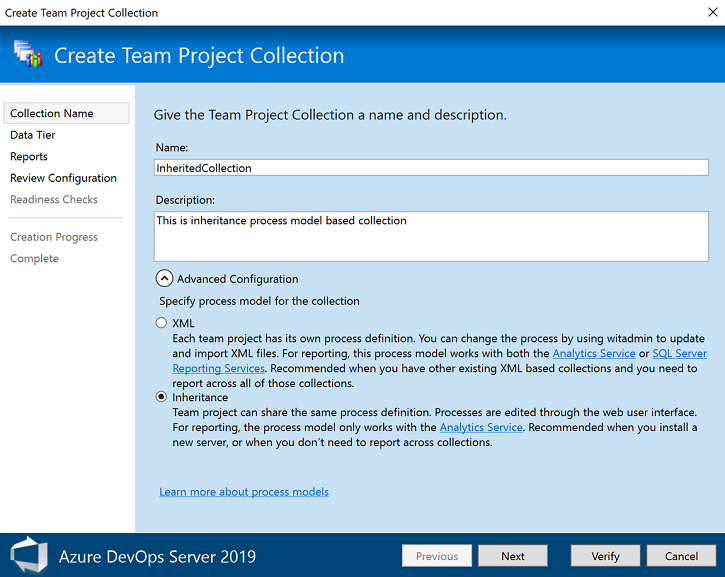
Pro Azure DevOps Server 2019 a Azure DevOps Server 2020 si můžete vybrat mezi XML (místní model procesu XML) a dědičností (model procesu dědičnosti ), jak je znázorněno v následujícím dialogovém okně.
Důležité
Výběr procesu, který provedete, je nevratný. Poté, co je nastaveno, můžete přizpůsobit objekty sledování práce pouze na základě vybraného modelu. Existující kolekce projektů používající místní model procesu XML se také nedají migrovat do modelu procesu dědičnosti.
Rozhodovací faktory pro výběr modelu procesu
Při výběru modelu procesu zvažte tyto faktory:
| Faktor | Model dědičnosti | Místní model XML |
|---|---|---|
| Snadné použití | Jednoduché webové rozhraní | Vyžaduje znalosti XML. |
| Hloubka přizpůsobení | Střední přizpůsobení | Hloubkové přizpůsobení |
| úsilí o údržbu | Nízká údržba | Vyšší údržba |
| Složitost migrace | Nejde migrovat z XML | Může začínat kódem XML |
| Požadavky na dovednosti týmu | Základní dovednosti správce | Technické znalosti |
Další informace naleznete v tématu Správa kolekcí projektů.
Přizpůsobení testovacího prostředí
Několik typů pracovních položek podporuje testovací prostředí na stránkách testů webového portálu a v klientovi Test Manageru.
Přizpůsobení procesu dědičnosti
U zděděného procesu můžete přizpůsobit následující typy pracovních položek stejně jako jakýkoli jiný typ pracovní položky:
- Testovací plán: Uspořádání a správa testovacích sad
- Sada testů: Seskupování souvisejících testovacích případů
- Testovací případ: Definování jednotlivých testovacích scénářů
Přizpůsobení lokálního XML
Pro místní proces XML můžete přizpůsobit všechny typy pracovních položek souvisejících s testy, včetně:
- Testovací plán: Organizace testů vysoké úrovně
- Sada testů: Seskupování testovacích případů
- Testovací případ: Jednotlivé definice testů
- Sdílené kroky: Opakovaně použitelné testovací postupy
- Sdílené parametry: Parametrizovaná testovací data
Testování relací pracovních položek
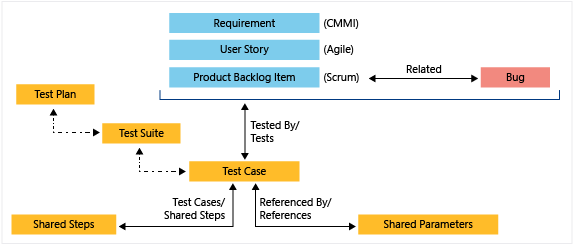
Následující příklad ukazuje podporované vztahy propojení mezi typy testovacích pracovních položek:
Scénáře přizpůsobení testů
Mezi běžná přizpůsobení testovacího prostředí patří:
- Vlastní testovací pole: Přidání metadat testů specifických pro organizaci
- Stavy testovacího pracovního postupu: Definování vlastních stavů spouštění testů
- Sledování výsledků testu: Přizpůsobení hlášení výsledků testů
- Integrační pole: Propojení testů s požadavky a vadami
Další informace o přizpůsobení testů najdete v následujících článcích:
Méně běžná přizpůsobení
Při práci s hostovanými modely XML nebo místními modely procesů XML můžete provádět pouze následující přizpůsobení. Vlastní nastavení konfigurace procesu platí pro všechny týmy v rámci projektu.
Limity backlogu a panelu (hostovaný XML, místní XML)
Pokud chcete omezit dobu načítání zobrazení na přijatelné parametry, panel úkolů je omezen na maximálně 1 000 pracovních položek. Podrobnosti najdete v tématu Referenční dokumentace elementu XML konfigurace procesu.
Tuto hodnotu můžete zvýšit až na 1500 zadáním hodnoty atributu workItemCountLimit TaskBacklog elementu. Podrobnosti najdete v tématu Referenční dokumentace elementu XML konfigurace procesu.
<TaskBacklog category="Microsoft.TaskCategory" pluralName="Tasks" singularName="Task" workItemCountLimit="800" >
    . . .
</TaskBacklog>
Důležité informace o výkonu pro limity panelu
Při přizpůsobení limitů panelu zvažte následující:
- Dopad na dobu načítání: Vyšší limity můžou zvýšit dobu načítání stránky.
- Uživatelské prostředí: Vyvážení funkcí s výkonem
- Omezení prohlížeče: Některé prohlížeče zpracovávají velké datové sady odlišně.
- Šířka pásma sítě: Zvažte členy týmu s pomalejšími připojeními.
Změna přiřazení polí (hostovaný XML, místní XML)
Můžete změnit pole pracovních položek, která systém používá při výpočtu kapacity, grafů burndownu, prognózování a rychlosti. Jakákoli změna, kterou provedete u některého z výchozích přiřazení, by měla odpovídat změně provedené u WIT, použitého k definování a zachycení informací pro danou hodnotu.
Pokud například změníte přiřazené refnametype="Activity" pole, měli byste zahrnout stejné pole v definici pracovní položky přiřazené kategorii úkolu, která zachycuje informace o aktivitě. Podrobnosti najdete v tématu Referenční dokumentace elementu XML konfigurace procesu.
Nástroje, které používají přiřazení polí
Pole, která přiřadíte, používají následující nástroje:
| Nástroj | Typ pole | Účel |
|---|---|---|
| Panel úloh, nástroje kapacity, burndown sprintu | Zbývající práce | Sledovat dokončení práce |
| Backlogy produktů a portfolia | Priorita backlogu | Objednání pracovních položek |
| Rychlost a prognóza | Úsilí (mapuje se na body příběhu, úsilí nebo velikost) | Odhad velikosti práce |
| Kapacitní nástroje | Aktivita (činnost úkolu nebo disciplína) | Plánování kapacity týmu |
Osvědčené postupy přiřazení polí
- Zachování konzistence: Zajištění shody přiřazení polí s definicemi typu pracovní položky
- Test změn: Ověřte, že nástroje po opětovném přiřazení polí fungují správně.
- Přizpůsobení dokumentu: Zaznamenávejte změny v přiřazení polí pro budoucí použití
- Zvažte dopad: Vysvětlení vlivu změn na existující data a sestavy
Správa přístupu k nástrojům pro sledování práce
Přístup ke konkrétním funkcím můžete spravovat prostřednictvím nastavení oprávnění. Když do týmu přidáte uživatelské účty, automaticky se přidají do skupiny Přispěvatel. Pak mají přístup k většině funkcí, které potřebují k přispívání do kódu, sledování práce, sestavení a testování. Skupina Přispěvatel ale neumožňuje uživatelům vytvářet sdílené dotazy ani přidávat cesty oblasti nebo iterace. Tato oprávnění musíte udělit samostatně.
Výchozí struktura oprávnění
Systém oprávnění funguje na těchto principech:
- Výchozí přístup: Noví členové týmu se automaticky připojí ke skupině Přispěvatel.
- Základní oprávnění: Skupina přispěvatelů poskytuje přístup k většině funkcí potřebných pro vývojovou práci.
- Další oprávnění: Některé funkce vyžadují samostatné udělení oprávnění.
- Přístup pro správu: Správci projektu mají plnou kontrolu nad oprávněními
Omezení skupiny přispěvatelů
Skupina Přispěvatel automaticky neumožňuje uživatelům:
- Vytváření sdílených dotazů: Vyžaduje další oprávnění k dotazům.
- Přidání oblastí nebo cest iterace: Vyžaduje oprávnění správce na úrovni projektu.
- Úprava nastavení zabezpečení: Vyžaduje přístup správce.
- Konfigurace nastavení týmu: Vyžaduje roli správce týmu.
Přístup ke správě oprávnění
Efektivní správa oprávnění:
- Začínáme s výchozími nastaveními: Použití předdefinovaných skupin jako základu
- Udělení konkrétních oprávnění: Přidání oprávnění pro konkrétní potřeby
- Použití skupin zabezpečení: Využití skupin Azure AD pro snadnější správu
- Pravidelné kontroly: Pravidelně auditovat oprávnění pro vhodnost
- Rozhodnutí o dokumentech: Udržování záznamů o udělení oprávnění a odůvodnění
Zjednodušený přehled běžných výchozích oprávnění a přiřazení přístupu najdete v tématu Oprávnění a přístup.
Pokud se správou oprávnění začínáte, prozkoumejte Začít s oprávněními, přístupy a skupinami zabezpečení, dědičností oprávnění a skupinami zabezpečení.
Konkrétní oblasti oprávnění
Pokud chcete spravovat přístup ke konkrétním funkcím, přečtěte si následující články:
Správa přístupu
Oprávnění
Sdílené prostředky
Další možnosti přizpůsobení
Kromě integrovaných funkcí přizpůsobení zvažte tyto další možnosti rozšíření funkcí Azure DevOps:
Rozšíření tržiště
- Procházet řešení: Podívejte se na doplněk Marketplace a zjistěte, zda je k dispozici nástroj pro vaše potřeby.
- Oblíbené kategorie: Hledejte rozšíření pro sledování práce, vytváření sestav a řízení projektů.
- Příspěvky komunity: Výhody z řešení vyvinutých komunitou Azure DevOps
Možnosti vlastního vývoje
- Vytvořit rozšíření: Vyvíjet vlastní rozšíření pro konkrétní potřeby organizace
- Integrační nástroje: Vytváření vlastních integrací pomocí rozhraní REST API
- Háky služeb: Určení, jestli háček služby splňuje vaše potřeby automatizace
Zapojení komunity
- Žádosti o funkce: Přidání žádosti o funkci na stránku komunity vývojářů
- Zpětná vazba uživatelů: Sdílejte své zkušenosti a návrhy s produktovým týmem
- Osvědčené postupy: Seznámení s přístupy k přizpůsobení jiných organizací
Plánování strategie přizpůsobení
Před implementací přizpůsobení zvažte:
- Obchodní požadavky: Jasně definovat, čeho chcete dosáhnout
- Posouzení dopadu: Vysvětlení vlivu změn na existující pracovní postupy
- Režijní náklady údržby: Zvažte dlouhodobé náklady na údržbu vlastních úprav.
- Alternativní řešení: Vyhodnocení, jestli existující funkce splňují vaše potřeby
- Cesta migrace: Plánování budoucích aktualizací a migrací