Poznámka:
Přístup k této stránce vyžaduje autorizaci. Můžete se zkusit přihlásit nebo změnit adresáře.
Přístup k této stránce vyžaduje autorizaci. Můžete zkusit změnit adresáře.
služby Azure DevOps | Azure DevOps Server | Azure DevOps Server 2022
Uživatelské akceptační testování (UAT) pomáhá obchodním účastníkům a koncovým uživatelům ověřit, že dodávky vyhovují jejich potřebám. V Azure Test Plans uspořádejte UAT kolem pracovních položek požadavků, jako jsou uživatelské scénáře nebo položky backlogu produktů, přiřazování testerů a sledování výsledků.
Požadavky
| Kategorie | Požadavek |
|---|---|
| Přístup k projektu | Člen projektu. |
| Úrovně přístupu | Příprava UAT a přiřazení testerů: Přístup k plánům Basic + Test Nebo oprávněným Visual Studio předplatném. Spuštění testů, označení výsledků a zobrazení grafů: Alespoň základní přístup. Uživatelé s přístupem účastníka nemůžou používat webový portál Testovací plány. Další informace najdete v tématu Přístup k manuálním testům a oprávnění. |
| oprávnění | Pro příslušnou cestu oblasti nastavte zobrazit pracovní položky v tomto uzlu, Upravit pracovní položky v tomto uzlu a Spravovat testovací sadypovolit. Další informace najdete v tématu Nastavte oprávnění a access pro testování. |
| Konfigurace | Pracovní položky a testovací plán Pokud tyto položky nemáte, vytvořte backlog a vytvořte testovací plán. |
Přiřazení a pozvání testerů
Pro akceptační testování uživatelů můžete přiřadit více testerů k sadě testů. Obchodní účastníci, kteří vytvářejí požadavky, se můžou účastnit jako testeři po obdržení alespoň základního přístupu.
V projektu vyberte Testovací plány>testů. Pokud chcete získat přístup ke svým oblíbeným položkám, vyberte Možnost Moje, abyste mohli získat přístup ke všem testovacím plánům, a pak otevřete testovací plán.
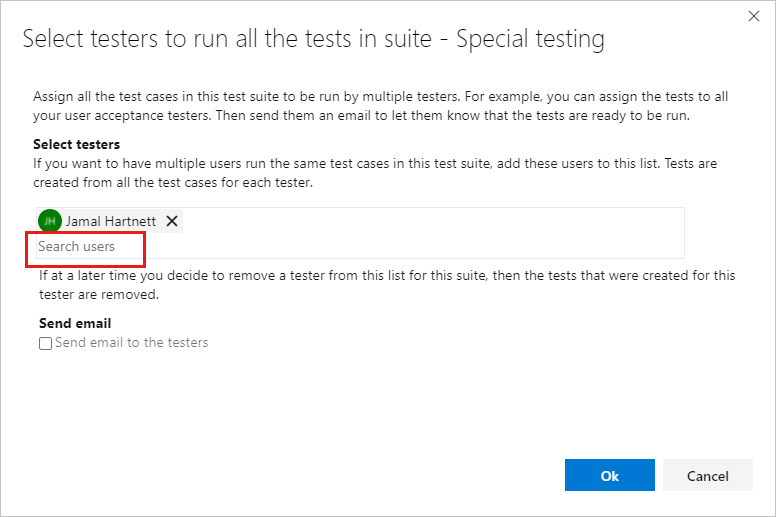
Vyberte sadu testů a pak vyberte Další možnosti>Přiřadit testery ke spuštění všech testů. Místní nabídku můžete otevřít také tak, že vyberete sadu testů pravým tlačítkem myši.
V části Hledat uživatele zadejte jméno nebo částečný název, abyste našli testery, které chcete. Můžete vybrat více testerů.
Tip
Můžete vybrat jednotlivé uživatele, kteří jsou členy skupiny Project Valid Users. Nemůžete vybrat skupiny uživatelů.
Pokud chcete testerům oznámit, vyberte Odeslat e-mail.
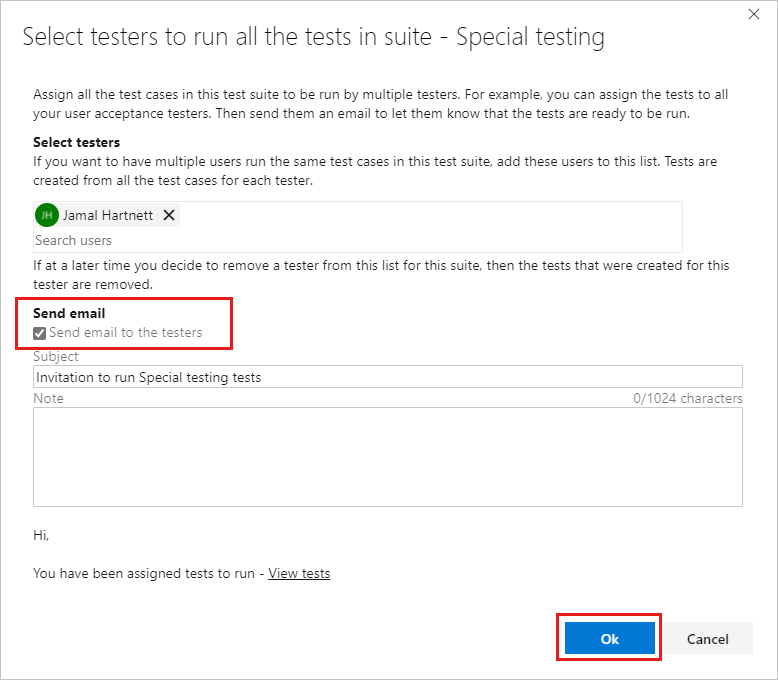
Podle potřeby zadejte předmět zprávy a poznámku a vyberte OK.
Poznámka:
Pro místní Azure DevOps nakonfigurujte server SMTP pro vaše nasazení. Další informace naleznete v tématu Konfigurace serveru SMTP.
Pokud máte velký fond potenciálních testerů, možná budete muset vyhledat testery, jak jsme popsali dříve.
Pokud chcete přiřadit tester k jednotlivým testovacím případům, zobrazí se v místní nabídce možnost hledání. Vyberte kartu Spustit, vyberte testovací případ a pak vyberte Další možnosti nebo výběrem pravého tlačítka otevřete místní nabídku.
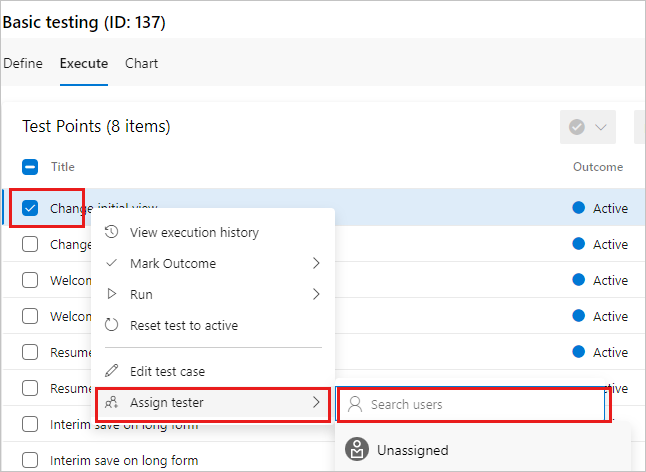
Když vyberete Přiřadit tester, vyhledejte tester pomocí možnosti hledání.
Odebrání přiřazení testeru
Přiřazení testeru se vztahují na testovací body, což jsou jedinečné kombinace testovacího případu, sady testů, konfigurace a testeru. Odebráním přiřazení se neodstraní podkladová pracovní položka testovacího případu. Další informace naleznete v tématu Provádění testů a testovacích bodů.
Odebrání testeru ze všech testů v sadě
- Vyberte sadu testů a pak vyberte Další možnosti>Přiřadit testery ke spuštění všech testů.
- V dialogovém okně Vybrat testery spusťte všechny testy v sadě , vyberte X vedle testeru, který chcete odebrat.
- Vyberte OK.
Azure Test Plans odebere testovací body, které pro tento tester vytvořilo přiřazení pro celou sadu. Neodstraní pracovní položky testovacího případu, odebere je ze sady, změní jejich přiřazené hodnoty nebo odebere testovací body vytvořené pro ostatní testery.
Vymazání testeru z jednotlivého testovacího bodu
- Na kartě Spustit vyberte testovací bod.
- Vyberte Další možnosti>Přiřadit tester>nepřiřazený.
Testovací bod zůstane v sadě, ale už nemá přiřazený tester.
Sledování výsledků
Klíčovým principem osvědčených postupů pro testování přijetí uživatelů je minimalizace úsilí potřebného k určení toho, zda je dosaženo požadavku. Výsledky můžete sledovat dvěma způsoby:
- Zkontrolujte jednotlivá testovací spuštění a identifikujte neúspěšné testy.
- Pomocí grafů můžete sledovat výsledky testů.
Tyto zobrazení grafu můžou používat členové týmu s alespoň základním přístupem.
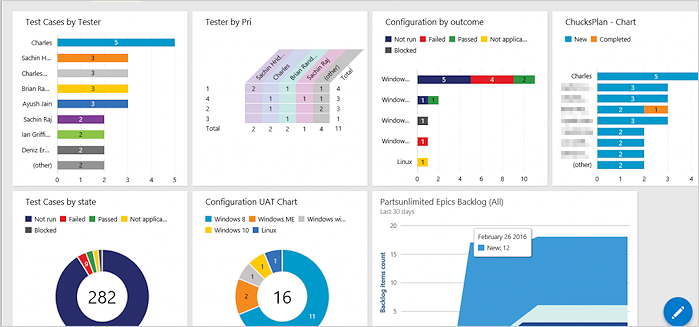
Ukázkový řídicí panel se používá také pro jiné typy testování, jako je průběžné testování.
Pokud očekávaná data nejsou v grafech řídicího panelu dostupná, ověřte, že do zobrazení Testy přidáte relevantní sloupce. Další informace najdete v tématu Sledování stavu testu.