Poznámka:
Přístup k této stránce vyžaduje autorizaci. Můžete se zkusit přihlásit nebo změnit adresáře.
Přístup k této stránce vyžaduje autorizaci. Můžete zkusit změnit adresáře.
Ověřování a autorizace v Microsoft Foundry řídí, jak subjekty prokazují identitu a získávají oprávnění k vykonávání operací. Foundry rozděluje operace na kontrolní rovinu (správu prostředků) a datovou rovinu (využití runtime), přičemž každá z nich má vlastní ověřování a řízení přístupu založeného na rolích (RBAC).
Foundry podporuje dvě metody ověřování: Microsoft Entra ID a klíče rozhraní API. Microsoft Entra ID umožňuje podmíněný přístup, spravované identity a podrobné řízení přístupu na základě rolí (RBAC). Klíče rozhraní API zůstávají dostupné pro rychlé vytváření prototypů, ale chybí sledovatelnost jednotlivých uživatelů. Tento článek porovnává tyto metody, mapuje identity na role a popisuje běžné scénáře s nejnižšími oprávněními.
Důležité
Použijte Microsoft Entra ID pro produkční úlohy k povolení podmíněného přístupu, spravovaných identit a řízení přístupu na základě principu nejnižších oprávnění. Klíče rozhraní API jsou vhodné pro rychlé vyhodnocení, ale poskytují hrubě definovaný přístup.
Předpoklady
- Předplatné Azure. Pokud ho nemáte, vytvořte bezplatný účet.
- Prostředek Microsoft Foundry s nastavenou vlastní subdoménou custom.
- Znalost konceptů Azure RBAC.
- Pro přiřazení rolí potřebujete roli Owner nebo roli Správce přístupu uživatele v příslušném oboru.
- (Volitelné) Sada SDK Azure CLI nebo Azure SDK pro Python nainstalovaná pro programové ověřování.
- (Volitelné) Balíčky Pythonu pro ukázky kódu:
pip install azure-identity requests
Řídicí rovina a rovina dat
Azure operace se dělí do dvou kategorií: řídicí rovina a rovina dat. Azure odděluje správu prostředků (řídicí úroveň) od provozního běhového prostředí (datová rovina). Proto použijete řídicí rovinu ke správě prostředků ve vašem předplatném a datovou rovinu k využití schopností, které poskytuje vaše instance určitého typu prostředku. Další informace o řídicí rovině a rovině dat najdete v tématu Azure řídicí roviny a roviny dat. Ve Foundry existuje jasný rozdíl mezi operacemi řídicí roviny a operacemi roviny dat. Následující tabulka vysvětluje rozdíl mezi oběma, rozsah v Foundry, typické operace uživatele, příkladné nástroje a funkce, a autorizační rozhraní pro použití každého z nich.
| Letadlo | Rozsah v Foundry | Typické operace | Ukázkové nástroje | Oblast autorizace |
|---|---|---|---|---|
| Úroveň řízení | Nastavení a konfigurace prostředků, projektů, sítí, šifrování a připojení | Vytváření nebo odstraňování prostředků, přiřazování rolí, obměna klíčů, nastavení Private Link | Azure portal, Azure CLI, šablony ARM, Bicep, Terraform | Akce RBAC v Azure |
| Datová vrstva | Spouštění a používání odvozování z modelů, interakce s agenty, úlohy vyhodnocení a volání bezpečnosti obsahu | Dokončování chatu, generování vkládání, spouštění úloh vylaďování, odesílání zpráv agenta, analyzátor a operace klasifikátoru | SDKs, rozhraní API REST, testovací prostředí portálu Foundry | datové akce Azure RBAC |
Všechny ukázky Bicep, Terraform a SDK najdete v úložišti foundry-samples na webu GitHub for Foundry.
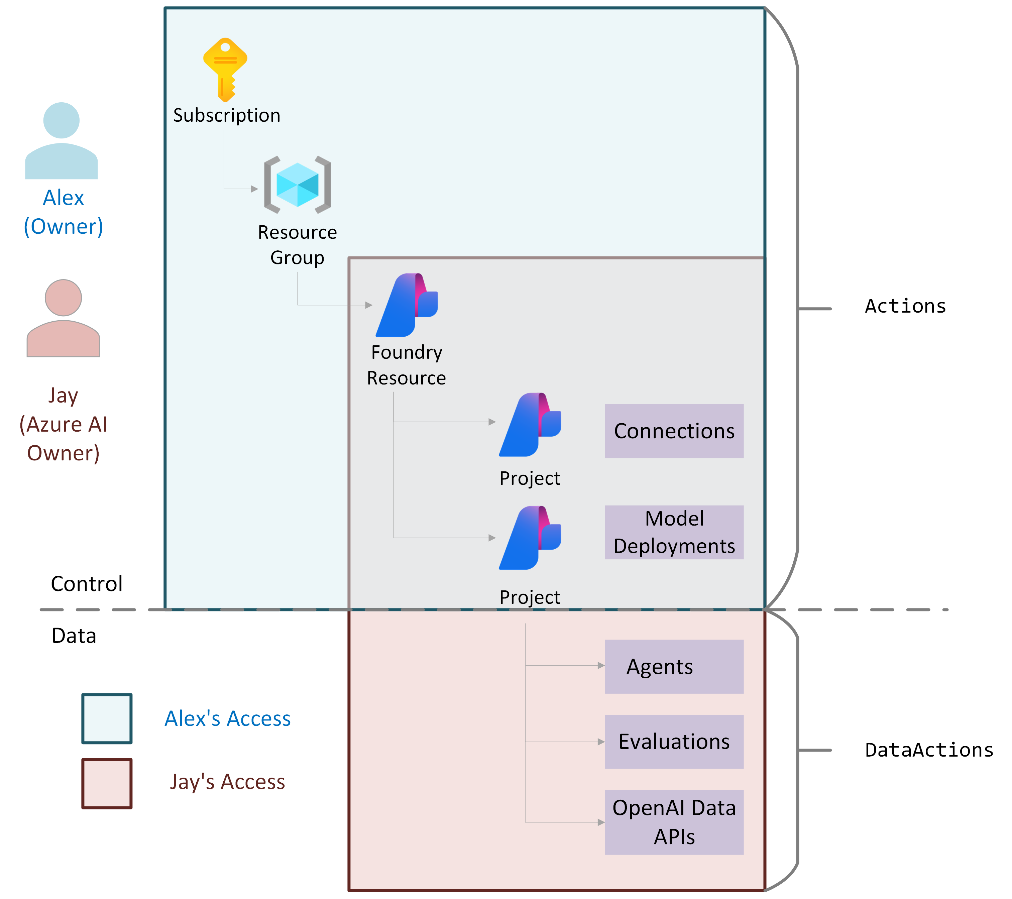
Následující seznamy a diagram znázorňují detailně oddělení mezi řídicí rovinou a akcemi roviny dat. Akce řídicí roviny v Foundry zahrnují:
- Vytváření prostředků Foundry
- Vytváření projektu Foundry
- Vytvoření hostitele schopností účtu
- Vytvoření hostitele se schopnostmi projektu
- Nasazení modelu
- Vytvoření připojení účtu a projektu
Akce datové roviny v rámci Foundry zahrnují:
- Vytvoření agentů
- Spuštění vyhodnocení
- Trasování a monitorování
- Jemné doladění
Následující diagram znázorňuje pohled na oddělení řídicí roviny a roviny dat ve Foundry společně s přiřazeními řízení přístupu na základě rolí (RBAC) a tím, jaký přístup může mít uživatel v řídicí rovině, v rovině dat nebo v obou. Jak je vidět v diagramu, rBAC "actions" jsou přidružené k řídicí rovině, zatímco RBAC "dataActions" jsou přidružené k rovině dat.
Metody ověřování
Foundry podporuje Microsoft Entra ID (klíče založené na tokenech, bez klíčů) a klíče rozhraní API.
Microsoft Entra ID
Microsoft Entra ID používá nosné tokeny OAuth 2.0 omezené na https://ai.azure.com/.default.
Použijte Microsoft Entra ID pro:
- Produkční úlohy.
- Podmíněný přístup, vícefaktorové ověřování (MFA) a přístup jen včas.
- Integrace RBAC s nejnižšími oprávněními a spravovaná identita
Výhody: Jemné odstupňování rolí, auditování podle subjektu, kontrolovatelné životnosti tokenů, automatizované řízení tajných dat a spravované identity pro služby.
Omezení: Vyšší složitost počátečního nastavení. Vyžaduje pochopení řízení přístupu na základě rolí (RBAC). Další informace o RBAC v Foundry najdete v tématu Řízení přístupu založené na rolích pro Microsoft Foundry.
Klíče rozhraní API
Klíče rozhraní API jsou statická tajemství vymezená pro prostředek Foundry.
Použijte klíče rozhraní API pro:
- Rychlé vytváření prototypů
- Izolovaná testovací prostředí, kde je přijatelné obměně s jedním tajným kódem.
Výhody: Jednoduché, jazykové nezávislé a nevyžadují získání tokenu.
Omezení: Nejde vyjádřit identitu uživatele, je obtížné určit rozsah podrobností a je obtížnější auditovat. Obecně nejsou přijímány podnikovými produkčními úlohami a nedoporučuje je Microsoft.
Další informace o povolení ověřování bez klíčů najdete v tématu Konfigurování ověřování bez klíčů pomocí Microsoft Entra ID.
Ověřování pomocí Microsoft Entra ID (Python)
Následující příklad ukazuje, jak se ověřit pomocí Microsoft Entra ID pomocí knihovny azure-identity a provést požadavek na koncový bod Foundry:
from azure.identity import DefaultAzureCredential
import requests

# Create a credential object using DefaultAzureCredential
# This automatically uses environment variables, managed identity, or Azure CLI credentials
credential = DefaultAzureCredential()

# Get an access token for the Cognitive Services scope
token = credential.get_token("https://ai.azure.com/.default")

# Use the token in your API request
headers = {
    "Authorization": f"Bearer {token.token}",
    "Content-Type": "application/json"
}

# Replace with your Foundry endpoint
endpoint = "https://<your-resource-name>.cognitiveservices.azure.com"

# Example: List deployments (adjust the path for your specific API)
response = requests.get(f"{endpoint}/openai/deployments?api-version=2024-10-21", headers=headers)
print(response.json())
Očekávaný výstup: Odpověď JSON s výpisem nasazení modelu nebo chyba ověřování, pokud chybí přihlašovací údaje nebo přiřazení role není nakonfigurované.
Referenční informace: DefaultAzureCredential | azure-identity library
Ověřování pomocí klíče rozhraní API (Python)
Následující příklad ukazuje, jak provést ověření pomocí klíče rozhraní API. Tento přístup použijte pouze pro rychlé vytváření prototypů; Microsoft Entra ID se doporučuje pro produkční prostředí.
import requests

# Replace with your actual API key and endpoint
api_key = "<your-api-key>"
endpoint = "https://<your-resource-name>.cognitiveservices.azure.com"

headers = {
    "api-key": api_key,
    "Content-Type": "application/json"
}

# Example: List deployments
response = requests.get(f"{endpoint}/openai/deployments?api-version=2024-10-21", headers=headers)
print(response.json())
Výstraha
Klíče rozhraní API poskytují úplný access prostředku a nemůžou být omezené na konkrétní uživatele nebo akce. Klíče pravidelně obměňujte a vyhněte se jejich uložení do správy zdrojového kódu.
Očekávaný výstup: Odpověď JSON s výpisem nasazení modelu nebo chyba 401, pokud je klíč rozhraní API neplatný.
Reference: Rotace přístupových klíčů rozhraní API
Matice podpory funkcí
V následující matici najdete informace o tom, jaké schopnosti v Foundry podporují klíč rozhraní API versus Microsoft Entra ID.
| Schopnost nebo funkce | klíč rozhraní API | Microsoft Entra ID | Poznámky |
|---|---|---|---|
| Základní odvozování modelů (chat, vkládání) | Ano | Ano | Plně podporováno. |
| Dolaďovací operace | Ano | Ano | Entra ID přidává audit na úrovni jednotlivých subjektů. |
| Služba Agenti | Ne | Ano | Pro přístup k nástrojům pro spravované identity použijte ID Entra. |
| Evaluations | Ne | Ano | Použijte ID Entra. |
| Analýza hovorů týkajících se bezpečnosti obsahu | Ano | Ano | RBAC použijte k omezení vysoce rizikových operací. |
| Úlohy dávkové analýzy (Porozumění obsahu) | Ano | Ano | Pro škálování je doporučeno Entra ID. |
| Využití dětského hřiště portálu | Ano | Ano | Playground používá režim připojení projektu. |
| Izolace sítě pomocí Private Link | Ano | Ano | Entra ID přidává podmíněný přístup. |
| Minimální oprávnění s předdefinovanými a vlastními rolemi | Ne | Ano | Klíče fungují podle principu vše-nebo-nic pro každý prostředek. |
| Spravovaná identita (systémově nebo uživatelsky přiřazená) | Ne | Ano | Povolí autentizaci bez tajných kódů. |
| Přiřazení uživatele podle žádosti | Ne | Ano | Token obsahuje ID tenanta a objektu. |
| Odvolání (okamžité) | Otočit klávesu | Odebrání role nebo zakázání účtu | Platí krátká životnost tokenu. |
| Podpora v automatizačních procesech | Ano (tajný kód) | Ano (služební principál nebo spravovaná identita) | Entra ID snižuje frekvenci rotace tajných klíčů. |
| Rozhraní API Asistentů | Ano | Ano | Doporučuje se použít ID Entra. |
| Dávkové odvozování | Ano | Ano |
Typy identit
Azure prostředky a aplikace se ověřují pomocí různých typů identit, z nichž každý je určený pro konkrétní scénáře. cs-CZ: Uživatelské identity představují lidské uživatele, aplikační identity představují aplikace nebo automatizované procesy a spravované identity poskytují bezpečný způsob bez přihlašovacích údajů, jak umožnit Azure prostředkům přístup k jiným službám. Pochopení těchto rozdílů vám pomůže zvolit správnou identitu pro interaktivní přihlašování, komunikaci mezi aplikacemi nebo automatizaci úloh.
Azure podporuje následující typy identit.
| Typ identityt | Description |
|---|---|
| Uživatelský identifikátor | Individuální uživatel v Microsoft Entra ID |
| Principál služby (registrace aplikace) | Identita aplikace, která používá tajný klíč klienta nebo certifikát |
| Spravovaná identita (přiřazená systémem) | Azure identita vázaná na prostředky, automaticky spravovaná platformou. |
| Spravovaná identita (přiřazená uživatelem) | Samostatná identita, která se přiřazuje k více prostředkům. |
Přehled předdefinovaných rolí
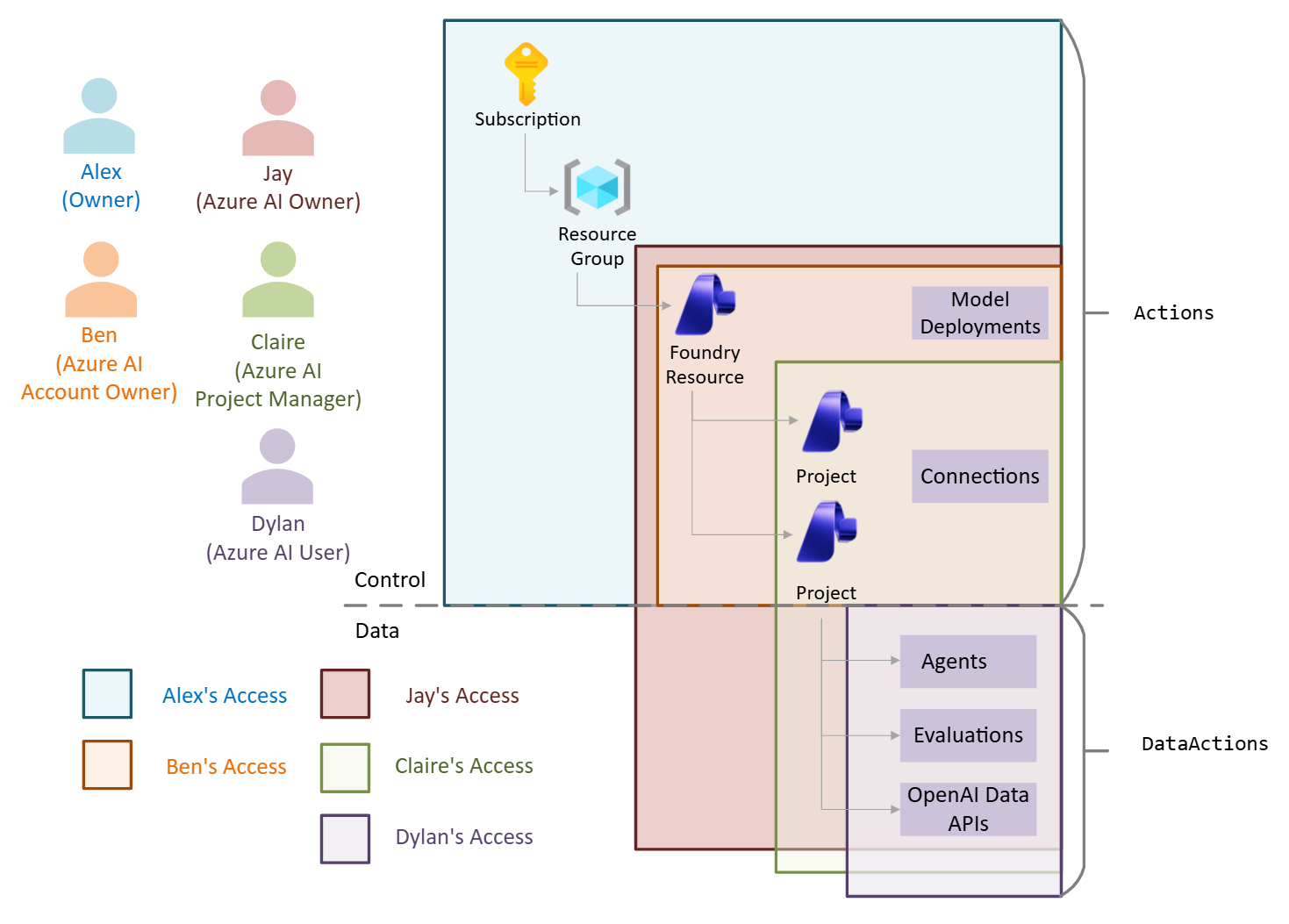
Ve Foundry použijte předdefinované role k oddělení povolených akcí pro uživatele. Většina podniků chce oddělení akcí v ovládací a datové rovině pro své vestavěné role. Jiní očekávají, že kombinovaná role dat a řídicí roviny minimalizují požadovaný počet přiřazení rolí. Následující tabulka uvádí scénáře a odpovídající předdefinované role Foundry, které nejlépe vyhovují jednotlivým scénářům.
| Scenario | Typické předdefinované role | Poznámky |
|---|---|---|
| Budujte agenty s předem nasazenými modely | Uživatel Azure AI | Pouze využití datové roviny; zápisy správy nejsou povoleny. |
| Správa nasazení nebo vyladění modelů | Azure AI Projektový manažer | Zahrnuje vytvoření a aktualizaci nasazení modelu. |
| Otočení klíčů nebo správa prostředků | vlastník účtu AI Azure | Vysoká oprávnění; zvažte vlastní roli podle zásady nejmenších privilegií. |
| Správa prostředků, správa nasazení, agentů sestavení | vlastník AI Azure | Vysoce privilegovaná samoobslužná role pro uživatele, kteří potřebují přístup k řídicí rovině i datové rovině. Pokud je vyžadována pozorovatelnost, zkombinujte s Čtečkou monitoringu Azure. |
| Pozorovatelnost, trasování, monitorování | Azure AI uživatel (minimální úroveň) | Přidání čtenáře Azure Monitor do Application Insights |
Pokud chcete porozumět rozpisu předdefinovaných rolí a akcí řídicí roviny a roviny dat, projděte si následující diagram.
Návod
Pokud předdefinovaná role udělí nadbytečná oprávnění pro váš případ použití, vytvořte vlastní roli.
Nastavení Microsoft Entra ID
Základní pokyny k nastavení ověřování Entra ID v Foundry najdete v tématu Konfigurace ověřování bez klíče.
Ujistěte se, že váš prostředek Microsoft Foundry má nakonfigurovanou vlastní subdoménu. Vizte Vlastní subdomény. Pro ověřování na základě tokenu se vyžaduje vlastní subdoména.
Každému subjektu přiřaďte potřebnou integrovanou nebo vlastní roli. K přiřazení rolí potřebujete roli Owner nebo User Access Administrator v cílovém oboru. Běžná přiřazení rolí:
- Uživatel Azure AI: Pro vývojáře, kteří potřebují sestavovat a testovat s těmi předem nasazenými modely.
- Azure AI Project Manager: Pro vedoucí týmu, kteří potřebují vytvářet projekty a spravovat nasazení.
- Vlastník účtu Azure AI: Pro správce, kteří potřebují úplnou správu prostředků a mohou podmíněně přiřadit uživatele Azure AI pro přístup k rovině dat.
- Azure vlastník AI: Pro uživatele, kteří potřebují úplnou správu prostředků i přístup k rovině dat. Příklad příkazu rozhraní příkazového řádku pro přiřazení role uživatele Azure AI:
az role assignment create \
  --assignee <principal-id> \
  --role "Azure AI User" \
  --scope /subscriptions/<subscription-id>/resourceGroups/<resource-group>/providers/Microsoft.CognitiveServices/accounts/<resource-name>
Pokud chcete ověřit přiřazení role, spusťte
az role assignment list --assignee <principal-id> --scope <resource-scope>a potvrďte, že se role zobrazí ve výstupu.(Optional) Pro služební účet vytvořte registraci aplikace, přidejte klientský tajný klíč nebo certifikát a zaznamenejte si ID tenanta, ID klienta a tajný klíč nebo certifikát.
(Volitelné) U spravované identity povolte systémem přiřazenou identitu na volající službě, nebo připojte uživatelsky přiřazenou identitu a poté jí přiřaďte roli u prostředku Foundry.
Odeberte ověřování na základě klíčů, jakmile všichni volající začnou používat ověřování pomocí tokenu. Volitelně můžete v šablonách nasazení zakázat místní ověřování.
Reference: Assign Azure roles | Řízení přístupu na základě rolí pro Foundry
Řešení běžných chyb ověřování
| Error | Příčina | Řešení |
|---|---|---|
| 401 Neautorizováno | Chybějící nebo prošlý token; Neplatný klíč rozhraní API | Ověřte, že rozsah získání tokenu je https://ai.azure.com/.default. Znovu vygenerujte klíč rozhraní API, pokud používáte ověřování založené na klíči. |
| 403 – Zakázáno | Chybějící přiřazení role RBAC | Přiřaďte odpovídající předdefinovanou roli (například Azure AI uživatele) na úrovni prostředku nebo projektové úrovni. |
| AADSTS700016 | Aplikace nebyla v tenant nalezena. | Ověřte, že registrace aplikace existuje ve správném tenantovi a ID klienta je správné. |
| Vyžaduje se vlastní subdoména. | Prostředek používá místo vlastní subdomény regionální koncový bod. | Nakonfigurujte vlastní subdoménu na prostředku Foundry. Ověřování založené na tokenech vyžaduje vlastní subdoménu. |