Poznámka:
Přístup k této stránce vyžaduje autorizaci. Můžete se zkusit přihlásit nebo změnit adresáře.
Přístup k této stránce vyžaduje autorizaci. Můžete zkusit změnit adresáře.
Platí pro: Azure Logic Apps (Consumption + Standard)
Pokud potřebujete automatizaci využívající AI, která komunikuje s lidmi, vytvořte v Azure Logic Apps pracovní postupy konverzačního agenta . Tyto pracovní postupy používají přirozené jazyky, smyčky agentů a velké jazykové modely (LLM) k rozhodování a dokončení úloh na základě vstupů a otázek poskytovaných lidmi, označovaných jako výzvy. Tyto pracovní postupy fungují nejlépe pro automatizaci, která je řízená uživatelem, krátkodobá nebo založená na relaci.
Následující ukázkový pracovní postup používá konverzační agenta k získání aktuálního počasí a odesílání e-mailových oznámení:
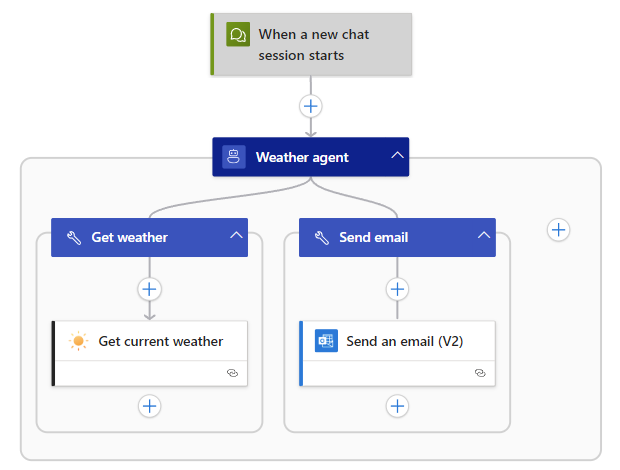
Tento průvodce ukazuje, jak vytvořit logickou aplikaci typu Consumption nebo Standard s pracovním postupem typu Konverzační agenti. Tento pracovní postup se spouští pomocí výzev poskytnutých lidmi a nástrojů, které vytváříte pro dokončení úkolů. Základní přehled o pracovních postupech agentů najdete v tématu Agentické pracovní postupy AI v Azure Logic Apps.
Důležité
Pracovní postupy pro konverzační agenty jsou v předběžné verzi a podléhají dodatečným podmínkám použití pro Microsoft Azure Preview.
Požadavky
- Účet a předplatné Azure. Získejte bezplatný účet Azure.
Na základě toho, jestli chcete vytvořit aplikaci logiky Consumption nebo Standard, platí následující požadavky:
Prostředek aplikace logiky Consumption, který používá typ pracovního postupu s názvem Konverzační agenti. Viz Pracovní postupy vytváření aplikací logiky Consumption na webu Azure Portal.
Používání pracovních postupů konverzačních agentů nevyžaduje ruční nastavení samostatného modelu AI. Váš pracovní postup automaticky zahrnuje akci smyčky agenta, která používá model Azure OpenAI Service hostovaný v Microsoft Foundry. Pracovní postupy agentů podporují pouze konkrétní modely. Viz Podporované modely.
Poznámka:
K vytváření konverzačních pracovních postupů agentů, nikoli editoru Visual Studio Code, můžete použít jenom Azure Portal.
Pro ověřování a autorizaci externího chatu používají pracovní postupy konverzačního agenta OAuth 2.0 s ID Microsoft Entra.
Abyste mohli postupovat podle příkladů, potřebujete k odeslání e-mailu e-mailový účet.
Příklady v této příručce používají účet Outlook.com. Pro vlastní scénáře můžete použít libovolnou podporovanou e-mailovou službu nebo aplikaci pro zasílání zpráv v Azure Logic Apps, jako je Office 365 Outlook, Microsoft Teams, Slack atd. Nastavení pro jiné e-mailové služby nebo aplikace je podobné příkladům, ale má menší rozdíly.
Omezení a známé problémy
Následující tabulka popisuje aktuální omezení a známé problémy v této verzi.
| Aplikace logiky | Omezení nebo známé problémy |
|---|---|
| Oboje | Při vytváření nástrojů pro vašeho agenta platí následující omezení: – Můžete přidávat pouze akce, ne triggery. - Nástroj musí začínat akcí a vždy obsahuje aspoň jednu akci. – Nástroj funguje pouze uvnitř agenta, kde tento nástroj existuje. - Akce toků řízení nejsou podporovány. |
| Spotřeba | – Pracovní postupy agenta Consumption můžete vytvářet jenom na webu Azure Portal, nikoli v editoru Visual Studio Code. – Model AI, který váš agent používá, může pocházet z jakékoli oblasti, takže rezidence dat pro konkrétní oblast není zaručena pro data, která model zpracovává. – Akce agenta je omezena na základě počtu použitých tokenů. |
| Standard | – Nepodporované typy pracovních postupů: Bezstavové Obecné limity ve službě Azure OpenAI a Azure Logic Apps najdete tady: - Kvóty a limity služby Azure OpenAI - Limity a konfigurace Azure Logic Apps |
Podporované modely služby Azure OpenAI pro pracovní postupy agentů
Následující seznam určuje modely AI, které můžete použít s pracovními postupy agentů:
Smyčka agenta automaticky používá jeden z následujících modelů služby Azure OpenAI:
- gpt-4o-mini
- gpt-5o-mini
Důležité
Model AI, který používá smyčka agenta, může pocházet z jakékoli oblasti, takže rezidence dat pro konkrétní oblast není zaručena pro data, která model zpracovává.
Fakturování
Spotřeba: Fakturace používá model průběžných plateb. Cenová struktura pro smyčky agentů je založena na počtu tokenů, které každá akce agenta spotřebovává, a na faktuře se zobrazuje jako jednotky podniku. Konkrétní informace o cenách najdete v cenách Azure Logic Apps.
Standard: I když se za pracovní postupy agentů neúčtují další poplatky, za využití modelu AI se účtují poplatky. Další informace najdete v cenové kalkulačce Azure.
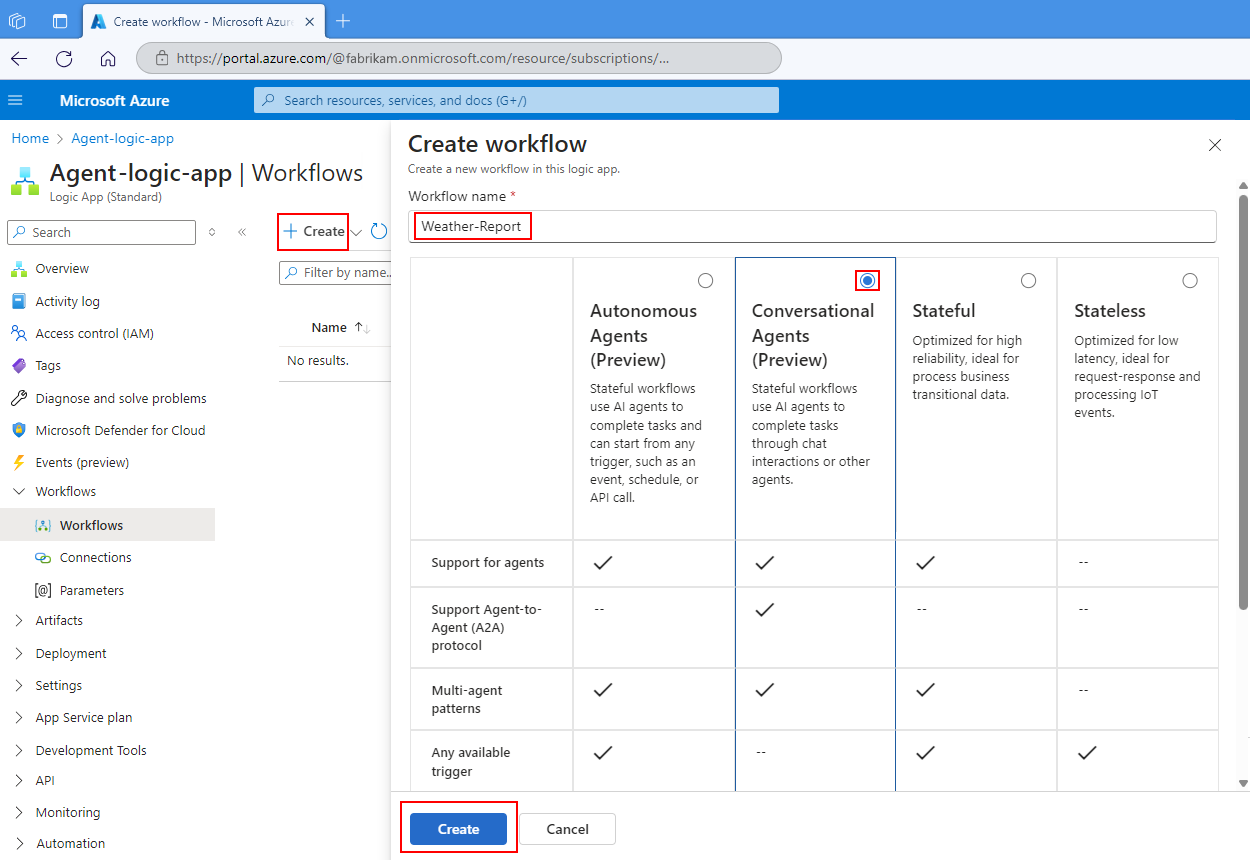
Vytvoření konverzačního pracovního postupu agenta
Následující část ukazuje, jak začít vytvářet konverzační pracovní postup agentů.
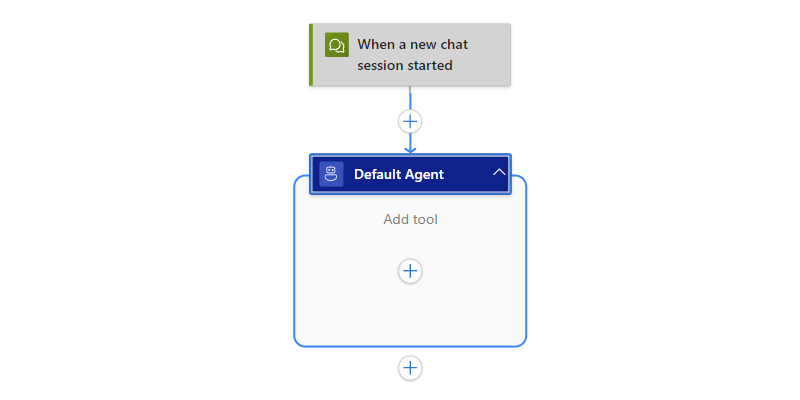
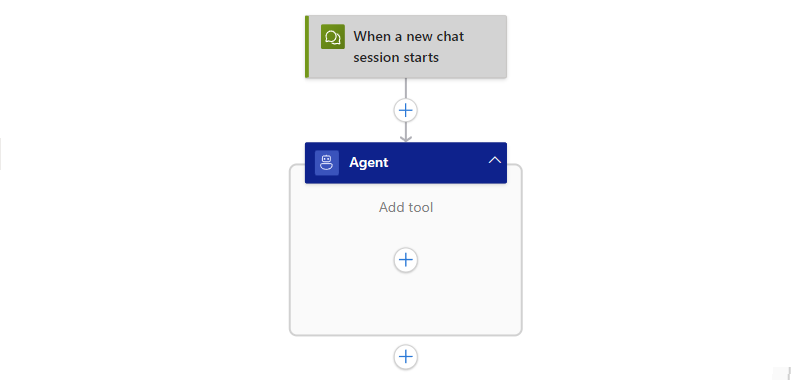
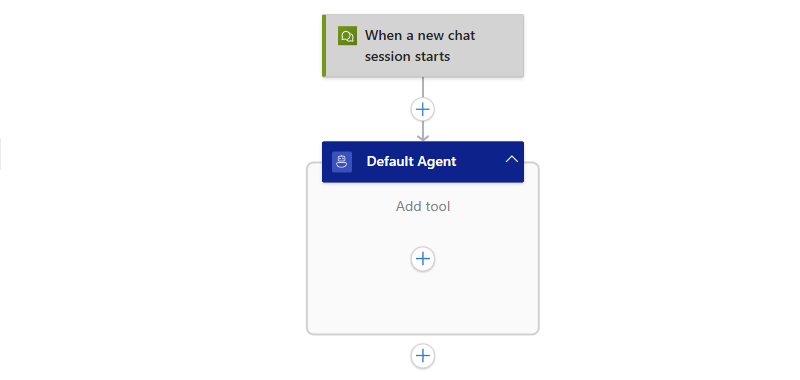
Typ pracovního postupu Konverzační agenti vytvoří částečný pracovní postup, který začíná požadovaným triggerem s názvem Při spuštění nové relace chatu. Pracovní postup obsahuje také prázdnou Default Agent akci.
Chcete-li otevřít tento částečný pracovní postup, postupujte takto:
Na Azure Portal otevřete prostředek Consumption Logic App.
Na bočním panelu prostředku v části Vývojové nástroje vyberte návrháře a otevřete částečný agentní pracovní postup.
Návrhář zobrazuje částečný pracovní postup, který začíná požadovaným triggerem s názvem Při spuštění nové relace chatu. Pod triggerem se zobrazí prázdná akce agenta s názvem Výchozí agent . Pro tento scénář nepotřebujete žádné další nastavení triggeru.
Pokračujte k další části a nastavte smyčku agenta.
Poznámka:
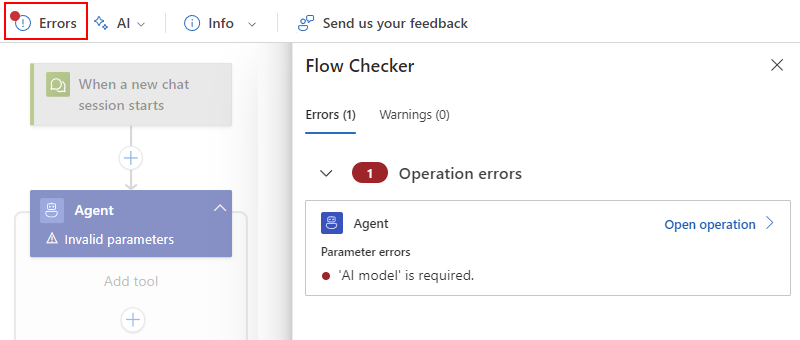
Pokud se teď pokusíte pracovní postup uložit, na panelu nástrojů návrháře se na tlačítku Chyby zobrazí červená tečka. Návrhář vás upozorní na tento chybový stav, protože smyčka agenta vyžaduje nastavení před uložením jakýchkoli změn. Teď ale nemusíte nastavovat smyčku agenta. Můžete pokračovat v vytváření pracovního postupu. Než pracovní postup uložíte, nezapomeňte nastavit smyčku agenta.
Nastavení nebo zobrazení modelu AI
Pokud chcete pro svého agenta nastavit nebo zobrazit model AI, postupujte podle kroků na základě typu aplikace logiky:
Ve výchozím nastavení váš agent automaticky používá model Azure OpenAI dostupný v oblasti aplikace logiky. Některé oblasti podporují gpt-4o-mini, zatímco jiné podporují gpt-5o-mini.
Pokud chcete zobrazit model, který váš agent používá, postupujte takto:
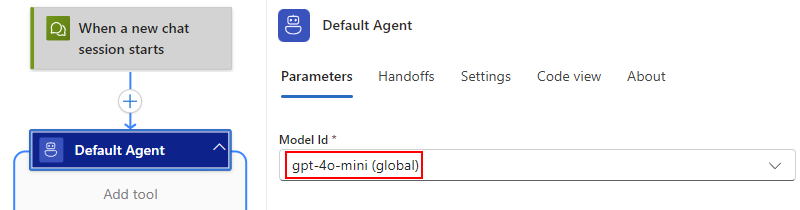
V návrháři výběrem záhlaví v akci Výchozí agent otevřete informační podokno.
Na kartě Parametry parametr ID modelu zobrazuje model Azure OpenAI, který pracovní postup používá, například:
Pokračujte k další části a přejmenujte akci smyčky agenta.

Přejmenujte akci smyčky agenta
Aktualizujte název akce smyčky agenta, abyste jasně identifikovali účel agenta pomocí následujících kroků:
V návrháři vyberte záhlaví akce smyčky agenta a otevřete podokno informací o akci smyčky agenta.
V informačním podokně vyberte název akce smyčky agenta a zadejte nový název, například
Weather agent.
Pokračujte k další části a zadejte pokyny pro smyčku agenta.
Nastavení instrukcí smyčky agenta
Smyčka agenta vyžaduje pokyny, které popisují role, které může zastávat, a úlohy, které může provést. Pokud chcete agentům pomoct naučit se a porozumět těmto zodpovědnostem, uveďte následující informace:
- Struktura pracovního postupu
- Dostupné akce
- Veškerá omezení nebo limity
- Interakce pro konkrétní scénáře nebo zvláštní případy
Nejlepších výsledků dosáhnete tak, že poskytnete preskriptivní pokyny a připravte se na iterativní upřesnění pokynů.
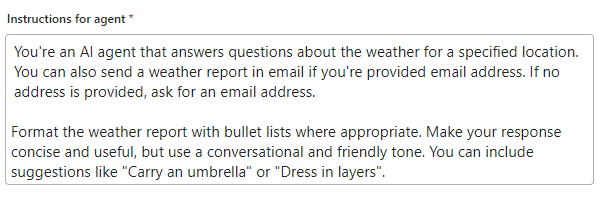
Na kartě Parametry zadejte do pole Pokyny pro agenta pokyny, které smyčka agenta potřebuje k pochopení jeho role a úloh.
V tomto příkladu používá příklad agenta počasí následující ukázkové pokyny, kde později položíte otázky a zadáte vlastní e-mailovou adresu pro testování:
You're an AI agent that answers questions about the weather for a specified location. You can also send a weather report in email if you're provided email address. If no address is provided, ask for an email address.

Format the weather report with bullet lists where appropriate. Make your response concise and useful, but use a conversational and friendly tone. You can include suggestions like "Carry an umbrella" or "Dress in layers".
Tady je příklad:
Teď můžete pracovní postup uložit. Na panelu nástrojů návrháře vyberte Uložit.
Zkontrolovat chyby
Pokud chcete zajistit, aby váš pracovní postup v této fázi neměl chyby, postupujte podle těchto kroků v závislosti na vaší aplikaci logiky a vývojovém prostředí.
Na panelu nástrojů návrháře vyberte Chat.
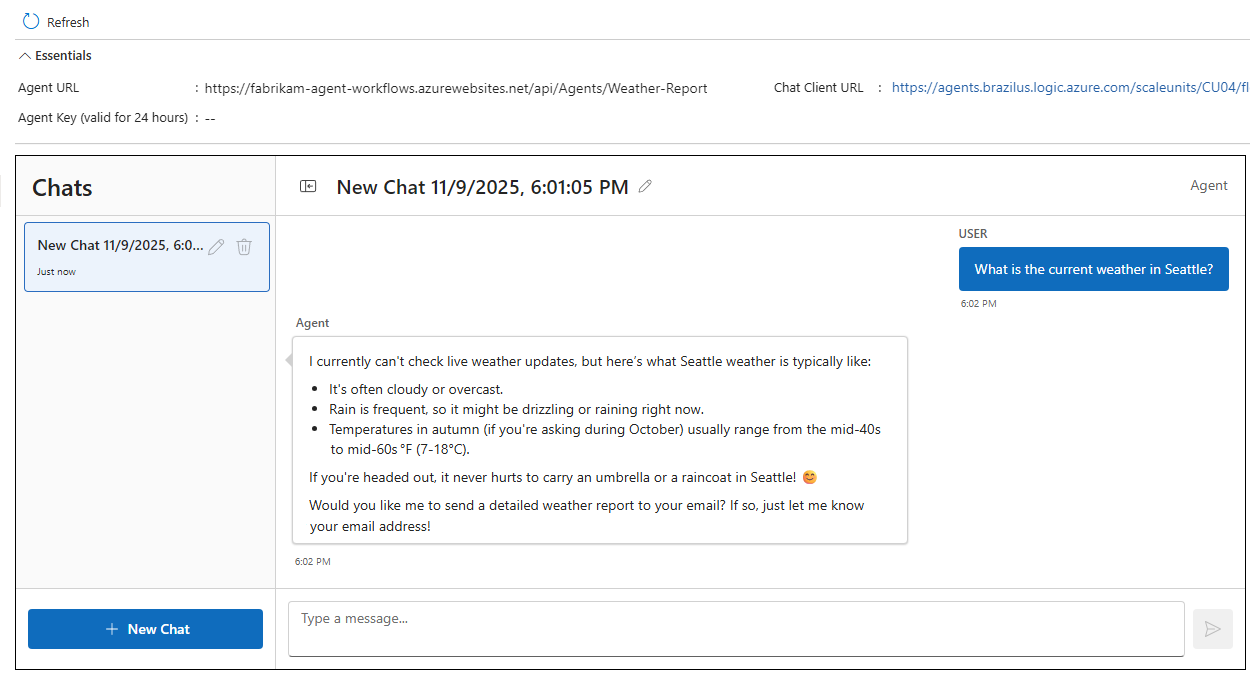
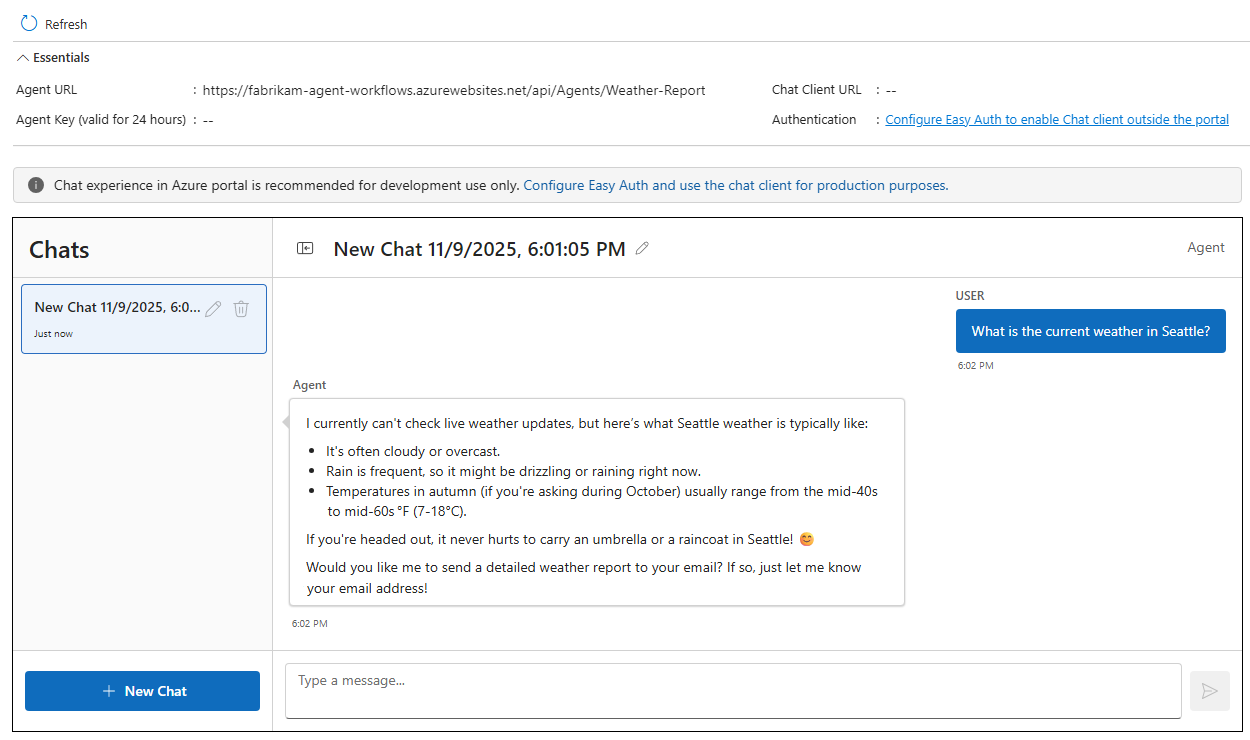
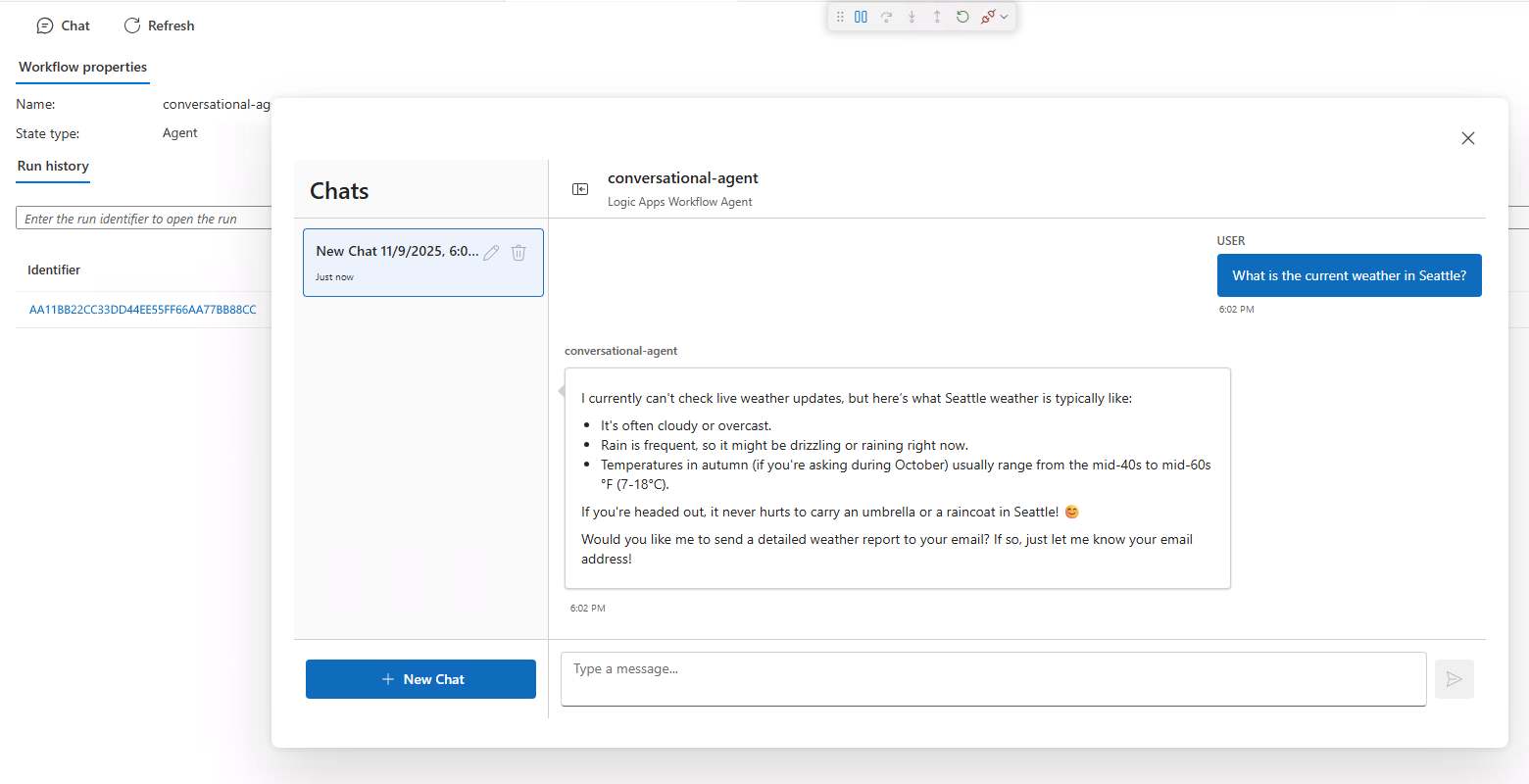
V rozhraní chatovacího klienta položte následující otázku:
What is the current weather in Seattle?Zkontrolujte, že odpověď je to, co očekáváte, například:
Vraťte se do pracovního postupu v návrháři.
Na bočním panelu pracovního postupu v části Vývojové nástroje vyberte Historii spuštění.
Na stránce Historie spuštění vyberte v tabulce běhů nejnovější běh pracovního postupu.
Poznámka:
Pokud se na stránce nezobrazují žádná spuštění, vyberte na panelu nástrojů Aktualizovat.
Pokud sloupec Stav zobrazuje stav Spuštěno, agenturický pracovní postup je stále aktivní.
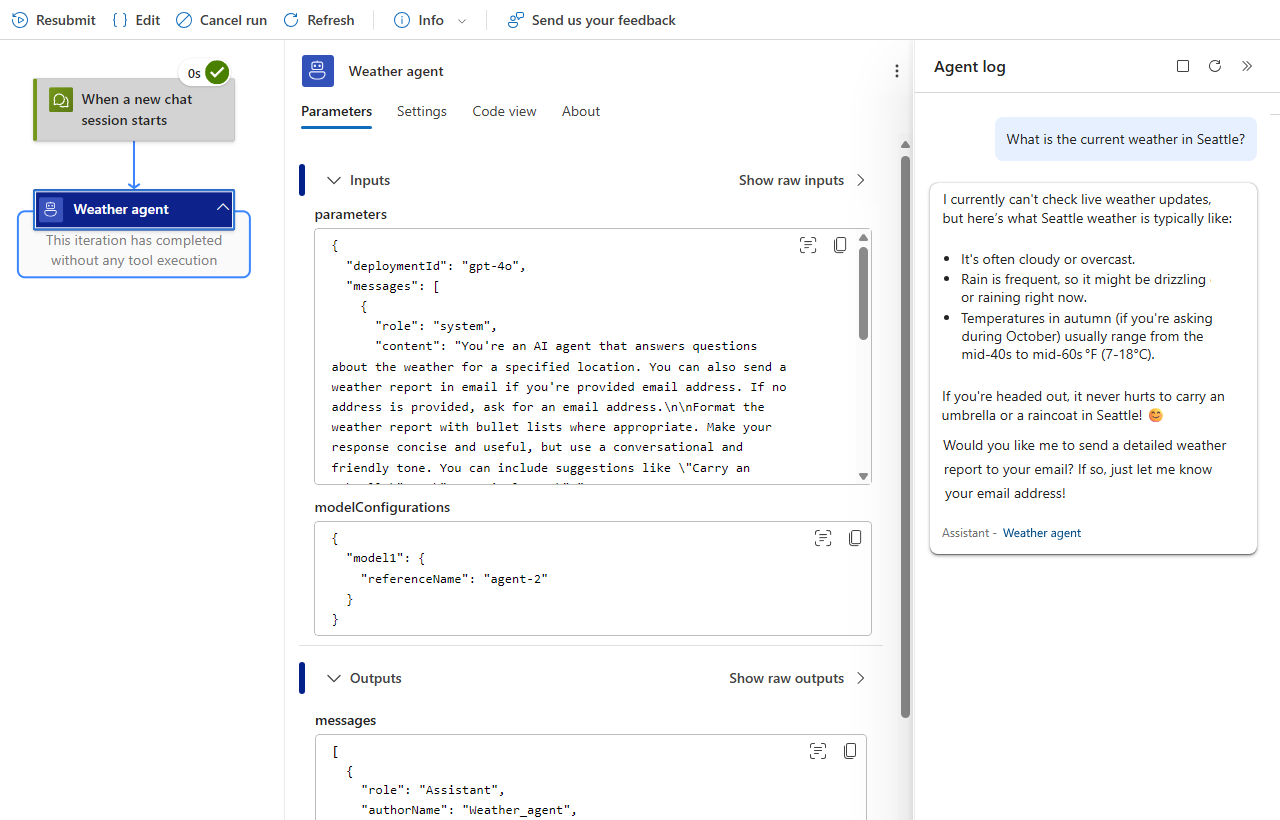
Otevře se zobrazení monitorování a zobrazí operace pracovního postupu se stavem. Podokno protokolu agenta je otevřené a zobrazuje pokyny smyčky agenta, které jste zadali dříve. V podokně se také zobrazuje odpověď agenta.
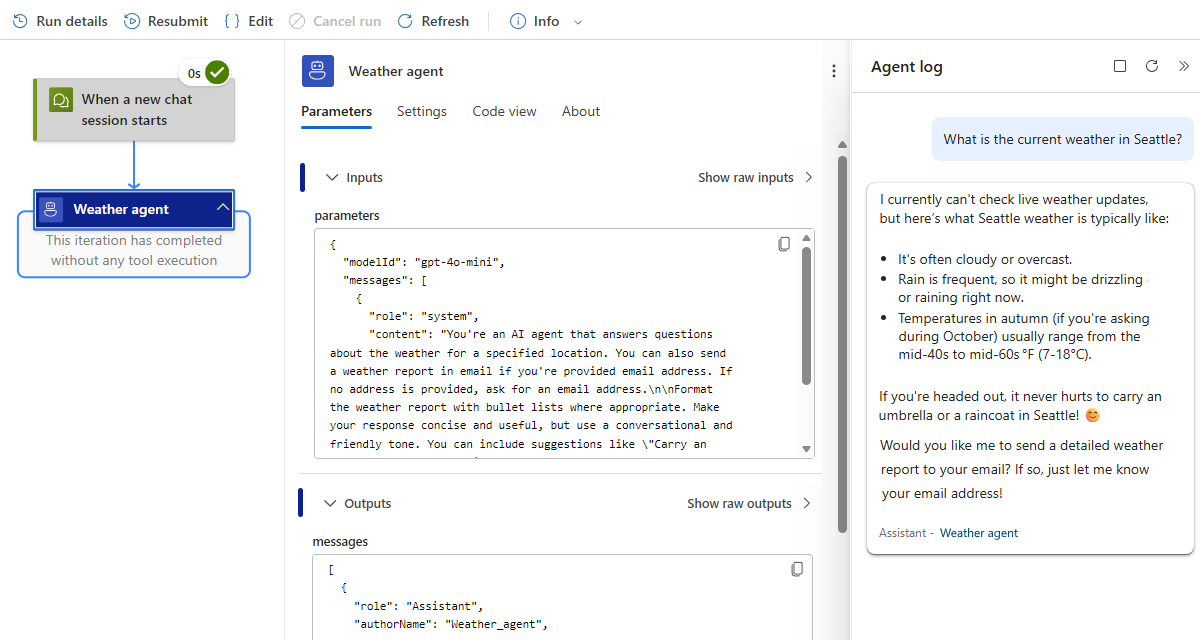
Akce smyčky agenta v tuto chvíli nemá žádné nástroje, které by bylo možné použít, což znamená, že smyčka agenta nemůže ve skutečnosti provádět žádné konkrétní akce, jako je odeslání e-mailu do seznamu odběratelů, dokud nevytváříte nástroje, které smyčka agenta potřebuje k dokončení úloh.
Vraťte se do návrhového prostředí. Na panelu nástrojů zobrazení monitorování vyberte Upravit.
Vytvoření znalostní báze nebo připojení k této znalostní bázi
Volitelně můžete v pracovních postupech standardního agenta pomoct vaší smyčce agenta zodpovědět otázky a dokončit úlohy související s konkrétní doménou, vytvořit znalostní bázi nebo se připojit ke stávající znalostní bázi, která se má použít ve smyčce agenta. Znalostní báze je logický kontejner , který organizuje související zdroje znalostí, jako jsou dokumenty nebo soubory.
Vaše organizace generuje data z dokumentů, tabulek, rozhraní API a interních systémů. Pokud v Azure Logic Apps použijete funkci Znalostní báze jako služba (KBaaS), můžete tento obsah převést na strukturované a prohledávatelnější informace, které může používat smyčka agenta.
Vraťte se do návrháře pracovního postupu a vyberte záhlaví smyčky agenta.
V podokně s informacemi o smyčce agenta na kartě Parametry v části Znalostní báze vyberte možnost Vytvořit.
Podle pokynů vytvořte připojení znalostní báze.
Postupujte podle následujících kroků a přidejte znalostní artefakty do znalostní báze.
Postupujte podle těchto kroků a přidejte znalostní bázi jako nástroj v rámci smyčky agenta.
Vytvořte nástroj „Získat počasí“
Aby agent spustil předem připravené akce dostupné v Azure Logic Apps, musíte vytvořit jeden nebo více nástrojů, které má smyčka agenta používat. Nástroj musí obsahovat alespoň jednu akci a pouze akce. Smyčka agenta volá nástroj pomocí konkrétních argumentů.
Smyčka agenta v tomto příkladu potřebuje nástroj, který získá předpověď počasí. Tento nástroj můžete sestavit pomocí následujícího postupu:
V návrháři v akci smyčky agenta pod možností Přidat nástroj vyberte ikonu plus (+) a otevřete podokno, ve kterém můžete procházet dostupné akce.
V podokně Přidat akci přidejte podle obecných kroků aplikace logiky akci, která je pro váš scénář nejvhodnější.
V tomto příkladu se používá akce MSN Weather s názvem Získat aktuální počasí.
Po výběru akce se v návrháři zobrazí jak kontejner Tool, tak i vybraná akce v rámci smyčky agenta. Obě informační podokna se také otevřou současně.
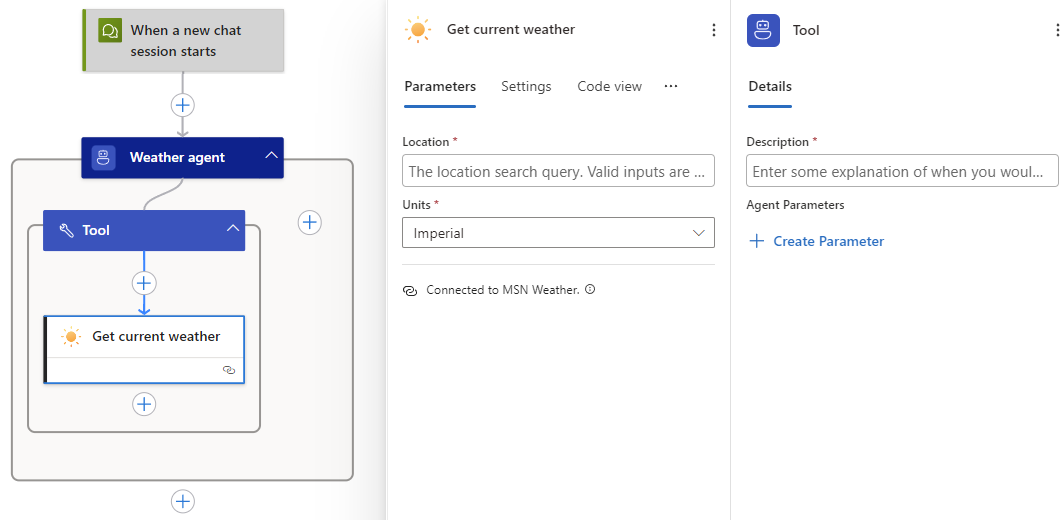
V podokně informací o nástroji přejmenujte nástroj tak, aby popisoval jeho účel. V tomto příkladu použijte
Get weather.Na kartě Podrobnosti zadejte popis nástroje. V tomto příkladu použijte
Get the weather for the specified location.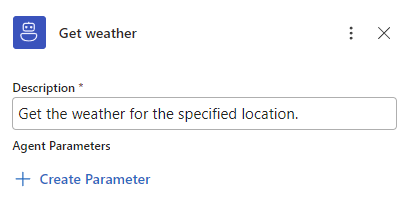
V části Popis platí oddíl Parametry agenta pouze pro konkrétní případy použití. Další informace najdete v tématu Vytvoření parametrů agenta.
V další části najdete další informace o parametrech agenta, jejich případech použití a jejich vytváření na základě těchto případů použití.
Vytvoření parametrů agenta pro akci Získat aktuální počasí
Akce obvykle mají parametry, které vyžadují, abyste zadali hodnoty, které se mají použít. Akce v nástrojích jsou téměř stejné s výjimkou jednoho rozdílu. Můžete vytvořit parametry agenta, které smyčka agenta používá k určení hodnot parametrů pro akce v nástrojích. Můžete zadat výstupy generované modelem, hodnoty z nemodelových zdrojů nebo kombinaci. Další informace najdete v tématu Parametry agenta.
Následující tabulka popisuje případy použití při vytváření parametrů agenta a jejich vytvoření na základě případu použití:
| To | Kde vytvořit parametr agenta |
|---|---|
| Používejte pouze výstupy generované modelem. Sdílejte akce s ostatními ve stejném nástroji. |
Začněte od parametru akce. Podrobné kroky najdete v tématu Použití pouze výstupů generovaných modelem. |
| Použijte jiné nežmodelové hodnoty. | Nejsou potřeba žádné parametry agenta. Toto prostředí je stejné jako obvyklé prostředí pro nastavení akcí v Azure Logic Apps, ale pro usnadnění používání hodnot z jiných než modelových zdrojů se opakuje. |
| Použijte výstupy generované modelem s hodnotami, které nejsou součástí modelu. Sdílejte akce s ostatními ve stejném nástroji. |
Začněte z nástroje v části Parametry agenta . Podrobné kroky najdete v tématu Použití výstupů modelu a nemodelových hodnot. |
Použití pouze výstupů generovaných modelem
Pro parametr akce, který používá pouze výstupy generované modelem, vytvořte parametr agenta pomocí následujícího postupu:
V nástroji vyberte akci, aby se otevřelo informační podokno.
V tomto příkladu je akce Získat aktuální počasí.
Na kartě Parametry klikněte uvnitř pole parametru pro zobrazení možností parametrů.
Na pravém okraji pole Umístění vyberte tlačítko hvězdičky.
Toto tlačítko obsahuje následující popis: Vyberte, pokud chcete vygenerovat parametr agenta.
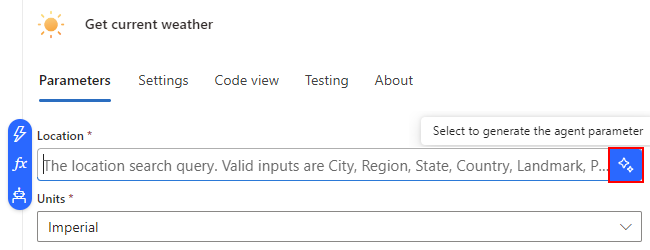
V okně vytvořit parametr agenta se zobrazí pole Název, Typ a Popis , která jsou předem vyplněna z parametru zdrojové akce.
Následující tabulka popisuje pole, která definují parametr agenta:
Parameter Hodnota Description název < agent-parameter-name> Název parametru agenta. Type < agent-parametr-datový-typ> Datový typ parametru agenta. Description < agent-parameter-description> Popis parametru agenta, který snadno identifikuje účel parametru. Poznámka:
Microsoft doporučuje řídit se definicí Swaggeru pro danou akci. Například v případě akce Získat aktuální počasí, která pochází z konektoru MSN Weather sdíleného a hostovaného v rámci globálního víceklientského prostředí Azure, viz technickou referenční dokumentaci ke konektoru MSN Weather.
Až budete připraveni, vyberte Vytvořit.
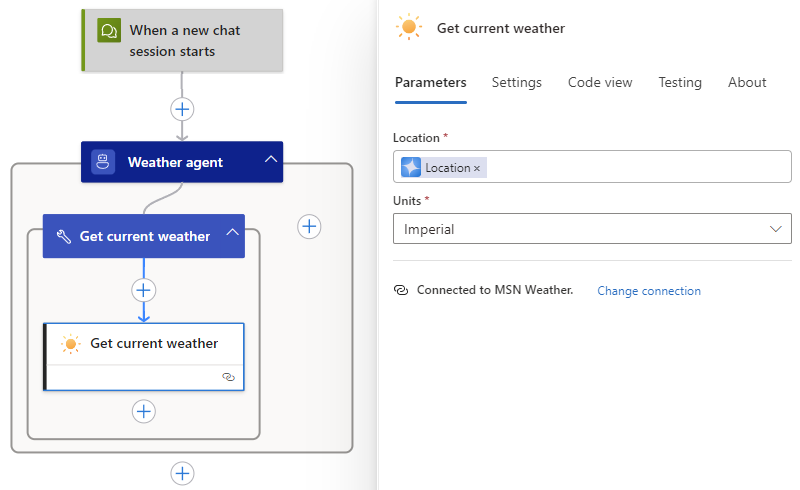
Následující příklad ukazuje akci Získat aktuální počasí s parametrem agenta Location :
Uložte pracovní postup.
Použití hodnot z jiných nežmodelových zdrojů
Pro hodnotu parametru akce, která používá pouze jiné nežmodelové hodnoty, zvolte možnost, která nejlépe vyhovuje vašemu případu použití:
Použití výstupů z dřívějších operací v pracovním postupu
Pokud chcete procházet a vybírat z těchto výstupů, postupujte takto:
Vyberte uvnitř pole parametru a pak výběrem ikony blesku otevřete seznam dynamického obsahu.
V seznamu v části trigger nebo akce vyberte požadovaný výstup.
Uložte pracovní postup.
Použití výsledků z výrazů
Pokud chcete vytvořit výraz, postupujte takto:
Vyberte uvnitř pole parametru a pak výběrem ikony funkce otevřete editor výrazů.
Vyberte z dostupných funkcí a vytvořte výraz.
Uložte pracovní postup.
Další informace najdete v referenční příručce k funkcím výrazů pracovního postupu v Azure Logic Apps.
Použití výstupů modelu a nemodelových hodnot
Některé scénáře můžou potřebovat zadat hodnotu parametru akce, která používá výstupy generované modelem s nemodelovými hodnotami. Můžete například chtít vytvořit text e-mailu, který používá statický text, nemodelové výstupy z dřívějších operací v pracovním postupu a výstupy generované modelem.
V těchto scénářích vytvořte v nástroji parametr agenta pomocí následujícího postupu:
V návrháři vyberte nástroj, ve kterém chcete vytvořit parametr agenta.
Na kartě Podrobnosti v části Parametry agenta vyberte Vytvořit parametr.
Rozbalte Nový parametr agenta a zadejte následující informace v souladu s podrobnostmi parametru akce.
V tomto příkladu je ukázková akce Získat aktuální počasí.
Poznámka:
Microsoft doporučuje řídit se definicí Swaggeru pro danou akci. Chcete-li například najít tyto informace pro akci Získat aktuální počasí, přečtěte si technický článek o konektoru MSN Weather. Ukázkovou akci poskytuje spravovaný konektor MSN Weather , který je hostovaný a spuštěný ve sdíleném clusteru ve víceklientských Azure.
Parameter Hodnota Description název < agent-parameter-name> Název parametru agenta. Type < agent-parametr-datový-typ> Datový typ parametru agenta. Description < agent-parameter-description> Popis parametru agenta, který snadno identifikuje účel parametru. Můžete si vybrat z následujících možností nebo je zkombinovat a zadat popis:
- Prostý literál s podrobnostmi, jako jsou účel parametru, povolené hodnoty, omezení nebo limity.
– Výstupy z dřívějších operací v pracovním postupu. Pokud chcete procházet a zvolit tyto výstupy, vyberte v poli Popis a pak výběrem ikony blesku otevřete seznam dynamického obsahu. V seznamu vyberte požadovaný výstup.
- Výsledky z výrazů. Pokud chcete vytvořit výraz, vyberte v poli Popis a pak výběrem ikony funkce otevřete editor výrazů. Vyberte z dostupných funkcí a vytvořte výraz.Až budete hotovi, zobrazí se v části Parametry agenta nový parametr agenta.
V návrháři v nástroji vyberte akci, aby se otevřelo podokno informací o akci.
Na kartě Parametry vyberte uvnitř pole parametru, aby se zobrazily možnosti parametrů, a pak vyberte ikonu robota.
V seznamu parametrů agenta vyberte parametr agenta, který jste definovali dříve.
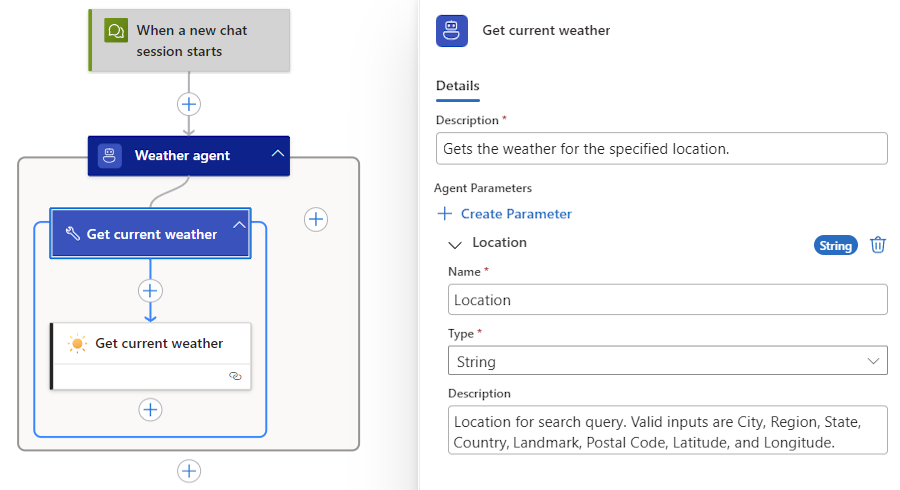
Hotový nástroj Získat aktuální počasí vypadá jako v následujícím příkladu:
Uložte pracovní postup.
Vytvoření nástroje Odeslat e-mail
V mnoha scénářích potřebuje agent více než jeden nástroj. V tomto příkladu potřebuje smyčka agenta nástroj, který odešle zprávu o počasí e-mailem.
Chcete-li sestavit tento nástroj, postupujte takto:
V návrháři v agentovi vedle existujícího nástroje vyberte znaménko plus (+) a přidejte akci.
V podokně Přidat akci vyberte podle těchto obecných kroků jinou akci pro nový nástroj.
Příklady používají akci Outlook.com s názvem Odeslat e-mail (V2).
Stejně jako předtím, po výběru akce se nový nástroj i akce objeví současně ve smyčce agenta v návrhářském rozhraní. Obě informační podokna se otevřou současně.
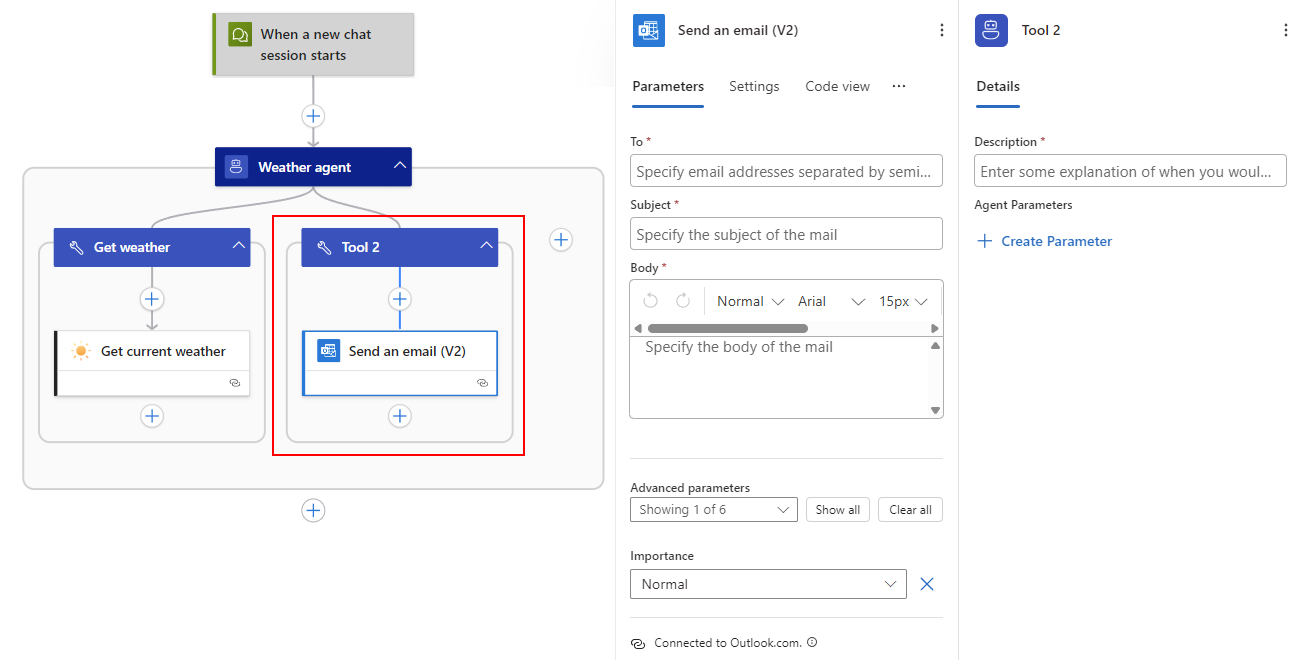
V podokně informací o nástroji přejmenujte nástroj tak, aby popisoval jeho účel. V tomto příkladu použijte
Send email.Na kartě Podrobnosti zadejte popis nástroje. V tomto příkladu použijte
Send current weather by email.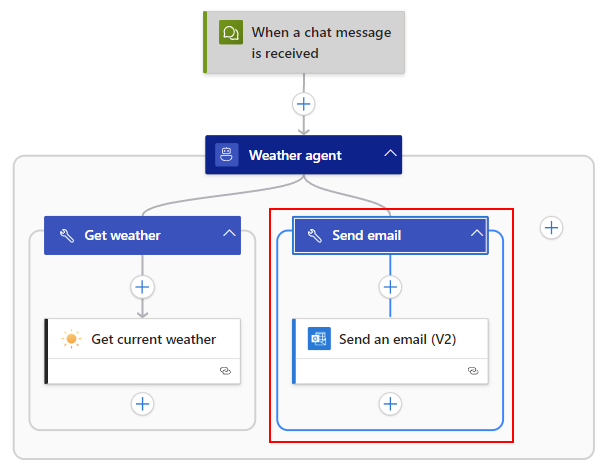
Vytvoření parametrů agenta pro akci Odeslat e-mail (V2)
S výjimkou různých parametrů agenta pro nastavení akce Odeslat e-mail (V2) jsou kroky v této části téměř stejné jako vytvoření parametrů agenta pro akci Získat aktuální počasí.
Pomocí předchozích obecných kroků vytvořte parametry agenta pro hodnoty parametrů v akci Odeslat e-mail (V2).
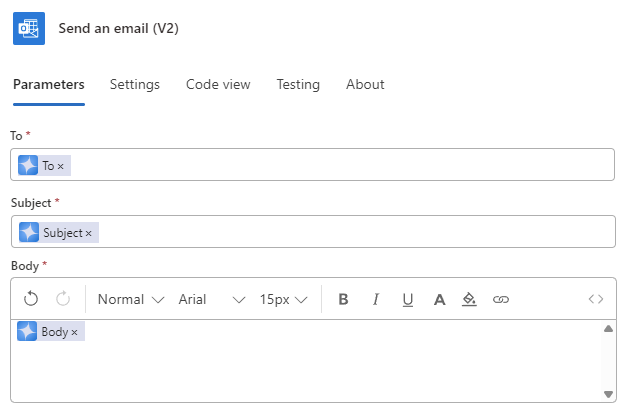
Akce potřebuje tři parametry agenta s názvem To, Subject a Body. Definici Swaggeru akce najdete v tématu Odeslání e-mailu (V2).
Po dokončení použije ukázková akce dříve definované parametry agenta, jak je znázorněno na následujícím obrázku:
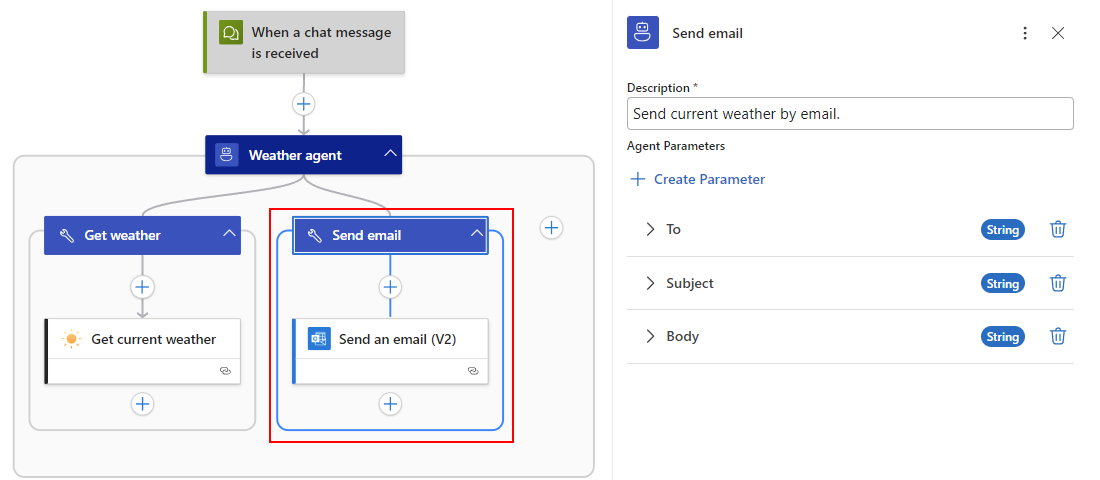
Hotový nástroj Odeslat e-mail vypadá jako v následujícím příkladu:
Osvědčené postupy pro smyčky a nástroje softwarového agenta
Následující části obsahují doporučení, osvědčené postupy a další pokyny, které vám pomohou vytvářet efektivnější cykly agenta a nástroje.
Smyčky agentů
Následující pokyny poskytují osvědčené postupy pro smyčky agentů.
Prototypy smyček a nástrojů agenta s akcemi Vytváření
Místo použití skutečných akcí a živých připojení k vytvoření prototypu smyček a nástrojů agenta použijte akce Compose k "napodobení" nebo simulaci skutečných akcí. Tento přístup nabízí následující výhody:
Vytváření akcí nevytváří vedlejší účinky, což činí tyto akce užitečnými pro generování nápadů, návrh a testování.
Můžete vytvořit a upřesnit pokyny ke smyčce agentů, výzvy, názvy nástrojů a popisy a navíc parametry a popisy agenta – to vše bez nutnosti nastavení a používání živých připojení.
Až potvrdíte, že smyčka agenta a nástroje fungují pouze s akcemi Compose, budete připraveni přejít k použití skutečných akcí.
Když přepnete na skutečné akce, budete muset přesměrovat nebo znovu vytvořit parametry agenta, abyste mohli pracovat se skutečnými akcemi, což může nějakou dobu trvat.
Správa délky kontextu historie chatu
Smyčka agenta udržuje historii chatu nebo kontext, včetně vyvolání nástrojů, na základě aktuálního limitu počtu tokenů nebo zpráv, které se mají zachovat a předat do modelu pro další interakci. V průběhu času se historie smyčky agenta zvětšuje a nakonec překračuje limit délky kontextu modelu nebo maximální počet vstupních tokenů. Modely se liší v jejich kontextových délkách.
Například gpt-4o podporuje 128 000 vstupních tokenů, kde každý token má 3-4 znaky. Když se historie smyčky agenta blíží délce kontextu modelu, zvažte vyřazení zastaralých nebo irelevantních zpráv, aby zůstaly v rámci limitu.
Tady je několik přístupů ke snížení historie cyklu agenta:
Pomocí akce Vytvořit zmenšete velikost výsledků z nástrojů. Další informace najdete v tématu Nástroje – Osvědčené postupy.
Pečlivě si vytvořte instrukce a vyzvání ke smyčce agenta pro ovládání chování modelu.
Experimentální funkce: Máte možnost vyzkoušet snížení počtu chatů, abyste mohli snížit maximální počet tokenů nebo zpráv, aby zůstaly v historii chatu a předávaly do modelu.
Smyčka agenta má téměř stejné pokročilé parametry jako integrovaný konektor poskytovatele služeb Azure OpenAI, s výjimkou rozšířeného parametru Typu omezení historie agenta, který je k dispozici pouze u akce agenta. Tento parametr řídí historii, kterou udržuje smyčka agenta, na základě maximálního počtu tokenů nebo zpráv.
Tato funkce je v aktivním vývoji a nemusí fungovat pro všechny scénáře. Pokud chcete snížit limit tokenů nebo zpráv, můžete změnit možnost Typ redukce historie agenta. Pak zadáte požadovaný číselný limit.
Pokud chcete vyzkoušet tuto funkci, postupujte takto:
V návrháři výběrem záhlaví akce agenta otevřete informační podokno.
Na kartě Parametry vyhledejte část Upřesnit parametry .
Zkontrolujte, jestli existuje parametr s názvem Agent History Reduction Type . Pokud ne, otevřete seznam rozšířených parametrů a vyberte tento parametr.
V seznamu Typ redukce historie agentů vyberte jednu z následujících možností:
Možnost Description Snížení počtu tokenů Zobrazuje parametr s názvem Maximální počet tokenů. Určuje maximální počet tokenů v historii smyčky agenta, které mají být uchovány a předány modelu pro další interakci. Výchozí nastavení se liší v závislosti na aktuálně používaném modelu ve službě Azure OpenAI. Výchozí limit je 128 000. Snížení počtu zpráv Zobrazuje parametr s názvem Limit počtu zpráv. Určuje maximální počet zpráv v historii smyček agenta, které se mají uchovávat a předávat do modelu pro další interakci. Neexistuje žádný výchozí limit.
Tools
Následující doprovodné materiály poskytují osvědčené postupy pro nástroje.
Název je nejdůležitější hodnotou nástroje. Ujistěte se, že je název stručný a popisný.
Popis nástroje poskytuje užitečný a nápomocný kontext použití nástroje.
Název i popis nástroje mají omezení znaků.
Některé limity modelu ve službě Azure OpenAI jsou vynucovány během běhu, a nikoliv při uložení změn v agentní smyčce pracovního postupu.
Příliš mnoho nástrojů ve stejné smyčce agenta může mít negativní vliv na kvalitu smyčky agenta.
Dobré obecné doporučení doporučuje, že smyčka agenta by neobsahovala více než 10 nástrojů. Tyto pokyny se ale liší podle modelu, který používáte, ze služby Azure OpenAI.
V nástrojích nemusí mít akce všechny své vstupy z modelu.
Můžete jemně řídit, které vstupy akcí pocházejí z nemodelových zdrojů a které vstupy pocházejí z modelu. Předpokládejme například, že nástroj má akci, která odesílá e-maily. Můžete zadat prostý a převážně statický text e-mailu, ale pro část textu e-mailu můžete použít výstupy generované modelem.
Než je předáte modelu, přizpůsobte nebo transformujte výsledky nástroje.
Výsledky z nástroje můžete před předáním do modelu změnit pomocí akce Vytvořit. Tento přístup nabízí následující výhody:
Zlepšení kvality odezvy snížením irelevantního kontextu , který se předává do modelu. Z velké odpovědi odešlete jenom pole, která potřebujete.
Snižte fakturační poplatky za tokeny, které se předávají do modelu, a vyhněte se překročení limitu modelu na délku kontextu, maximálního počtu tokenů, které se do modelu předávají. Odesíláte jenom pole, která potřebujete.
Zkombinujte výsledky z více akcí v nástroji.
Výsledky nástroje můžete napodobovat a simulovat očekávané výsledky ze skutečných akcí. Akce napodobení nechávají data na zdroji beze změny a neúčtují se poplatky za využití prostředků mimo Azure Logic Apps.
Parametry agenta
Následující doprovodné materiály poskytují osvědčené postupy pro parametry agenta.
Název je nejdůležitější hodnotou parametru agenta. Ujistěte se, že je název stručný a popisný.
Popis parametru agenta poskytuje užitečný a užitečný kontext pro nástroj.
Aktivace nebo spuštění pracovního postupu
Pracovní postupy konverzačního agenta můžete aktivovat nebo spouštět následujícími způsoby v závislosti na prostředí nasazení:
| Životní prostředí | Description |
|---|---|
| Neprodukční | Na panelu nástrojů návrháře pracovního postupu vyberte Chat a spusťte chatovací relaci s konverzačním agentem na webu Azure Portal. Důležité: Tato metoda je určená pouze pro testovací aktivity. Testování založené na portálu používá dočasný vývojářský klíč. Tento klíč nemůžou používat externí uživatelé nebo produkční systémy. Další informace najdete v tématu Ověřování a autorizace. |
| Výroba | Nastavte ověřování pro externí uživatele nebo klienty, jako jsou weby, mobilní aplikace, roboti nebo jiné služby Azure pro přístup ke smyčce konverzačního agenta. Pak můžou pracovní postup aktivovat pomocí adresy URL chatovacího klienta. |
Následující tabulka popisuje, jak uživatelé chatu nebo klienti používají adresu URL chatovacího klienta ke spuštění pracovního postupu v produkčním prostředí:
| Typ pracovního postupu | Použití adresy URL chatovacího klienta | Požadované ověřování |
|---|---|---|
| Spotřeba | Otevřete adresu URL v prohlížeči nebo vložte adresu URL do elementu HTML prvku iFrame . | OAuth 2.0 s Microsoft Entra ID |
| Standard | Otevřete adresu URL v prohlížeči, vložte adresu URL do elementu iFrame, nebo pokud použijete Request trigger, zavolejte HTTP URL triggeru. | Spravovaná identita nebo snadné ověřování |
Pokud chcete vložit adresu URL chatovacího klienta do elementu HTML prvku iFrame, použijte následující formát:
| Typ pracovního postupu | Element HTML prvku iFrame |
|---|---|
| Spotřeba | <iframe src="https://agents.<region>.logic.azure.com/scaleunits/<scale-unit-ID>/flows/<workflow-ID>/agentChat/IFrame" title="<chat-client-name>"></iframe> |
| Standard | <iframe src="https://<logic-app-name>.azurewebsites.net/api/agentsChat/<workflow-name>/IFrame" title="<chat-client-name>"></iframe> |
Autentizace a autorizace
Pro neprodukční aktivity, jako je návrh, vývoj a rychlé testování, azure Portal poskytuje, spravuje a používá vývojářský klíč ke spuštění pracovního postupu a provádění akcí vaším jménem. Následující seznam doporučuje některé osvědčené postupy pro zpracování tohoto klíče pro vývojáře:
Zacházejte s klíčem vývojáře výhradně jako s pomůckou při návrhu pro ověřování a autorizaci.
Než zveřejníte konverzační pracovní postup agentů pro jiné agenty, automatizaci nebo širší populaci uživatelů, migrujte na podepsaný SAS s omezeními sítě nebo použijte následující metody ověřování a autorizace pro externí chat na základě typu konverzačního agenta:
Workflow Autentizace Spotřeba OAuth 2.0 s Microsoft Entra ID Standard Spravovaná identita, Easy Auth (ověřování služby App Service) Pokud někdo nebo cokoli mimo vaši relaci v Azure portálu potřebuje volat nebo interagovat s pracovním postupem, nepoužívejte vývojářský klíč.
Až budete připraveni uvolnit proces workflow agenta do produkčního prostředí, postupujte podle kroků migrace, abyste se připravili na produkční ověřování a autorizaci. Další informace najdete v tématu Ověřování a autorizace.
Migrace na produkční ověřování
Na základě typu pracovního postupu nastavte u prostředku aplikace logiky následující ověřování:
Workflow Autentizace Spotřeba OAuth 2.0 s Microsoft Entra ID vytvořením zásad autorizace agenta v prostředku aplikace logiky.
Chcete-li vytvořit tuto zásadu, postupujte takto:
1. Pokud chcete zásadu vytvořit, postupujte podle obecných kroků, ale použijte místo toho následující další kroky.
2. Vyberte Azure Active Directory (AAD).
3. Vyberte autorizační pravidlo agenta (pro konverzační agenty).
4. V části ID objektů zadejte ID objektu pro každého uživatele, aplikaci nebo podnikovou aplikaci, která má přístup ke smyčce agenta.
5. Až budete hotovi, na panelu nástrojů vyberte Uložit.
Další informace najdete tady:
- Vyhledání důležitých ID pro uživatele
- Objekty aplikace a instanční objekty služby v Microsoft Entra IDStandard Spravovaná identita, Easy Auth (ověřování služby App Service) Prosazujte všechny přístupové vzory, které vyžadují ověřování.
Volitelně můžete uzamknout veškeré URL adresy koncových bodů triggeru zakázáním nebo opětovným vygenerováním nepoužívaných adres URL SAS.
Pokud chcete zahrnout externí rozhraní klienta chatu na webu nebo kdekoli jinde pro podporu lidských interakcí, získejte adresu URL chatovacího klienta a vložte adresu URL do elementu HTML prvku iFrame pomocí následujícího postupu:
Na panelu nástrojů návrháře nebo na bočním panelu pracovního postupu vyberte Chat.
V části Základy zkopírujte nebo vyberte odkaz URL klienta chatu , který se otevře na nové kartě prohlížeče.
Vložte adresu URL chatovacího klienta do elementu HTML prvku iFrame, který používá následující formát:
Workflow Element HTML prvku iFrame Spotřeba <iframe src="https://agents.<region>.logic.azure.com/scaleunits/<scale-unit-ID>/flows/<workflow-ID>/agentChat/IFrame" title="<chat-client-name>"></iframe>Standard <iframe src="https://<logic-app-name>.azurewebsites.net/api/agentsChat/<workflow-name>/IFrame" title="<chat-client-name>"></iframe>
Řešení problémů s migrací ověřování
Následující tabulka popisuje běžné problémy, se kterými se můžete setkat při pokusu o migraci z vývojářského klíče na Easy Auth, jejich možné příčiny a akce, které můžete provést:
| Příznaky | Pravděpodobná příčina | Činnost |
|---|---|---|
| Testy portálu fungují, ale externí volání získají odpověď 401 . | Externí volání nemají platný podepsaný token SAS ani token přístupu Easy Auth (jenom standardní pracovní postupy). | Použijte adresu URL spouštěče pracovního postupu s podepsaným SAS nebo nastavte Easy Auth (pouze pro standardní pracovní postupy). |
| Testy návrháře fungují, ale volání služby Azure API Management selžou. | U volání API Management chybí očekávané hlavičkové informace. | Přidání získání tokenu OAuth 2.0 v zásadách služby API Management nebo použití ověřování spravované identity, pokud je to podporované |
| Přístup je po změně role nekonzistentní. | Relace uložená v mezipaměti na webu Azure Portal | - Odhlaste se a znovu se přihlaste. - Získejte nový token. |
Řešení problémů
Tato část popisuje pokyny, které vám pomůžou při řešení chyb nebo problémů, se kterými se můžete setkat při sestavování nebo spouštění pracovních postupů agentů.
Kontrola dat spouštění nástrojů
Historie spuštění pracovního postupu poskytuje užitečné informace, které vám pomůžou zjistit, co se stalo během konkrétního spuštění. V případě pracovního postupu agenta můžete najít vstupy a výstupy spouštění nástrojů pro konkrétní iteraci smyčky agenta.
V nabídce pracovního postupu v části Nástroje vyberte Historii spuštění a otevřete stránku Historie spuštění .
Na kartě Historie spuštění ve sloupci Identifikátor vyberte požadované spuštění pracovního postupu.
Otevře se zobrazení monitorování, ve které se zobrazí stav jednotlivých kroků.
Vyberte akci agenta, kterou chcete zkontrolovat. Na pravé straně se zobrazí podokno protokolu agenta.
V tomto podokně se zobrazí protokol agenta, včetně provádění nástrojů během interakce.
Pokud chcete získat data spouštění nástrojů v určitém bodě, najděte tento bod v protokolu agenta a vyberte odkaz na spuštění nástroje, například:

Tato akce vás přesune do odpovídajícího nástroje v režimu monitorování. Akce agenta zobrazuje aktuální počet iterací.
V zobrazení monitorování vyberte akci agenta nebo akci se vstupy, výstupy a vlastnostmi, které chcete zkontrolovat.
Následující příklad ukazuje vybranou akci pro dříve vybrané spuštění nástroje:

Pokud vyberete agenta, můžete zkontrolovat následující informace, které se předávají do modelu a vrátí z modelu, například:
- Vstupní zprávy předané do modelu.
- Výstupní zprávy vrácené z modelu
- Nástroje, které model požádal agenta ve smyčce, aby volal.
- Výsledky nástrojů, které se předají zpět do modelu.
- Počet tokenů, které každý požadavek použil.
Pokud chcete zkontrolovat jinou iteraci smyčky agenta, vyberte v agentu šipku vlevo nebo vpravo.


Protokoly v rámci Application Insights
Pokud pro svůj pracovní postup nastavíte Application Insights nebo pokročilou telemetrii, můžete zkontrolovat protokoly událostí smyčky agenta tak, jako u jakékoli jiné akce. Další informace najdete v tématu Povolení a zobrazení rozšířené telemetrie v Application Insights pro standardní pracovní postupy v Azure Logic Apps.
Překročení maximální délky kontextu modelu
Pokud historie protokolů vašeho agenta překračuje délku kontextu modelu nebo maximální počet vstupních tokenů, zobrazí se chyba, která vypadá jako v následujícím příkladu:
Maximální délka kontextu tohoto modelu je 4097 tokenů. Požádali jste však o 4927 tokenů (3927 ve zprávách, 1000 v dokončení). Zkraťte délku zpráv nebo dokončení úlohy.
Zkuste snížit limit počtu tokenů nebo zpráv, které smyčka agenta uchovává v protokolu, a které jsou přenášeny do modelu pro další interakci. V tomto příkladu můžete vybrat snížení počtu tokenů a nastavit maximální počet tokenů na číslo pod uvedenou maximální délkou kontextu chyby, což je 4097.
Další informace najdete v tématu Správa kontextu historie chatu.
Vyčištění ukázkových prostředků
Pokud nepotřebujete prostředky, které jste vytvořili pro příklady, nezapomeňte je odstranit, abyste se vyhli dalším poplatkům. Pomocí těchto kroků můžete odstranit skupinu prostředků, která tyto prostředky obsahuje, nebo můžete každý prostředek odstranit jednotlivě.
Do vyhledávacího pole Azure zadejte skupiny prostředků a vyberte Skupiny prostředků.
Vyhledejte a vyberte skupiny prostředků, které obsahují prostředky pro tento příklad.
Na stránce Přehled vyberte Odstranit skupinu prostředků.
Jakmile se zobrazí potvrzovací podokno, zadejte název skupiny prostředků a vyberte Odstranit.