Poznámka:
Přístup k této stránce vyžaduje autorizaci. Můžete se zkusit přihlásit nebo změnit adresáře.
Přístup k této stránce vyžaduje autorizaci. Můžete zkusit změnit adresáře.
Azure Storage šifruje všechna data uložená v klidu v účtu úložiště. Ve výchozím nastavení se data šifrují pomocí klíčů spravovaných Microsoftem. Pokud chcete mít větší kontrolu nad šifrovacími klíči, můžete spravovat vlastní klíče. Klíče spravované zákazníkem musí být uložené ve službě Azure Key Vault nebo ve spravovaném modelu hardwarového zabezpečení služby Key Vault (HSM).
Tento článek ukazuje, jak nakonfigurovat šifrování pomocí klíčů spravovaných zákazníkem pro existující účet úložiště, když jsou účet úložiště a trezor klíčů ve stejném tenantovi. Klíče spravované zákazníkem jsou uložené v trezoru klíčů.
Informace o konfiguraci klíčů spravovaných zákazníkem pro nový účet úložiště najdete v tématu Konfigurace klíčů spravovaných zákazníkem v trezoru klíčů Azure pro nový účet úložiště.
Informace o konfiguraci šifrování pomocí klíčů spravovaných zákazníkem uložených ve spravovaném HSM najdete v tématu Konfigurace šifrování pomocí klíčů spravovaných zákazníkem uložených ve spravovaném HSM služby Azure Key Vault.
Poznámka
Azure Key Vault a Azure Key Vault Managed HSM podporují stejná rozhraní API a správcovská rozhraní pro konfiguraci zákazníkem spravovaných klíčů. Všechny akce podporované pro Azure Key Vault se podporují také pro spravovaný HSM služby Azure Key Vault.
Konfigurace trezoru klíčů
K ukládání klíčů spravovaných zákazníkem můžete použít nový nebo existující trezor klíčů. Účet úložiště a trezor klíčů můžou být v různých oblastech nebo předplatných ve stejném tenantu. Další informace o službě Azure Key Vault najdete v tématu Přehled služby Azure Key Vault a co je Azure Key Vault?
Použití klíčů spravovaných zákazníkem s šifrováním služby Azure Storage vyžaduje, aby pro trezor klíčů byla povolena ochrana obnovitelného odstranění i vymazání. Soft delete je ve výchozím nastavení povolené při vytváření nového key vaultu a nedá se zakázat. Ochranu před vymazáním můžete povolit buď při vytváření trezoru klíčů, nebo po jeho vytvoření.
Azure Key Vault podporuje autorizaci s Azure RBAC prostřednictvím modelu oprávnění Azure RBAC. Microsoft doporučuje používat model oprávnění Azure RBAC místo zásad přístupu trezoru klíčů. Další informace najdete v tématu Udělení oprávnění aplikacím pro přístup k trezoru klíčů Azure pomocí Azure RBAC.
Informace o vytvoření trezoru klíčů pomocí webu Azure Portal najdete v tématu Rychlý start: Vytvoření trezoru klíčů pomocí webu Azure Portal. Při vytváření trezoru klíčů vyberte Povolit ochranu před vymazáním, jak je znázorněno na následujícím obrázku.
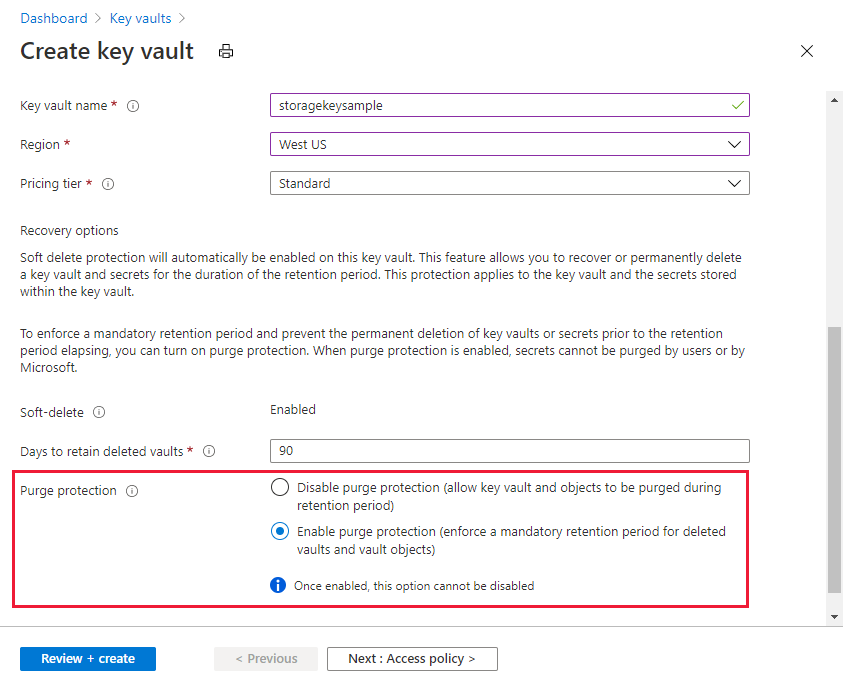
Pokud chcete u existujícího trezoru klíčů povolit ochranu před vymazáním, postupujte takto:
- Na webu Azure Portal přejděte ke svému trezoru klíčů.
- V části Nastavení zvolte Vlastnosti.
- V části Ochrana před smazáním zvolte Povolit ochranu před smazáním.
Přidání klíče
Dále přidejte klíč do trezoru klíčů. Než klíč přidáte, ujistěte se, že jste si přiřadili roli kryptografického důstojníka služby Key Vault .
Šifrování Azure Storage podporuje RSA a RSA-HSM klíče velikosti 2048, 3072 a 4096. Další informace o podporovaných typech klíčů najdete v tématu O klíčích.
Informace o tom, jak přidat klíč pomocí webu Azure Portal, najdete v tématu Rychlý start: Nastavení a načtení klíče ze služby Azure Key Vault pomocí webu Azure Portal.
Volba spravované identity pro autorizaci přístupu k trezoru klíčů
Když povolíte klíče spravované zákazníkem pro existující účet úložiště, musíte zadat spravovanou identitu, která se má použít k autorizaci přístupu k trezoru klíčů, který tento klíč obsahuje. Spravovaná identita musí mít oprávnění pro přístup k klíči v trezoru klíčů.
Spravovaná identita, která autorizuje přístup k trezoru klíčů, může být spravovaná identita přiřazená uživatelem nebo spravovaná identita přiřazená systémem. Další informace o systémově přiřazených a uživatelem přiřazených spravovaných identitách najdete v tématu Typy spravovaných identit.
Použití spravované identity přiřazené uživatelem k autorizaci přístupu
Když povolíte klíče spravované zákazníkem pro nový účet úložiště, musíte zadat spravovanou identitu přiřazenou uživatelem. Existující účet úložiště podporuje použití spravované identity přiřazené uživatelem nebo spravované identity přiřazené systémem ke konfiguraci klíčů spravovaných zákazníkem.
Když nakonfigurujete klíče spravované zákazníkem pomocí spravované identity přiřazené uživatelem, použije se spravovaná identita přiřazená uživatelem k autorizaci přístupu k trezoru klíčů, který tento klíč obsahuje. Před konfigurací klíčů spravovaných zákazníkem musíte vytvořit identitu přiřazenou uživatelem.
Spravovaná identita přiřazená uživatelem je samostatný prostředek Azure. Další informace o spravovaných identitách přiřazených uživatelem najdete v tématu Typy spravovaných identit. Informace o vytváření a správě spravované identity přiřazené uživatelem najdete v tématu Správa spravovaných identit přiřazených uživatelem.
Spravovaná identita přiřazená uživatelem musí mít oprávnění pro přístup k klíči v trezoru klíčů. Přiřaďte roli Key Vault Crypto Service Encryption User uživatelsky přiřazené spravované identitě v rámci trezoru klíčů, aby byly uděleny tyto oprávnění.
Než budete moci nakonfigurovat klíče spravované zákazníkem s použitím spravované identity přiřazené uživatelem, musíte této identitě přiřadit roli uživatelem přiřazeného uživatele šifrovací služby Key Vault, a to v rozsahu pro trezor klíčů. Tato role uděluje oprávnění spravované identity přiřazené uživatelem pro přístup k klíči v trezoru klíčů. Další informace o přiřazování rolí Azure RBAC pomocí webu Azure Portal najdete v tématu Přiřazení rolí Azure pomocí webu Azure Portal.
Při konfiguraci klíčů spravovaných zákazníkem pomocí webu Azure Portal můžete vybrat existující identitu přiřazenou uživatelem prostřednictvím uživatelského rozhraní portálu.
Použití spravované identity přiřazené systémem k autorizaci přístupu
Spravovaná identita přiřazená systémem je přidružená k instanci služby Azure, v tomto případě k účtu Azure Storage. Před použitím spravované identity přiřazené systémem musíte k účtu úložiště explicitně přiřadit spravovanou identitu přiřazenou systémem k autorizaci přístupu k trezoru klíčů, který obsahuje klíč spravovaný zákazníkem.
K autorizaci přístupu k trezoru klíčů můžou použít pouze existující účty úložiště identitu přiřazenou systémem. Nové účty úložiště musí používat identitu přiřazenou uživatelem, pokud jsou klíče spravované zákazníkem nakonfigurované při vytváření účtu.
Spravovaná identita přiřazená systémem musí mít oprávnění pro přístup k klíči v trezoru klíčů. Přiřaďte roli uživatele šifrování šifrovací služby Key Vault spravované identitě přiřazené systémem s oborem trezoru klíčů, aby bylo možné udělit tato oprávnění.
Předtím, než můžete nakonfigurovat klíče spravované zákazníkem se systémem přidělenou spravovanou identitou, musíte této identitě přiřadit roli uživatele šifrování služby Key Vault Crypto v rámci trezoru klíčů. Tato role uděluje oprávnění spravované identity přiřazené systémem pro přístup ke klíči v trezoru klíčů. Další informace o přiřazování rolí Azure RBAC pomocí webu Azure Portal najdete v tématu Přiřazení rolí Azure pomocí webu Azure Portal.
Když nakonfigurujete klíče spravované zákazníkem pomocí Azure portálu se systémem přiřazenou spravovanou identitou, je spravovaná identita přiřazena k účtu úložiště automaticky za vás.
Konfigurace klíčů spravovaných zákazníkem pro existující účet
Když nakonfigurujete šifrování pomocí klíčů spravovaných zákazníkem pro existující účet úložiště, můžete zvolit automatickou aktualizaci verze klíče používané pro šifrování služby Azure Storage vždy, když je v přidruženém trezoru klíčů dostupná nová verze. Alternativně můžete explicitně zadat verzi klíče, která se má použít pro šifrování, dokud se verze klíče neaktualizuje ručně.
Když se změní verze klíče bez ohledu na to, jestli se automaticky nebo ručně, změní se ochrana kořenového šifrovacího klíče, ale data ve vašem účtu Azure Storage zůstanou zašifrovaná vždy. Na vaší straně není potřeba žádná další akce, která zajistí, že jsou vaše data chráněná. Rotace verze klíče nemá vliv na výkon. S rotací klíčové verze nejsou spojeny žádné prostoje.
Když konfigurujete klíče spravované zákazníkem pro existující účet úložiště, můžete k autorizaci přístupu do úložiště klíčů použít buď spravovanou identitu přiřazenou systémem, nebo spravovanou identitu přiřazenou uživatelem.
Poznámka
Pokud chcete klíč otočit, vytvořte novou verzi klíče ve službě Azure Key Vault. Azure Storage nezpracuje obměnu klíčů, takže budete muset spravovat obměnu klíče v trezoru klíčů. V Azure Key Vaultu můžete nakonfigurovat automatické otáčení klíče nebo otočení klíče ručně.
Konfigurace šifrování pro automatickou aktualizaci verzí klíčů
Azure Storage může automaticky aktualizovat klíč spravovaný zákazníkem, který se používá k šifrování, aby používal nejnovější verzi klíče z trezoru klíčů. Azure Storage denně kontroluje novou verzi klíče v trezoru klíčů. Jakmile bude k dispozici nová verze, azure Storage automaticky začne používat nejnovější verzi klíče pro šifrování.
Důležité
Azure Storage kontroluje trezor klíčů pro novou verzi klíče jen jednou denně. Při otočení klíče nezapomeňte před zakázáním starší verze počkat 24 hodin.
Pokud chcete nakonfigurovat klíče spravované zákazníkem pro existující účet s automatickou aktualizací verze klíče na webu Azure Portal, postupujte následovně:
Přejděte ke svému účtu úložiště.
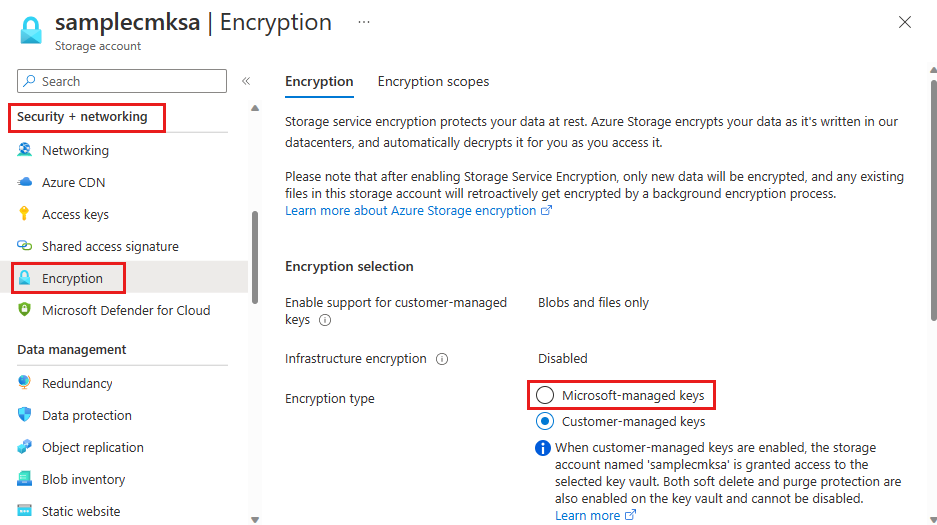
V části Zabezpečení a sítě vyberte Šifrování. Ve výchozím nastavení je správa klíčů nastavená na Microsoft-Managed Keys, jak je znázorněno na následujícím obrázku.

Vyberte možnost Klíče spravované zákazníkem. Pokud byl účet dříve nakonfigurován pro Customer-Managed Keys s ruční aktualizací verze klíče, vyberte možnost Změnit klíč na spodní části stránky.
Zvolte možnost Vybrat ze služby Key Vault .
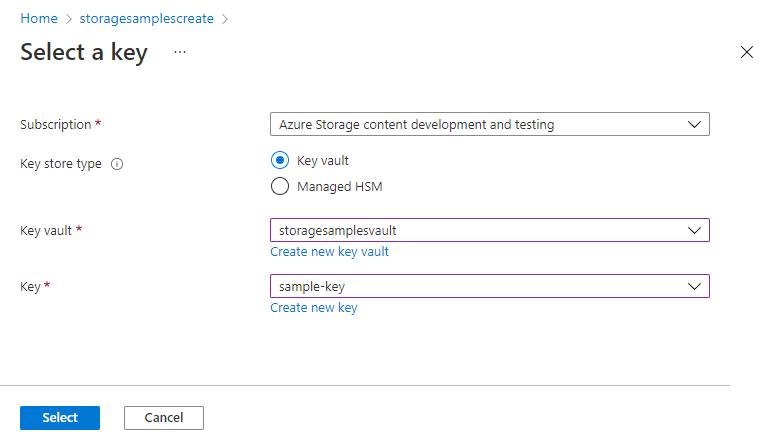
Vyberte trezor klíčů a klíč.
Vyberte trezor klíčů obsahující klíč, který chcete použít. Můžete také vytvořit nový trezor klíčů.
Vyberte klíč z trezoru klíčů. Můžete také vytvořit nový klíč.
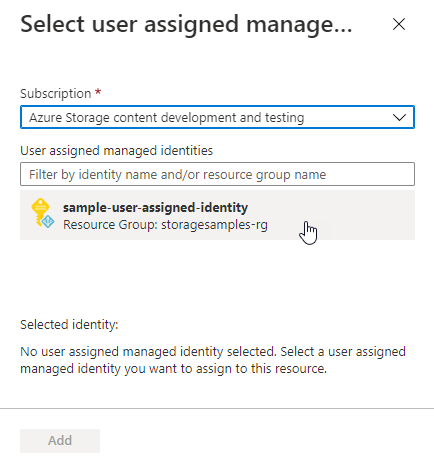
Vyberte typ identity, který se má použít k ověření přístupu k trezoru klíčů. Mezi možnosti patří systémově přiřazený (výchozí) nebo přiřazený uživatelem. Další informace o jednotlivých typech spravované identity najdete v tématu Typy spravovaných identit.
- Pokud vyberete systémově přiřazenou spravovanou identitu účtu úložiště, systém automaticky vytvoří tuto identitu, pokud ještě neexistuje.
- Pokud vyberete Uživatelem přiřazené, musíte vybrat existující identitu přiřazenou uživatelem, která má oprávnění pro přístup k trezoru klíčů. Informace o vytvoření identity přiřazené uživatelem najdete v tématu Správa spravovaných identit přiřazených uživatelem.
Uložte provedené změny.

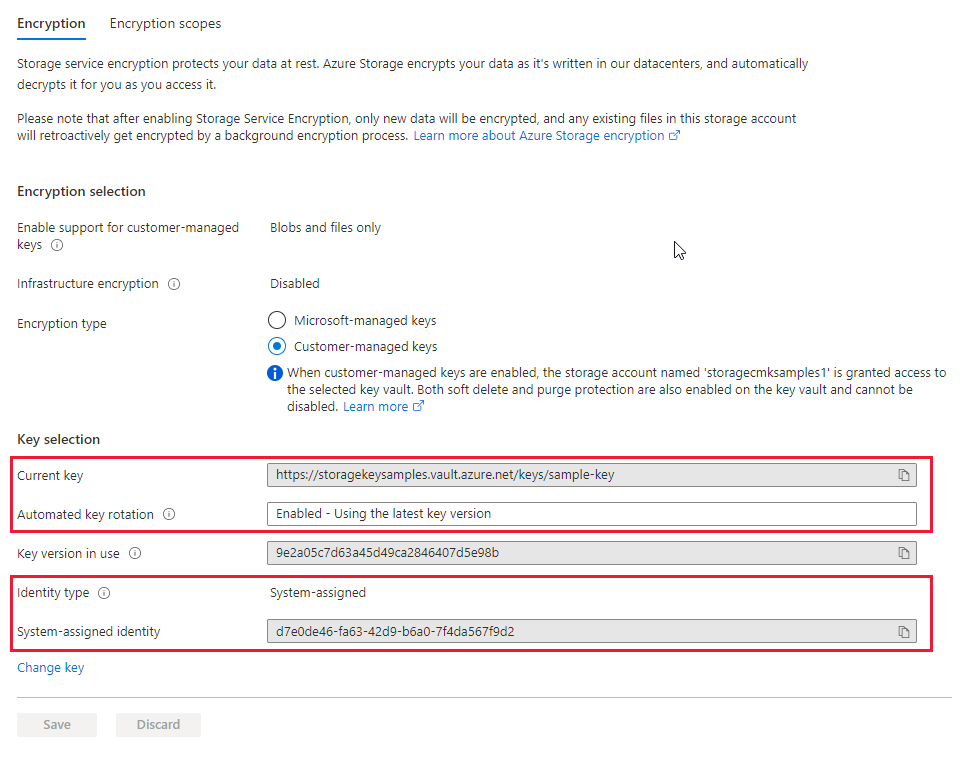
Jakmile klíč zadáte, Azure Portal indikuje, že je povolená automatická aktualizace verze klíče a zobrazuje verzi klíče, která se aktuálně používá k šifrování. Portál také zobrazuje typ spravované identity, který se používá k autorizaci přístupu k trezoru klíčů, a ID principálu pro spravovanou identitu.
Konfigurace šifrování pro ruční aktualizaci verzí klíčů
Pokud dáváte přednost ruční aktualizaci verze klíče, pak explicitně zadejte verzi v době, kdy nakonfigurujete šifrování pomocí klíčů spravovaných zákazníkem. V takovém případě Azure Storage při vytvoření nové verze v trezoru klíčů automaticky neaktualizuje verzi klíče. Pokud chcete použít novou verzi klíče, musíte ručně aktualizovat verzi používanou pro šifrování služby Azure Storage.
Pokud chcete nakonfigurovat klíče spravované zákazníkem s ruční aktualizací verze klíče na webu Azure Portal, zadejte identifikátor URI klíče včetně verze. Chcete-li zadat klíč jako identifikátor URI, postupujte takto:
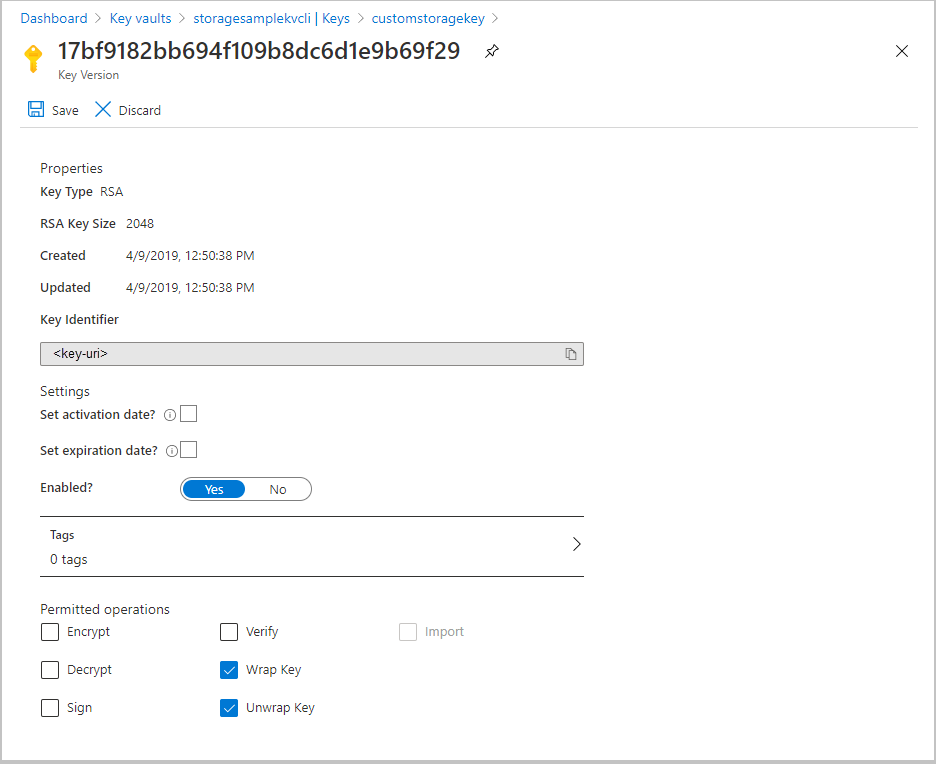
Pokud chcete najít identifikátor URI klíče na webu Azure Portal, přejděte do trezoru klíčů a vyberte nastavení Klíče . Vyberte požadovaný klíč a pak zvolte možnost pro zobrazení jeho verzí. Výběrem verze klíče zobrazíte nastavení pro danou verzi.
Zkopírujte hodnotu pole Identifikátor klíče , které poskytuje identifikátor URI.
V nastavení šifrovacího klíče pro váš účet úložiště zvolte možnost Zadat identifikátor URI klíče .
Vložte identifikátor URI, který jste zkopírovali do pole Identifikátor URI klíče . Vynechte verzi klíče z URI, aby se umožnila automatická aktualizace verze klíče.
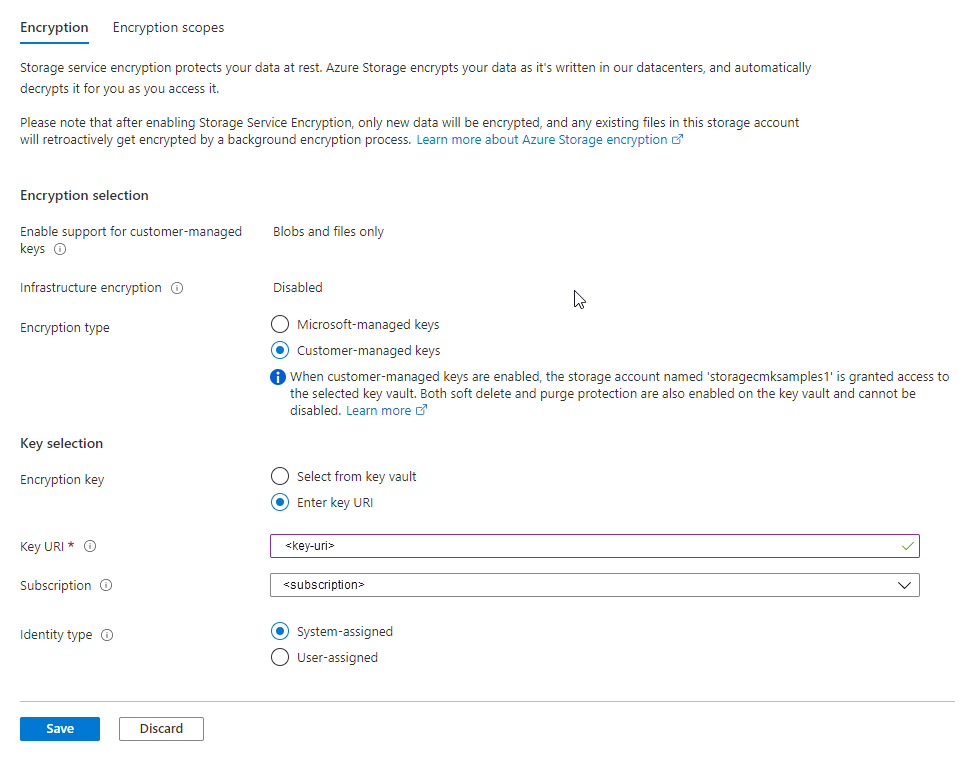
Zadejte předplatné, které obsahuje trezor klíčů.
Zadejte spravovanou identitu přiřazenou systémem nebo přiřazenou uživatelem.
Uložte provedené změny.
Změna klíče
Klíč, který používáte pro šifrování Azure Storage, můžete kdykoli změnit.
Poznámka
Když změníte klíč nebo verzi klíče, ochrana kořenového šifrovacího klíče se změní, ale data ve vašem účtu Azure Storage zůstanou zašifrovaná vždy. Na vaší straně není nutná žádná další akce, která zajistí, že jsou vaše data chráněná. Změna klíče nebo otočení verze klíče nemá vliv na výkon. Nedochází k žádnému výpadku při změně klíče nebo obměně jeho verze.
Pokud chcete změnit klíč pomocí webu Azure Portal, postupujte takto:
- Přejděte do svého účtu úložiště a zobrazte nastavení šifrování .
- Vyberte trezor klíčů a zvolte nový klíč.
- Uložte provedené změny.
Pokud je nový klíč v jiném trezoru klíčů, musíte spravované identitě udělit přístup k klíči v novém trezoru. Pokud se rozhodnete pro ruční aktualizaci verze klíče, musíte také aktualizovat identifikátor URI trezoru klíčů.
Odvolání přístupu k účtu úložiště, který používá klíče spravované zákazníkem
Pokud chcete dočasně odvolat přístup k účtu úložiště, který používá klíče spravované zákazníkem, zakažte klíč, který se aktuálně používá v trezoru klíčů. Zakázání a opětovné povolení klíče nemá žádný dopad na výkon ani nezpůsobuje žádný výpadek.
Po zakázání klíče nemůžou klienti volat operace, které čtou nebo zapisují do objektu blob nebo do jeho metadat. Informace o tom, které operace selžou, najdete v tématu Odvolání přístupu k účtu úložiště, který používá klíče spravované zákazníkem.
Pozor
Když klíč v trezoru klíčů zakážete, data ve vašem účtu Azure Storage zůstanou zašifrovaná, ale budou nepřístupná, dokud klíč znovu neschováte.
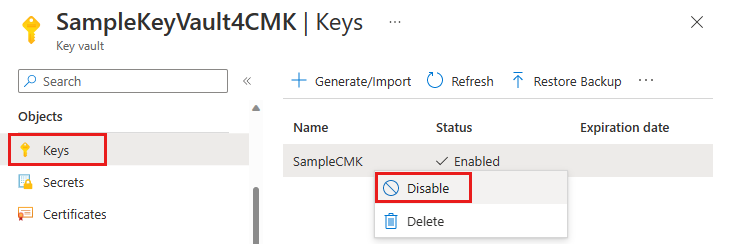
Pokud chcete pomocí webu Azure Portal zakázat klíč spravovaný zákazníkem, postupujte takto:
Přejděte do trezoru klíčů, který tento klíč obsahuje.
V části Objekty vyberte Klíče.
Klikněte pravým tlačítkem myši na klíč a vyberte Zakázat.
Přepnutí zpět na klíče spravované Microsoftem
Klíče spravované zákazníkem můžete kdykoli přepnout zpět na klíče spravované Microsoftem pomocí webu Azure Portal, PowerShellu nebo Azure CLI.
Pokud chcete přejít z klíčů spravovaných zákazníkem zpět na klíče spravované Microsoftem na webu Azure Portal, postupujte takto:
Přejděte ke svému účtu úložiště.
V části Zabezpečení a sítě vyberte Šifrování.
Změňte typ šifrování na klíče spravované Microsoftem.