Poznámka:
Přístup k této stránce vyžaduje autorizaci. Můžete se zkusit přihlásit nebo změnit adresáře.
Přístup k této stránce vyžaduje autorizaci. Můžete zkusit změnit adresáře.
Microsoft Dynamics 365 Sustainability je postaven na platformě Dataverse jako aplikace Power Apps řízená modelem. Uživatelé mohou používat nativní schopnosti Dataverse rozšířit datový model a použít jej při výpočtech uhlíku a vlastních zprávách. Atribut můžete přidat do libovolné tabulky Microsoft Dynamics 365 Sustainability v Dataverse, odkazovat na atribut ve výpočtech pomocí Power Fx a přidat ho do zobrazení mřížky a editačních formulářů.
Mezi příklady, kdy můžete chtít rozšířit datový model Microsoft for Sustainability, patří následující scénáře:
- Přiřazení vyrobených položek k aktivitě nakupované elektřiny
- Spojte fugitivní emise s laboratorními nebo pronajatými aktivy
- Kvalifikujte nakoupenou elektřinu s vlastním dopadem
Podrobný návod k rozšíření datového modelu naleznete v části Příklad: Tabulka elektrických režimů v tomto článku.
Pokud chcete rozšířit Microsoft Dynamics 365 Sustainability, proveďte následující postupy:
Vytvořte novou tabulku Dataverse, která bude zachycovat data vaší organizace. Příklad najdete v tématu Vytvoření nové tabulky Dataverse.
Načtěte novou tabulku přímo do Dataverse nebo rozšiřte uživatelské rozhraní Microsoft Dynamics 365 Sustainability tak, aby ji importovalo jako referenční data v rámci integrovaného prostředí Microsoft Dynamics 365 Sustainability. Příklad najdete v tématu Ingestování dat.
Note
Tabulku nelze použít jako referenční data ve výpočtech. Můžete je použít pouze jako referenční data v rámci editoru Power Fx.
Rozšiřte datový model Microsoft for Sustainability o odkaz na novou tabulku. Příklad najdete v tématu Přidání referenčního vyhledávání.
Povolte Microsoft Dynamics 365 Sustainability přístup k nové tabulce tím, že mu udělíte roli zabezpečení Sustainability Service Application Role - Custom. Příklad najdete v tématu Udělení přístupu k nové tabulce.
Importovat data udržitelnosti Microsoft Dynamics 365 s dalšími atributy. Příklad najdete v tématu Ingestování dat.
Použijte další atributy ve výpočtech. Příklad najdete v tématu Výpočet emisí dopravy v oboru 3.
Upravte zobrazení mřížky a upravte formuláře tak, aby zobrazovaly nové atributy. Příklad najdete v tématu Přizpůsobení zobrazení dat.
Vytvořte vlastní sestavy Power BI s novými atributy.
Při sledování předchozích kroků mějte na paměti následující informace:
Pokud je rozšíření jednoduché, například booleovská hodnota, možná nebudete muset vytvářet nové tabulky Dataverse, jak je uvedeno v kroku 1. V kroku 3 stačí rozšířit tabulku Microsoft Dynamics 365 Sustainability o nový logický atribut. V tomto případě není potřeba další vlastní tabulka.
Pokud používáte externí tabulku, přidejte oprávnění Číst k roli aplikace Sustainability Service – vlastní role v externí tabulce. Role by měla být na úrovni organizace.
Note
Pokud výpočet aktivity uvádí, že daná hodnota je null nebo prázdná, a pokud záznam obsahuje hodnotu pro dané vlastní vyhledávání, ujistěte se, že tato bezpečnostní role má přístup k této jiné tabulce.
Příjem dat prostřednictvím uživatelského rozhraní Microsoft Dynamics 365 Sustainability je volitelný. U propracovanějších rozšíření, jako je odkazování na řešení třetích stran, bude zpracování odkazovaných dat pravděpodobně probíhat jinde.
Úprava zobrazení mřížky a úprava formulářů je výhodná pouze v případě, že chcete zobrazit nebo upravit rozšířená data v rámci aplikace Microsoft Dynamics 365 Sustainability.
Vlastní sestavy Power BI jsou mimo rozsah tohoto článku.
Chcete-li povolit přístup v kroku 4 a upravit formuláře pro úpravy, musíte vytvořit řešení Dataverse a provést v něm tyto kroky.
Akce
Chcete-li zobrazit nové atributy v zobrazení mřížky Microsoft Dynamics 365 Sustainability:
- V Microsoft Dynamics 365 Sustainability upravte sloupce zobrazení mřížky, přidejte požadované atributy a uložte zobrazení.
Přidání formuláře v Microsoft Dynamics 365 Sustainability:
- V Power Apps přidejte existující formulář pro Microsoft Dynamics 365 tabulku Sustainability, která se má rozšířit, a potom upravte hlavní formulář tak, aby přidal nový atribut.
Note
Tento krok musíte dokončit v novém řešení Dataverse.
Chcete-li zpřístupnit novou tabulku pro zpracování v rámci aplikace Microsoft Dynamics 365 Sustainability jako referenční data:
Upravte tabulku referenčních dat v Power Apps a přidejte novou tabulku.
Přidejte oprávnění Psaní a Připojit k roli pro tuto tabulku.
Další informace o provedení těchto akcí najdete v následujících článcích:
- Dokumentace Dataverse
- Tabulky v Dataverse
- Vytvoření a úprava sloupců v Dataverse pomocí Power Apps
- Řešení v Power Apps
- Koncepce zabezpečení v aplikaci Microsoft Dataverse
Příklad: Tabulka elektrických režimů
Stále více přepravních a distribučních organizací přechází od spalovacích motorů k hybridním a plně elektrickým řešením. Díky této změně je výpočet emisí uhlíku pro kategorii 4 a 9 trochu složitější, ale je nutné oddělit a pochopit zdroje paliva vozidel, aby bylo možné dosáhnout snížení emisí uhlíku. Microsoft Dynamics 365 Sustainability poskytuje tuto flexibilitu prostřednictvím jednoduchých rozšíření pomocí Power Apps.
V tomto příkladu rozšíříte datový model tak, aby zohlednil možnosti elektrických vozidel, přijímáte nová data, a pak tato data použijete k výpočtu nově snížených emisí a některých vlastních emisních faktorů. Tento příklad používá přizpůsobení bez kódu a s minimálním psaním kódu, která používají uživatelské rozhraní aplikace Microsoft Dynamics 365 Sustainability.
Příklad vás provede následujícími kroky:
- Předpoklady
- Vytvoření nové tabulky Dataverse
- Vytvoření sloupců v tabulce
- Udělení přístupu k nové tabulce
- Zřízení tabulky
- Přidání vyhledávání referencí
- Přizpůsobení zobrazení dat
- Zpracování dat
- Výpočet emisí z dopravy v rámci Scope 3
- Povolení profilu výpočtu
- Zobrazení emisí
Prerequisites
V tomto příkladu potřebujete splnit následující požadavky:
- Microsoft Dynamics 365 Sustainability je už nainstalována.
- Znalost Microsoft Dynamics 365 Sustainability.
- Znalost postupů udržitelnosti, zejména kategorie 3 kategorie 4 a 9: Doprava a distribuce
- Pokročilé porozumění platformě Dataverse.
- Oprávnění správce pro správu tabulek a rolí zabezpečení Dataverse.
Vytvoření nové tabulky Dataverse
Začněte v Dataverse, což je vývojářské řešení bez kódu nebo s nízkými kódy pro obchodní aplikace. Můžete přistupovat k Dataverse přes Power Apps. Další informace o službě Dataverse najdete v tématu Co je Microsoft Dataverse?.
Nejprve vytvořte novou tabulku pro uložení nových režimů dopravy a distribuce. Tato tabulka uvádí úroveň účinnosti poskytovanou elektrickými vozidly. Pomocí této tabulky můžete přidat podrobnosti o elektrických hybridních vozidlech, která používáte ve svém dodavatelském řetězci pro dopravu a distribuci.
Přejděte na Power Apps.
V levém navigačním podokně vyberte Dataverse a poté vyberte Tabulky.
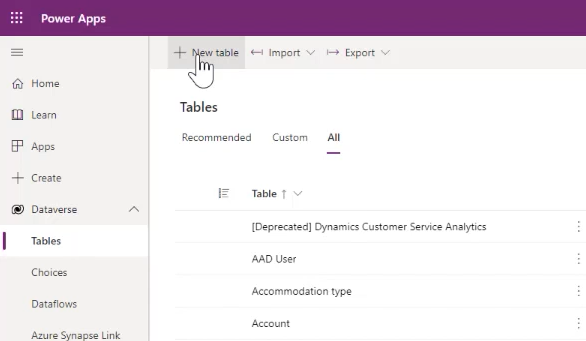
Na horním panelu příkazů zvolte tlačítko Nová tabulka.
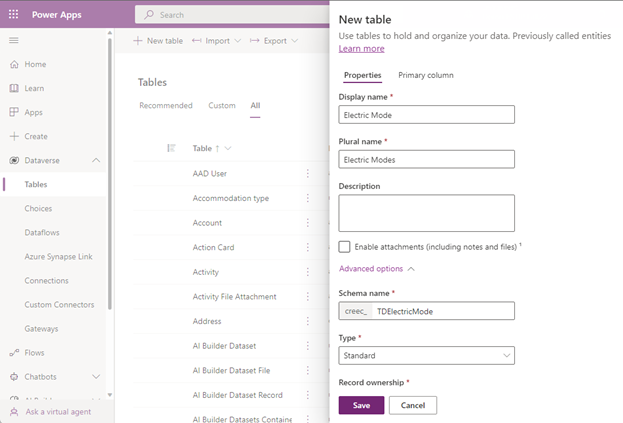
V panelu Nová tabulka zadejte následující hodnoty.
Property Value Zobrazované jméno Elektrický režim Název v množném čísle Elektrické režimy Název schématu TDElectricMode Note
Zapamatujte si úplný název schématu včetně pěti znaků před zadaným názvem pro pozdější použití.
Další informace o vytváření nebo úpravách tabulek Dataverse najdete v tématu Vytváření a úpravy tabulek pomocí Power Apps.
V dolní části panelu vyberte Uložit.
Vytvoření sloupců v tabulce
V dalším kroku vytvořte nové sloupce v tabulce Elektrický režim . Tyto sloupce můžete použít v datech a výpočtech k popisu různých úrovní elektrifikace.
Jeden z těchto sloupců obsahuje násobitel, který použijete ve výpočtech, a pole popisu.
V části Sloupce a data elektrického režimu stránky s tabulkou Elektrický režim vyberte + pro přidání sloupce.
Note
Vlastnost název pro sloupec již ve výchozím nastavení existuje.
Další informace o vytváření nebo úpravách sloupců najdete v tématu Vytváření a úpravy sloupců v Dataverse pomocí Power Apps.
Vytvořte sloupec Popis: V panelu Nový sloupec zadejte nebo vyberte následující hodnoty:
Property Value Zobrazované jméno Description Datový typ Jeden řádek textu Format Text Behavior Stručně Required Optional Lze prohledávat (Zaškrtněte políčko Ano) Název schématu Description Maximální počet znaků 100 Režim editoru vstupních metod (IME) Automaticky 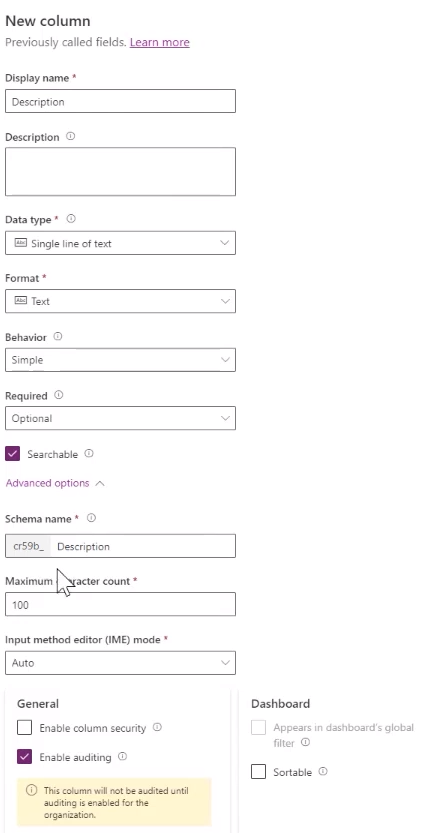
Výběrem Uložit v dolní části panelu sloupec uložte.
Vytvořte sloupec Násobitel: Vyberte + znovu pro vytvoření nového sloupce. V panelu Nový sloupec zadejte nebo vyberte následující hodnoty:
Property Value Zobrazované jméno Násobitel Datový typ Decimal Behavior Stručně Required Optional Lze prohledávat (Zaškrtněte políčko Ano) 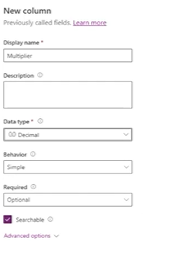
Výběrem Uložit v dolní části panelu sloupec uložte.
Udělení přístupu k nové tabulce
Musíte udělit aplikaci Microsoft Dynamics 365 Sustainability přístup k nové tabulce.
V novém okně prohlížeče: Přihlaste se do centra pro správu Power Platform.
Vyberte Nastavení > Zabezpečení > Role zabezpečení.
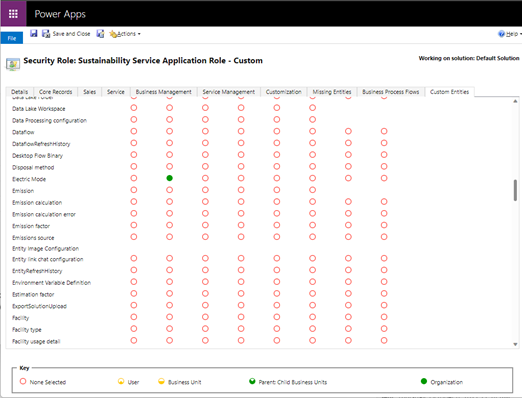
Vyberte roli Aplikační role služby udržitelného rozvoje – vlastní.
Na kartě Vlastní entity udělte tabulce Elektrický režim přístupová práva pro Čtení (nebo Čtení a Psaní).
Zvolte Uložit a zavřít.
Zřízení tabulky
Zřiďte tabulku s typy elektrifikace vozového parku. V tomto příkladu je přidejte prostřednictvím Power Query.
V okně prohlížeče Power Apps v pruhu nabídek vyberte Import a poté vyberte Importovat data.
Importovat data.
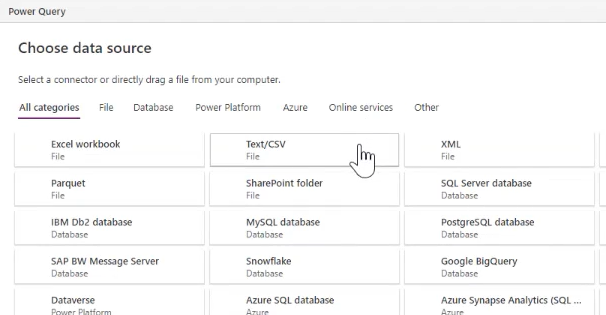
V okně Vyberte zdroj dat vyberte Text/CSV.
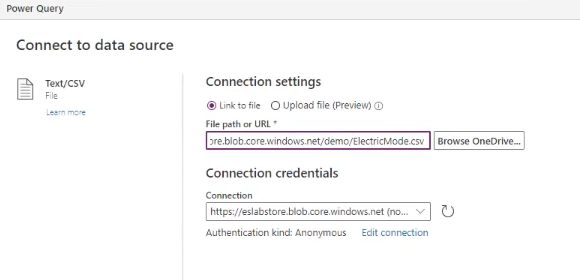
V okně Připojit ke zdroji dat pod Nastavení připojení vytvořte odkaz na soubor, který obsahuje vaše data, a poté vyberte Další v dolní části okna.
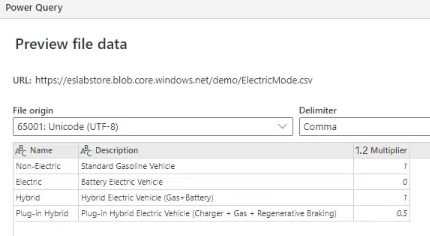
V okně Náhled dat souboru ověřte data a vyberte Další.
Na další obrazovce vyberte Další.
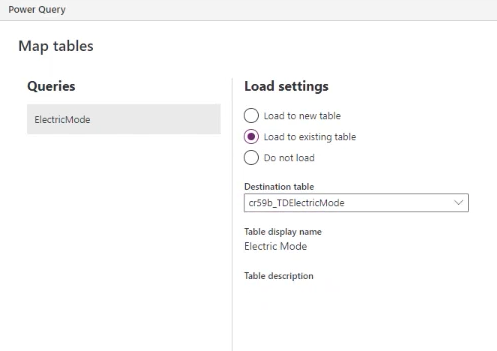
V okně Tabulky mapování pod Nastavení načítání vyberte Načíst do existující tabulky a pak vyberte Cílová tabulka (v tomto případě TDElectricMode).
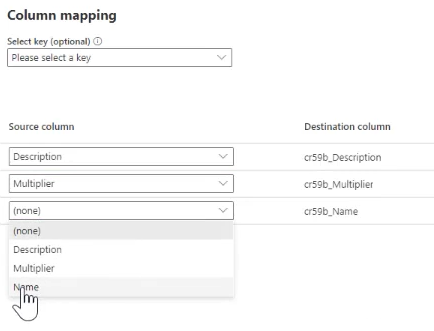
V okně Mapovat tabulky v části Mapování sloupce namapujte sloupce Popis, Násobitel a Název. Vyberte Další.
V okně Obnovit nastavení vyberte Publikovat.
Přidejte funkci vyhledávání referencí
Nyní odkažte na rozšířenou tabulku v rámci existující kategorie Scope 3, kategorie 4 Doprava a distribuce přidáním odkazu z tabulky Doprava a distribuce do tabulky Elektrický režim.
Vyberte Tabulky v popisu cesty v horní části obrazovky.
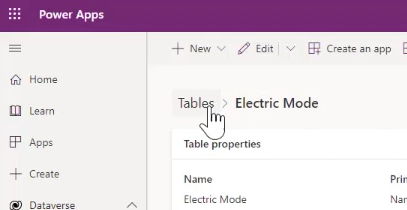
Na obrazovce Tabulky vyberte Vše, zadejte Doprava do vyhledávacího pole vpravo nahoře a pak vyberte tabulku Doprava a distribuce.
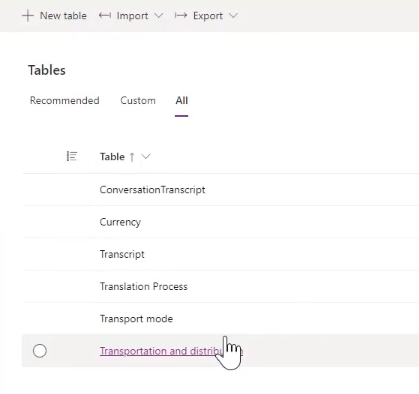
Na stránce s tabulkou Doprava a distribuce v mřížce Sloupce a data dopravy a distribuce vyberte + pro přidání vyhledávacího sloupce.
Zadejte nebo vyberte tyto hodnoty:
- V zobrazovaný název zadejte režim elektrického vozidla.
- V části Typ dat vyberte možnost Vyhledávání a pak vyberte možnost Vyhledávání.
- V Související tabulka vyberte Elektrický režim.
- Pole Název schématu a Název relace se vyplní automaticky.
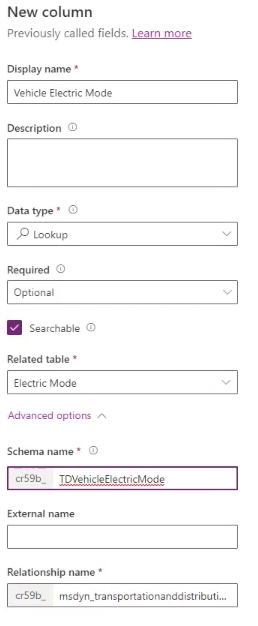
Vyberte Uložit.
Přizpůsobení zobrazení dat
V aplikaci Microsoft Dynamics 365 Sustainability přejděte na stránku Elektrická upstreamová doprava a distribuce a poté vyberte Upravit sloupce.
V bočním panelu Upravit sloupce: Doprava a distribuce vyberte Přidat sloupce.
Vyberte Elektrický režim vozidla a poté vyberte Zavřít.
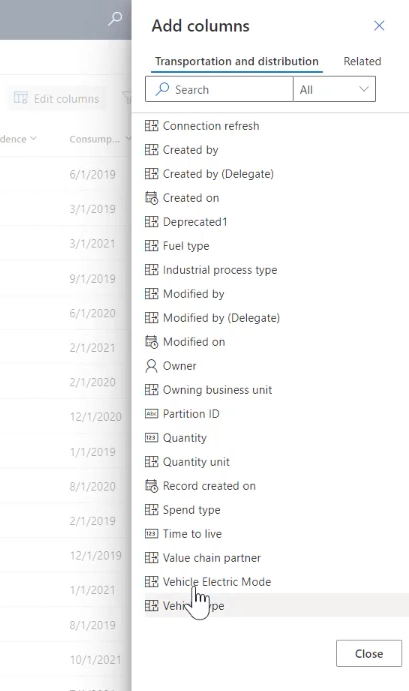
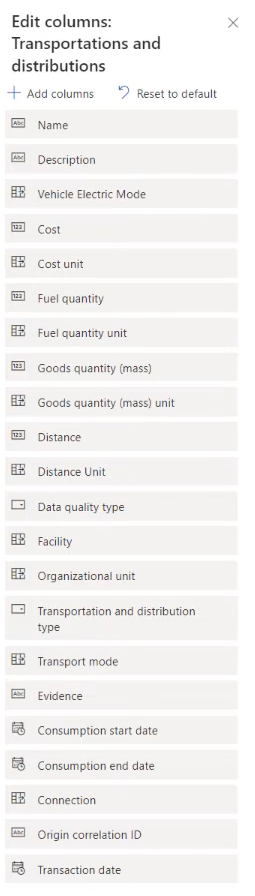
Podle potřeby změňte pořadí sloupců. V tomto případě přesuňte elektrický režim vozidla tak, aby se zobrazil po popisu. Po dokončení vyberte Použít.
Na panelu nabídek vyberte Vytvořit zobrazení a potom Uložit změny do aktuálního zobrazení.
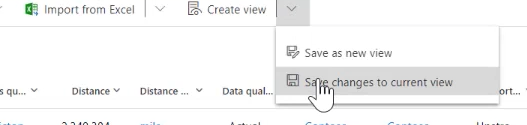
Ve vyskakovacím okně Filtry byly uloženy pro aktuální zobrazení vyberte OK.
Zpracování dat
Dále ingestujte data o aktivitě pro přepravu a distribuci, nová referenční data pro elektrický režim a faktory, ke kterým tato data namapovat. Každý z těchto typů dat se řídí stejným procesem.
Data můžete ingestovat do Microsoft Dynamics 365 Sustainability čtyřmi způsoby, které můžete použít k načítání dat z libovolného zdroje:
- Manually
- Ze souborů Excel nebo CSV
- Nová připojení prostřednictvím Power Query
- Hotové konektory
V tomto případě nastavte nové připojení prostřednictvím Power Query.
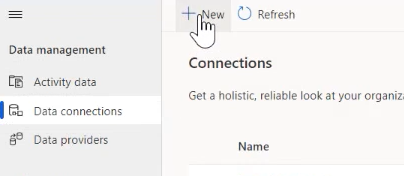
V Microsoft Dynamics 365 Sustainability v části Správa dat v levém navigačním podokně vyberte Datová připojení a pak vyberte Nové.
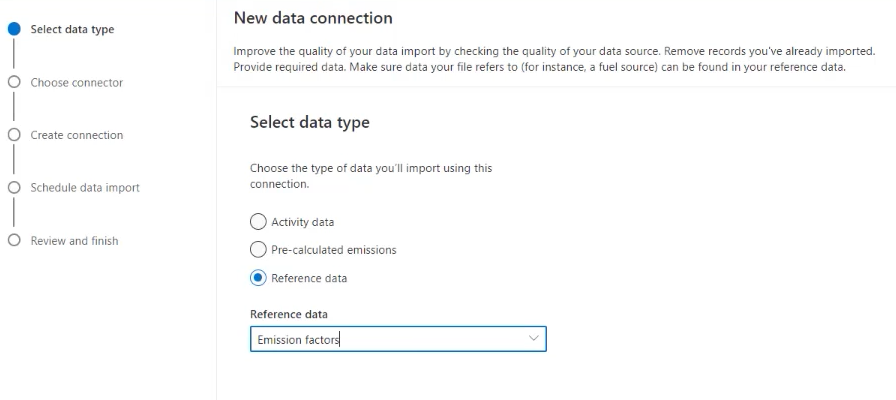
Na obrazovce vyberte datový typ vyberte Referenční data, vyberte Emisní faktory a pak vyberte Další.
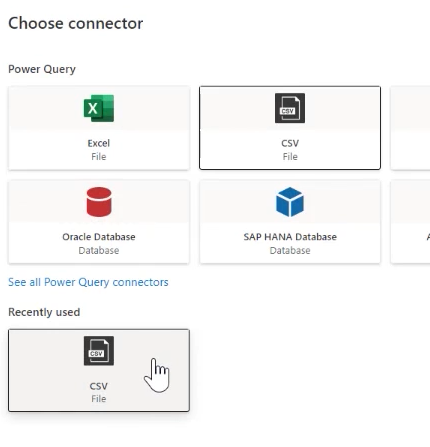
Na obrazovce Vyberte konektor vyberte Soubor CSV.
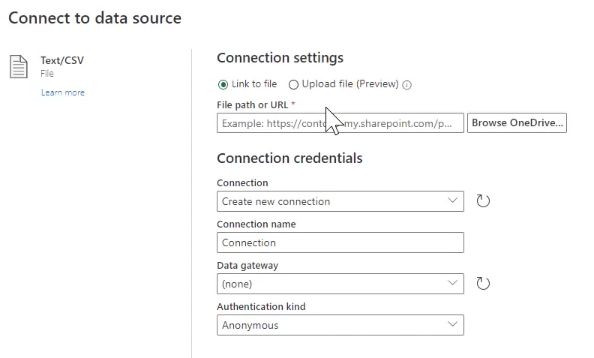
Na obrazovce Připojit ke zdroji dat vyberte soubor CSV, na který chcete odkazovat, a poté vyberte Další.
Na obrazovce Náhled dat souboru ověřte data a vyberte Převést data.
Na řádku nabídek Power Query vyberte Mapovat na entitu. V okně Mapovat na entitu CDM vyberte Automaticky mapovat a pak vyberte OK.
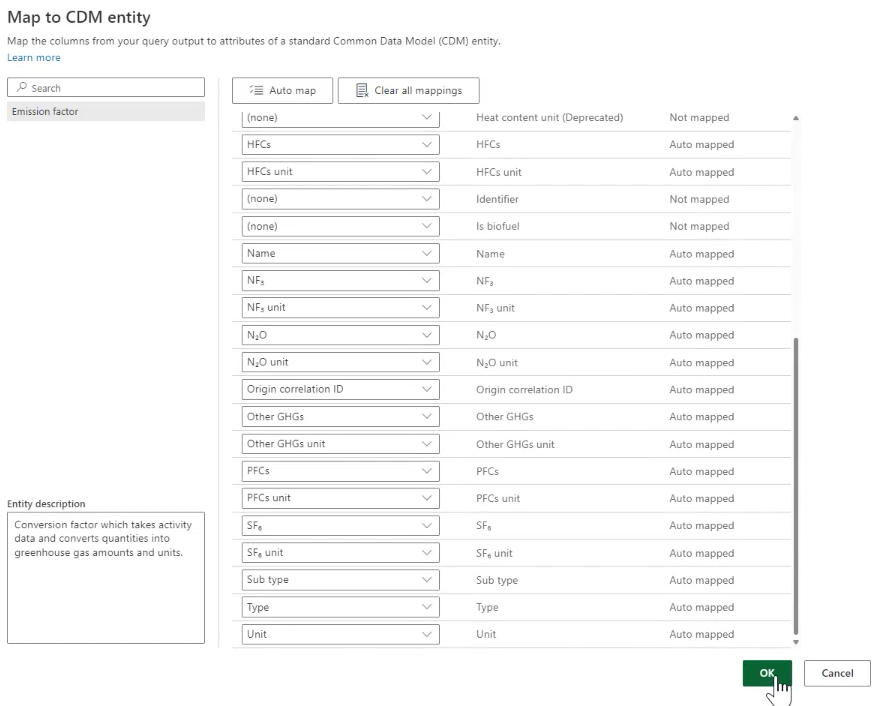
Na obrazovce Naplánovat import dat vyberte Další.
Na obrazovce Zkontrolovat a dokončit v poli Název zadejte Vylepšené faktory elektrického režimu a poté vyberte Připojit.
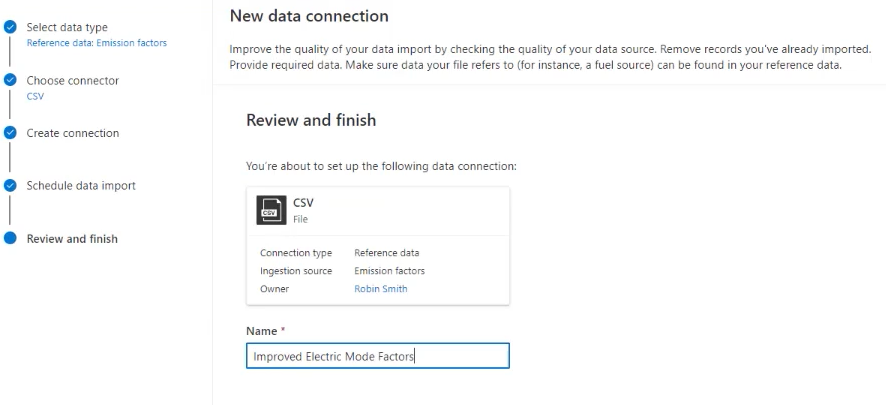
Po dokončení vyberte Hotovo.
Výpočet emisí z dopravy v rámci Scope 3
Dalším krokem je výpočet emisí dopravy v rozsahu 3. Pro výpočty použijte následující metody:
- Použijte předem vytvořené modely výpočtů.
- Vylaďte výpočty.
- Přineste si vlastní knihovny faktorů.
- Přineste předem vypočtené emise.
V tomto scénáři použijte vlastní data a vzorce k vygenerování přesnějších výsledků pro vaši organizaci. Můžete použít stávající emisní faktory nebo je podle potřeby aktualizovat. Další informace o aktualizaci emisí naleznete v tématu Emise faktory.
V části Výpočty v levém navigačním podokně vyberte Modely výpočtů a pak vyberte Nový.
Výběrem + přidejte Zdroj. V podokně Detaily zdroje zadejte nebo vyberte následující hodnoty:
Pole Value Název kategorie Upstream T&D s elektrickými vozidly Data aktivity 4. Upstreamový transport a distribuce 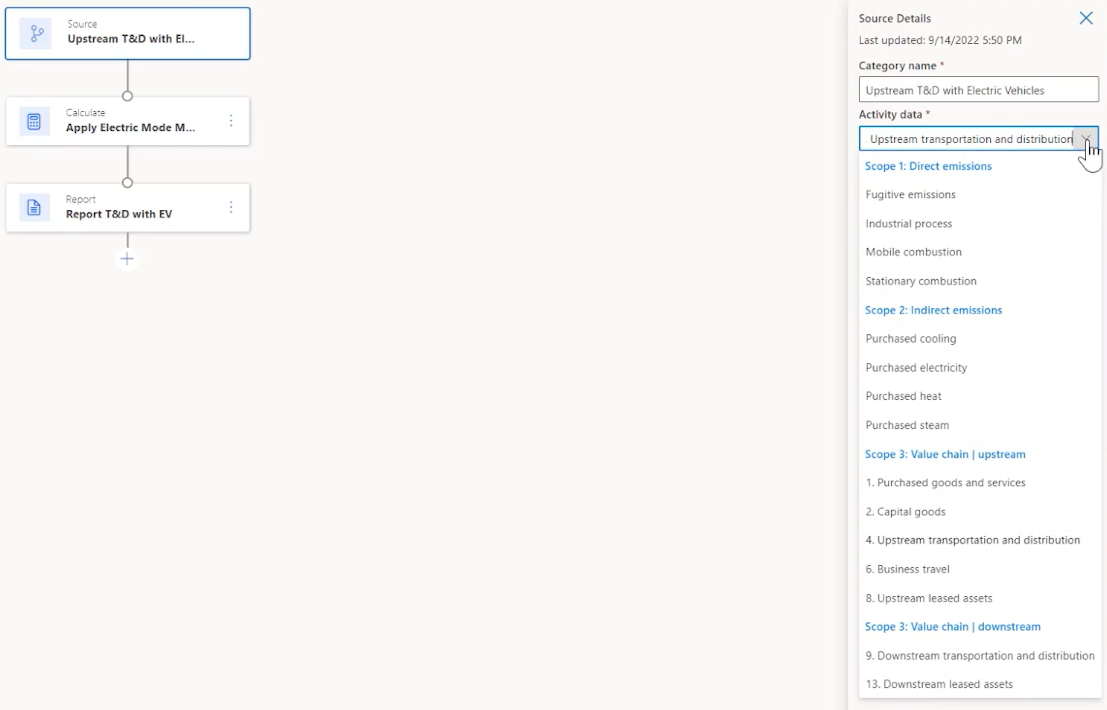
Vyberte + pro přidání Vypočítat. V podokně Vypočítat detaily zadejte nebo vyberte následující hodnoty:
Pole Value Název kategorie Použijte multiplikátor elektrického režimu Definování funkce výpočtu (Zkopírujte a zadejte text následující v této tabulce a podle potřeby změňte proměnné. Změňte cr59b na předponu přiřazenou ve vašem prostředí.) Výstupní jednotka Jednotka vzdálenosti Název výstupní proměnné EVDistance Activity.msdyn_distance*Activity.cr59b_tdvehicleelectricmode.cr59b_multiplier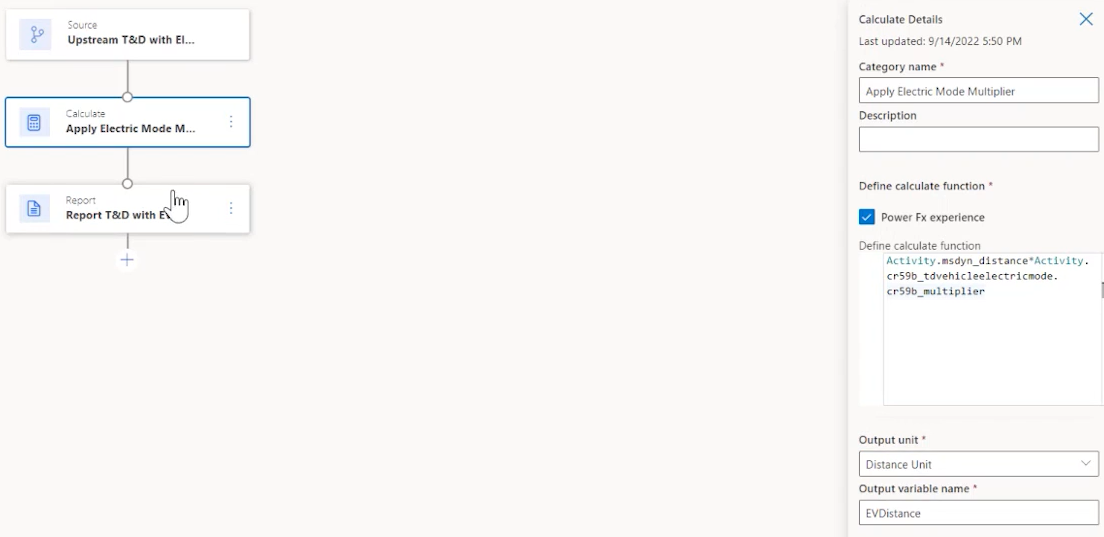
Vyberte + pro přidání Zpráva. V podokně Detaily sestavy zadejte nebo vyberte následující hodnoty:
Pole Value Název kategorie Hlášení přenosu a distribuce s EV Hodnota zprávy o emisích EVDistance Knihovna emisních faktorů Faktory elektrického režimu Emisní faktor Způsob přenosu 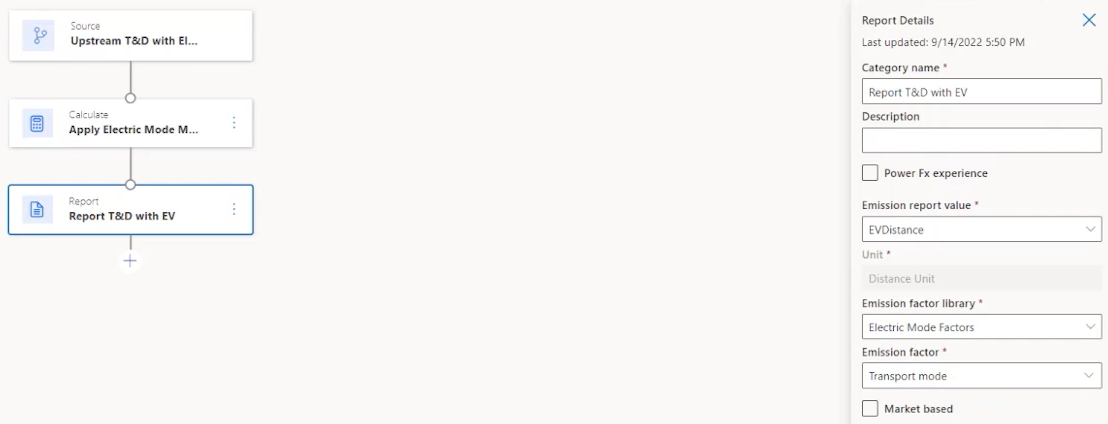
Vyberte Uložit.
Povolení profilu výpočtu
Profily výpočtů zúží data použitá na výpočet a řídí frekvenci výpočtu.
V části Výpočty v levém navigačním podokně vyberte Profily výpočtů a pak vyberte Nový profil výpočtu.
Na obrazovce Nastavení profilu výpočtu zadejte nebo vyberte následující hodnoty a poté vyberte Další:
Pole Value Název profilu výpočtu Upstreamový přenos a distribuce s elektrickými vozidly (provedení) Zdroj emisí 4. Upstreamový transport a distribuce Údaje o činnosti, které mají být zahrnuty do výpočtu Elektrický režim vozidla | Obsahuje data Model výpočtu Upstream T&D s elektrickými vozidly 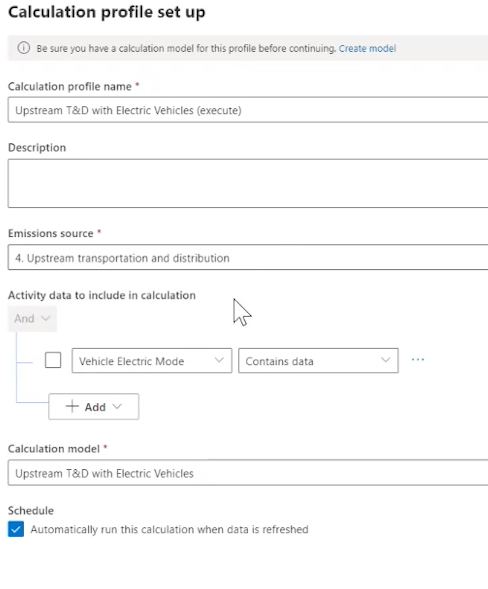
Ověřte výsledky a nechte to běžet.
Zobrazení emisí
Nyní můžete vidět výsledky svého projektu snižování emisí.
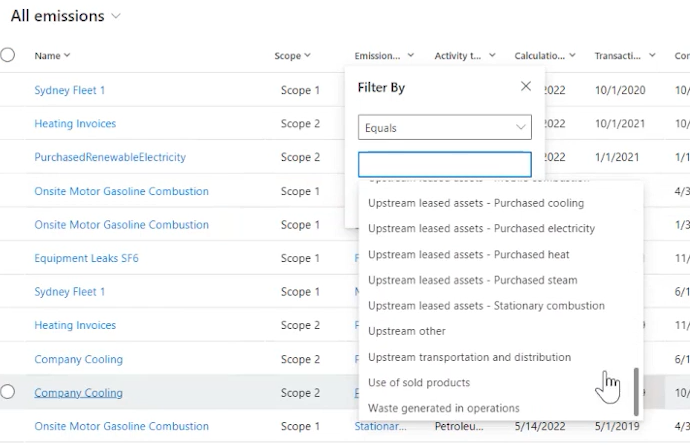
V levém navigačním podokně vyberte Analýza a pak vyberte Všechny emise.
Na stránce Všechny emise vyfiltrujte sloupec Emise podle nadřazené dopravy a distribuce.
Související informace
Datový model Microsoft for Sustainability
Emisní faktory
Jedinečnost záznamů v Microsoft Dynamics 365 Sustainability.