Poznámka:
Přístup k této stránce vyžaduje autorizaci. Můžete se zkusit přihlásit nebo změnit adresáře.
Přístup k této stránce vyžaduje autorizaci. Můžete zkusit změnit adresáře.
Rozšíření Fabric Data Engineering VS Code přináší vývoj Microsoft Fabric do editoru Visual Studio Code. S rozšířením můžete vytvářet a spouštět Fabricové poznámkové bloky, vytvářet definice úloh Sparku, zkoumat lakehouse systémy a spravovat prostředí Sparku— to vše přímo z prostředí VS Code.
Tento článek vás provede instalací rozšíření, přihlášením a výběrem pracovního prostoru, abyste mohli začít vyvíjet.
Co můžete s rozšířením dělat
Rozšíření podporuje následující položky a úlohy Fabric:
- Pracovní prostory – Spravujte jeden nebo více Fabric pracovních prostorů přímo ve VS Code. Další informace najdete v tématu Správa pracovního prostoru Fabric pomocí VS Code v režimu VFS.
- Poznámkové bloky – Vytvářejte, upravujte a spouštějte Fabric poznámkové bloky lokálně a provádějte je na vzdálených výpočetních uzlech Spark. Další informace najdete v tématu Vytváření a správa Fabric poznámkových bloků v editoru VS Code a Vývoj Fabric poznámkových bloků ve VS Code pomocí režimu VFS.
- Definice úloh Sparku – Vytváření a správa definic úloh Sparku s plnou podporou CRUD Další informace najdete v tématu Vytváření a správa definic úloh Sparku ve VS Code.
- Prostředí – Prozkoumejte a zkontrolujte prostředí Sparku, včetně hardwarových profilů, knihoven a konfigurace Sparku. Další informace najdete v tématu Prozkoumání a kontrola prostředí Spark pomocí VS Code a správa prostředí Spark v nástroji VS Code v režimu VFS.
- Lakehouses – Procházejte tabulky a soubory lakehouse, náhled dat a kopírujte cesty pro použití v kódu. Další informace najdete v tématu Prozkoumání Fabric lakehouses v nástroji VS Code.
Požadavky
- Nainstalujte Visual Studio Code.
- Nainstalujte rozšíření Jupyter pro VS Code z Webu Visual Studio Code Marketplace.
- Mějte pracovní prostor Fabric. Pokud ho nemáte, přečtěte si téma Vytvoření pracovního prostoru.
Instalace rozšíření
Instalace rozšíření VS Code Fabric Data Engineering:
Otevřete zobrazení Rozšíření v editoru VS Code (Ctrl+Shift+X ve Windows/Linuxu, Cmd+Shift+X v macOS), vyhledejte VS Code pro přípravu dat infrastruktury a vyberte Nainstalovat. Rozšíření můžete nainstalovat také z Webu Visual Studio Code Marketplace.
Po dokončení instalace možná budete muset restartovat VS Code. Ikona rozšíření se zobrazí na panelu aktivit.
Přístup k paletě příkazů
K mnoha funkcím rozšíření se dostanete prostřednictvím palety příkazů VS Code. Otevření palety příkazů:
- Ve Windows/Linuxu: Stiskněte Ctrl+Shift+P.
- V systému macOS: Stiskněte Cmd+Shift+P.
Jakmile se paleta příkazů otevře, zadejte "Fabric Data Engineering" (celý nebo jeho část) k filtrování dostupných příkazů.
Přihlaste se ke svému účtu
Na paletě příkazů VS Code zadejte
Fabric Data Engineering: Sign Inpříkaz.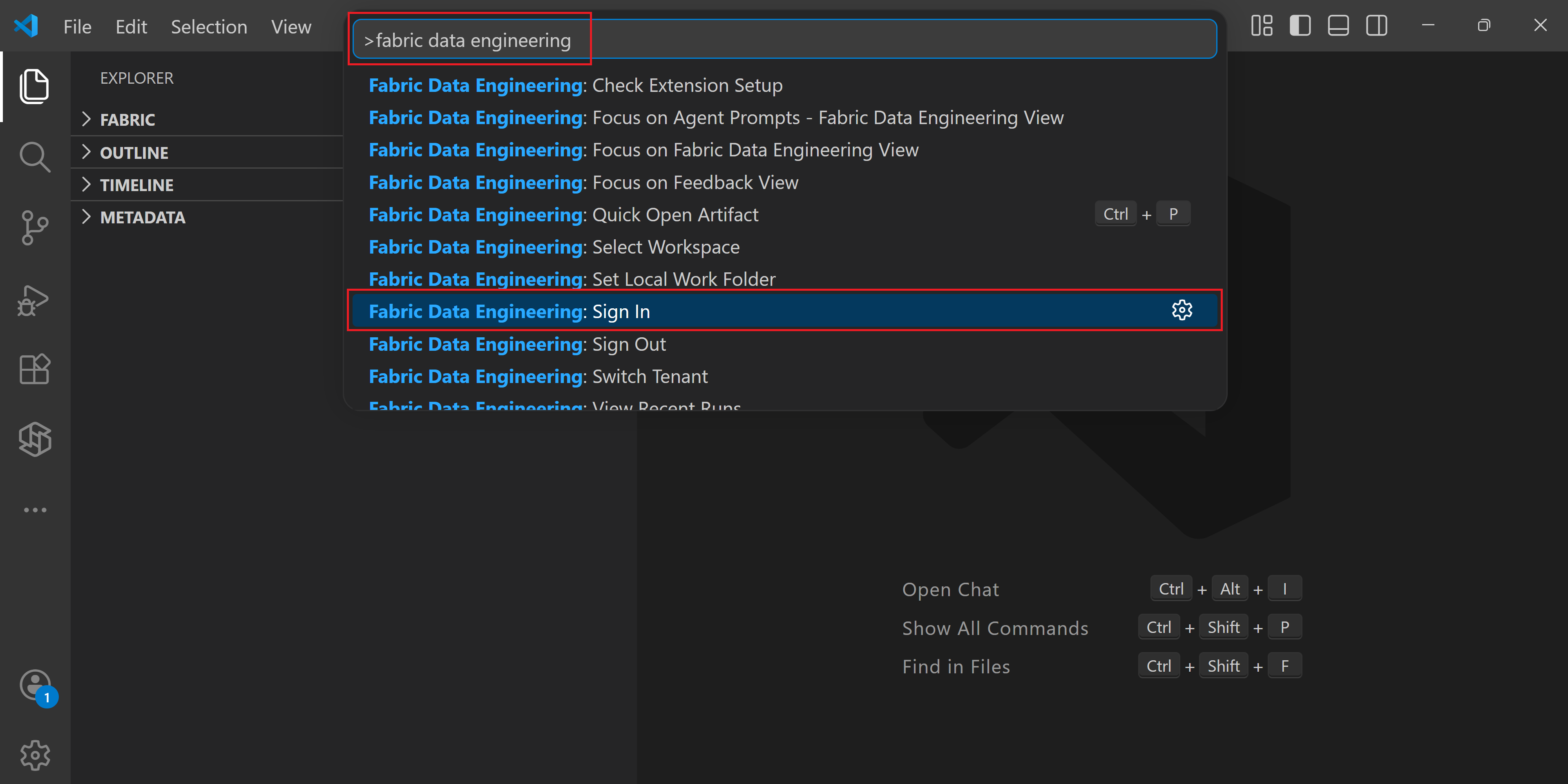
Otevře se okno prohlížeče. Vyberte účet, který chcete použít pro pracovní prostory Fabric, a dokončete ověřování.
Po ověření se na stavovém řádku VS Code v dolní části zobrazí název vašeho účtu.
Poznámka:
Pokud má váš účet přístup k více tenantům, jeden je automaticky vybrán. Můžete se podívat, ke kterému tenantovi jste přihlášeni, a přepnout tenanty tak, že na stavovém řádku vyberete název účtu.
Pokud se chcete později odhlásit, zadejte příkaz Fabric Data Engineering: Sign Out z palety příkazů.
Volba pracovního prostoru
Po přihlášení se připojte k pracovnímu prostoru Fabric, abyste mohli začít pracovat s jeho položkami. Rozšíření podporuje dva režimy vytváření obsahu a každý z nich má jiný způsob připojení k pracovnímu prostoru.
Místní režim
V místním režimu stáhnete poznámkové bloky a další položky do místního pracovního adresáře, upravíte je místně a synchronizujete změny zpět do pracovního prostoru Fabric.
Na panelu činností vyberte ikonu Fabric Data Engineering pro otevření bočního panelu rozšíření.
Vyberte Vybrat pracovní prostor nebo vyberte ikonu Přepnout pracovní prostor (ikona šipky). Zobrazí se seznam všech pracovních prostorů, ke kterým máte přístup. vyberte požadovanou možnost.
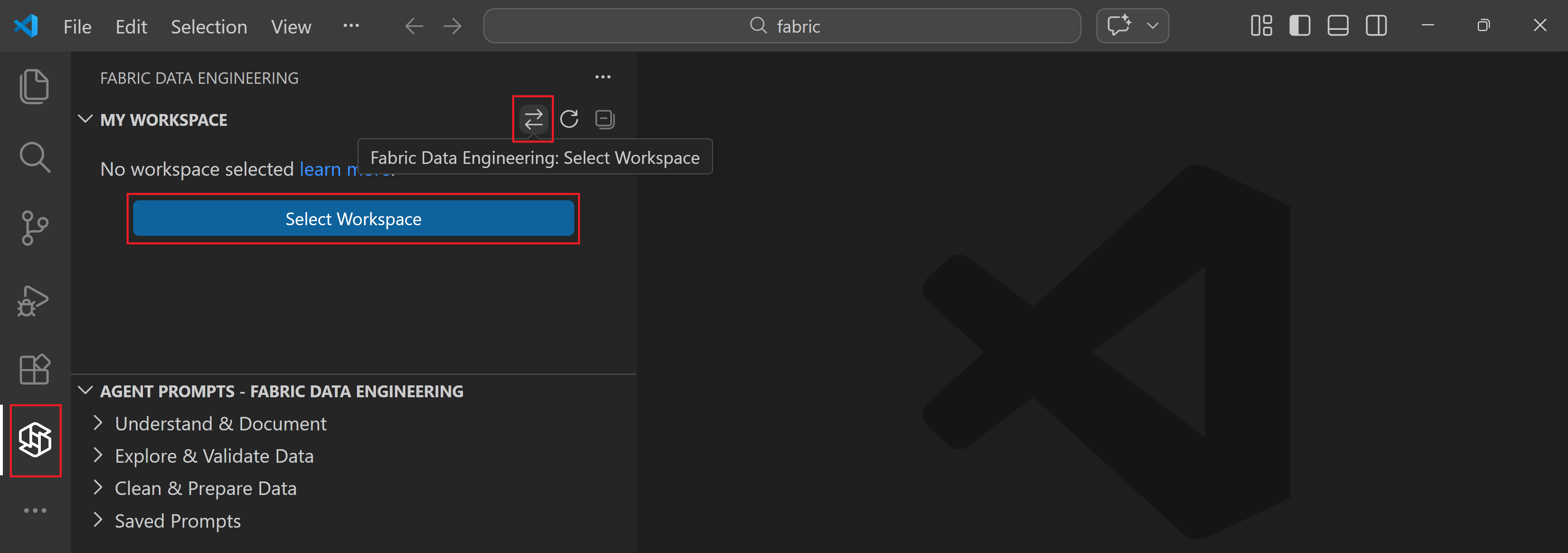
Pokud chcete později přepnout do jiného pracovního prostoru, vyberte kdykoliv ikonu Přepnout pracovní prostor .
Po výběru pracovního prostoru můžete procházet jeho položky na bočním panelu. Pokud chcete upravit položku, jako je poznámkový blok, stáhnete ji do místní složky na svém počítači. Pokud chcete zvolit, kam se stahované položky ukládají, spusťte Fabric Data Engineering: Set Local Work Folder z palety příkazů.
Režim VFS
V režimu VFS (Virtual File System) otevřete a upravujete položky pracovního prostoru přímo jako vzdálené soubory, aniž byste je museli stahovat. Režim VFS také umožňuje přidat více pracovních prostorů Fabric do jednoho okna VS Code a pracovat na nich současně.
Pokud chcete přejít do režimu VFS, vyberte v nástroji VS Code tlačítko Otevřít vzdálené okno a pak vyberte Pracovní prostory Open Fabric Data Engineering. Úplný postup nastavení najdete v tématu Správa pracovního prostoru Prostředků infrastruktury pomocí VS Code v režimu VFS.
Související obsah
- Vytváření a správa Fabric poznámkových bloků ve VS Code
- Vyvíjet Fabric notebooky v editoru VS Code pomocí režimu VFS
- Prozkoumání a kontrola prostředí Sparku pomocí VS Code
- Správa prostředí Sparku v editoru VS Code v režimu VFS
- Vytváření a správa definic úloh Sparku ve VS Code
- Prozkoumání objektů Fabric Lakehouse ve VS Code
- Přístup k prostředkům poznámkového bloku a jejich správa ve VS Code
- Vyvíjejte Fabric notebooky pomocí GitHub Copilot ve VS Code
- Použití kontejnerů Dockeru s rozšířením VS Code