Poznámka:
Přístup k této stránce vyžaduje autorizaci. Můžete se zkusit přihlásit nebo změnit adresáře.
Přístup k této stránce vyžaduje autorizaci. Můžete zkusit změnit adresáře.
Note
Tento článek popisuje funkce používané v agentech nebo tocích agentů využívajících standardní harness.
Pomocí nástroje Copilot Studio můžete vylepšit své agenty pomocí znalostí specifických pro doménu, které využívají stejné důvěryhodné známé zdroje dat, které vytváříte prostřednictvím konektorů Power Platform.
Když nahrajete externí obsah ze svého zařízení, OneDrive nebo SharePoint, můžete své agenty rozšířit o kontextové znalosti přizpůsobené vaší firmě. Microsoft Dataverse tyto soubory bezpečně ukládá a automaticky je zpracovává do sémantických indexů a vektorových vkládání. Tato konfigurace umožňuje vašim agentům generovat přesnější a fundované odpovědi na základě vámi zadaných informací.
Soubory nahrané v Copilot Studiu používají Microsoft Dataverse k ingestování nezpracovaných souborů a vytváření indexů a vkládání vektorů. Tyto indexy a embeddingy pomáhají poskytovat kvalitní odpovědi pro vaše agenty. Tyto soubory můžete nahrát z počítače nebo připojením k OneDrive nebo SharePoint.
Když nahráváte soubory jako zdroje znalostí, pomáháte svým agentům obohatit o další data, rozšiřujete znalosti jazykového modelu a ukotvujete agenta v konkrétních informacích, které poskytujete. Můžete nahrát různé soubory, které systém sémanticky indexuje jako vektorové vkládání a pak se používá jako znalosti pro agenty. Tyto znalosti používané u agentů můžete sdílet s ověřenými i neautentizovanými uživateli agenta.
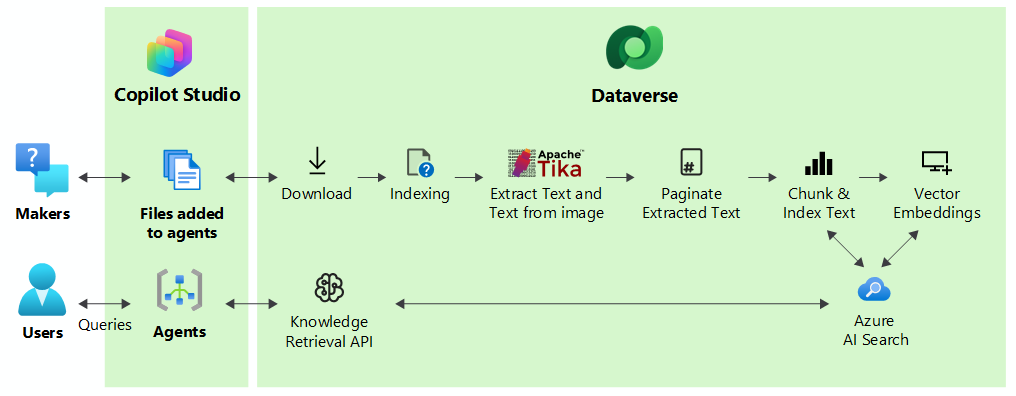
Pro zlepšení odpovědí agenta systém rozděluje nahrané soubory na části pro rychlejší zpracování a vektorově je indexuje, aby poskytl sémantické shody s dotazem uživatele. Systém soubory bezpečně ukládá v Dataverse. Když se uživatel dotazuje prostřednictvím agenta, Copilot Studio najde nejrelevavantnější bloky dat, které odpovídají záměru dotazu uživatele a vrátí výsledky uživateli.
Podobně Dataverse zpracovává soubory z OneDrivu a SharePointu pomocí možnosti nahrání souboru. Ingestuje také nestrukturovaný obsah, jako jsou články znalostní báze ze služby Salesforce, ServiceNow, Confluence a Zendesk, a poskytuje tak lepší sémantické výsledky pro agenta.
Note
Další informace najdete v článku Použití interpreta kódu k analýze strukturovaných dat.
Konektory Power Platform pro nestrukturovaná data
Následující konektory Power Platform pracují s nestrukturovanými zdroji dat:
OneDrive
K výběru souborů a složek, které chcete zahrnout, použijte možnost Nahrát soubory > Na OneDrive s rozhraním pro výběr souborů. Po výběru systém tyto položky získá do Dataverse a zařadí je k použití. Složky, které přidáte, zahrnují všechny podporované soubory a podsložky v rámci této složky až do celkového limitu souborů.
Služba SharePoint
Pomocí možnosti Nahrát soubory > SharePoint vyberte soubory a složky prostřednictvím rozhraní pro výběr souborů. Jakmile tyto položky vyberete, konektor je načte do služby Dataverse a indexuje je pro použití. Při přidávání složek zahrnete do této složky všechny podporované soubory a podsložky až do celkového limitu souborů. Konektor v současné době není kompatibilní se Stránkami.
Note
Když používáte SharePoint jako zdroj znalostí, Copilot Studio načte obsah prostřednictvím indexování vyhledávání SharePointu, nikoliv přímo ze zobrazení seznamu, jako je AllItems.aspx. Nově přidané nebo aktualizované položky SharePointu nemusí být pro agenta dostupné, dokud nebude indexování vyhledávání dokončeno. Ujistěte se, že má agent požadovaná oprávnění, například Sites.Read.All a Files.Read.All, a obsah je uložený v podporovaných formátech souborů.
Salesforce
Konektor Salesforce pro nestrukturovaná data podporuje načítání znalostních bází, které obsahují znalostní články. Vyberte znalostní bázi a konektor indexuje všechny články v této znalostní bázi. Nemůžete vybírat jednotlivé články nebo témata. Při dotazování dat nemůžete specifikovat konkrétní článek nebo znalostní databázi. Seznam znalostí zobrazuje jeden objekt pro všechny objekty znalostní báze, které vyberete při vytváření zdroje.
ServiceNow
Konektor ServiceNow pro nestrukturovaná data podporuje načítání znalostních bází, které obsahují články znalostní báze. Znalostní báze obsahují články. Vyberte znalostní bázi a konektor indexuje všechny články v této znalostní bázi. Nemůžete vybírat jednotlivé články. Při dotazování dat nemůžete specifikovat znalostní bázi, složku ani jednotlivý článek. Seznam znalostí zobrazuje jeden objekt pro všechny objekty znalostní báze, které vyberete při vytváření zdroje.
Confluence
Konektor Confluence pro nestrukturovaná data podporuje načtení mezer, které obsahují stránky. Konektor také podporuje podsložky. Nemůžete vybírat jednotlivé stránky. Při dotazování dat nelze specifikovat stránku. Seznam znalostí zobrazuje jeden objekt pro všechny stránky v prostoru.
Zendesk
Konektor Zendesk pro nestrukturovaná data podporuje načítání znalostní báze, která obsahuje články. Nemůžete vybírat jednotlivé články, kategorie ani sekce. Při dotazování dat nemůžete specifikovat článek, kategorii ani sekci. Seznam znalostí zobrazuje jeden objekt pro všechny články v rámci znalostní báze.
Zabezpečení
Když uživatel zadá dotaz na agenta, který používá zdroj konektoru Power Platform, provede systém kontroly autorizace.
Přístup ke konektorům
Když poprvé použijete zdroj založený na konektoru, systém vás vyzve k výběru existujícího konektoru Power Platform nebo přidání konektoru. Tento proces zajistí, že data sdílíte jenom s tvůrci, kteří mají příslušná oprávnění pro přístup ke zdroji dat.
Přístup k obsahu
Když uživatel provede dotaz, systém použije jeho informace o připojení ke kontrole zdroje dat a ověří, že má oprávnění zobrazit obsah. I když systém ukládá bloky a indexuje lokálně v Dataverse, provádí živou kontrolu dotazů, aby se ujistil, že aktuální uživatel má přístup k datům, než poskytne shrnutí nebo odpověď.
Note
- Systém nevrací výsledky uživatelům, pokud nemají oprávnění ke konkrétním sadám souborů nebo článků znalostní báze. Místo toho dostávají standardní zprávu, že "nebyly nalezeny žádné výsledky." Pokud uživatelé cítí, že by pro tento zdroj měly být výsledky, musí spolupracovat se svými administrátory, aby zajistili, že mají oprávnění k datům, ke kterým se snaží dosáhnout. Uživatel potřebuje příslušnou bezpečnostní roli v Dataverse, například roli Basic User.
- Systém neukládá informace o oprávněních k obsahu lokálně. Všechny kontroly oprávnění provádí živě se zdrojem, aby zajistil, že jsou co nejaktuálnější.
Frekvence synchronizace a aktualizace souborů
Naplánovaná synchronizační úloha udržuje připojené soubory z OneDrive a SharePoint a nestrukturované články znalostní báze čerstvé. Tato úloha se spustí automaticky na pozadí, aktualizuje obsah souborů a přeindexuje změny, aby poskytovala přesné výsledky pro dotazy. Aktualizace spravují nejen změny obsahu, ale také zajistí, že se veškerý obsah odstraněný ze zdroje už nebude zobrazovat jako součást odpovědí na dotazy. V současné době nemůžete aktualizaci aktivovat ručně.
Další informace o časování frekvence aktualizace najdete v tématu Copilot Studio nestrukturované limity zdrojů znalostí dat.
Licensing
Všechny požadavky, které zahrnují znalosti, se účtují podle sazeb zasílání zpráv pro generativní odpovědi v Microsoft Copilot. Pro více informací viz Sazby fakturace a správa.
Pokud zdroje znalostí vyžadují vstup dat, ukládání dat a odpovídající indexy pro získání těchto dat podléhají nárokům na úložiště, které zákazník má. Pro více informací o vyhledávání v přirozeném jazyce Dataverse viz Vylepšit zážitky poháněné AI pomocí vyhledávání v Dataverse.
Limity a omezení
Když poprvé povolíte podporu nestrukturovaných dat, Dataverse může trvat 5 až 30 minut na konfiguraci a indexování, než zpracuje přidané soubory. Doba závisí na velikosti aktuálního prostředí Dataverse.
Každý agent může mít maximálně 500 znalostních objektů. Tyto objekty mohou být soubory, složky, znalostní články, webové stránky nebo jiné zdroje.
V tuto chvíli může agent používat pouze pět různých zdrojů najednou. Například SharePoint, Dataverse, OneDrive nebo jiné zdroje.
Další informace o konkrétních omezeních a limitech pro podporované nestrukturované zdroje dat najdete v tématu Limity znalostních zdrojů pro nestrukturovaná data v Copilot Studio.
Note
Agenti Copilot Studio potřebují, aby vyhledávání Dataverse využívalo tento zdroj znalostí. Pokud nemůžete do agenta přidat soubor s podporou služby Dataverse, požádejte správce, aby ve vašem prostředí zapnul vyhledávání Dataverse. Další informace o vyhledávání Dataverse a o tom, jak ho spravovat, najdete v tématu Co je vyhledávání Dataverse a konfigurace vyhledávání Dataverse pro vaše prostředí.
Pro přístup k OneDrive a SharePoint obsahu uloženému v Dataverse musí mít uživatelé alespoň základní uživatelskou licenci pro Power Apps nebo Dynamics 365. Kromě toho musí základní uživatelská oprávnění zahrnovat také oprávnění ke čtení následujících tabulek a entit:
- Sestavení modulu plug-in
- Typ plug-inu
- Zpráva sady SDK
- Krok zpracování zpráv sady SDK
- Obrázek kroku zpracování zpráv sady SDK
Tato oprávnění můžete nakonfigurovat v Centru pro správu Power Platform nebo v Centru pro správu Dynamics 365.
časté otázky
Jaký je rozdíl mezi dvěma možnostmi SharePointu v části Přidat znalostní bázi?
V dialogovém okně Přidat znalostní bázi se zobrazí dvě SharePoint možnosti.
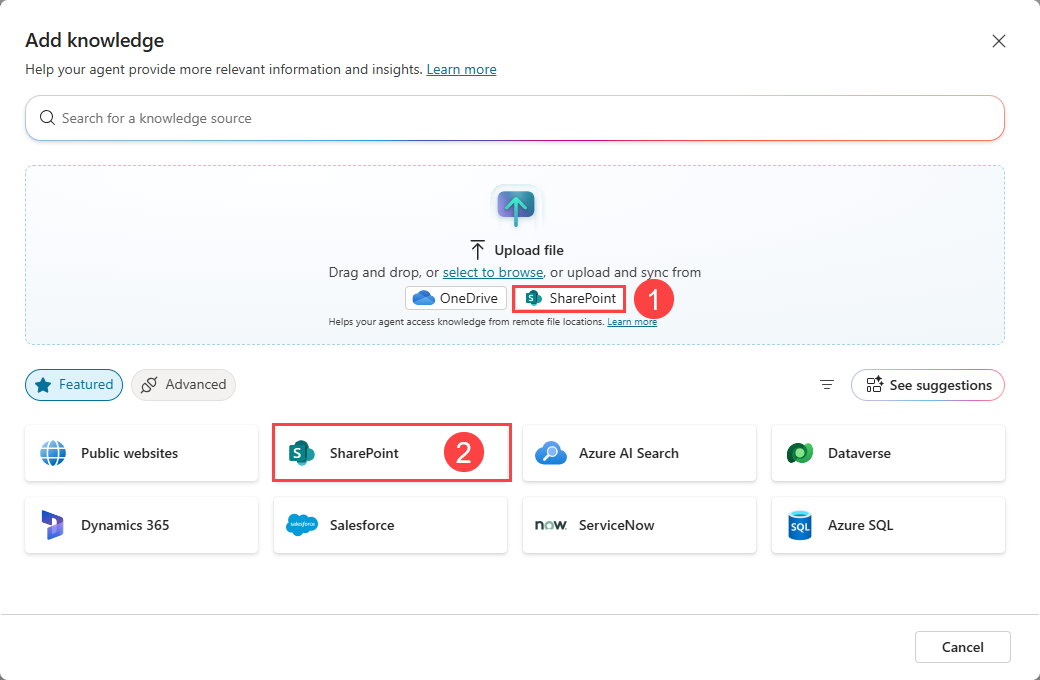
Možnost SharePoint v části pro nahrání souboru (1) slouží k nahrání jednotlivých SharePoint souborů nebo složek do agenta. Tato možnost nahraje kopii souboru z SharePoint do Služby Dataverse a udržuje synchronní vztah, aby byl soubor aktuální. Během dotazů se ke SharePoint přistupuje, aby se ověřila uživatelská oprávnění pro obsah. Uložené soubory Dataverse využívají úložiště dat, ale poskytují funkce fulldokumentového sémantického vyhledávání a podporu textu v obrázcích pro určité typy dokumentů, jako jsou soubory PDF.
Navíc tato možnost umožňuje každému uživateli s oprávněním přistupovat k souboru SharePoint. Tato možnost ověřuje uživatelovy přihlašovací údaje, aby ověřila, že má oprávnění k přístupu k souboru, než poskytne odpověď.
Možnost 1 použijte, pokud chcete rychlou synchronizaci a ne statické soubory nahrané do Služby Dataverse. Automaticky se aktualizuje při změně zdrojových souborů.
Druhá možnost SharePoint (2) poskytuje úplnou integraci SharePoint v Copilot Studiu pomocí konektoru SharePoint. Tuto možnost použijte, pokud potřebujete úplné možnosti konektoru SharePoint, vlastní konfigurace ověřování nebo pokročilé možnosti dotazů. Použitím této možnosti agent zobrazí pouze obsah, ke kterému má uživatel oprávnění přistupovat. Pokud uživatel nemá oprávnění k přístupu k obsahu, agent odpoví „žádná odpověď“. Uživatel musí mít alespoň oprávnění Read k webu nebo seznamu služby SharePoint, aby měl k obsahu přístup.
Tato možnost v SharePointu také podporuje štítky citlivosti. Agent však nemůže zobrazit obsah z obsahu chráněného heslem.
Rozdíly modulu runtime
| Scenario | Možnost 1: Nahrání souboru | Možnost 2: Konektor SharePointu |
|---|---|---|
| Úložiště obsahu | Zkopírováno do služby Dataverse ze SharePointu | Nachází se v SharePointu. |
| Funkce vyhledávání | Prohledá sémantický index Dataverse vytvořený z vložených vektorů ingestovaného obsahu zkopírovaného ze SharePointu. | Přímé dotazy na infrastrukturu vyhledávání SharePointu |
| Aktuálnost obsahu | Obsah se synchronizuje každých čtyři až šest hodin na základě dokončení příjmu dat. | V reálném čase a odráží nejnovější dostupný obsah |
| Seznamy SharePoint | Podporováno | Podporováno |
| Spotřeba úložiště Dataverse | Ano, pro zkopírované soubory a indexy vyhledávání | Ne |
| Rozšířené filtry dotazů | Není k dispozici | Filtrování podle názvu, autora, změny podle data změny |
| Popisky citlivosti | Nepodporováno | Podporováno |
Využití možností
Možnost 1 použijte v následujících situacích:
- Potřebujete podporu pro sharepointové seznamy.
- Agent používá pouze určitou sadu souborů nebo složek.
- Chcete vysoce kvalitní sémantické vyhledávání využívající vkládání vektorů.
- Stačit je interval aktualizace obsahu 4 až šest hodin.
Možnost 2 použijte v následujících situacích:
- Žádné zpoždění při synchronizaci obsahu, jako je často aktualizovaný wikiweb nebo web oznámení
- Je potřeba se vyhnout spotřebě Služby Dataverse, zejména pro velké knihovny dokumentů.
- Použití rozšířených filtrů dotazů, jako je filtrování na základě autora, data změny nebo názvu
Note
Obě možnosti vyžadují ověření uživatele. Uživatelé se můžou přihlásit dřív, než agent načte výsledky z obsahu SharePointu. Přečtěte si více o časování synchronizace a omezeních souborů v rámci omezení zdrojů znalostí o nestrukturovaných datech v Copilot Studio.
Proč se v sekci Nahrát soubory dialogového okna pro přidání znalostí nezobrazuje ikona SharePointu?
Po instalaci řešení dojde k mírnému zpoždění, dokud se nezobrazí ve všech existujících organizacích. Pokud chcete zahájit ruční aktualizaci, postupujte takto:
Přihlaste se do administrátorského centra Power Platform pomocí administrátorských přihlašovacích údajů.
Na bočním panelu vyberte Spravovat.
V seznamu produktů vyberte Dynamics 365 Apps.
Vyhledejte poweraiextensions.
Vyberte tři tečky (... ) pro Microsoft Dynamics 365 – PowerAIExtensions a vyberte Install.
V rozevírací nabídce vyberte své prostředí a pak vyberte Nainstalovat.
Po dokončení instalace otevřete Power Apps v novém okně.
V levém podokně vyberte Řešení.
Vyberte Podrobnosti.
Ověřte, že je verze PowerAIExtensions Solution Anchor nastavená na 1.01.688 nebo vyšší.
Co se stane, když do agenta přidám více než 500 znalostních objektů?
Nemůžete přidat další objekty, pokud nejdříve nesmažete předchozí objekty.
Má každý agent vlastní index zdroje znalostí?
Dataverse uchovává zdroje znalostí pro použití v prostředí, kde je vytváříte. Pokud stejný SharePoint složku používá více agentů, používají všichni agenti jednu instanci této složky.
Co se stane, když přidám složku SharePointu nebo OneDrivu, která překračuje maximální počet souborů, složek a podsložek?
Copilot Studio načte a indexuje až maximální počet souborů, složek a podsložek. Nezpracuje zbývající položky a neuvádí, které položky jsou nebo nejsou zpracovány.
Jeden ze souborů, které jsem přidali, se zobrazí jako součást zdroje znalostí, ale nemůžu od něj získat odpovědi. Proč?
Tento problém může souviset s jedním z následujících důvodů:
- Stránka Znalostní báze nenahlásí soubor ani složku jako připraveno.
- Název souboru obsahuje nepodporovaný znak (konkrétně pro sharepointové soubory).
- Soubor má nastavení citlivosti Důvěrné nebo Vysoce důvěrné nebo má ochranu heslem.
- Typ souboru není podporován.
- Soubor nebo složka pocházejí z jiného webu OneDrivu nebo SharePointu jiného uživatele a uživatel ho s vámi nesdílel.
- Soubor je soubor znalostní báze a váš účet nemá požadovaná oprávnění k zobrazení obsahu ve zdrojovém systému.