Poznámka:
Přístup k této stránce vyžaduje autorizaci. Můžete se zkusit přihlásit nebo změnit adresáře.
Přístup k této stránce vyžaduje autorizaci. Můžete zkusit změnit adresáře.
Note
Tento článek popisuje funkce používané v agentech nebo tocích agentů, které využívají standardní harness.
SharePoint můžete použít jako zdroj znalostí tak, že agenta spárujete s SharePoint adresou URL nebo SharePoint seznamy. Tento článek se zabývá úplnými funkcemi integrace SharePoint, které poskytuje výběr možnosti SharePoint v dialogovém okně Přidat znalostní bázi. Použitím této možnosti agent zobrazí pouze obsah, ke kterému má uživatel oprávnění přistupovat. Pokud uživatel nemá oprávnění k přístupu k obsahu, agent odpoví „žádná odpověď“. Uživatel musí mít alespoň oprávnění Read k webu nebo seznamu služby SharePoint, aby měl k obsahu přístup.
Tato možnost služby SharePoint respektuje popisky citlivosti při filtrování oprávnění: agent zpřístupňuje přihlášenému uživateli pouze obsah povolený daným popiskem. Agent však nemůže extrahovat ani uzemnit obsah, jehož ochrana soubor šifruje. Toto omezení zahrnuje štítky citlivosti, které aplikují šifrování, šifrování s dvojitým klíčem (DKE) a soubory chráněné heslem. Takové dokumenty mohou být zobrazeny jako připravené, ale vrátit "žádná odpověď", i když uživatel má oprávnění soubor otevřít.
Note
V dialogovém okně Přidat znalostní bázi se zobrazí dvě SharePoint možnosti. Možnost SharePoint v oddílu pro nahrání souboru slouží k nahrání jednotlivých SharePoint souborů nebo složek a umožňuje možnosti synchronizace souborů. Tento článek popisuje možnost SharePoint, která poskytuje plnou podporu SharePoint v Copilot Studio.
Seznam omezení a podporovaných funkcí SharePointu najdete v tématu Omezení webových aplikací SharePointu.
Pokud chcete přidat jednotlivé sharepointové soubory nebo složky, přečtěte si článek Přidání sharepointových souborů a složek.
Když jako zdroj znalostí použijete SharePoint, přepisy konverzací nezahrnují obsah zdrojových dokumentů, které se používají k vygenerování odpovědi (
search_resultspole).Pro agenty využívající zdroje znalostí SharePointu poskytuje ukotvení v grafu tenanta pomocí sémantického vyhledávání kvalitnější načítání znalostí a vyšší kvalitu odpovědí. Tato funkce využívá špičkové nástroje pro interní vyhledávání, které umožňují agentovi získat větší objem kontextu s větší přesností. Nicméně kvůli zvýšené složitosti systému mohou někteří uživatelé a dotazy zaznamenat mírné zvýšení latence.
Pokud váš zdroj znalostí SharePointu nevrací výsledky, další informace najdete v článku Zdroje SharePointu nevracejí výsledky.
Když agenta publikujete, volání, která používají generativní odpovědi, se uskutečňují jménem uživatele, který s agentem chatuje. Agent používá nastavení ověřování , které nakonfigurujete. Ve výchozím nastavení jsou agenti vytvoření v Copilot Studio a v Microsoft Teams nakonfigurováni s možností ověřování Ověřovat pomocí Microsoftu. Tato možnost funguje v prostředích jako Microsoft Teams, Power Apps a Microsoft Copilot.
Note
V chatech Microsoft Teams je možné používat generované odpovědi s daty SharePoint, aniž by bylo vyžadováno ruční ověřování. Pokud chcete použít tuto metodu pro dříve publikovaného agenta, překonfigurujte agenta tak, aby používal Authenticate s Microsoftem a pak ho znovu publikujte na Microsoft Teams. Může trvat několik hodin, než se změna projeví. Pokud je uživatel uprostřed konverzace a zdá se, že se změna neprojevila, může do chatu napsat "začít znovu" a vynutit tak restartování konverzace s nejnovější verzí agent. Tyto změny jsou teď dostupné pro osobní chaty Teams mezi uživatelem a agentem. Zatím nejsou k dispozici pro skupinové chaty ani zprávy kanálu.
Pokud chcete pro svého agenta použít ruční ověřování, přečtěte si část Pokročilé scénáře ověřování.
Přidání SharePoint webů jako zdroje znalostí
Když uživatel položí otázku a agent nemá téma, na které by mohl odpovědět, agent prohledá adresu URL a všechny dílčí cesty. Například adresa URL contoso.sharepoint.com/sites zahrnuje také dílčí cesty, například contoso.sharepoint.com/sites/policies. Generativní odpovědi shrnují tento obsah do zacílené odpovědi. Agent vyhledává pouze složku nebo URL stránky, kterou jste zaregistrovali, a její podsložky. Nikdy nepřistupuje ke složkám rodičů, sourozeneckých složek ani jiným stránkám, pokud je nezaregistrujete zvlášť.
Pokud chcete přidat web SharePoint jako zdroj znalostí, proveďte následující kroky:
Otevřete softwarového agenta.
Vyberte Přidat znalosti ze stránek Přehled nebo Znalosti, nebo Vlastnostiuzlu generativních odpovědí.
V části Doporučené vyberte SharePoint.
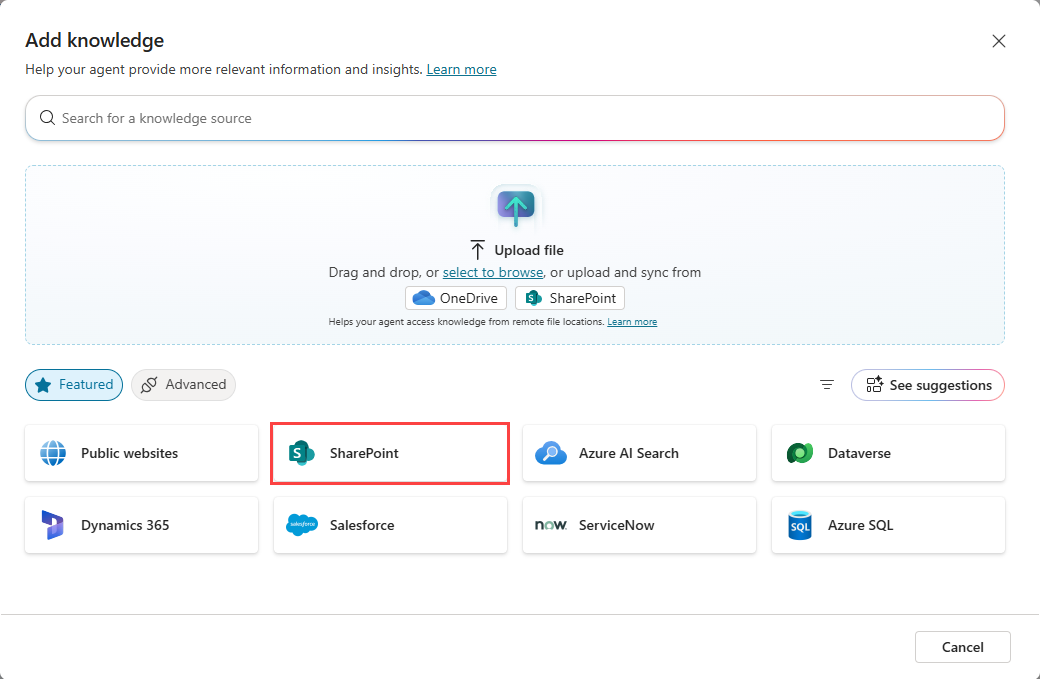
Zadejte adresu URL SharePoint. Více adres URL oddělte ručním zalomením řádků (použijte klávesu Shift + Enter). Pokud chcete místo statické adresy URL použít proměnnou, vyberte ikonu pro výběr proměnné vedle pole URL a zvolte proměnnou vlastní, systém nebo prostředí.
Přidejte název a popis. Zadejte podrobný popis, zejména pokud je povolená generační AI, protože popis pomáhá generovat orchestraci.
Výběrem Přidat do agenta dokončete přidání zdroje znalostí.
Aktualizujte zdrojový odkaz, pokud se přejmenuje SharePoint web nebo složka.
Pokud přejmenujete web SharePointu nebo složku, které zdroj znalostí používá, stávající odkaz na zdroj může přestat fungovat a způsobit problém s oprávněními. Pokud k tomuto scénáři dojde, agent nemusí získat přístup ke znalostní bázi.
Obnovení přístupu:
Požádejte svého správce SharePointu, aby udělil příslušná oprávnění k přejmenovanému umístění a vygeneroval nový zdrojový odkaz.
Otevřete agenta a aktualizujte SharePoint zdroj znalostí pomocí nově vygenerovaného odkazu.
Přidání SharePoint seznamů jako zdroje znalostí
Sharepointové seznamy představují oblíbený způsob, jak ukládat tabulková data a poskytovat rychlý a snadný přístup k informacím. Váš agent může tyto seznamy použít jako zdroj znalostí. Vybrané seznamy SharePoint jsou importovány do Dataverse a indexovány pro zlepšení výsledků vyhledávání. Když přidáte SharePoint list jako zdroj znalostí, vytvoříte připojení ke zdroji v reálném čase, takže nejaktuálnější data se použijí pro dotazy a důvody. Uživatelé se autentizují pomocí svých přihlašovacích údajů SharePointu, což zajišťuje, že mají oprávnění k přístupu k datům dříve, než váš agent poskytne odpověď.
Otevřete softwarového agenta.
Vyberte Přidat znalosti ze stránek Přehled nebo Znalosti, nebo Vlastnostiuzlu generativních odpovědí.
V části Nahrát soubor vyberte SharePoint.
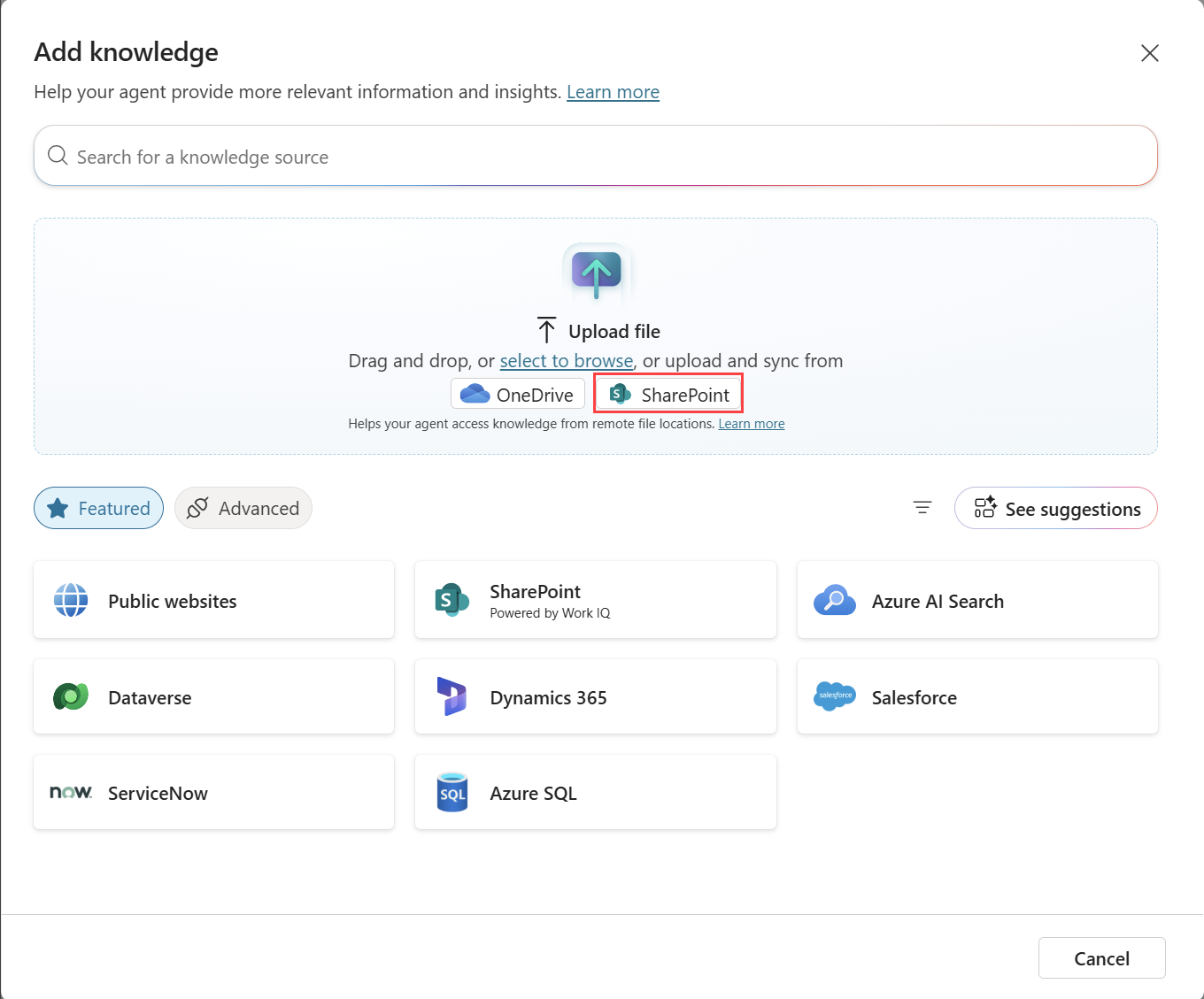
Vyberte Procházet položky a najděte svůj požadovaný seznam, nebo zadejte adresu URL konkrétního seznamu SharePoint.
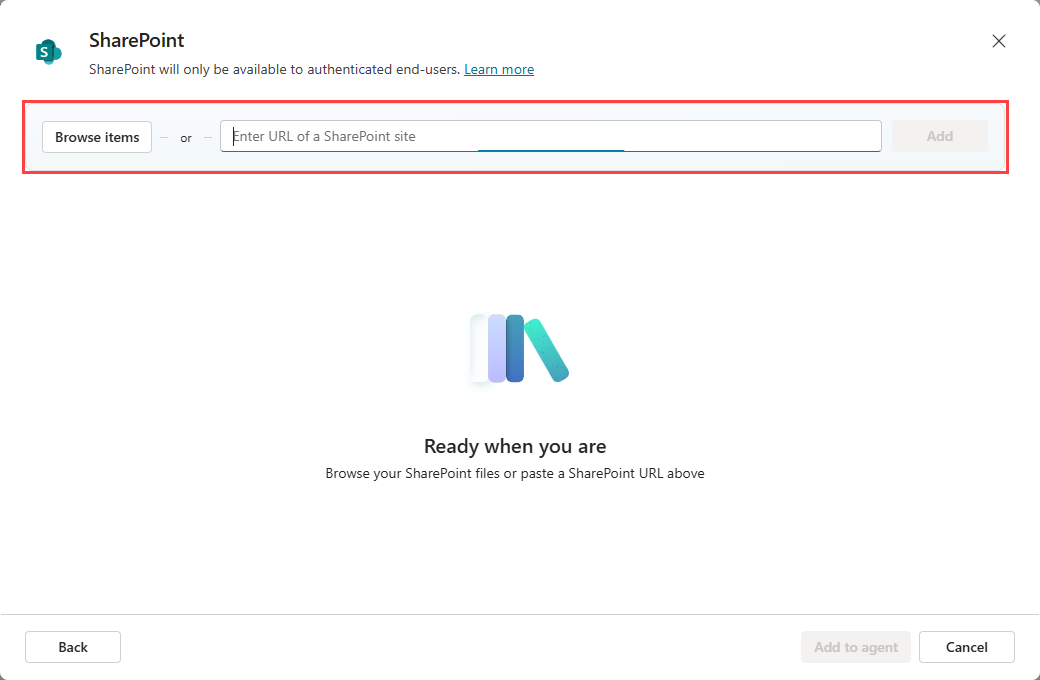
Když vyberete Procházet položky, dialogové okno se automaticky vyplní seznamem Moje seznamy a Poslední seznamy. My Lists zobrazí jenom seznamy vytvořené v aplikaci SharePoint Lists. Všechny ostatní seznamy se zobrazí v posledních seznamech. Pokud seznam, který potřebujete, nevidíte, otevřete SharePoint a přejděte k němu a seznam se zobrazí v posledních seznamech.
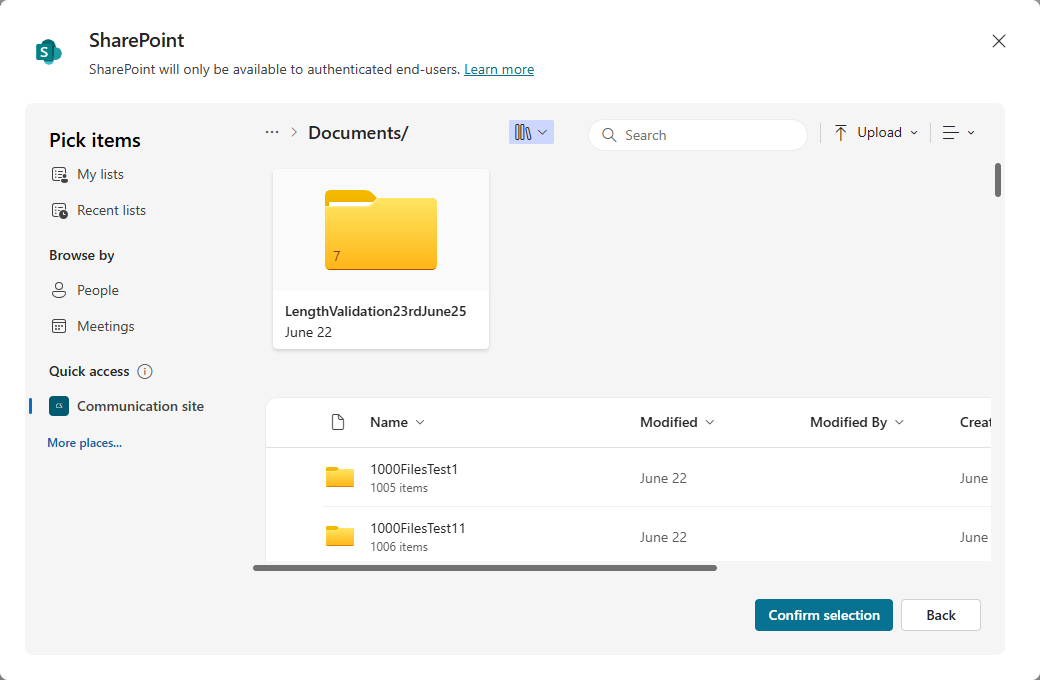
Můžete vybrat až 10 seznamů najednou. Nejlepších výsledků dosáhnete, když použijete maximálně 10 seznamů na agenta. Seznamy, které obsahují více než 35 000 řádků, ovlivňují kvalitu a latenci. Každý seznam se přidá do zdrojů znalostí agenta jako jednotlivé položky. Pokud chcete do agenta přidat další seznamy, použijte tyto kroky znovu a vyberte další seznamy.
Note
Pokud chcete použít seznam SharePoint se sdíleným přístupem, ale nezobrazuje se v seznamu Recent Lists, vložte adresu URL seznamu do výběru adresy URL.
Po výběru požadovaných seznamů vyberte Potvrdit výběr.
Přidejte jméno a podrobný popis, zvláště pokud je generativní AI povolena, protože popis pomáhá generativní orchestraci.
Výběrem Přidat do agenta dokončete přidání zdroje znalostí.
Pokročilé scénáře ověřování
Ve výchozím nastavení Copilot Studio předkonfiguruje agenty tak, aby autentizovali uživatele pomocí Microsoft autentizace k přístupu ke zdrojům SharePoint, když se připojují k agentovi přes Microsoft Teams, Power Apps nebo Microsoft Copilot. Pokud ale potřebujete ručně nakonfigurovat ověřování, pro generování odpovědí s SharePoint zdroji dat jsou potřeba následující kroky.
Důležité
Pokud je >Výsměrné SharePoint hledání povolené, je použití SharePoint blokováno.
Generativní odpovědi ze zdrojů SharePoint nejsou dostupné guest uživatelům v aplikacích s podporou jednotného přihlašování.
Chcete-li ověřit agenta, viz Ověření.
Pokyny k vytvoření potřebné registrace Microsoft Entra ID aplikace najdete v tématu Konfigurování ověřování uživatelů pomocí Microsoft Entra ID. Při vytváření této registrace musíte vy nebo váš správce v registraci aplikace Microsoft Entra ID zadat rozsahy
Sites.Read.AllaFiles.Read.All.Výběrem možnosti No authentication určuje, že váš agent nenačítá informace z SharePoint.
Když konfigurujete ověřování, rozsahy řídí přístup uživatelů. Zadejte
Sites.Read.AllaFiles.Read.Allv poli oborů poblíž existujících hodnotprofileaopenidv Copilot Studiu. Tyto obory neudělují uživatelům zvýšená oprávnění při používání agenta, ale umožňují jejich povolený obsah z webu SharePoint nakonfigurovaný pro generování odpovědí.SharePoint podporuje nastavení Authenticate ručně s následujícími poskytovateli ověřovacích služeb:
- Microsoft Entra ID
- Microsoft Entra ID V2 s federovanými přihlašovacími údaji
- Microsoft Entra ID V2 s certifikátymi
- Microsoft Entra ID V2 s tajnými klíči klienta
SharePoint nepodporuje ruční ověřování pomocí obecného OAuth.
Tato konfigurace ovlivní pouze generativní odpovědi a neovlivní konektory Power Platform.
Omezení a úvahy
- Agent se zakládá pouze na obsahu souborů a stránek, které registrujete jako zdroj znalostí. Odkazy obsažené v registrovaném dokumentu nebo stránce nejsou procházeny ani sledovány. Propojený cíl pro odpovědi můžete použít pouze tehdy, pokud ho zaregistrujete jako samostatný zdroj znalostí SharePoint.
- Mezi komunikačními stránkami SharePoint a týmovými stránkami není rozdíl v ukotveném chování. Oba typy stránek jsou podporovány stejně.
Filtrování zdroje SharePoint
Pokud chcete zlepšit výkon SharePoint zdroje znalostí vašeho agenta, zadejte parametry vyhledávacího dotazu. Tyto parametry dotazu definují, co se v rámci zdroje znalostí hledá. Například můžete upřesnit, že chcete vyhledávání pouze pro položky, které byly upraveny za posledních šest měsíců. Tento typ filtru sestavte následujícím způsobem:
| Attribute | Operator | Value |
|---|---|---|
Modified on |
on or after |
X date |
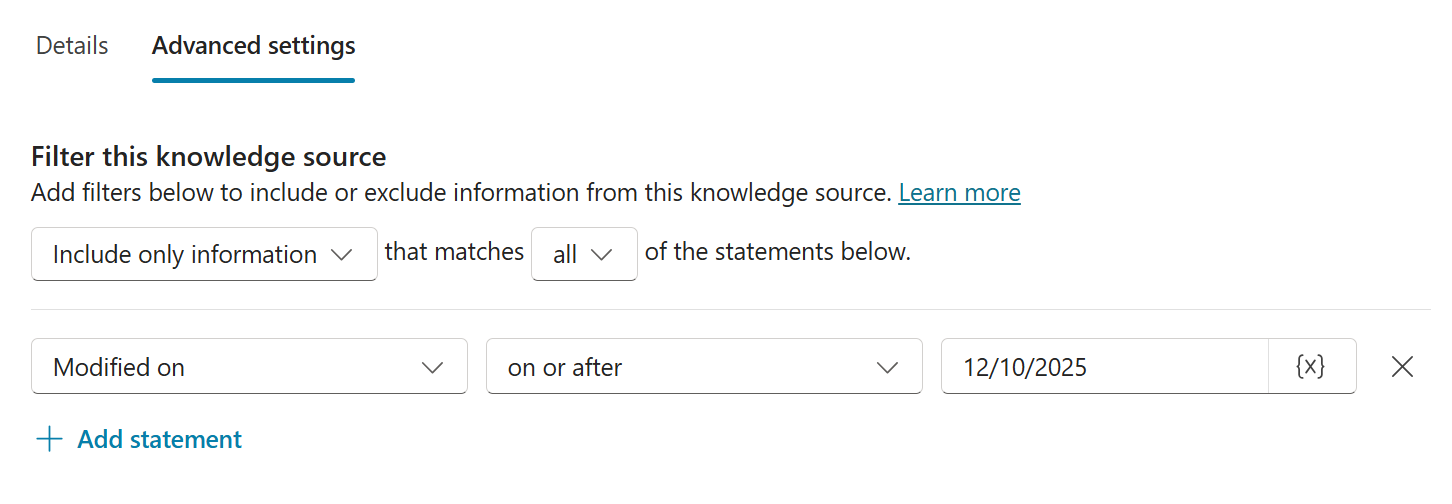
Vytvoření podmínek filtru
Po přidání SharePoint zdroje znalostí nastavte podmínky hledání.
Na stránce Znalostní báze vyberte zdroj SharePointu.
Vyberte tři tečky (... ) pro zdroj SharePoint a vyberte Edit.
Vyberte Rozšířená nastavení.
Sestavte filtry tak, aby zahrnovaly nebo vyloučily informace z vašeho SharePoint zdroje znalostí. Nastavte filtr podle jedné z následujících možností:
- Title
- Author
- Změněno kým
- Datum úpravy
Nastavte hodnotu podmínky na jednu z následujících hodnot:
- Statická hodnota
- Vstup proměnné, který uživatel poskytuje během konverzace s agentem, který se pak uloží jako vlastní globální proměnná
- Systémová proměnná
Po dokončení konfigurace filtrů vyberte Uložit .
Další nastavení pro vylepšení hledání
Pokud chcete filtrovat zdroj SharePoint, vypněte následující nastavení:
- Vyhledávání na webu
- Na úrovni agenta použijte obecné nastavení znalostí v nastavení generující umělé inteligence agenta.
- Na úrovni tématu umožňuje umělé inteligenci používat vlastní nastavení obecných znalostí (Preview) v uzlu generující odpovědi.
Když tato nastavení vypnete, agent odpoví „žádná odpověď“, pokud ve filtrovaném zdroji znalostí služby SharePoint nenajde výsledek.
Použití proměnných jako adres URL
Pomocí proměnných na veřejném webu nebo SharePoint adres URL zdrojů znalostí můžete dynamicky řídit rozsah obsahu, který váš agent používá.
Místo vytváření více zdrojů znalostí pro různé scénáře definujte jeden zdroj znalostí a vložte proměnnou do adresy URL. Při spuštění Copilot Studio přeloží proměnnou a použije výslednou adresu URL pro ukotvení.
Podpora proměnných
Když přidáte nebo upravíte veřejný web nebo SharePoint adresu URL zdroje znalostí, můžete do pole ADRESY URL vložit proměnnou.
Použijte proměnnou k:
Připojte cestu k základní adrese URL
https://www.contoso.com/{variable}Nahrazení celé adresy URL
{variable}
Za běhu se proměnná přeloží na řetězcovou hodnotu. Zdroj znalostí je vymezen na rozřešenou adresu URL.
Note
Pomocí proměnné se změní adresa URL, která se používá k uzemnění. Nemění požadavky na strukturu adres URL ani omezení hloubky pro veřejné weby.
Vytvoření a nastavení proměnné
Jak použít proměnnou na veřejném webu nebo ve zdroji znalostí SharePointu:
Vytvořte řetězcovou proměnnou s globálním oborem.
Nastavte hodnotu proměnné pomocí jedné z následujících možností:
- Vstupy témat
- Vlastnosti profilu uživatele, například jazyk
- Proměnné prostředí
- Toky agentů nebo konektory
Vložte proměnnou do pole adresy URL tak, že vyberete {x} (vložit proměnnou).
Otestujte agenta, abyste ověřili, že proměnná odpovídá očekávané adrese URL.
Příklad: Rozsah podle produktu
Znalosti můžete vymezit na různé oblasti produktů na základě dotazu uživatele.
Použijte vstup tématu k zachycení názvu produktu jako proměnné s názvem
Product.Přidejte uzel Nastavit hodnotu proměnné za uzel Aktivační událost a vytvořte novou proměnnou s názvem
ProductTable.Pomocí vzorce Power Fx můžete definovat a mapovat názvy produktů na cesty URL.
 Table(
     { Product: "Copilot", Path: "microsoft-365-copilot" },
     { Product: "Teams", Path: "microsoft-teams" },
     { Product: "Surface", Path: "surface" }
 )
Přidejte další uzel Nastavit hodnotu proměnné a použijte ho k vytvoření nové globální proměnné typu řetězec s názvem
GlobalProductURL.V nastavení hodnoty To vyberte Vzorec a pomocí funkce Power Fx proveďte vyhledávání v tabulce na základě hodnoty
Productvstupní proměnné,Topic.Productnásledujícím způsobem:LookUp(Topic.ProductTable, Product = Topic.Product, Path)Použijte proměnnou v adrese URL zdroje znalostí:
https://www.microsoft.com/en-us/{GlobalProductURL}
Agent se dotazuje pouze na vymezenou část webu při běhu programu.
Obvyklé scénáře
Použití proměnných ve zdrojích znalostí veřejného webu pro:
Směrování založené na produktech: Rozsah dotazů na konkrétní dokumentaci k produktu
Filtrování oblastí nebo jazyků: Mapování
User.Languagena lokalizované adresy URL (napříkladen-us,it-it).Adresy URL specifické pro prostředí: Přepínání mezi vývojovými, testovacími a produkčními weby
Considerations
- Zdroje znalostí veřejného webu používají vyhledávání Bingu a spoléhají na indexovaný obsah.
- Omezení hloubky adresy URL se stále použijí při použití proměnných.
- Proměnné mění pouze cílovou adresu URL. Neovlivňují, jak se obsah indexuje nebo načítá.
Důležité
Proměnná se musí přeložit na platnou veřejnou adresu URL, která splňuje požadavky pro zdroje znalostí veřejného webu. Neplatné nebo nepodporované adresy URL nemusí vracet výsledky.