Poznámka:
Přístup k této stránce vyžaduje autorizaci. Můžete se zkusit přihlásit nebo změnit adresáře.
Přístup k této stránce vyžaduje autorizaci. Můžete zkusit změnit adresáře.
Prostředí Power Platform je místo k uložení, správě a sdílení obchodních dat, aplikací, chatovacích robotů a toků vaší organizace. Slouží také jako kontejner pro oddělení aplikací, které mohou mít různé role, požadavky na zabezpečení nebo cílové publikum. Způsoby využití prostředí závisejí na vaší organizaci a aplikacích, které se snažíte vytvořit. Příklad:
- Můžete se rozhodnout sestavovat své aplikace nebo chatboti pouze v jednom prostředí.
- Můžete vytvořit samostatná prostředí, která seskupují testovací a provozní verze vašich aplikací nebo chatovacích robotů.
- Můžete vytvořit samostatná prostředí, která odpovídají konkrétním týmům nebo oddělením ve vaší společnosti, z nichž každé obsahuje relevantní data a aplikace pro každou cílovou skupinu.
- Můžete také vytvořit samostatná prostředí pro různé globální pobočky vaší společnosti.
Rozsah prostředí
Každé prostředí se vytvoří v rámci tenanta Microsoft Entra a k jeho prostředkům mají přístup jenom uživatelé v rámci daného tenanta. Prostředí je také svázané s geografickou polohou, například Spojené státy. Když v prostředí vytvoříte aplikaci, bude se tato aplikace směrovat pouze do datacenter v daném geografickém umístění. Všechny položky, které v daném prostředí vytvoříte (včetně chatovacích robotů, připojení, bran, toků používajících Microsoft Power Automate a dalších), jsou také vázané na umístění prostředí.
Každé prostředí může mít nulovou nebo jednu Microsoft Dataverse databázi, která poskytuje úložiště pro vaše aplikace a chatovací roboty. To, jestli můžete vytvořit databázi pro vaše prostředí, závisí na licenci, kterou zakoupíte pro Power Apps, a na oprávněních v rámci daného prostředí. Další informace: Informace o cenách
Když vytvoříte aplikaci v prostředí, má tato aplikace oprávnění připojovat se pouze ke zdrojům dat, které jsou také nasazeny ve stejném prostředí, včetně připojení, bran, toků a databází Dataverse. Představte si například scénář, ve kterém jste vytvořili dvě prostředí s názvem Test a Vývoj a vytvořili databázi Dataverse v každém z prostředí. Pokud vytvoříte aplikaci v prostředí Test, bude se moci připojit pouze k databázi Test, nebude se moci připojit k databázi Vývoj.
Mezi prostředími můžete také přesouvat prostředky. Další informace: Migrace prostředků
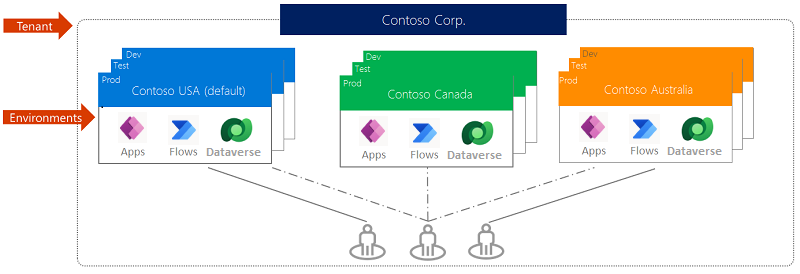
Role prostředí
Prostředí mají dvě předdefinované role, které poskytují přístup k oprávnění v rámci prostředí:
- Role Správce prostředí může provádět všechny akce správy prostředí, včetně následujících:
- Přidání nebo odebrání uživatele nebo skupiny z role správce prostředí nebo tvůrce prostředí.
- Zřiďte databázi Dataverse pro dané prostředí.
- Zobrazení a správa všech prostředků vytvořených v rámci prostředí.
- Nastavení zásad prevence ztráty dat Další informace: Správa zásad prevence ztráty dat
Po vytvoření databáze v prostředí můžete místo role Správce prostředí používat roli Správce systému.
- Role Environment Maker může v prostředí vytvářet zdroje, včetně aplikací, připojení, vlastních konektorů a toků, které jsou spravovány pomocí nástroje Power Automate.
Tvůrci prostředí dále mohou distribuovat aplikace, které v prostředí vytvořili, mezi další uživatele v organizaci tak, že danou aplikaci nasdílí jednotlivým uživatelům, skupinám zabezpečení nebo všem uživatelům v organizaci. Další informace: Sdílet aplikaci v Power Apps
Uživatelé nebo skupiny přiřazené těmto rolím prostředí nemají automaticky přístup k databázi prostředí (pokud existuje) a tento přístup jim musí být udělen samostatně.
Uživatelé nebo skupiny zabezpečení mohou být přiřazeni k jedné z těchto dvou rolí správcem prostředí podle kroků popsaných v části Konfigurace zabezpečení uživatelů zdrojů v prostředí.
Prostředí raného cyklu vydání
Prostředí můžete vytvořit v podmnožině oblastí, které získávají funkce dříve, tedy dříve, než je získají prostředí se standardními verzemi.
Možnost ověřit vaše scénáře před aktualizací kritických podnikových prostředí je skvělý způsob, jak objevit nové možnosti a zachytit všechny aktualizace, které mohou ovlivnit vaše scénáře. Další informace o vytváření prostředí pro předběžné vydání naleznete v části Vytvoření a správa prostředí v centru pro správu Power Platform.
Typy prostředí
Existují více typů prostředí. Typ označuje účel prostředí a určuje jeho vlastnosti. Následující tabulka shrnuje aktuální typy prostředí, s nimiž se můžete setkat.
| Typ | Popis | Zabezpečení |
|---|---|---|
| Produkce | Tohle prostředí je určeno pro trvalou práci v organizaci. Může ho vytvořit a vlastnit správce nebo kdokoli s Power Apps licencí, pokud je k dispozici 1 GB dostupné kapacity databáze. Tato prostředí jsou také vytvořena pro každou existující databázi Dataverse při upgradu na verzi 9.0 nebo novější. Provozní prostředí jsou taková prostředí, která byste měli použít pro všechna prostředí, na kterých závisíte. | Úplné řízení. |
| Výchozí | Toto je předdefinovaný typ prostředí určeného pro experimentování, zkoumání a jednoduchý vývoj zkušebních verzí aplikací. Výchozí prostředí neposkytuje žádné záruky zálohování a nemělo by se používat pro produkční úlohy. Každý klient má výchozí prostředí, které je vytvořeno automaticky. Jeho charakteristiky jsou popsány v části Výchozí prostředí. |
Omezené řízení. Všichni licencovaní uživatelé1 mají roli tvůrce prostředí. |
| Sandbox (izolovaný prostor) | Toto jsou neprovozní prostředí, která nabízejí funkce, jako je kopírování a obnovení. Prostředí sandbox se používají pro vývoj a testování odděleně od provozního prostředí. Zřízení prostředí sandbox může být omezeno na správce (protože vytvoření provozního prostředí může být blokováno), ale převod z výrobního prostředí na prostředí sandbox nelze blokovat. | Úplné řízení. Pokud se použije pro testování, je nutný pouze uživatelský přístup. Vývojáři vyžadují k vytvoření zdrojů přístup tvůrce prostředí. |
| Zkušební verze | Účelem zkušebních prostředí je krátkodobé testování a po krátké době se automaticky vyčistí. Jejich platnost vyprší po 30 dnech a jsou omezeny na jednu na uživatele. Poskytování zkušebních prostředí může být omezeno na administrátory. | Úplné řízení. |
| Developer | Prostředí pro vývojáře vytvářejí uživatelé, kteří mají licenci na plán Vývojáře. Jsou to speciální prostředí určená pouze pro použití vlastníkem. Poskytování vývojářských prostředí může být omezeno na správce. Další informace: Kontrola vytváření prostředí. Vývojářské prostředí je k dispozici, pokud aktivně používáte plán pro vývojáře Power Apps. Další informace: Power Apps Plán pro vývojáře | Omezené řízení. Skupiny zabezpečení nelze přiřadit k vývojářským prostředím. |
| Microsoft Dataverse pro Teams | Prostředí Dataverse for Teams se automaticky vytvoří pro vybraný tým, když poprvé vytvoříte aplikaci v Teams pomocí aplikace nebo si nainstalujte aplikaci z katalogu aplikací. Další informace: O prostředí Dataverse for Teams. | Omezené řízení. Správci mají pro prostředí Teams k dispozici omezená nastavení. Nejsou k dispozici žádná vlastní nastavení role zabezpečení ani přiřazení. Členové týmů jsou automaticky mapováni na jejich typ členství v Teams – vlastníci, členové a hosté – s odpovídající rolí zabezpečení přiřazenou systémem. |
1Uživatelé licencovaní pro Power Apps, Power Automate, Microsoft 365 a Dynamics 365, samostatné licence a bezplatné a zkušební licence.
Výchozí prostředí
Jedno výchozí prostředí se automaticky vytvoří Power Apps pro každého tenanta a sdílí ho všichni uživatelé v daném tenantovi. Pokaždé, když se nový uživatel zaregistruje k Power Apps, automaticky se přidá do role Tvůrce výchozího prostředí. Do role Správce prostředí pro výchozí prostředí nejsou automaticky přidáni žádní uživatelé. Výchozí prostředí se vytvoří v oblasti, která je nejblíže výchozí oblasti Microsoft Entra tenanta, a je pojmenovaná takto: {Microsoft Entra název tenanta} (výchozí).
Výchozí prostředí se nedá odstranit. Výchozí prostředí nelze ručně zálohovat; zálohování systému se provádí průběžně.
Výchozí prostředí je omezeno na 1 TB úložné kapacity. Pokud potřebujete uložit více dat, můžete vytvořit provozní prostředí. Výchozí prostředí má následující zahrnutou kapacitu úložiště:
- Kapacita databáze Dataverse 3GB
- Kapacita souborů Dataverse 3GB
- Kapacita protokolů Dataverse 1GB
Kontrola kapacity provedená před vytvořením nových prostředí vyloučí při výpočtu, zda máte dostatečnou kapacitu pro vytvoření nového prostředí, zahrnutou kapacitu úložiště výchozího prostředí.
Přiřazení správcům k výchozímu prostředí
Správci Microsoft 365 Power Platform již automaticky nemají přiřazenou roli systémového správce Dataverse ve výchozím prostředí. Další informace o tom, jak získat přístup k roli správce systému, naleznete v tématu Spravujte role správce s Microsoft Entra Privileged Identity Management. Žádní další uživatelé nejsou automaticky přidáni do výchozího prostředí jako správce. Chcete-li se vyhnout možnosti zablokování správců ve výchozím prostředí, doporučujeme přiřadit roli zabezpečení správce systému několika důvěryhodným uživatelům, aniž byste těmto uživatelům přiřadili roli správce Power Platform. Další informace: Prostředí s databází Dataverse
Přejmenování výchozího prostředí
Výchozí prostředí se vytvoří pomocí pojmenovací konvence {název tenanta Microsoft Entra} (výchozí). Správci Power Platform by měli zvážit přejmenování výchozího prostředí na něco popisnějšího, jako je Prostředí osobní produktivity, které jasně vyjadřuje záměr prostředí.
Poznámka:
Po změně názvu výchozího prostředí jej stále můžete identifikovat z centra pro správu Power Platform jako jediné prostředí s Typem prostředí Výchozí.
Další informace: Úprava vlastností prostředí
Osvědčené postupy pro výchozí prostředí
Další informace s pokyny k výchozímu prostředí naleznete v části Správa výchozího prostředí a Zabezpečení výchozího prostředí.
Provozní a zkušební prostředí
Můžete vytvářet prostředí pro různé účely. Zkušební prostředí je určené k vyzkoušení prostředí a databáze s Dataverse. Jeho platnost po určité době vyprší.
Správa prostředí v centru pro správu Power Platform
Svá prostředí si můžete prohlížet a spravovat v centru pro správu Power Platform .
- Přihlaste se do Centra pro správu Power Platform.
- V navigačním podokně vyberte Spravovat.
- V podokně Spravovat vyberte Prostředí.
- Na stránce Prostředí vyberte prostředí.
- Seznam prostředí uspořádejte pomocí možností Seřadit nebo Filtrovat. Tyto možnosti jsou užitečné při správě velkého počtu prostředí.
Podrobnosti prostředí
Vyberte prostředí pro zobrazení podrobností o daném prostředí, včetně adresy URL, typu, aktuálního stavu a oblasti, ve které je hostováno.
V panelu podrobností:
- Vyberte možnost Zobrazit vše pro zobrazení podrobností o prostředí.
- Vyberte možnost Upravit a zkontrolujte a upravte podrobnosti prostředí.
Umístění prostředí
V závislosti na typu prostředí se umístění prostředí liší.
| Typ | Informace o umístění |
|---|---|
| Produkce | Nastaveno uživatelem v době vytvoření. |
| Výchozí | Nastavte na domácí umístění klienta. Chcete-li to upravit, viz Preferovaná lokalita prostředí. |
| Sandbox (izolovaný prostor) | Nastaveno uživatelem v době vytvoření. |
| Zkušební verze | Nastaveno uživatelem v době vytvoření. |
| Developer | Pokud je vytvořen prostřednictvím portálu pro správu, lze umístění určit během vytváření. Pokud se vytvoří během přihlášení, je nastaveno na domovské umístění tenanta. Chcete-li to upravit, viz Preferovaná lokalita prostředí. |
| Microsoft Dataverse pro Teams | Nastavte na domácí umístění klienta. Chcete-li to upravit, viz Preferovaná lokalita prostředí. |
Preferovaná lokalita prostředí
Pokud chcete, aby se prostředí Teams a vývojářská prostředí (vytvořená při registraci) vytvořila v jiném umístění, než je umístění tenanta, můžete nastavit Preferovaná lokalita prostředí pro vašeho tenant pomocí rutin Power Platform PowerShell. Tato změna neaktualizuje existující prostředí a vztahuje se pouze na nová prostředí vytvořená po změně. Tato nastavení naleznete pod Nastavení > PowerPlatform > Prostředí.
$requestBody = [pscustomobject]@{
powerPlatform = [pscustomobject]@{
environments = [pscustomobject]@{
preferredEnvironmentLocation = "unitedstates"
}
}
}
Set-TenantSettings -RequestBody $requestBody
Pokud máte klienta Office 365 ve více geografických oblastech , je nutné nastavit settings.powerPlatform.powerApps.environments.disablePreferredDataLocationForTeamsEnvironment na true, aby mohla být použita hodnota Preferované umístění prostředí.
$settings = Get-TenantSettings
$settings.powerPlatform.environments.disablePreferredDataLocationForTeamsEnvironment = $true
Set-TenantSettings -RequestBody $settings
Aktualizace této hodnoty aktualizuje výchozí umístění, které se automaticky nastaví v prostředí centra pro správu Power Platform při vytváření nového prostředí.
Historie prostředí
Historie prostředí poskytuje správcům časovou osu celého životního cyklu prostředí od okamžiku jeho vytvoření až do jeho odstranění se všemi akcemi provedenými v prostředí během této doby, jako je Upravit, Kopírovat, Obnovit atd. Akce uvedené na časové ose jsou:
- Název akce: například vytvořit
- Počáteční čas
- Čas ukončení: je-li relevantní
- Iniciátor: uživatel
- Stav: například úspěšný nebo neúspěšný
Chcete-li zobrazit historii prostředí:
- Přihlaste se do Centra pro správu Power Platform.
- V navigačním podokně vyberte Spravovat.
- V podokně Spravovat vyberte Prostředí.
- Na stránce Prostředí vyberte prostředí.
- V příkazovém řádku vyberte možnost Historie.
Poznámka:
- Některé akce, jako je Upravit, zobrazí úpravy jako akci, ale ne podrobnosti o akci.
- Jakmile je prostředí odstraněno, smaže se i historie prostředí. Takže nemusí být možné zjistit, kdo odstranil prostředí poté, co bylo natvrdo odstraněno.