Bemærk
Adgang til denne side kræver godkendelse. Du kan prøve at logge på eller ændre mapper.
Adgang til denne side kræver godkendelse. Du kan prøve at ændre mapper.
Grupperer ressourcer, der regelmæssigt arbejder sammen – f.eks. et installationsteam med to personer eller en tekniker, der er parret med specialiseret udstyr. Når du planlægger en besætning, reserveres alle medlemmer automatisk sammen.
Brug besætninger, når:
- En gruppe ressourcer arbejder sammen i et stykke tid.
- En besætning mødes på et sted om morgenen, deler et køretøj og er sammen hele dagen fra job til job.
- En ny medarbejder skygger en erfaren kollega for at lære nye færdigheder.
Hvis dine ressourcer er udskiftelige, og du vil udskyde tildelingen, skal du i stedet bruge puljer .
Planlægning af besætning med et hurtigt øjekast
| Trin | Det gør du | Nøgledetaljer |
|---|---|---|
| 1. Opret en besætning | Opret en reserverbar ressource med typen Crew, vælg en strategi, og tilføj medlemmer. | Medlemsplaceringer kommer fra individuelle profiler, ikke fra besætningen. |
| 2. Planlæg besætningen | Book et enkelt krav eller en kravsgruppe til besætningen. | Alle medlemmer er booket sammen; systemet holder bookinger synkroniseret. |
| 3. Administrer daglige ændringer | Brug værktøjet Til allokering af besætning til at bytte medlemmer til en enkelt dag. | Hvis du vil foretage længere ændringer, skal du redigere ressourcen for medvirkende direkte. |
Forudsætninger
- Reserverbare ressourcer , der er oprettet for hvert besætningsmedlem.
- Start-/slutplaceringer, der er angivet for hvert medlem (besætningsmedlemsplaceringer kommer fra individuelle profiler, ikke den overordnede besætning).
- For crew leader-strategien: Lederen skal være en brugerressourcetype .
Trin 1: Opret en besætning
En besætning er en reserverbar ressource, der fungerer som en beholder for sine underordnede ressourcer (besætningsmedlemmerne).
Åbn området Ressourcer , vælg Ressourcer, og vælg derefter Ny.
Under fanen Generelt skal du angive Ressourcetype til Besætning.
Angiv et navn , og vælg tidszonen for besætningen.
Vælg en besætningsstrategi.
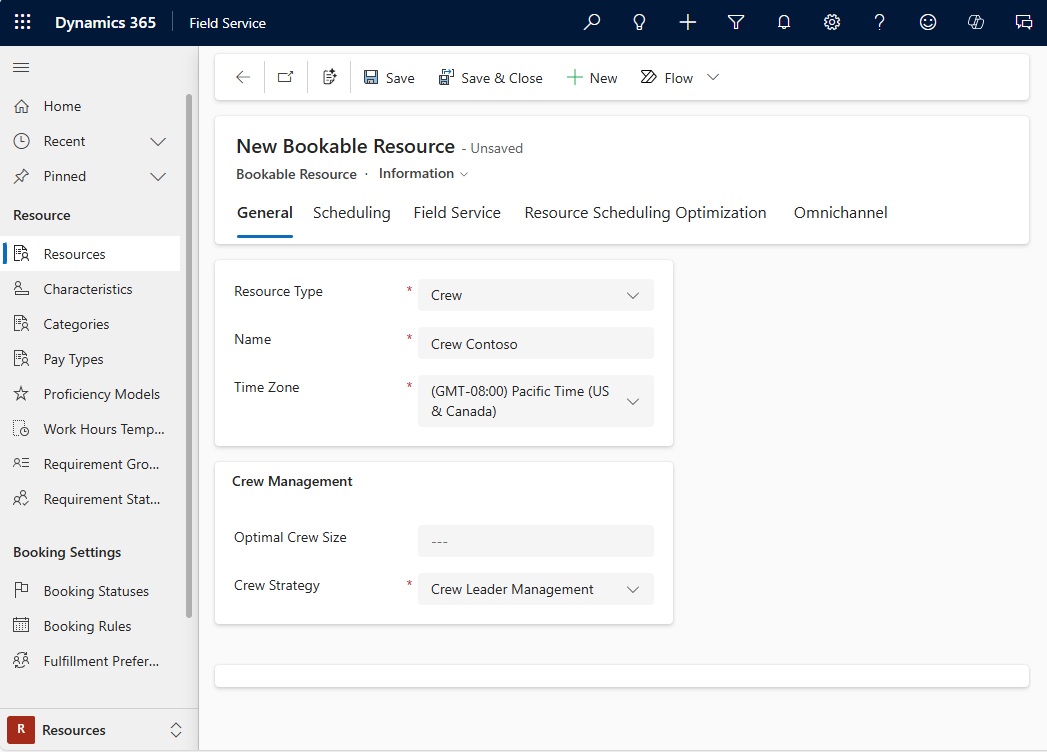
Under fanen Planlægning skal du angive Startplacering og Slutplacering. Hvis du vil have detaljerede beskrivelser af placeringsindstillingerne, skal du gå til Konfigurer reserverbare ressourcer.
Vælg Save.
Vælg en besætningsstrategi
Besætningsstrategien bestemmer styringen af arbejdet, når en reservation går ud over den planlagte status (f.eks . Rejser, Igangværende eller Fuldført).
| Strategi | Bedst til | Oplysninger |
|---|---|---|
| Ledelse af besætningsledere | Besætninger med flere personer med en angivet leder | En enkelt leder administrerer alt arbejde. Kun én leder ad gangen; der skal være en leder til at oprette en arbejdsordrebooking. Lederen skal være en brugerressourcetype . |
| Selvledelse af besætningsmedlemmer | Teams, der arbejder sammen, men administrerer deres egen tid | Hvert medlem administrerer sit eget arbejde uafhængigt af hinanden. Godt for organisationer, der fakturerer for den tid, der er brugt på arbejde. |
| Overlap og Acceptér overlapning fuldstændig | Én person + udstyr | Alle medlemmer kan administrere alt arbejde i alle statusser. |
Notat
Den logik, der er knyttet til besætningsstrategier, påvirker reserverbare ressourcereservationer, der er relateret til arbejdsordrer. Hvis en tildelt ressource markerer sin egen reservation til Fuldført, opdateres sluttidspunktet til det aktuelle tidsstempel. Men hvis et andet bruger- eller besætningsmedlem markerer reservationen til Fuldført på vegne af en tildelt ressource, forbliver sluttidspunktet uændret.
Crew-strategier påvirker omplanlægningen af reservationer af besætninger, når der foretages ændringer af en tilknyttet ressourcereservation.
Føj medlemmer til besætningen
Relater andre ressourcer, der kan reserveres, til besætningen som dens medlemmer. Hvis du ikke allerede er færdig, skal du oprette de reserverbare ressourcer. Hvis du vil vælge en leder til besætningen, skal ressourcetypen være Bruger.
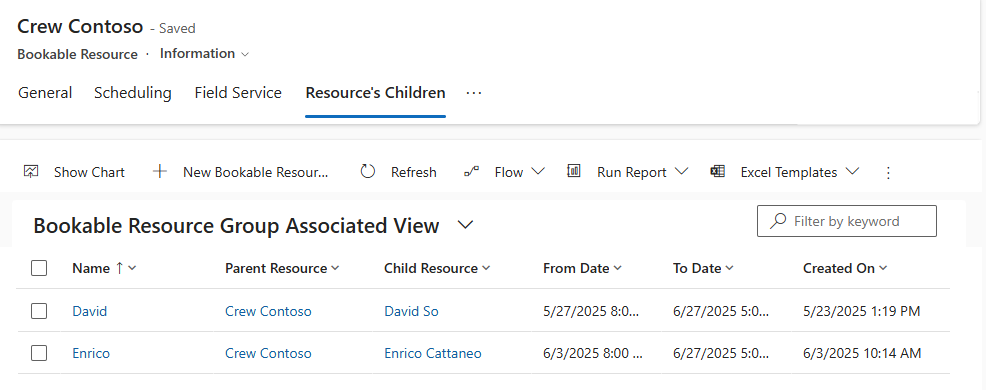
På en post for medvirkende ressourcer skal du gå til Relateret>Ressourcens underordnede.
Vælg Ny reserverbar ressourcegruppe.
Angiv et navn, den underordnede ressource og det datointerval, hvor ressourcen er en del af besætningen.
Vælg besætningsmedlemstypen , og angiv, om ressourcen er medlem af besætningen eller dens leder.
Vælg Gem og luk.
Tips
Det er vigtigt at angive ressourcers start- og slutplacering for at kunne booke krav på stedet. Systemet tager besætningsmedlemsplaceringer fra deres individuelle ressourceprofiler og ikke fra den overordnede besætning. Rediger placeringen af ressourcen for besætningsmedlemmet, hvis en ressource flyttes mellem besætninger. Hvis du f.eks. vil have, at en besætning mødes på en central placering om morgenen, skal du angive start- og slutplaceringen som organisationsenhedsadresse for både ressourcen i besætningens sidehoved og den underordnede ressource.
Trin 2: Planlæg besætningen
Der er to måder at planlægge en besætning på. Vælg den fremgangsmåde, der svarer til dit scenarie:
| Tilgang | Bruges til | Oplysninger |
|---|---|---|
| Enkelt krav | Et job, som hele besætningen håndterer sammen | Book et enkelt krav til besætningen. Systemet opretter automatisk en kravsgruppe og booker alle medlemmer. |
| Kravgruppe | Flere krav, der har brug for forskellige færdigheder | Brug planlægningsassistenten med en kravgruppe. Assistenten foreslår kombinationer af besætninger, der opfylder alle krav. |
Notat
Hvis du vil planlægge et krav til en besætning med planlægningsassistenten, skal du angive ressourcetypen for kravet til Besætning.
Vis besætninger på plantavlen
Besætninger og deres individuelle medlemmer vises på plantavlen som enhver anden ressource. Crew-ressourcer bruger et andet ikon end individuelle ressourcer, og det tidsinterval, en ressource er en del af en besætning, vises som et gråt område på tavlen. De besætninger, der stemmer overens med bestyrelsens filtre, vises på ressourcelisten, også selvom de enkelte besætningsmedlemmer ikke stemmer overens.
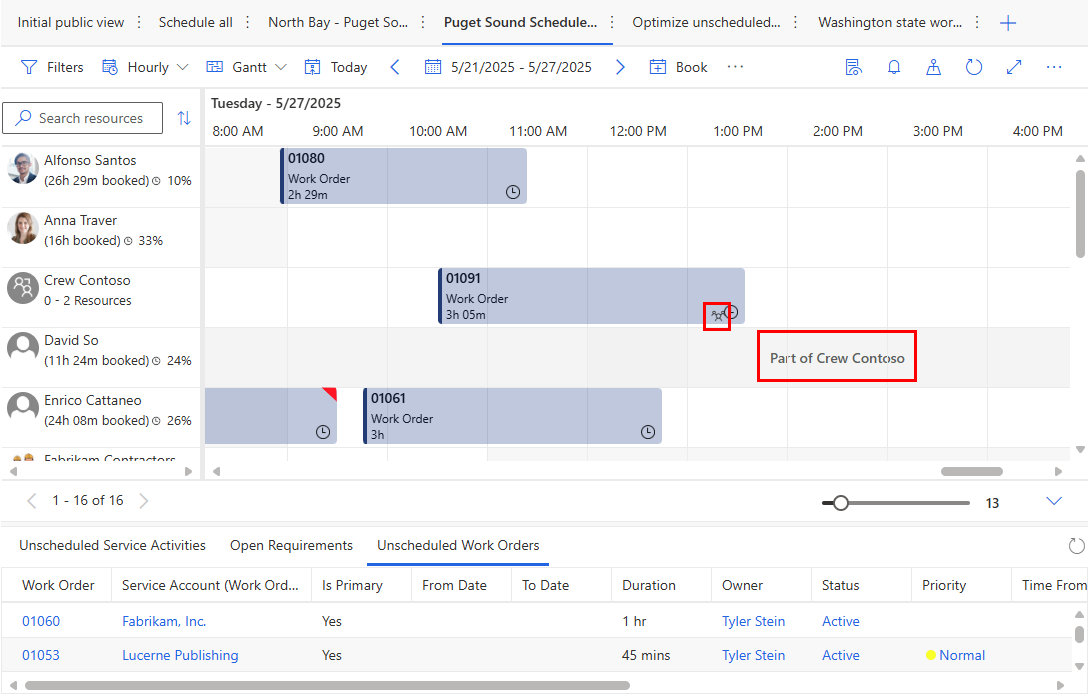
Planlægning af et job til et individuelt besætningsmedlem påvirker tilgængeligheden af hele besætningen.
Oplysninger om enkeltkrav
Tildel et enkelt krav til ressourcetypen for medvirkende for at oprette en reservation for hele besætningen ved hjælp af planlægningstavlen eller planlægningsassistenten. Hvis du tildeler et krav til et enkelt besætningsmedlem i stedet for besætningen, er det kun denne ressource, der får en reservation.
At booke en besætning betyder, at alle medlemmer bookes, hvis begge betingelser er opfyldt.
- Reservationen ligger inden for fra-datoen og til-datoen, der er konfigureret for besætningsmedlemmets reserverbare ressourcegruppe.
- Arbejdstimer er konfigureret for besætningsmedlemmet på bookingdagen, og reservationen falder inden for disse arbejdstimer.
Notat
Der oprettes automatisk en kravsgruppe, og alle bookinger er knyttet til den, så besætningsreservationer er synkroniseret. Autogruppetypen er angivet til Crew. Det er dog kun ressourcen i hovedbesætningen, der er knyttet til det enkelte krav i den nyoprettede kravsgruppe.
Oplysninger om kravgruppe
Planlægning af et sæt krav til en gruppe ressourcer, der arbejder sammen, er den primære use case for besætninger. Planlægningsassistenten foreslår en gruppe af individuelle ressourcer og en besætning for at fuldføre en kravgruppe. Selve besætningsressourcen er blot en objektbeholder – udvid den for at se matchning af medlem til krav.
Reservationen for hvert besætningsmedlem er relateret til kravet om, at de stemmer overens, og til kravsgruppen. Besætningsressourcen får også en booking, så du kan administrere besætningen som en enkelt enhed.
Notat
Krav til besætningsstørrelse i forhold til krav: Hvis en besætning har flere medlemmer, end kravgruppen har brug for, vises den stadig i resultater, men rangeret lavere (mindre optimal). Overskydende medlemmer får bookinger knyttet til kravgruppen, men ikke til et bestemt krav. Hvis en besætning har færre medlemmer end nødvendigt, kombinerer planlægningsassistenten besætningsmedlemmer med individuelle ressourcer for at opfylde alle krav.
Trin 3: Administrer daglige ændringer
Brug værktøjet Crew Allocation til hurtigt at skifte besætningsmedlemmer til en enkelt dag – f.eks. hvis et teammedlem ringer syg og har brug for en erstatning. Du kan redigere op til 15 besætninger på én gang.
Notat
Hvis du vil foretage ændringer af besætninger i længere tid end en dag, skal du redigere ressourcen for medvirkende direkte.
Åbn området Ressourcer , vælg Ressourcer, og åbn derefter en visning, der har mindst én ressourcetype for medvirkende.
Vælg Besætningsallokering på kommandolinjen. Værktøjet åbnes til den aktuelle dag baseret på din lokale tid. Den nederste rude viser ressourcer, der er tilgængelige til arbejde, men ikke medlemmer af en besætning for den valgte dag. Denne liste tager ikke ressourcekapaciteten i betragtning. Du kan ændre visningen og søge efter ressourcer efter navn.
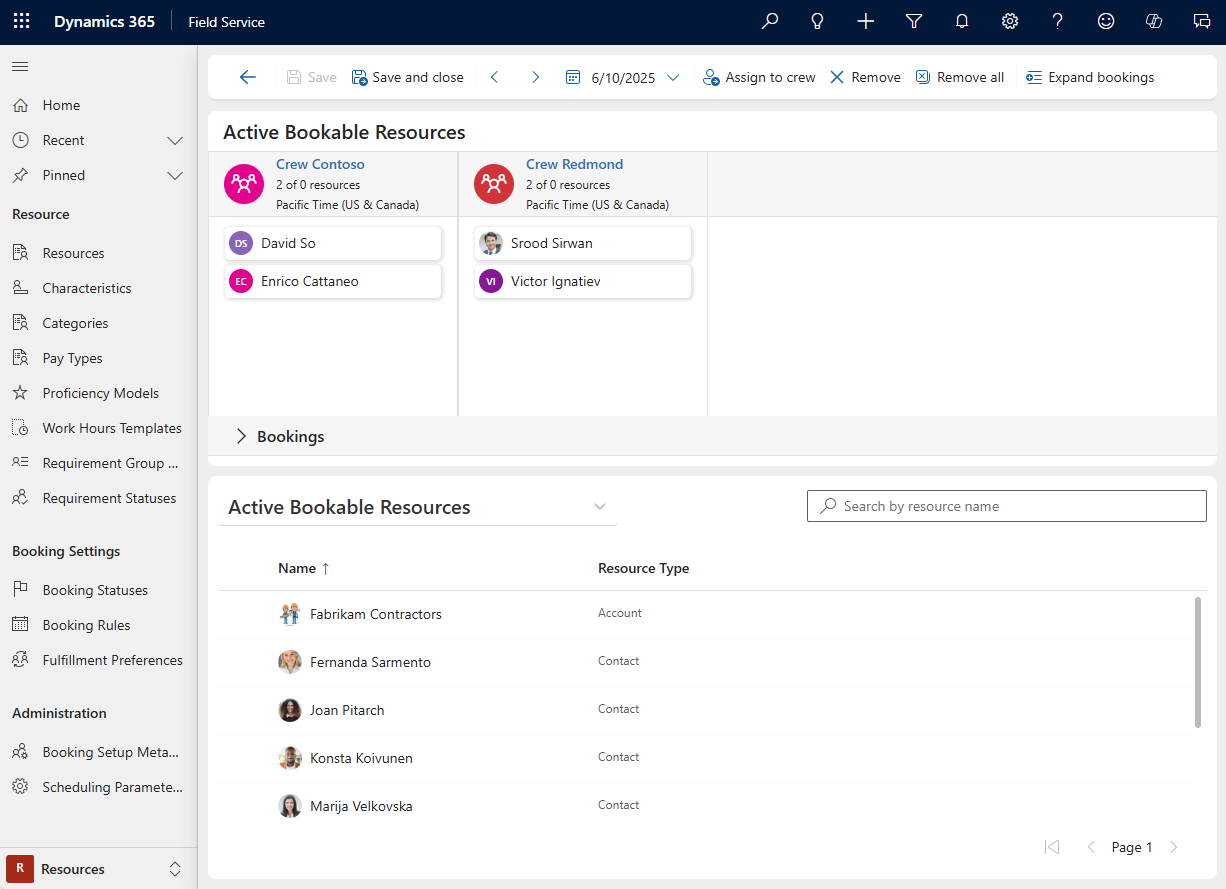
Skift til datoen for ændringen i ressourcer.
Hvis du vil vælge flere ressourcer, skal du vælge tasten Kontrolelement og Kommando, mens du foretager dine valg.
Hvis du vil flytte ressourcer mellem besætninger eller tildele en tilgængelig ressource til en gruppe, skal du bruge træk og slip.
Hvis du vil fjerne en ressource fra en gruppe, skal du vælge ressourcen og vælge Fjern på kommandolinjen.
Vælg Save. Systemet behandler ændringer af medlemskab. Vent et par minutter på, at ændringerne behandles. Under behandlingen tillader systemet ikke yderligere ændringer.
Når ændringerne af medlemskabet er afsluttet, begynder bookingerne at overlappe asynkront. Nye besætningsmedlemmer får flyttet deres aktive bookinger til efter de er blevet tildelt opgaver i besætningen. Fjernede medlemmer får deres nuværende besætningsmedlemskaber adskilt af et helt dags mellemrum. Hvis der er små overlapninger uden reservationer, løses de modstridende medlemskaber til fordel for målbesætningen (f.eks. når der flyttes en ressource mellem besætninger i forskellige tidszoner).
Notat
Hvis lederen på en lederstyret besætning flyttes til en anden besætning, mister de deres lederstatus for den pågældende dag, selvom de vender tilbage til deres oprindelige besætning. Hvis du vil vælge en ny leder eller gendanne denne status, skal du redigere ressourcen for medvirkende direkte.