Bemærk
Adgang til denne side kræver godkendelse. Du kan prøve at logge på eller ændre mapper.
Adgang til denne side kræver godkendelse. Du kan prøve at ændre mapper.
Denne artikel giver erfaringsspecifik vejledning til at gendanne dine Fabric-data i tilfælde af en regional katastrofe.
Eksempelscenarie
Mange vejledningsafsnit i denne artikel bruger følgende eksempelscenarie til forklaring og illustration. Vend tilbage til dette scenarie efter behov.
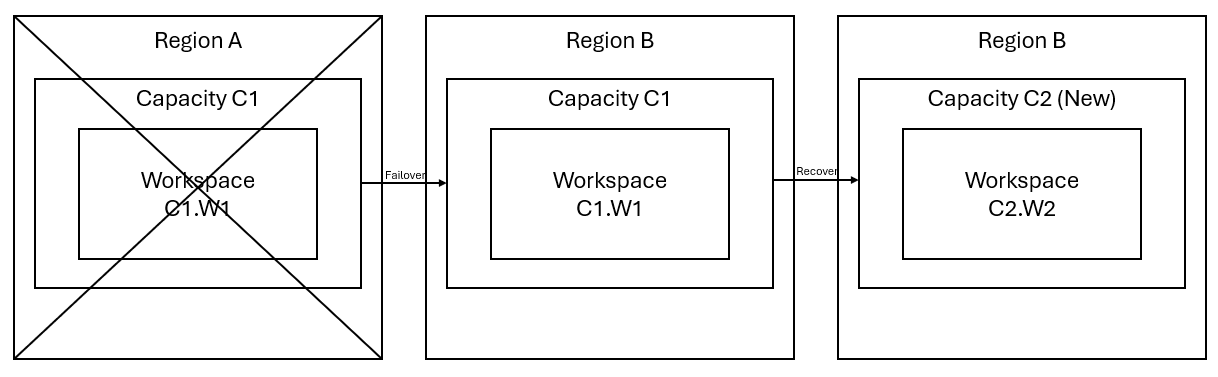
Lad os antage, at du har en kapacitet C1 i område A, der har et arbejdsområde W1. Hvis du har aktiveret katastrofeberedskab for kapacitet C1, bliver OneLake-data replikeret til en backup i region B. Hvis region A oplever forstyrrelser, skifter Fabric-tjenesten i C1 til region B.
Bemærk
Denne genopretningsvejledning gælder kun, når den primære region har en Azure-parret sekundær region, og Fabric understøttes i den parrede region.
Følgende billede illustrerer dette scenarie. Feltet til venstre viser det afbrudte område. Feltet i midten repræsenterer den fortsatte tilgængelighed af dataene efter failover, og feltet til højre viser den fuldt dækkede situation, efter at kunden har handlet for at gendanne deres tjenester til fuld funktion.
Her er den generelle genopretningsplan:
Opret en ny Fabric-kapacitet C2 i et nyt område.
Opret et nyt W2-arbejdsområde i C2, herunder de tilsvarende elementer med samme navne som i C1. W1.
Kopiér data fra det afbrudte C1. W1 til C2. W2.
Følg de dedikerede instruktioner for hver komponent for at gendanne elementer til deres fulde funktion.
Denne genopretningsplan antager, at lejeboligområdet forbliver operationelt. Hvis lejerboligområdet oplever et nedbrud, afhænger de trin, der er beskrevet i denne artikel, af genoprettelsen, som først skal igangsat og gennemføres af Microsoft.
Erfaringsspecifikke genopretningsplaner
De følgende afsnit giver trin-for-trin vejledninger til hver Fabric-oplevelse, der hjælper dig gennem restitutionsprocessen.
Data Engineering
Denne vejledning fører dig gennem inddrivelsesprocedurerne for Dataudvikler oplevelsen. Den dækker lakehouses, notebooks, Spark-jobdefinitioner, brugerdatafunktioner og GraphQL API'er.
Lakehouse
Lakehouses fra det oprindelige område er ikke tilgængelige for kunder. Kunderne kan genoprette et lakehouse i arbejdsområde C2. W2. Vi anbefaler to metoder til at genoprette lakehouses:
Tilgang 1: Brug af brugerdefineret script til at kopiere Lakehouse Delta-tabeller og -filer
Kunder kan genoprette lakehouses ved hjælp af et brugerdefineret Scala-script.
Opret lakehouse (f.eks. LH1) i det netop oprettede arbejdsområde C2. W2.
Opret en ny notesbog i arbejdsområdet C2. W2.
For at gendanne tabellerne og filerne fra det oprindelige lakehouse, henvis til dataene med OneLake-stier såsom abfss (se Connecting to Microsoft OneLake). Du kan bruge følgende kodeeksempel (se Introduktion til Microsoft Spark Utilities) i notesbogen til at få ABFS-stierne for filer og tabeller fra det oprindelige lakehouse. (Erstat
C1.W1med det faktiske arbejdsområdenavn)notebookutils.fs.ls('abfs[s]://<C1.W1>@onelake.dfs.fabric.microsoft.com/<item>.<itemtype>/<Tables>/<fileName>')Brug følgende kodeeksempel til at kopiere tabeller og filer til det nyoprettede lakehouse.
For Delta-tabeller skal du kopiere tabel et ad gangen for at gendanne i det nye lakehouse. I tilfælde af Lakehouse-filer kan du kopiere den komplette filstruktur med alle de underliggende mapper med en enkelt udførelse.
Kontakt supportteamet for at få det tidsstempel for failover, der kræves i scriptet.
%%spark
val source="abfs path to original Lakehouse file or table directory"
val destination="abfs path to new Lakehouse file or table directory"
val timestamp= //timestamp provided by Support

notebookutils.fs.cp(source, destination, true)

val filesToDelete = notebookutils.fs.ls(s"$source/_delta_log")
    .filter{sf => sf.isFile && sf.modifyTime > timestamp}

for(fileToDelete <- filesToDelete) {
    val destFileToDelete = s"$destination/_delta_log/${fileToDelete.name}"
    println(s"Deleting file $destFileToDelete")
    notebookutils.fs.rm(destFileToDelete, false)
}

notebookutils.fs.write(s"$destination/_delta_log/_last_checkpoint", "", true)
Når du har kørt scriptet, vises tabellerne i det nye søhus.
Tilgang 2: Brug Azure Storage Explorer til at kopiere filer og tabeller
For kun at gendanne specifikke Lakehouse-filer eller tabeller fra det oprindelige Lakehouse, brug Azure Storage Explorer. Se Integrér OneLake med Azure Storage Explorer for detaljerede trin. I forbindelse med store datastørrelser skal du bruge Tilgang 1.
Bemærk
De to tilgange, der beskrives her, genskaber både metadata og data for Delta-formaterede tabeller, fordi metadataene er samlokaliseret og gemt med dataene i OneLake. For ikke-Delta-formaterede tabeller (for eksempel CSV eller Parquet), som du opretter ved at bruge Spark Data Definition Language (DDL) scripts eller kommandoer, skal du vedligeholde og genkøre Spark DDL-scripts eller kommandoer for at gendanne dem.
At genvinde Fabric materialiserede søudsigter
Efter failover kan du ikke få adgang til materialiserede søudsigter fra det oprindelige område. Failover-processen replikerer ikke opdateringsplaner eller eksekveringshistorik til den sekundære region. For at gendanne disse elementer skal du udføre følgende trin, efter du har gendannet dine Lakehouse-data:
- Genoplive Lakehouse-tabellerne ved at bruge Metode 1 eller Metode 2 , som blev beskrevet tidligere i denne artikel. Kopier kun kildetabellerne.
- Genopfrisk de notesbøger, der indeholder dine MLV-definitioner. For genopretningsskridt, se afsnittet Notesbog .
- Kør de genvundne notesbøger for at genskabe MLV'erne i det nye Lakehouse. For information om at skabe MLV'er, se Create a Materialized Lake View. Hvis du kopierede MLV'er i det tidligere trin, kør CREATE OR REPLACE når du genskaber dem.
- Genskab manuelt MLV-opdateringsskemaerne i det nye arbejdsområde. Du kan ikke gendanne tidsplanhistorik eller udførelsesmålinger.
- Hvis dine MLV'er leverer semantiske modeller eller rapporter, så verificér og opdater Lakehouse ID og datasæt-ID-referencer efter behov. Genforbind rapporter til den opdaterede semantiske model og valider dataens friskhed.
Tips
For at minimere kodeændringer, når notebooks kører efter failover, skal du bruge det samme arbejdsområde og Lakehouse-navne i den nye region. Denne vejledning er især vigtig, når man bruger navnet Workspace eller Lakehouse i navngivningskonventionerne. Opdateringsplanerne, udførelseshistorikken og de operationelle målinger starter forfra i det genvundne område. Planlæg for en baseline-periode, når du fastsætter nye overvågningstærskler.
Notesbog
Notebooks fra den primære region forbliver utilgængelige for kunderne, og koden i notebooks replikeres ikke til den sekundære region. For at gendanne notebook-koden i det nye område, brug en af følgende tilgange.
Tilgang 1: Brugeradministrerede redundanser med Git-integration (i offentlig prøveversion)
Brug Fabric Git integration til at synkronisere din notebook med dit Azure DevOps (ADO) repo. Efter tjenesten er overført til en anden region, brug repoet til at genopbygge notesbogen i det nye arbejdsområde, du har oprettet.
Konfigurer Git Integration for dit arbejdsområde, og vælg Opret forbindelse, og synkroniser med ADO-lager.
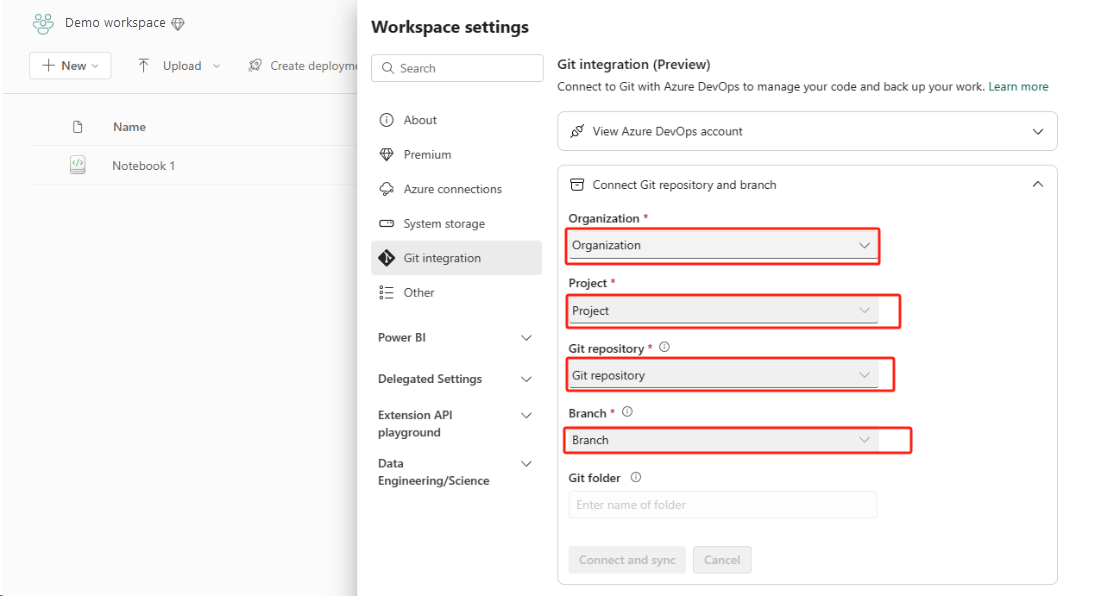
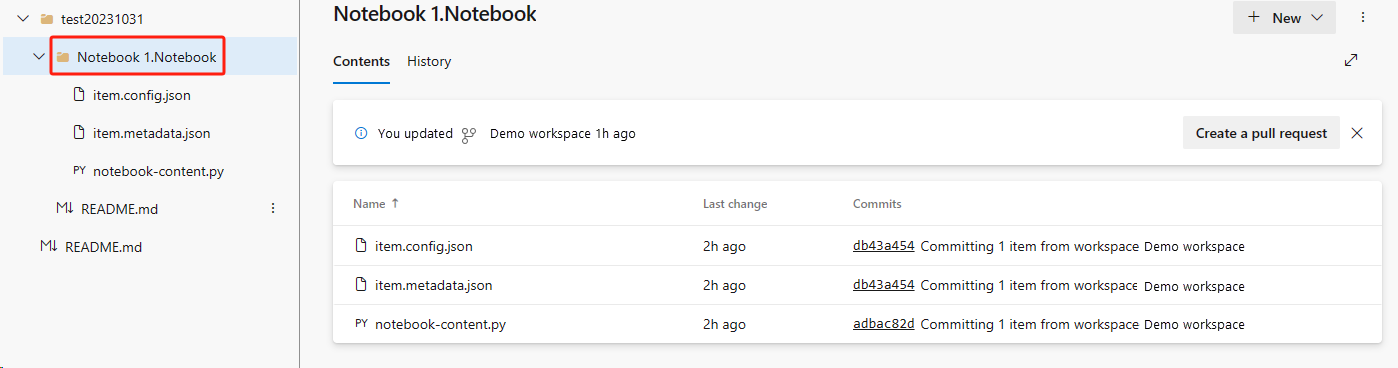
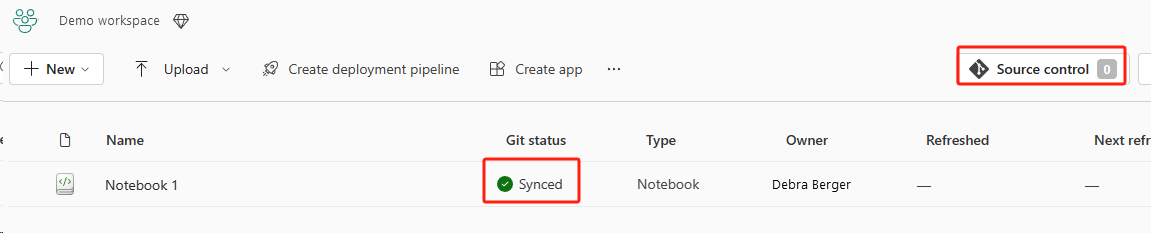
På følgende billede vises den synkroniserede notesbog.
Gendan notesbogen fra ADO-lageret.
I det nyoprettede arbejdsområde skal du igen oprette forbindelse til dit Azure ADO-repo.
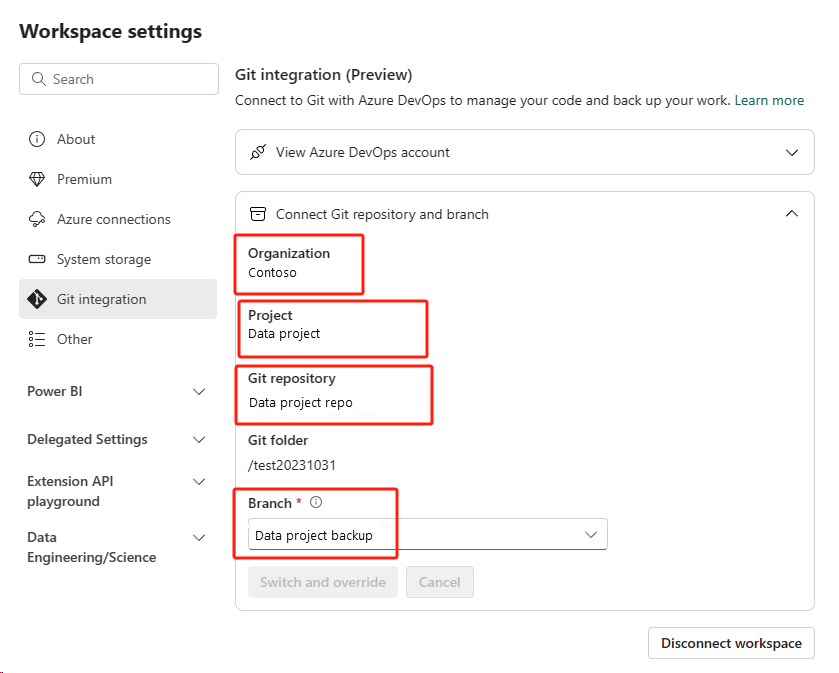
Vælg knappen Kildekontrolelement . Vælg derefter den relevante forgrening af lageret. Vælg derefter Opdater alle. Den originale notesbog vises.
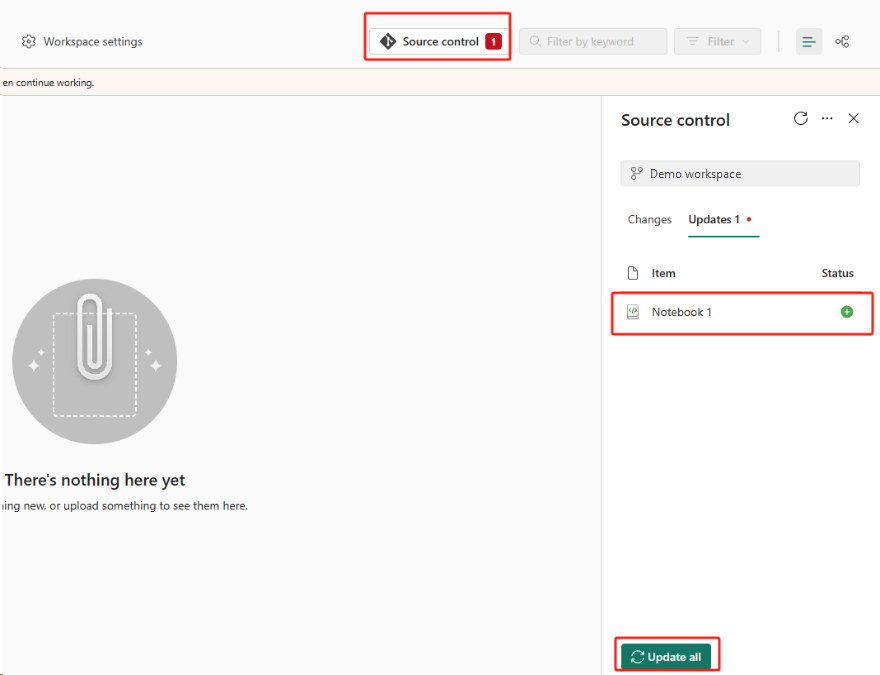
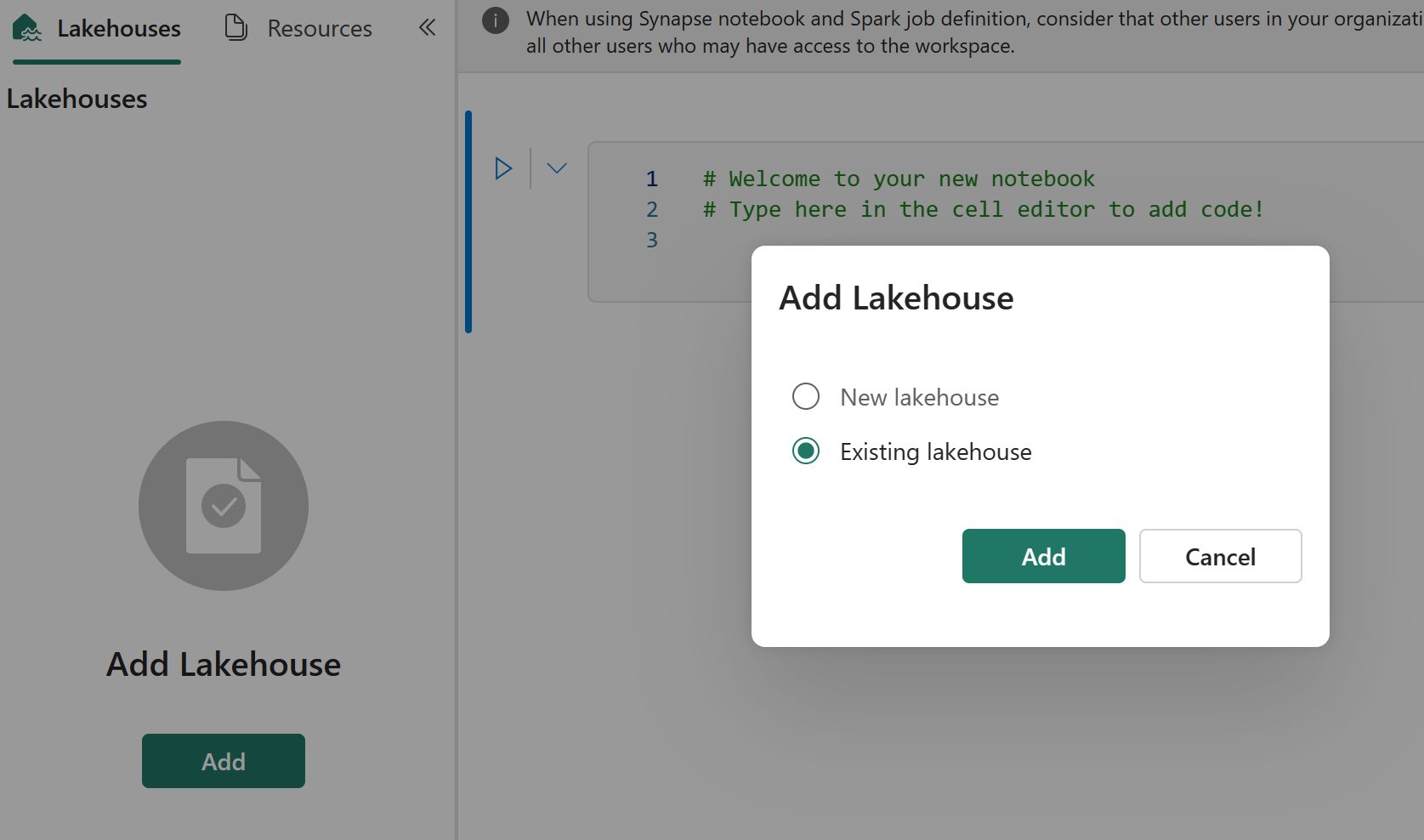
Hvis den oprindelige notesbog har en standard lakehouse, henvises til Lakehouse-afsnittet for at genfinde lakehouse, og forbind derefter det nyligt genvundne lakehouse til den nyligt genvundne notesbog.
Git-integrationen understøtter ikke synkronisering af filer, mapper eller snapshots af notesbøger i notesbogressourceoversigten.
Hvis den oprindelige notesbog indeholder filer i notesbogressourceoversigten:
Gem filer eller mapper på en lokal disk eller et andet sted.
Upload filen igen fra dine lokale disk- eller clouddrev til den gendannede notesbog.
Hvis den oprindelige notesbog har et snapshot af notesbogen, skal du også gemme snapshottet af notesbogen i dit eget versionskontrolsystem eller på din lokale disk.
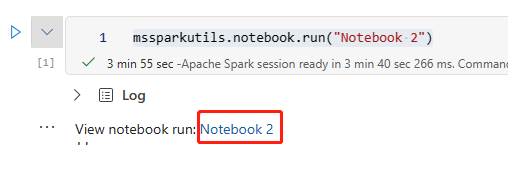
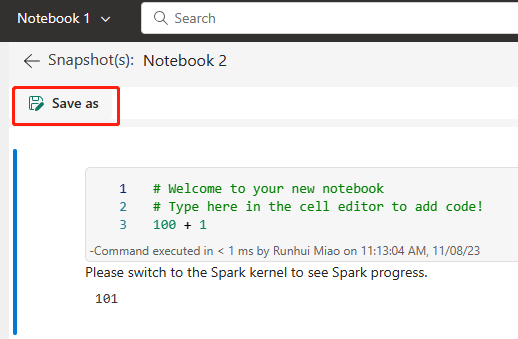
Du kan få flere oplysninger om Git-integration under Introduktion til Git-integration.
Fremgangsmåde 2: Manuel metode til sikkerhedskopiering af kodeindhold
Hvis du ikke vælger Git-integrationsmetoden, så gem den nyeste version af din kode, filer i ressourceudforskeren og notebook-snapshot i et versionsstyringssystem som Git. Genopret manuelt indholdet af notesbogen efter en katastrofe:
Brug funktionen Importer notesbog til at importere den notesbogskode, du vil gendanne.
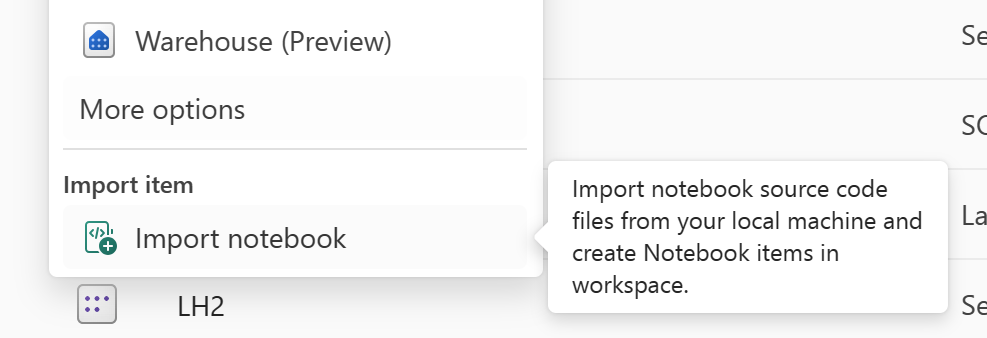
Når du har importeret, skal du gå til det ønskede arbejdsområde (f.eks. "C2. W2") for at få adgang til den.
Hvis den oprindelige notesbog har et standard lakehouse, skal du se afsnittet Lakehouse. Forbind derefter det nyoprettede lakehouse (der har det samme indhold som det oprindelige standard lakehouse) til den nyligt gendannede notesbog.
Hvis den oprindelige notesbog indeholder filer eller mapper i ressourceoversigten, skal du overføre de filer eller mapper, der er gemt i brugerens versionskontrolsystem, igen.
Spark-jobdefinition
Spark-jobdefinitioner (SJD) fra den primære region forbliver utilgængelige, og OneLake replikerer hoveddefinitionsfilen og referencefilen i notebooken til den sekundære region. Hvis du vil genoprette SJD i det nye område, skal du følge de manuelle trin beskrevet i dette afsnit. Historiske spor af SJD er ikke genfundet.
Du kan gendanne SJD-elementerne ved at kopiere koden fra den oprindelige region ved hjælp af Azure Storage Explorer og manuelt genoprette Lakehouse-referencerne efter katastrofen.
Opret et nyt SJD-element (for eksempel SJD1) i det nye arbejdsområde C2. W2, med de samme indstillinger og konfigurationer som det oprindelige SJD-element (for eksempel sprog, miljø osv.).
Brug Azure Storage Explorer til at kopiere biblioteker, mains og snapshots fra det oprindelige SJD-element til det nye SJD-element.
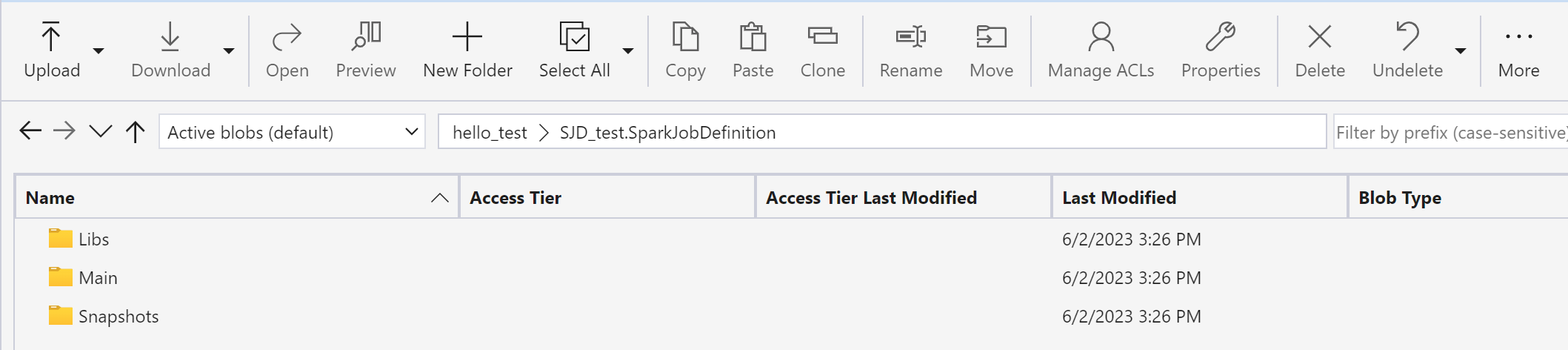
Kodeindholdet vises i den nyoprettede SJD. Du skal manuelt tilføje den nyligt genvundne Lakehouse-reference til opgaven (se Lakehouse-genopretningstrinene). Brugere skal manuelt indtaste de oprindelige kommandolinjeargumenter igen.
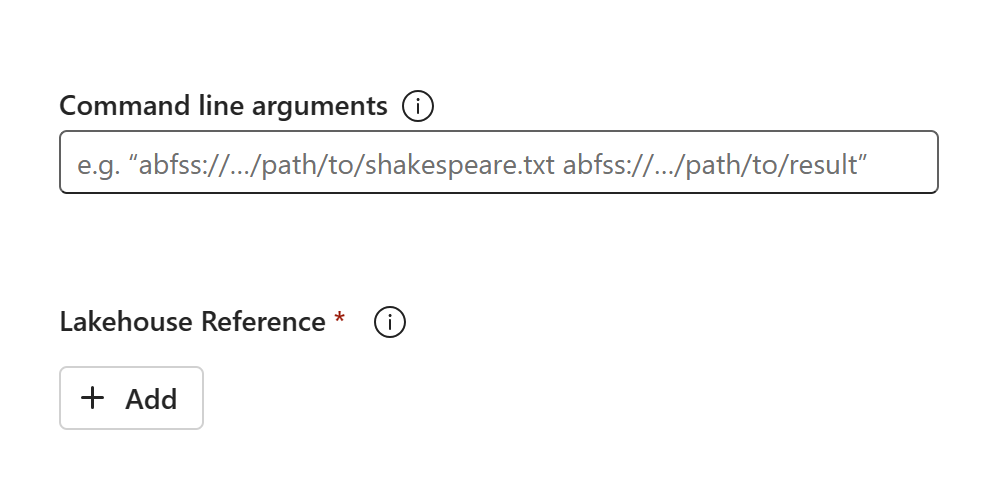
Nu kan du køre eller planlægge din nyligt gendannede SJD.
For detaljer om Azure Storage Explorer, se Integrér OneLake med Azure Storage Explorer.
Brugerdata funktioner
For at gendanne dine brugerdatafunktioner i et sundt område, brug en af følgende metoder.
Tilgang 1: Med Git-integration (anbefalet)
Den foretrukne genopretningsmekanisme er Fabric Git-integration. Ved at synkronisere brugerdatafunktionsprojekter med et Azure DevOps- eller GitHub-repository kan du hurtigt rekonstruere dem i et nyt arbejdsområde efter failover.
Forbered dig på en katastrofe
- Konfigurer Fabric Git-integration for det arbejdsområde, der huser brugerdatafunktionen.
- Forbind arbejdsområdet til et Azure DevOps- eller GitHub-repository.
- Commit alle brugerdatafunktioner i repositoryet og synkroniser ændringer regelmæssigt.
- Gem miljøspecifikke indstillinger separat i variable biblioteker, hvis det er nødvendigt.
Genopretningstrin
Efter en regional katastrofe:
- Skab en ny Fabric-kapacitet i et sundt område, såsom C2.
- Opret et nyt arbejdsområde, såsom W2, i den nye kapacitet.
- Forbind arbejdsområdet til det samme Azure DevOps- eller GitHub-repository.
- Open Source-kontrol og synkroniser indholdet af repositoryet til arbejdsområdet.
- Genskab eller genskab alle afhængige Fabric-ressourcer, såsom lakehouses, SQL-databaser i Fabric, lagre og Business Events.
- Omdeploy brugerdatafunktionerne.
- Valider funktionsudførelse og afhængighedsforbindelser.
- Opdater downstream-applikationer, datapipelines eller andre integrerede systemer for at referere til de genvundne funktioner.
- Fuldstændig end-to-end validering af alle dine scenarier.
Vigtige overvejelser
- Git-integration gendanner kun kildekode og projektassets.
- Historiske henrettelseslogbøger bliver ikke genoprettet.
- Downstream-systemer kan kræve endepunkts-rebinding.
For mere information, se User data functions kildekontrol og implementering.
Tilgang 2: Manuel genopretning
Hvis Git-integration ikke var konfigureret før katastrofen, kan du manuelt rekonstruere brugerdatafunktioner ud fra kildekodebackups.
Forbered dig på en katastrofe
Udfør regelmæssigt følgende opgaver og gem dem i et eksternt versionsstyringsrepository eller backup-lokation:
- Eksporter funktionskildekoden til et GitHub-repository.
- Dokumentér og bevar afhængighedsoplysninger.
- Dokumentmiljøindstillinger.
Genopretningstrin
Efter en regional katastrofe:
- Skab en ny Fabric-kapacitet i et sundt område, såsom C2.
- Opret et nyt arbejdsområde, såsom W2.
- Genopret alle ressourcer, der kræves af funktionen, herunder lakehouses, SQL-databaser i Fabric, lagre, eventhouses og eksterne tjenester.
- Opret et nyt projekt med brugerdata-funktionen.
- Importer eller genskab funktionens kildekode.
- Genanvend runtime-konfigurationsindstillinger.
- Geninstaller alle funktionsafhængigheder.
- Omplacer funktionen.
- Genkonfigurer autentificering og autorisation.
- Genskab Business Event-udgivere eller forbrugere, hvis det bruges.
- Gennemfør end-to-end valideringstest for dine scenarier og integrationer.
GraphQL
GraphQL-elementer fra den primære region er ikke tilgængelige efter en regional katastrofe, og GraphQL-definitioner og konfigurationer bliver ikke replikeret til den sekundære region. For at gendanne GraphQL i et nyt område, brug en af følgende tilgange.
Tilgang 1: Brugerstyret redundans med Git-integration
Den bedste måde at gøre denne proces nem og hurtig på er at bruge Fabric Git-integration og derefter synkronisere din GraphQL med dit ADO-repo. Efter tjenesten er skiftet til en anden region, kan du bruge repoet til at genopbygge GraphQL i det nye arbejdsområde, du har oprettet.
Opret et nyt arbejdsområde i målkapaciteten og -regionen.
Genopret alle afhængige datakilder, såsom Lakehouse-, Warehouse- eller SQL-databaser, ved at følge deres respektive gendannelsestrin.
Opdater GraphQL-definitionen til at pege på de nyligt genvundne ressourcer ved at ændre miljøspecifikke referencer såsom kildearbejdsområde-ID'er, kildeobjekt-ID'er og forbindelsesdetaljer. Dette trin sikrer korrekt binding ved udrulning.
Redeploy GraphQL-elementer fra Git-repositoryet til det nye arbejdsområde. Dette trin genskaber API-strukturen og konfigurationen ved at bruge de opdaterede definitioner.
Genanvend genanvendelser af objektindstillinger, herunder roller, adgangskontroller og autentificeringskonfiguration.
Genanvend endpoint-referencer ved at opdatere applikationer eller integrationer til at bruge det nyoprettede GraphQL-endpoint.
Opdater eventuelle eksisterende deployment-pipelines, der pegede på det gamle arbejdsområde, for at referere til det nyoprettede arbejdsområde.
Valider API'ens end-to-end funktionalitet.
Tilgang 2: Manuel tilgang
Hvis du ikke vælger Git-integrationsmetoden, kan du bruge følgende manuelle tilgang til at gendanne GraphQL.
Opret et nyt arbejdsområde i målkapaciteten og -regionen.
Genopret alle afhængige datakilder, såsom Lakehouse, Warehouse eller SQL-databaser.
Genskab GraphQL API'et manuelt i det nye arbejdsområde, inklusive skema-definitioner, datakildeforbindelser og relationer.
Genanvend genanvendelser af objektindstillinger, herunder roller, adgangskontroller og autentificeringskonfiguration.
Genanvend endpoint-referencer ved at opdatere applikationer eller integrationer til at bruge det nyoprettede GraphQL-endpoint.
Opdater eventuelle eksisterende deployment-pipelines, der pegede på det gamle arbejdsområde, for at referere til det nyoprettede arbejdsområde.
Valider API'ens end-to-end funktionalitet.
Vigtige overvejelser
GraphQL er afhængig af eksterne afhængigheder (såsom Lakehouse, Warehouse og SQL), som du skal gendanne, før du implementerer GraphQL.
GraphQL API-definitioner inkluderer miljøspecifikke referencer (såsom
sourceWorkspaceIdogsourceItemId). Når man kommer sig i en ny region, kan disse referencer blive ugyldige. Opdater dem til at pege på nyligt provisionerede ressourcer.Automatisk genbinding af datakilder er ikke garanteret i katastrofeberedskabsscenarier, især når man bruger gemte legitimationsoplysninger eller tværgående arbejdsområder.
Andre objektindstillinger som overvågning, autorisation, RBAC, introspektion og mere overføres ikke efter failover. Du skal genoprette disse indstillinger i den nye region.
Referencer
Oversigt over Fabric Git-integration - Microsoft Fabric | Microsoft Learn
Versionskontrol- og implementeringspipelines i API for GraphQL - Microsoft Fabric | Microsoft Learn
App
Systemet replikerer ikke Fabric Apps, inklusive deres kode, konfiguration og metadata, til sekundære regioner. Hvis primærregionen fejler, forbliver appen utilgængelig. For gendannelse gemmer du appens kildekode uden for systemet i GitHub, Azure DevOps eller et andet versionsstyringssystem. Genopret appdata separat ved at følge katastrofegendannelsesvejledningen for hver underliggende Fabric-datalager.
Manuel tilgang
Du kan manuelt gendanne en Fabric App efter en regional katastrofe ved at bruge applikationens kildekode og Rayfin CLI.
Forudsætninger
Før en katastrofe indtræffer:
Gem Fabric App-kildekoden i GitHub, Azure DevOps eller et andet versionsstyringsarkiv.
Dokumentér processen for genopretning.
Genopretningstrin
Opret et nyt arbejdsområde i målkapaciteten og -regionen.
Genopret afhængige ressourcer, før du genudruler applikationen.
Hent den nyeste Fabric App-kildekode fra dit versionsstyringsarkiv eller lokale backup.
Fra applikationskildemappen deployerer du Fabric App til recovery-arbejdsområdet ved at bruge Rayfin CLI. Kør
rayfin up --workspace <new workspace>.Genopret appens underliggende element (SQL-database i Fabric) ved at følge de respektive gendannelsesprocedurer.
Genanvend indstillinger på genstandsniveau, inklusive roller og adgangskontroller efter behov.
Valider applikationens funktionalitet og sørg for, at brugerne har de rette tilladelser.
Vigtigt
Oprethold Fabric App-kildekoden uden for Fabric-regionen for at muliggøre gendannelse.
Applikationsdata i databasen gendannes ikke som en del af Fabric App-udrulningsprocessen og skal gendannes separat. Du kan manuelt gendanne en Fabric App efter en regional katastrofe ved at bruge applikationens kildekode og Rayfin CLI.
Azure Databricks Storage
Azure Databricks Storage lagrer data i OneLake. For at beskytte dine data mod et regionalt nedbrud, skal du aktivere disaster recovery-indstillingen på Fabric-kapaciteten, der indeholder Azure Databricks Storage-elementet. Når du aktiverer denne indstilling, replikerer OneLake asynkront dataene til Azure-parret region.
Hvis OneLake initierer en regional failover, kan applikationer fortsætte med at tilgå de replikerede data via OneLakes globale endpoint, efter failoveren er afsluttet. Fortsat adgang gennem OneLake offentlige API'er kræver ikke, at man opretter et andet Azure Databricks Storage element eller kopierer dataene til et andet arbejdsområde.
Gennemgå OneLake Disaster Recovery and Data Protection for den relevante adfærd, overvejelser og begrænsninger.
For Azure Databricks-specifik katastrofeberedskabsplanlægning, se Disaster recovery - Azure Databricks.
Datavidenskab
Denne vejledning fører dig gennem genoprettelsesprocedurerne for datavidenskabsoplevelsen. Den dækker modeller og eksperimenter i forbindelse med maskinel indlæring.
ML-model og eksperiment
Data Science-elementer fra den primære region forbliver utilgængelige for kunderne, og indholdet og metadata i ML-modeller og eksperimenter replikeres ikke til den sekundære region. Hvis du vil gendanne dem fuldt ud i det nye område, skal du gemme kodeindholdet i et versionskontrolsystem (f.eks. Git) og køre kodeindholdet manuelt efter katastrofen.
Gendan notesbogen. Se gendannelsestrinnene for notesbogen.
Konfiguration, historisk kørte metrikker og metadata replikeres ikke til det parrede område. Du skal køre hver version af din data science-kode igen for fuldt ud at gendanne ML-modeller og eksperimenter efter katastrofen.
data warehouse
Denne guide guider dig gennem genopretningsprocedurerne for den Fabric data warehouse arbejdsbyrde. Det dækker lagervarer.
Lagersted
Du kan ikke få adgang til lagre fra den oprindelige region. Hvis du vil gendanne lagre, skal du bruge følgende to trin.
Opret et nyt midlertidigt lakehouse i arbejdsområde C2. W2 for de data, du kopierer fra det oprindelige lager.
Fyld lagerets Delta-tabeller ud ved at bruge lagerets Explorer-funktion og T-SQL-funktionerne (se Tabeller i Fabric data warehouse).
Bemærk
Hold din Warehouse-kode (skema, tabel, visning, lagret procedure, funktionsdefinitioner og sikkerhedskoder) versioneret og gemt et sikkert sted, såsom Git, i henhold til dine udviklingspraksisser.
Dataindtagelse via Lakehouse- og T-SQL-kode
I arbejdsområde C2, der netop er oprettet. W2:
Opret et midlertidigt lakehouse "LH2" i C2. W2.
Gendan Delta-tabellerne i det midlertidige lakehouse fra det oprindelige lager ved at følge trinnene til gendannelse af Lakehouse.
Opret et nyt lager "WH2" i C2. W2.
Forbind det midlertidige lakehouse i din lageroversigt.
Afhængigt af hvordan du implementerer tabeldefinitioner før dataimport, kan den faktiske T-SQL, der bruges til import, variere. For at genvinde lager-tabeller fra søhuse kan du bruge
INSERT INTO,SELECT INTO, ellerCREATE TABLE AS SELECTtilgangen. I det følgende eksempel brugerINSERT INTOvi . Hvis du bruger følgende kode, erstat eksemplerne med faktiske tabel- og kolonnenavne.USE WH1 INSERT INTO [dbo].[aggregate_sale_by_date_city]([Date],[City],[StateProvince],[SalesTerritory],[SumOfTotalExcludingTax],[SumOfTaxAmount],[SumOfTotalIncludingTax], [SumOfProfit]) SELECT [Date],[City],[StateProvince],[SalesTerritory],[SumOfTotalExcludingTax],[SumOfTaxAmount],[SumOfTotalIncludingTax], [SumOfProfit] FROM [LH11].[dbo].[aggregate_sale_by_date_city] GOSkift forbindelsesstreng i applikationer, der bruger dit Fabric-lager.
Tips
For kunder, der har brug for tværregional katastrofeberedskab og fuldt automatiseret forretningskontinuitet, bør to Fabric-lagre være i separate Fabric-regioner og opretholde kode- og dataparitet ved regelmæssigt at implementere og indlæse data til begge steder.
Spejlet database
Kunder kan ikke få adgang til spejlede databaser fra den primære region, og indstillingerne kan ikke replikeres til den sekundære region. For at gendanne en spejlet database efter en regional fejl, skal du genskabe den i et andet arbejdsområde fra en anden region.
Data Factory
Kunder kan ikke få adgang til Data Factory-elementer fra den primære region, og indstillinger og konfiguration i pipelines eller Dataflow Gen2-elementer replikeres ikke til den sekundære region. For at gendanne disse elementer efter en regional fejl, skal du genskabe dine Data Integration-elementer i et andet arbejdsområde fra en anden region. I følgende afsnit beskrives detaljerne.
Dataflow Gen2
For at gendanne et Dataflow Gen2-element i det nye område, eksporter en .pqt fil til et versionskontrolsystem som Git og gendanner derefter manuelt Dataflow Gen2-indholdet efter katastrofen.
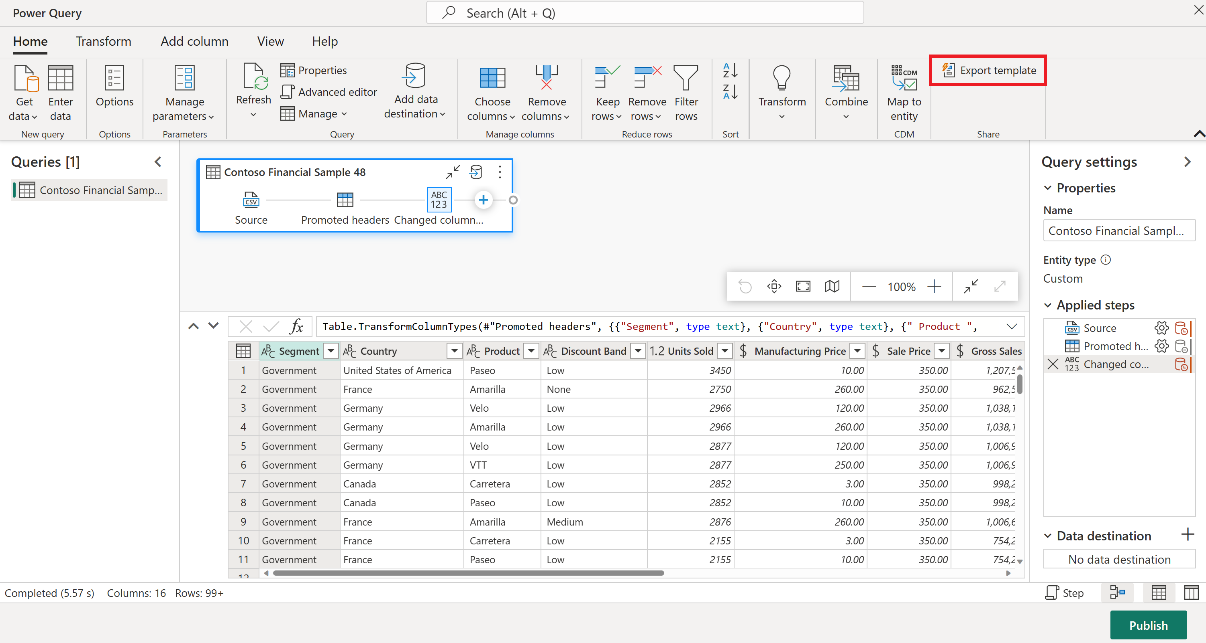
Fra dit Dataflow Gen2-element, vælg Eksportskabelon i fanen Hjem i Power Query-editoren.
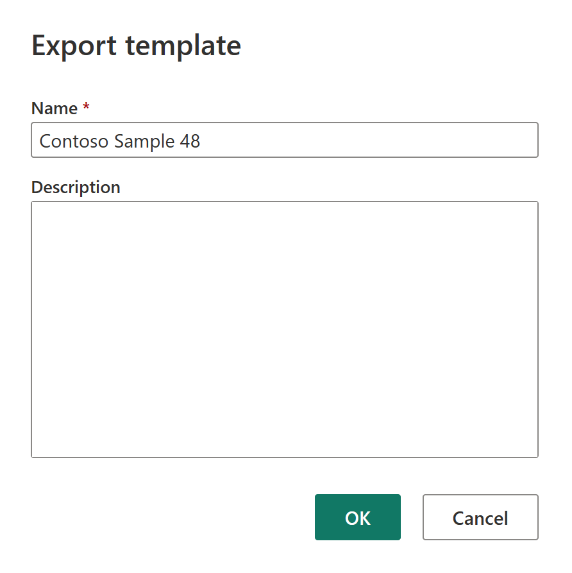
I dialogen Eksportskabelon indtast et navn (obligatorisk) og en beskrivelse (valgfrit) for denne skabelon. Når du er færdig, skal du vælge OK.
Efter katastrofen skal du oprette et nyt Dataflow Gen2-element i det nye arbejdsområde "C2. W2".
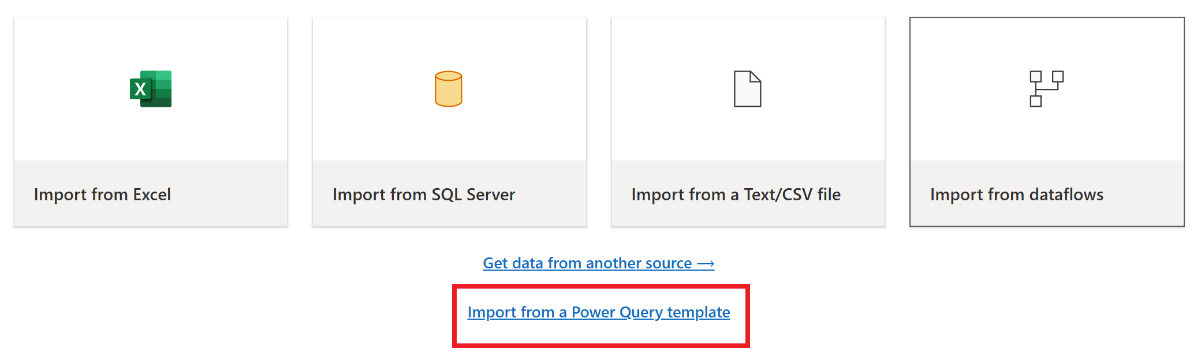
Fra det aktuelle visningspanel i Power Query-editoren vælger du Import fra en Power Query skabelon.
I dialogen Åben skal du gå til din standard download-mappe og vælge den
.pqtfil, du har gemt i de foregående trin. Vælg derefter Åbn.Skabelonen importeres derefter til det nye Dataflow Gen2-element.
Gem som-funktionen for Dataflows understøttes ikke i tilfælde af katastrofeberedskab.
Pipelines
Kunder kan ikke få adgang til pipelines i tilfælde af regional katastrofe, og konfigurationerne replikeres ikke til det parrede område. Byg dine kritiske pipelines i flere arbejdsområder på tværs af forskellige regioner.
Kopier job
CopyJob-brugere skal foretage proaktive foranstaltninger for at beskytte mod en regional katastrofe. Følgende fremgangsmåde sikrer, at en brugers CopyJobs forbliver tilgængelige efter en regional katastrofe.
Brugeradministrerede redundanser med Git-integration (i offentlig prøveversion)
Den bedste måde at gøre denne proces nem og hurtig på er at bruge Fabric Git-integration og derefter synkronisere din CopyJob med dit Azure DevOps-repo. Når tjenesten mislykkes til et andet område, kan du bruge lageret til at genopbygge CopyJob i det nye arbejdsområde, du har oprettet.
Konfigurer din workspaces Git-integration og vælg connect and sync med Azure DevOps repo.
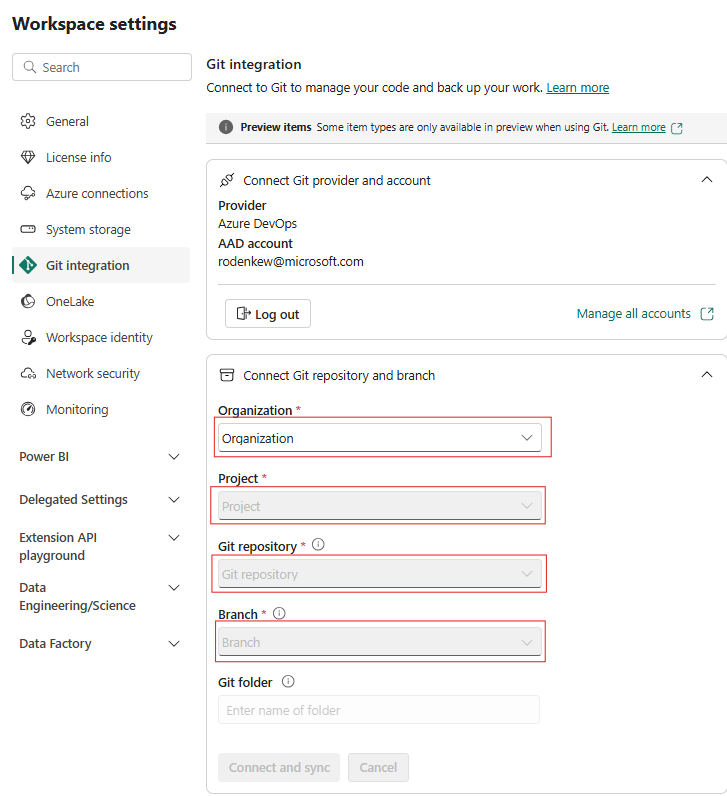
På følgende billede vises det synkroniserede CopyJob.
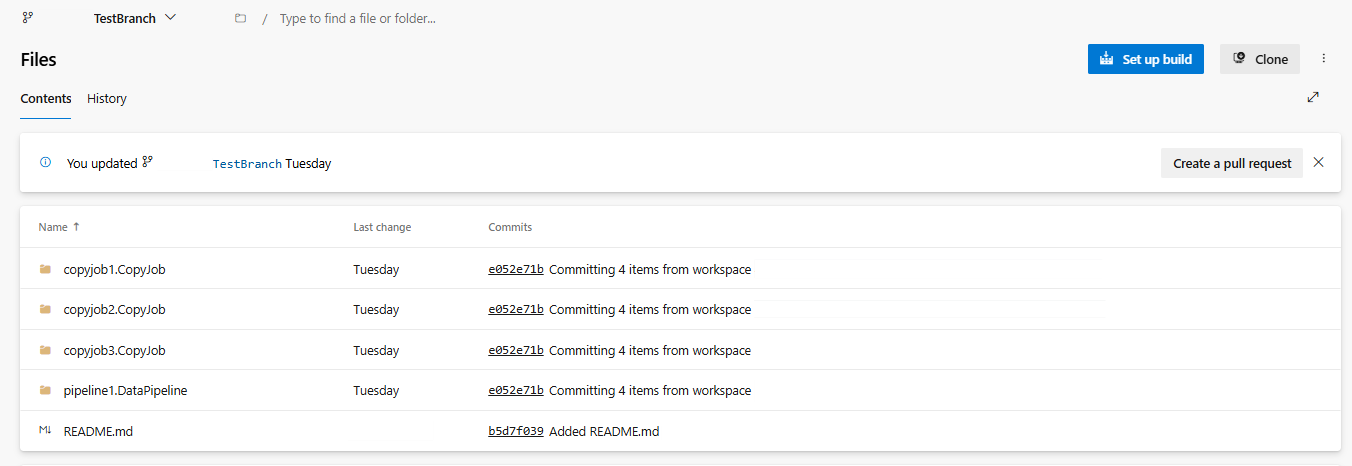
Genopret CopyJob fra Azure DevOps-repo'en.
I det nyoprettede arbejdsområde skal du forbinde og synkronisere til dit Azure DevOps-repo igen. Alle Fabric-elementer i dette repository downloades automatisk til dit nye arbejdsområde.
Hvis den oprindelige CopyJob bruger en Lakehouse, kan brugerne henvise til sektionen Lakehouse for at gendanne Lakehouse og derefter forbinde det nyligt gendannede CopyJob med det nyligt gendannede Lakehouse.
Du kan få flere oplysninger om Git-integration under Introduktion til Git-integration.
Apache Airflow-job
Du skal tage proaktive skridt for at beskytte Apache Airflow-arbejdspladser i Fabric mod en regional katastrofe.
Styr redundans ved at bruge Fabric Git-integration. Først skal du synkronisere dit Airflow-job med dit ADO-repo. Hvis tjenesten overgår til en anden region, kan du bruge repositoryet til at genopbygge Airflow-jobbet i det nye arbejdsområde, du har oprettet.
Følg disse trin for at nå dette mål:
Konfigurer din workspaces Git-integration og vælg Connect og synkroniser med ADO-repo'en.
Derefter ser du dit Airflow-job synkroniseret med dit ADO-repo.
Hvis du skal gendanne Airflow-jobbet fra ADO-repoet, skal du oprette et nyt arbejdsområde, forbinde og synkronisere med dit Azure ADO-repo igen. Alle Fabric-elementer, inklusive Airflow, i dette repository downloades automatisk til dit nye arbejdsområde.
Intelligence i realtid
Denne vejledning fører dig gennem genoprettelsesprocedurerne for realtidsintelligensoplevelsen. Den dækker KQL-databaser, forespørgselssæt og eventstream-elementer.
Activator
Aktivator-elementer fra den primære region forbliver utilgængelige for kunderne, og Activator-triggerdefinitioner replikeres ikke til den sekundære region. Aktivatorbrugere skal tage proaktive skridt for at forberede sig på regional katastrofeberedskab.
For at sikre, at du kan gendanne Activator-elementer i tilfælde af en regional katastrofe, opsæt Fabric Git-integration til at tage backup af trigger-definitioner og gendanne dem i et arbejdsområde i en anden region.
- Konfigurer Fabric Git-integration for det arbejdsområde, der indeholder dit Activator-item, og synkroniser dine trigger-definitioner med dit Git-repository.
- Hold dine trigger-definitioner af Activator faste og synkroniserede regelmæssigt.
- Under gendannelsen oprettes et nyt arbejdsområde i målregionen (C2. W2), forbind det til det samme repository, og synkroniser for at gendanne trigger-definitionerne.
- Rekonfigurer og valider alle Activator-datakilder og afhængigheder i det nye arbejdsområde.
Bemærk
Den standard Fabric failover-proces gælder ikke for Activator-genstande. Gendannelse er begrænset til Git-baseret backup og gendannelse af triggerdefinitioner.
Du kan få flere oplysninger om Git-integration under Introduktion til Git-integration.
Grafmodel/forespørgselssæt
Kunder kan ikke få adgang til Graph model- og Graph-queryset-elementer fra den primære region, og Fabric replikerer ikke disse elementer til den sekundære region. For at gendanne, opret eller brug en kapacitet i et andet område og genskab grafmodellen og forespørgselsmængden der.
Opret eller brug en eksisterende Fabric-kapacitet i en anden region, som ikke er påvirket af katastrofen.
Opret et nyt arbejdsområde eller brug et eksisterende arbejdsområde i den kapacitet.
Genskab Graph-modelelementet i det sekundære arbejdsområde (refereret i trin 2). Rekonfigurér modeldefinitionen, inklusive noder, kanter og andre, så den matcher den oprindelige grafmodel.
Hvis det oprindelige søhus ligger i det svigtende område, skal det først genopstå ved at følge søhusets sektion.
Forbind et lakehouse som OneLake-datakilde for det nyoprettede Graph model-element. Brug det genoprettede søhus, hvis det var i det svigtende område, eller genforbind det eksisterende søhus, hvis det stadig er tilgængeligt.
Genkonfigurer eventuelle dataindlæsningsplaner eller forbindelser for grafmodellen i det nye arbejdsområde.
Genskab Graph-queryset-elementet i det sekundære arbejdsområde. Indtast manuelt forespørgslerne og eventuelle gemte forespørgselskonfigurationer fra det oprindelige Graph-forespørgselssæt.
KQL-database/forespørgselssæt
KQL-databaser og forespørgselssæt skal tage proaktive skridt for at beskytte mod en regional katastrofe. Følgende tilgang sikrer, at data i dine KQL-databaser og forespørgselssæt forbliver sikre og tilgængelige i tilfælde af en regional katastrofe.
Brug følgende trin til at garantere en effektiv løsning til it-katastrofeberedskab for KQL-databaser og -forespørgselssæt.
Opsæt uafhængige KQL-databaser: Konfigurer to eller flere uafhængige KQL-databaser og forespørgselssæt på dedikerede Fabric-kapaciteter. Opsæt disse databaser på tværs af to forskellige Azure-regioner (helst Azure-parrede regioner) for at maksimere robustheden.
Replikér administrationsaktiviteter: Spejl enhver administrationshandling, du foretager i den ene KQL-database, i den anden. Denne tilgang holder begge databaser synkroniserede. Nøgleaktiviteter at replikere inkluderer:
Tabeller: Sørg for, at tabelstrukturer og skemadefinitioner er konsistente på tværs af databaserne.
Tilknytning: Dupliker alle påkrævede tilknytninger. Sørg for, at datakilder og destinationer stemmer korrekt overens.
Politikker: Sørg for, at begge databaser har lignende dataopbevaring, adgang og andre relevante politikker.
Styr autentificering og autorisation: Opsæt de nødvendige tilladelser for hver replika. Sørg for, at du etablerer de rette autorisationsniveauer, der giver adgang til det nødvendige personale, samtidig med at du opretholder sikkerhedsstandarder.
Parallel dataindtagelse: Hvis du vil sikre, at dataene er ensartede og klar i flere områder, skal du indlæse det samme datasæt i hver KQL-database på samme tid, som du indtager dem.
Eventstream
En eventstream er et centralt sted på Fabric-platformen til at indfange, transformere og dirigere realtidsbegivenheder til forskellige destinationer (for eksempel lakehouses, KQL-databaser/forespørgselssæt) med en no-code-oplevelse. Så længe destinationerne understøtter katastrofeberedskab, mister hændelsesstrømme ikke data. Brug derfor katastrofeberedskabskapaciteterne i disse destinationsystemer til at garantere datatilgængelighed.
Du kan også opnå geo-redundans ved at deployere identiske eventstream-arbejdsbelastninger i flere Azure-regioner som en del af en multi-site aktiv/aktiv strategi. Med en multi-site aktiv/aktiv tilgang kan du få adgang til din arbejdsbyrde i alle de deployerede regioner. Denne fremgangsmåde er den mest komplekse og dyre tilgang til it-katastrofeberedskab, men den kan reducere genoprettelsestiden til næsten nul i de fleste situationer. For at være fuldt geo-redundant:
Lav kopier af dine datakilder i forskellige regioner.
Opret eventstream-elementer i de tilsvarende regioner.
Opret forbindelse mellem disse nye elementer og de identiske datakilder.
Tilføj identiske destinationer for hver eventstream i forskellige områder.
Forretningsbegivenheder, Fabric Events og Azure Events
Selvom Business Events, Fabric Events og Azure Events deler den samme Real-Time hub-infrastruktur i Microsoft Fabric, har de forskellige oprindelser, adfærd og gendannelseskrav. Forstå disse forskelle, før du planlægger katastrofeberedskab:
Fabric Events er eventabonnementer, der reagerer på aktivitet produceret af Fabric-ressourcerne selv. Disse hændelser omfatter ændringer i arbejdsområdeets livscyklus (såsom oprettelse, opdatering eller sletning af søhuse, notesbøger eller lagre), jobudførelser (såsom pipeline-kørsler eller notebook-udførelser) samt OneLake-fil- og mappeoperationer. Disse abonnementer er push-baserede og flygtige. Abonnementerne bliver ikke replikeret til sekundærregionen.
Azure Events er begivenhedsabonnementer på aktivitet produceret af Azure Blob Storage-konti. Disse Azure-ressourcer eksisterer uafhængigt af enhver Fabric-kapacitet eller -region. Selvom Azure Blob Storage-ressourcen selv kan forblive tilgængelig under et Fabric regionalt nedbrud, bliver de abonnementer, der er konfigureret i Real-Time hubben, ikke replikeret til den sekundære region og skal genskabes.
Business Events er en særskilt kapacitet i Fabric Real-Time Intelligence, der gør det muligt for teams at definere, offentliggøre og handle på meningsfulde forretningssignaler. Forretningsbegivenheder genereres internt Fabric via Activator, Spark-notebooks eller User Data Functions, og publiceres derefter til Real-Time hub, hvor nedstrøms forbrugere som Activator, Eventhouse eller Power Automate kan reagere på dem. Hændelsesskemaer styres centralt gennem Schema Registry. Eventhouse gemmer automatisk alle offentliggjorte forretningsbegivenheder, så dens gendannelse påvirker direkte tilgængeligheden af forretningsbegivenhedshistorik. Ingen af udgiverens eller forbrugerens konfigurationer, skema-definitioner eller abonnementer replikeres til den sekundære region.
Brug følgende trin til at gendanne Business Events, Fabric Events og Azure Events i det nye arbejdsområde i recovery-regionen.
For forretningsarrangementer:
Genskab forretningsbegivenheden, som udgivere og forbrugere bruger, ved at følge artiklen Create Business Events i Fabric Real-Time Hub. Under oprettelsen af forretningsbegivenheden opretter du Event Schema Set-ressourcen. Eventhouse-ressourcen er valgfri afhængigt af scenariet. Hvis du har taget backup af dit event schema set med Git-integration, så gendanne det først ved at følge Event schema set-sektionen, og peg derefter forretningsbegivenheden på det gendannede skema-sæt.
Genskab alle publisher elementer, der genererer forretningsbegivenheder, såsom Spark-notebooks eller User Data Functions, i det nye arbejdsområde ved at følge de publisher artikler: Brug User Data Function som Business Events Publisher, Brug Activator som Business Events Publisher, Brug Notebook som Business Events Publisher, og brug Eventstream som Business Events Publisher.
Genskab forbrugerabonnementerne i Real-Time hub (for eksempel Activator-regler, notebook-triggere eller Power Automate flows), der oprindeligt reagerede på forretningsbegivenheder i den berørte region, ved at følge artiklerne Eventhouse og Real-Time Dashboard-integration med forretningsbegivenheder og forbrug forretningsbegivenheder fra Activator.
Valider at begivenhederne flyder fra ende til ende ved at verificere, at abonnementerne er aktive, og at data ankommer til de forventede destinationer i genopretningsområdet.
Til Fabric-arrangementer:
Genskab abonnementerne i Real-Time hub, der peger på arbejdsområder, jobs eller OneLake-stier, som du har gendannet i gendannelsesområdet, ved at følge artiklen Udforsk Fabric begivenheder i Fabric Real-Time hub.
Valider at begivenhederne flyder fra ende til ende ved at verificere, at abonnementerne er aktive, og at data ankommer til de forventede destinationer i genopretningsområdet.
For Azure-begivenheder:
Azure Blob Storage-konti påvirkes ikke af en regional Fabric-nedetid. Genskab event-abonnementerne i Real-Time hub, der peger på de samme Azure Blob Storage konti, ved at følge artiklen Set advarsler på Azure Blob Storage events i Real-Time hub.
Valider at begivenhederne flyder fra ende til ende ved at verificere, at abonnementerne er aktive, og at data ankommer til de forventede destinationer i genopretningsområdet.
Bemærk
Hændelseshistorik for Business Events afhænger af Eventhouse-genopretning. Business Events, Fabric Events og Azure Events er push-baserede og flygtige, så der kan ikke gendannes historiske hændelsesdata for disse typer. Kun begivenheder, der produceres efter genopretningen er fuldført, er tilgængelige i den nye region.
Hændelsesskema
Et hændelsesskema-sæt er det Fabric element, der indeholder hændelsestype- og skemadefinitioner i Real-Time Intelligence. Andre funktioner bygger videre på det: udgivere skriver events, der følger dets skemaer, og forbrugerne læser op mod de samme definitioner.
Hændelsesskema-sæt fra den primære region forbliver utilgængelige for kunderne, og de replikeres ikke til den sekundære region. Men fordi et event schema-sæt er en holdbar defineret definition og ikke et midlertidig abonnement, kan du tage backup på forhånd og gendanne det i stedet for at genforfatte det manuelt.
Anbefalet: backup med Fabric Git-integration
For at gendanne et hændelsesskema, der er sat efter en regional katastrofe, skal du opsætte Fabric Git-integration, før en katastrofe opstår, og synkronisere arbejdsområdet, der indeholder dine hændelsesskema-sæt, med dit Git-repository.
Konfigurér Fabric Git-integration for arbejdsområdet, der indeholder dit event schema-sæt, og synkroniser det med dit Git-repository.
Hold hændelsesskemasættet dedikeret og synkroniseret regelmæssigt, især efter tilføjelse af hændelsestyper eller publicering af nye skemaversioner.
Under gendannelsen oprettes et nyt arbejdsområde i målregionen (C2. W2), forbind det til det samme repository og synkroniser for at gendanne hændelsesskemasættet. Fordi det nye arbejdsområde er tomt, bringer Git Sync indholdet fra repositoryet ind i arbejdsområdet.
Genskab alle udgivere og forbrugere, der bruger skemasættet, og følg vejledningen for disse item-typer.
Valider, at udgivere kan publicere mod de genoprettede hændelsestyper, og at forbrugerne modtager begivenheder som forventet.
Den synkroniserede definition inkluderer hændelsestyperne i skemasættet, skemaerne og skemaversionerne. Den inkluderer ikke udgiverregistreringer, forbrugerabonnementer eller begivenhedshistorik. Genopret dem separat, efter vejledningen for de objekttyper, der bruger skemasættet.
Alternativ: genskab manuelt
Hvis du ikke konfigurerede Git-integration før katastrofen, så genskab hændelsesskemasættet i recovery-regionen ved at følge Create and manage event schema sets, og tilføj derefter de hændelsestyper og skemaer, som det oprindelige skemasæt indeholdt, ved at følge Create and manage event schemas in schema sets.
Bemærk
Hændelsesskema-sæt deles ofte mellem flere udgivere og forbrugere. Genopfør skemasættet, før du genskaber de elementer, der afhænger af det, så disse elementer har hændelsestyper at binde til.
Kort
Kortgenstande fra den primære region forbliver utilgængelige for kunderne, og kortgenstandene bliver ikke replikeret til den sekundære region.
Hvis du vil gendanne et kortelement, når en katastrofe sker, så opsæt Fabric Git-integration, og synchronize dit kortelement med dit Git-repo.
Under genopretningen, efter den nye region/kapacitet i Fabric er sat op, kan du bruge repoet til at genopbygge Map-elementet i det nye arbejdsområde, du har oprettet. Da det nye arbejdsområde er tomt, henter Git sync indholdet fra repoet ind i det tomme arbejdsområde. Dette trin bringer kort-genstanden tilbage til live.
Bemærk
Hvis det oprindelige kortelement har konfigureret et lakehouse- eller KQL-forespørgselssæt, henvises først til afsnittet om søhuset og KQL-forespørgselsmængden for at gendanne dem. Når disse afhængigheder er løst, forbind det nyligt genvundne søhus og queryset til det nyligt genvundne kortelement.
Ontologi
Ontologibrugere skal tage proaktive skridt for at forberede sig på regional katastrofeberedskab. Den nedenfor beskrevne tilgang sikrer, at din Ontologi efter en regional katastrofe forbliver genoprettelig og kan genoprettes hurtigt.
Den simpleste og hurtigste måde at muliggøre gendannelse på er at bruge Fabric Git-integration og synkronisere din Ontology med et Azure DevOps (ADO) repository. Hvis tjenesten overgår til et andet område, kan du bruge dette repository til at genopbygge ontologien i et nyoprettet arbejdsområde.
Ontologielementer i den primære region er ikke tilgængelige for kunder efter en regional katastrofe, og ontologielementer replikeres ikke til den sekundære region.
For at gendanne et Ontology-element under en katastrofe, konfigurerer du Fabric Git-integration og synchronize Ontology-elementet med dit ADO-repository på forhånd.
Under gendannelse, når den nye region og kapacitet i Fabric er sat op, kan du bruge repositoryet til at genopbygge Ontology-elementet i et nyt arbejdsområde. Fordi det nye arbejdsområde er tomt, henter Git sync indholdet fra repositoryet ind i arbejdsområdet, hvilket effektivt gendanner Ontology-elementet.
Bemærk
Hvis det oprindelige Ontologi-element har et lakehouse konfigureret, henvises til Lakehouse-afsnittet for først at gendanne lakehouse. Når disse afhængigheder er håndteret, forbind det nyligt genvundne søhus til det nyligt genvundne Ontologi-element.
Ontologiagent
Brugere af Ontology Agents skal tage proaktive skridt for at forberede sig på regional katastrofegenopretning. Den tilgang beskrevet i dette afsnit sikrer, at efter en regional katastrofe kan din Ontology Agent-oplevelse genoprettes i et nyoprettet arbejdsområde.
Ontology Agent afhænger af ontologielementet og af eventuelle datakilder, der er forbundet til ontologien, såsom søhuse. Kunder kan ikke få adgang til Ontology Agent-sessioner i den primære region efter en regional katastrofe, og Ontology Agent-sessioner bliver ikke replikeret til den sekundære region. Aktive chatsessioner, igangværende handlinger og samtalehistorik fra den berørte region kan ikke genoptages.
For at gendanne Ontology Agent-oplevelsen under en katastrofe, konfigurer Fabric Git-integration og synkroniser Ontology-elementet med dit Azure DevOps (ADO) repository på forhånd.
Under genopretningen, når den nye region og kapacitet i Fabric er oprettet, skal følgende trin gennemføres:
- Opret et nyt arbejdsområde i den nye kapacitet.
- Forbind det nye arbejdsområde til det samme ADO-repository, som indeholder Ontology-elementet.
- Brug Git sync til at gendanne Ontology-elementet i det nye arbejdsområde.
- Genopret eventuelle afhængige dataelementer, såsom søhuse, ved at følge vejledningen for disse elementtyper.
- Bekræft, at de genvundne data er tilgængelige i det parrede område. For OneLake-understøttede data antages det, at dataene replikeres til det parrede område, men antag ikke rækkefølgen af replikerede data under gendannelse.
- Forbind det nyligt genvundne Ontology-element til de genvundne datakilder.
- Start en ny Ontology Agent-session og verificér, at agenten kan forbinde til det gendannede Ontology-element og datakilder.
Bemærk
Tidligere Ontology Agent-samtaler, igangværende handlinger og samtalehistorik kan ikke genoptages efter regional katastrofeberedskab. Kun nye samtaler, der starter efter bedringen, understøttes.
Planlægning
Denne artikel beskriver genopretningsprocedurerne for planlægningsoplevelsen i IQ. Den beskriver de nødvendige trin for at genoprette nøglekomponenter, herunder planlægningsark, PowerTable-ark, intelligensark, InfoBridge og relaterede dataaktiver.
Git-integration til at gendanne planelementer
Den foretrukne tilgang er at synkronisere alle planelementer med et Azure DevOps (ADO) eller GitHub-repository ved hjælp af Fabric Git-integration. Efter en failover skal du bruge repositoryet til at gendanne elementerne i det nye arbejdsområde.
Før katastrofen (proaktive skridt):
I arbejdsområde W1 skal du gå til Arbejdsområdeindstillinger og konfigurere Git-integration.
Vælg Connect og synkroniser med dit ADO eller GitHub-repository.
Vælg planpunkterne, der skal uploades til arkivet, og vælg Commit.
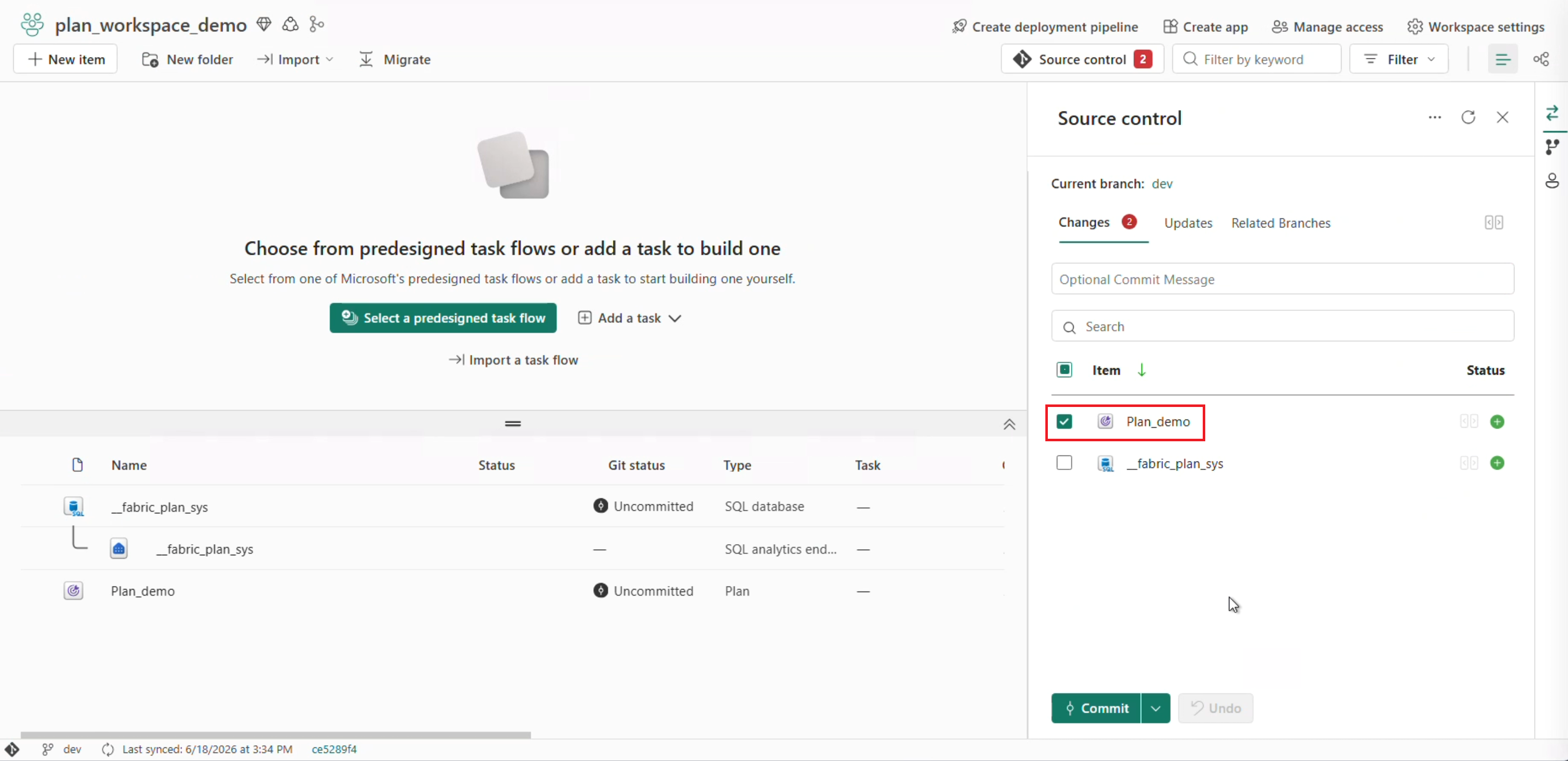
Bekræft, at Git-status for planpunkter er Synkroniseret.
Etabler en commit-disciplin – commit efter hver væsentlig ændring i en plandefinition, så repositoryet altid afspejler den seneste tilstand.
Genopretningsskridt:
Opret et nyt arbejdsområde W2 inden for kapacitet C2 i det sunde område.
I arbejdsområde W2 skal du gå til Arbejdsområdeindstillinger og genoprette forbindelsen til det samme ADO/GitHub-repository.
Vælg Kildekontrolelement. Vælg den relevante repository-gren og vælg Opdater Alle. Alle planpunkter downloades til W2.
Vigtig
Kun planlægningsarkets struktur og indstillinger gendannes ved brug af Git-integration. Data indtastet i planlægningsarket såsom inputværdier, noter og kommentarer gendannes ikke automatisk. Det kræver Fabric SQL-gendannelse. Semantiske modeldata skal også gendannes separat.
Følgende komponenter genoprettes efter genopretning:
- PowerTable-ark: Indstillinger for kildetabel, kolonnekonfiguration, rækkeadgang, visuelle egenskaber (layout, formater og mere), rækkeidentifikation, kommentarindstillinger, langsomt skiftende dimensioner (SCD), godkendelser, automatiseringer og formularer.
- Planlægningsark: Arkegenskaber (formatering, betinget formatering og mere), kommentarindstillinger, writeback-indstillinger, datainputkolonner, datainput-rækker, scenarier og bogmærker.
- InfoBridge: InfoBridge-kilder, InfoBridge-forespørgsler, transformationstrin, writeback-destinationer, writeback-indstillinger, linked query-mapping, forespørgselsgrupper, visuelle egenskaber (blend). Disse elementer kan ikke gendannes: filbaserede kilder (CSV, Excel), tværarbejdsbelastningsark, der bruger filbaserede kilder.
- Intelligens: Alle horoskoper og matricer.
Fabric SQL-gendannelse til planlægning
Data indtastet i planlægningsark, tabeller brugt i PowerTable og writeback-data gemmes i SQL-databaser og skal tages i betragtning som en del af din katastrofeberedskabsstrategi. For at gendanne SQL-databaser, se afsnittet om SQL-databaser .
Genopret planmetadata: Hvert planelement er tilknyttet en __fabric_plan_sys database, der gemmer metadata for planlægningsfunktioner, herunder kommentarer, scenarier, datainput og writeback-konfiguration. Den __fabric_plan_sys database gendannes ikke automatisk og skal eksplicit gendannes.
Genopret writeback-databaser: Hvis din plan bruger SQL writeback-destinationer, skal du også manuelt gendanne de tilknyttede databaser. Konfigurerede SQL-writeback-destinationer gendannes ikke automatisk.
Genopret tabeller brugt i PowerTable: Alle tabeller oprettet ved brug af PowerTable gemmes i en SQL-database i Fabric. Du skal også gendanne disse tabeller under DR.
Operationsagenter
Brugere af operationsagenter bør tage proaktive skridt for at forberede sig på regional katastrofeberedskab. At følge den metode, der er beskrevet i dette afsnit, hjælper med at sikre, at dine agenter hurtigt kan genoprettes efter et regionalt udfald.
Brug Fabric Git-integration til at synkronisere dit arbejdsområde med et repository. Denne tilgang gør det muligt at rekonstruere agentkonfigurationer i et nyt arbejdsområde, hvis tjenesten skifter til en anden region.
Operationsagent-items i primærregionen er ikke tilgængelige under en regional katastrofe. Agentkonfigurationer, adfærdsmodeller og aktivitetslogfiler replikeres ikke til den sekundære region. Igangværende operationer, aktive chatsessioner og tidligere indsamlede begivenheder på katastrofetidspunktet går også tabt.
For at forberede gendannelse skal du konfigurere Fabric Git-integration og synkronisere dine agent-elementer med dit ADO-repository, før en katastrofe opstår.
Når du gendanner, opsætter du din nye region og kapacitet i Fabric, og brug derefter det synkroniserede repository til at gendanne agentkonfigurationer i et frisk arbejdsområde. Git sync henter det lagrede indhold fra repositoryet ind i det tomme arbejdsområde og genskaber dine agent-elementer.
Når konfigurationerne er genoprettet, bekræftes det, at eventuelle refererede Eventhouse (KQL) databaser eller regionsspecifikke datakilder er tilgængelige i den nye region. Opdater endpoint-referencer i agentkonfigurationer efter behov. Endelig genstart dine agenter og lad brugerne starte nye chatsessioner. Tidligere samtaler kan ikke genoptages.
Databases
Denne guide beskriver gendannelsesprocedurerne for databasens erfaring.
SQL-database
For at beskytte mod en regional fejl kan brugere af SQL-databaser træffe proaktive foranstaltninger for regelmæssigt at eksportere deres data og bruge de eksporterede data til at genskabe databasen i et nyt arbejdsområde, når det er nødvendigt.
Brug SqlPackage CLI-værktøjet, som giver databaseportabilitet og faciliterer databaseudrulninger.
- Brug værktøjet SqlPackage til at eksportere databasen til en
.bacpacfil. Se Eksportere en database med SqlPackage for at få flere oplysninger. - Gem
.bacpacfilen et sikkert sted, der er i en anden region end databasen. Eksempler inkluderer at gemme.bacpacfilen i en Lakehouse, der ligger i en anden region, bruge en geo-redundant Azure Storage Account eller bruge et andet sikkert lagringsmedie, der er i en anden region. - Hvis SQL-databasen og -området ikke er tilgængelige, kan du bruge
.bacpacfilen med SqlPackage til at genskabe databasen i et arbejdsområde i et nyt område – Workspace C2. W2 i region B som beskrevet i scenariet ovenfor. Følg de trin, der er beskrevet i Importere en database med SqlPackage for at genoprette databasen med din.bacpacfil.
Den genskabte database er en uafhængig database i forhold til den oprindelige database og afspejler dataenes tilstand på tidspunktet for eksporten.
Overvejelser i forbindelse med failback
Den genskabte database er en uafhængig database. Data tilføjet til den genskabte database ville ikke blive afspejlet i den oprindelige database. Hvis du planlægger at failback til den oprindelige database, når hjemmeregionen bliver tilgængelig, skal du overveje manuelt at afstemme data fra den genskabte database til den oprindelige database.
Platform
Platform refererer til de underliggende delte tjenester og arkitektur, der gælder for alle arbejdsbelastninger. Dette afsnit beskriver genopretningsprocedurer for delte Fabric-kapabiliteter.
Overvågning af arbejdsområde
Arbejdsområdeovervågning indsamler logfiler om aktivitet i det arbejdsområde, hvor du aktiverer det. Efter du har gendannet dit arbejdsområde som C2. W2, aktiver arbejdsområdeovervågning på W2. Den begynder at indsamle overvågningsdata for det genvundne arbejdsområde.
Overvågningsdata fra det oprindelige arbejdsområde (C1. W1) overføres ikke, fordi overvågning afspejler aktiviteten i det arbejdsområde, den kører på.
Variabelt bibliotek
Microsoft Fabric Variable-biblioteker gør det muligt for udviklere at tilpasse og dele produktkonfigurationer inden for et arbejdsområde, hvilket effektiviserer styringen af indholdslivscyklussen. Fra et it-katastrofeberedskabssynspunkt skal brugere af variable biblioteker proaktivt beskytte mod en regional katastrofe. Denne beskyttelse kan udføres gennem Fabric Git-integration, som sikrer, at en brugers Variable-bibliotek forbliver tilgængeligt efter en regional katastrofe. For at gendanne et variabelbibliotek, følg disse trin:
Brug Fabric Git-integration til at synkronisere dit Variable-bibliotek med dit ADO-repo. I tilfælde af en katastrofe kan du bruge lageret til at genopbygge variabelbiblioteket i det nye arbejdsområde, du har oprettet. Benyt følgende fremgangsmåde:
I det nyoprettede arbejdsområde skal du oprette og synkronisere til dit Azure ADO-repo igen.
Alle Fabric-elementer i dette repository downloades automatisk til dit nye Workspace.
Når du har synkroniseret dine elementer fra Git, skal du åbne dine variable biblioteker i det nye arbejdsområde og manuelt vælge det ønskede aktive værdisæt.
Udrulningsplan
En udrulningsplan er et element i et Fabric-arbejdsområde. Den grupperer genstande og sætter rækkefølgen for at udrulle dem. Den kan køre handlinger før eller efter hver genstand deployeres. Varedefinitionen gemmer disse indstillinger, input og genstandsreferencer. Planen har ikke en separat lagring for værdier, der bruges under kørsel.
Forbered dig på gendannelse ved at bruge Fabric Git-integration:
- Forbind arbejdsområdet, der indeholder planen, til et Azure DevOps- eller GitHub-repository.
- Commit planen og alle arbejdsområdeelementer, den bruger.
- Commit hver ændring, så Git har de nyeste definitioner.
Efter en regional katastrofe:
- Skab et arbejdsområde i det sunde område.
- Forbind arbejdsområdet til det samme repository og gren.
- Opdater arbejdsområdet fra Git. Dette trin genopretter planen og dens elementer.
Git genopretter den fulde plandefinition. Den gendanner ikke data eller kører tilstand for de tilknyttede elementer. Brug sektionerne i denne artikel til at gendanne disse genstande.
Kundeadministrerede nøgler til Fabric-arbejdsområder
Du kan bruge kundeadministrerede nøgler (CMK), der er gemt i Azure Key Vault, til at tilføje et ekstra lag kryptering oven på Microsoft-administrerede nøgler til data i hvile. Hvis Fabric bliver utilgængelig eller ubrugelig i et område, skifter dets komponenter til en backup-instans. Under failover understøtter CMK-funktionen skrivebeskyttede handlinger. Så længe Azure Key Vault-tjenesten forbliver sund, og tilladelserne til vaulten er intakte, fortsætter Fabric med at forbinde til din nøgle og tillader dig at læse data normalt. Det betyder, at følgende handlinger ikke understøttes under failover: aktivering og deaktivering af CMK-indstillingen for arbejdsområdet og opdatering af nøglen.
Fabric Migration Assistant for SQL-databaser i Fabric
Fabric Migration Assistant kan flytte en SQL Server-database til en SQL-database i Fabric i tre faser: migrationsguiden opretter måldatabasen og starter migreringen, migrationsmonitoren følger fremskridt, mens skemaet implementeres fra en DACPAC, Migration Assistant hjælper dig med at gennemgå og rette scriptfejl, forberede databasen, kopiere data med et kopijob og færdiggøre kopieringen.
Migrationsfremskridt bliver ikke replikeret til en anden region, og en afbrudt udrulning kan ikke genoptages. Disse fejl påvirker ikke kilde-SQL Server-databasen, så du kan køre migrationsassistenten igen. Hvis den oprindelige region ikke er tilgængelig, følger du først den generelle genopretningsplan i denne artikel for at oprette kapacitet C2 og arbejdsområde W2 i den parrede region, og kør derefter migrationen i W2. Hvis den oprindelige region gendannes, kan du prøve migreringen igen i det oprindelige arbejdsområde.
En regional forstyrrelse kan få en migration til at mislykkes på tre måder:
Måldatabasen oprettes ikke
Hvis Fabric ikke kan oprette måldatabasen, viser migrationsguiden en fejl, og migreringen starter ikke. Vælg Start migration for at prøve igen, eller prøv igen senere.
Troldmanden forsøger at fjerne en ufuldstændig database, men oprydning kan fejle under en forstyrrelse. Før du prøver igen, skal du tjekke arbejdsområdet for en database med målnavnet. Bekræft, at det er den ufuldstændige database fra det mislykkede forsøg, før du sletter den.
Udrulningen fejler
Hvis udrulningen afbrydes, stopper migreringsmonitoren med at rapportere fremskridt, åbner måldatabasen og viser en dialog, der indikerer, at udrulningen mislykkedes. Du kan ikke genoptage en mislykket udrulning, og databasen, der blev oprettet ved forsøget, forbliver i arbejdsområdet.
For at komme sig:
- Bekræft, at Fabric er tilgængeligt, og at du har DACPAC'en brugt til den oprindelige migration.
- Identificer databasen, der blev oprettet af det mislykkede forsøg. Slet den, hvis den ikke indeholder noget, du skal beholde. Ellers behold den og brug et andet navn til den nye database.
- Kør en ny migration fra kilde-DACPAC. Migreringen opretter en ny database.
Data kopieres af et kopijob i Data Factory. Hvis du synkroniserede kopijobbet med Git før afbrydelsen, se Copy Job i Data Factory-vejledningen. Ellers skal du oprette et nyt kopijob som en del af den nye migration.
Migrationshistorikken indlæses ikke
Hvis Migration Assistant ikke kan hente migrationshistorik, rapporterer den, at migrationsinformation ikke længere er tilgængelig. Fremskridt, der er gemt i den nuværende browser, bevares, og måldatabasen påvirkes ikke. Opdater siden for at indlæse migrationshistorikken igen.
OneLake
Dette afsnit guider dig gennem genopretningsprocedurerne for OneLake-funktioner. For mere information om katastrofeberedskab for OneLake-data, se OneLake katastrofeberedskab.
Politikker for administration af livscyklus
Hvis Fabric bliver utilgængelig eller ubrugelig i en region, kan du stadig læse og opdatere din OneLake-livscykluspolitik under failover. Alle data, der flyttes til cool eller cold-tier, forbliver i det tier. For at anvende din eksisterende politik på dit nye recovery-arbejdsområde, følg disse trin:
- Kald Eksportpolitik på dit oprindelige arbejdsområde og gem hele livscykluspolitikken.
- Kald Import Policy på dit gendannede arbejdsområde, med din eksporterede livscykluspolitik som anmodningsorgan.
Ressourceinstansregler
Resource instance rules hjælper dig med sikkert at kontrollere adgangen til data i OneLake ved at bruge betroede Azure resource identitys. Under regional failover fortsætter systemet med at håndhæve eksisterende regler for læseadgang. Du kan dog ikke oprette, opdatere eller slette ressourceinstansregler, før arbejdsområdet vender tilbage til en skrivbar tilstand.