Bemærk
Adgang til denne side kræver godkendelse. Du kan prøve at logge på eller ændre mapper.
Adgang til denne side kræver godkendelse. Du kan prøve at ændre mapper.
Bemærkning
Denne artikel beskriver funktioner, der anvendes i agenter eller agentstrømme, drevet af standardledningsnettet.
Når du designer din agent i Copilot Studio, kan du bruge testpanelet til at se, hvordan agenten fører en kunde gennem samtalen. Det er en god måde at sikre, at dine emner fungerer på, og at samtalerne flyder som forventet.
Når du tester en agent, der bruger generativ orkestrering, kan du følge orchestratorens plan i realtid på aktivitetskortet. Luk aktivitetsoversigten, hvis du vil følge samtalestien trinvist med sporing mellem emner slået til.
Ud over at teste din agent i panelet Test din agent kan du oprette testsæt med flere forespørgsler til automatiseret test. Lær mere under Opret testtilfælde til at evaluere din agent (forhåndsvisning).
Brug testchatten
Brug panelet Test din agent til at gennemgå agentsamtaler som bruger. Det er en god måde at sikre, at emnerne fungerer, og at samtalerne fungerer, som du forventer.
Ud over at teste din agent i 'Test din agent '-panelet kan du oprette testsæt med flere forespørgsler til automatiseret testning. For at starte en automatiseret test skal du vælge Evaluer-ikonet .
.
For at forhåndsvise en samtale:
Hvis panelet Test din agent er skjult, skal du åbne det ved at vælge Test øverst på en vilkårlig side.
Angiv noget tekst i feltet nederst i panelet Test din agent . Hvis teksten ligner en udløserfrase for et emne, starter emnet.
Vælg agentens svar i testchatten. Denne handling fører dig til emnet og den node, der sendte svaret. Noder, der er aktiveret, har et farvet flueben og en farvet bundkant.
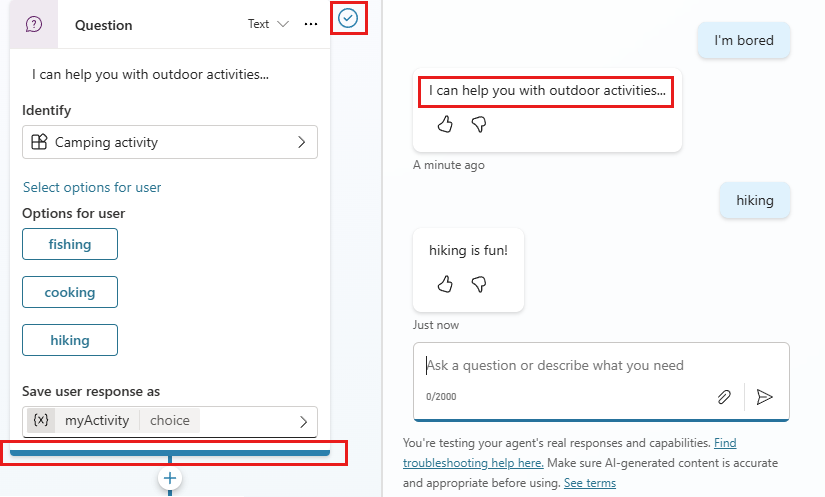
Efterhånden som du fortsætter samtalen i det aktive emne, skal du bemærke, at hver enkelt node, der udløses, er markeret med afkrydsningsfeltet og den nederste kant og centreret på lærredet.
Hvis du vil følge hele samtalen automatisk, mens den bevæger sig fra emne til emne, skal du vælge de tre prikker (...) øverst i testpanelet og slå Spor mellem emner til. For en agent, der bruger generativ orkestrering (standard), kan du overveje at slå Vis aktivitetskort fra, når du tester , for at undgå at skulle skjule aktivitetsoversigten ved hver samtalesving.
Fortsæt samtalen, indtil du er tilfreds med, at den flyder som planlagt.
Tip
Du kan opdatere et emne når som helst, mens du interagerer med agenten. Gem dit emne for at anvende ændringer, og fortsæt samtalen med din agent.
Samtalen ryddes ikke automatisk, når du gemmer et emne. Hvis din agent skal glemme testsamtalen og starte forfra, skal du vælge ikonet  Nulstil øverst i testpanelet.
Du kan bruge forespørgsler, du sender i testchatten, til at oprette automatiserede testsæt til evaluering af din agent.
 øverst i Testbot-panelet for at slette den forrige samtale. Rydning af tidligere samtaler gør det nemmere at se flowet for det emne, du vil teste.
Teste variable værdier
Du kan observere værdierne for dine variabler, mens du tester din agent.
Vælg Variabler på den sekundære værktøjslinje. Panelet Variabler vises.
Skift til fanen Test, og udvid de ønskede variabelkategorier. Når du fortsætter med testsamtalen, kan du overvåge værdien af de variabler, der er i brug.
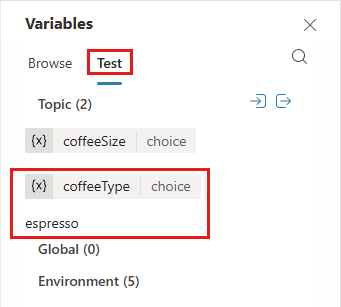
Hvis du vil inspicer variable egenskaber, skal du vælge den ønskede variabel. Panelet Variabel egenskaber vises.
Gem øjebliksbilleder af samtaler
Mens du tester din agent, kan du registrere indholdet af samtale- og diagnosticeringsdata og gemme dem. Derefter kan du analysere disse data for at foretage fejlfinding af problemer, såsom at agenten ikke svarer på den måde, som du forventer.
Advarsel!
Snapshotfilen indeholder alt agentindhold, som kan indeholde følsomme oplysninger.
Øverst i 'Test din agent '-panel, vælg de tre prikker (...), og vælg derefter 'Gem snapshot'. Der vises en meddelelse om, at snapshotfilen kan indeholde følsomme oplysninger.
Vælg Gem for at gemme agentindholdet og samtalediagnose i et .zip-arkiv ved navn botContent.zip.
botContent.zip-arkivet indeholder to filer:
- dialog.json indeholder samtalediagnosticering, herunder detaljerede fejlbeskrivelser.
- botContent.yml indeholder agentens emner og andet indhold, herunder objekter og variabler.
Administrere forbindelser
Hvis din agent har brug for brugerforbindelser, kan du administrere de forbindelser, der bruges i din testchat: Vælg de tre prikker (...) øverst i testpanelet, og vælg derefter Administrer forbindelser.
Vigtigt!
Panelet Test din agent er beregnet til designtidsvalidering og replikerer ikke alle publicerede kanalfunktioner fuldt ud. Timerbaserede hændelser og hændelser, der udløses i baggrunden, herunder inaktivitetsudløsere, udløser muligvis ikke meddelelser om opfølgning eller overfladeopføldning i testpanelet, selvom agenten er konfigureret korrekt. Hvis du vil validere funktionsmåden, der udløses af inaktivitet, skal du publicere agenten og teste den i en understøttet kanal, f.eks. Microsoft Teams. Behandl ikke testpanelet som autoritativ validering for inaktivitetsbaserede scenarier.
Rapportproblemer
Hjælp os med at forbedre Copilot Studio ved at rapportere problemer. Alle indsamlede oplysninger forbliver anonyme.
Øverst i panelet Test din agent , vælg de tre prikker (...), og vælg derefter Marker et spørgsmål.
Vælg Marker et problem. Denne handling sender dit samtale-id til Microsoft. ID'et er en unik identifikator, som Microsoft bruger til at fejlfinde problemer i en samtale. Når du rapporterer et problem, sender du ikke andre oplysninger, f.eks. hvad der er gemt i en snapshotfil til en samtale.
 på Chat-banneret øverst i Testbot-panelet.