Hinweis
Für den Zugriff auf diese Seite ist eine Autorisierung erforderlich. Sie können versuchen, sich anzumelden oder das Verzeichnis zu wechseln.
Für den Zugriff auf diese Seite ist eine Autorisierung erforderlich. Sie können versuchen, das Verzeichnis zu wechseln.
Gilt für: Azure SQL-DatenbankVerwaltete Azure SQL-Instanz
Wichtig
Database watcher geht am 30. April 2027 in den Ruhestand und wird die allgemeine Verfügbarkeit nicht erreichen. Wechseln Sie vor diesem Datum zu Database Hub in Microsoft Fabric. Den Zeitplan für die Einstellung und die Hinweise zum Übergang finden Sie in der Ankündigung zur Einstellung.
Ab dem 9. November 2026 können Sie keine neuen Watcher-Ressourcen mehr erstellen oder bestehende bearbeiten. Bestehende Watcher arbeiten weiterhin und sammeln Daten bis zu ihrer Außerbetriebnahme. Am 30. April 2027 werden die bestehenden Watcher-Ressourcen in einen gestoppten Zustand treten und die Datenerhebung einstellen. Nach diesem Datum kannst du sie nicht mehr starten.
Die Einstellung stoppt oder deprovisioniert nicht Ihre Azure Data Explorer-Ressourcen oder Fabric Eventhouse. Die Aufbewahrungseinstellungen gelten weiterhin, und zurückbehaltene Ressourcen können weiterhin Gebühren verursachen. Bestehende Warnregeln werden nicht automatisch gelöscht. Erstellen und prüfen Sie die Warnungen, die Sie vor Ihrem Ruhestand benötigen, und deaktivieren oder löschen Sie dann alte Regeln, die Sie nicht mehr benötigen.
Du kannst Database Hub mit einer Fabric Free-Lizenz nutzen. Der Zugriff auf Database Hub erfordert keine Fabric-Kapazität, und die Aktivierung der unterstützten Leistungsüberwachung verursacht keine zusätzlichen Kosten. Zusätzliche Arbeitsabläufe, wie benutzerdefinierte Dashboards und Activator-Alerts, können separate Kapazitäts- oder Lizenzanforderungen haben. Zum Einstieg siehe Leistungsüberwachung für Microsoft SQL aktivieren.
Datenbankwatcher ist eine verwaltete Überwachungslösung für Datenbankdienste in der Azure SQL-Familie. Es unterstützt Azure SQL-Datenbank und azure SQL Managed Instance.
Datenbankwatcher sammelt detaillierte Daten für die Workloadüberwachung und bietet Ihnen eine detaillierte Ansicht der Datenbankleistung, Konfiguration und Integrität. Überwachungsdaten der von Ihnen ausgewählten Datenbanken, Pools für elastische Datenbanken und Instanzen von SQL Managed Instance werden in einem zentralen Datenspeicher in Ihrem Azure-Abonnement gesammelt. Dashboards im Azure-Portal bieten eine zentrale Ansicht Ihres Azure SQL-Bestands und eine detaillierte Ansicht jeder Datenbank, jedes Pools für elastische Datenbanken und jeder Instanz von SQL Managed Instance. Warnungen informieren Sie, wenn der Status Ihrer Azure SQL-Datenbankumgebung möglicherweise Aufmerksamkeit erfordert.
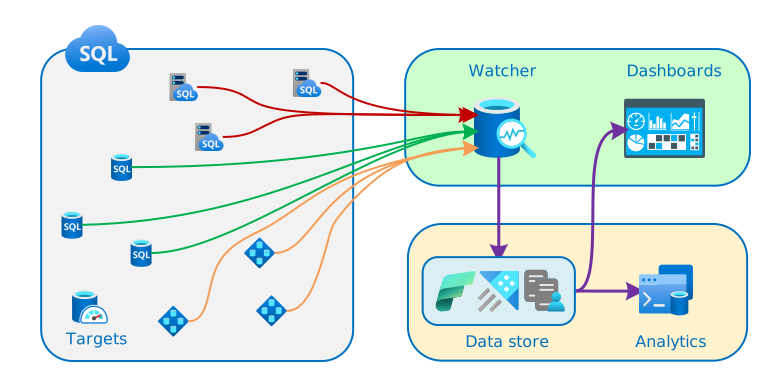
Um SQL-Überwachungsdaten zu speichern und zu analysieren, kann der Datenbankbeobachter entweder Azure Data Explorer oder Echtzeitanalysen in Microsoft Fabric verwenden. Azure Data Explorer ist ein vollständig verwalteter, hochgradig skalierbarer Datendienst, der für schnelle Erfassung und Analyse von Zeitreihenüberwachungsdaten entwickelt wurde. Ein einzelner Azure Data Explorer-Cluster kann skaliert werden, um Überwachungsdaten aus Tausenden von Azure SQL-Ressourcen zu unterstützen. Echtzeitanalysen verwenden dasselbe Kernmodul wie ein SaaS-Angebot in Microsoft Fabric.
Sie können Daten in einem Azure-Daten-Explorer oder Echtzeitanalysen-Datenbank mithilfe von KQL oder T-SQL abfragen, benutzerdefinierte Visualisierungen mit Azure Data Explorer-Dashboards, Power BI oder Grafana erstellen und Daten in Excel analysieren. Sie können eine Datenaufbewahrungsrichtlinie pro Datenbank oder pro Tabelle festlegen und Ihren Azure Data Explorer-Cluster automatisch oder manuell skalieren , um das optimale Preis-Leistungsverhältnis zu erzielen.
Um mit der Überwachung Ihrer Azure SQL-Ressourcen zu beginnen, erstellen Sie eine Watcher-Ressource in Ihrem Azure-Abonnement. Konfigurieren Sie die Überwachung, indem Sie einen Datenspeicher und eine Reihe von Datenbanken, elastischen Pools oder SQL-verwalteten Instanzen auswählen, um sql-Ziele zu überwachen. Gewähren Sie dem Watcher Zugriff auf Ziele, und starten Sie den Watcher.
Die Schritte für den schnellen Einstieg finden Sie in der Schnellstartanleitung: Überwachen von Azure SQL mit Datenbanküberwachung. Details zu Setup und Konfiguration finden Sie unter Erstellen und Konfigurieren eines Watchers.
Antworten auf häufig gestellte Fragen zur Datenbanküberwachung finden Sie unter Häufig gestellte Fragen zur Datenbanküberwachung.
Eine Videoübersicht über Database Watcher finden Sie in der Folge Daten exponiert:
Hinweis
Der Database Watcher befindet sich derzeit in der Vorschauphase. Vorschaufeatures werden mit eingeschränkten Funktionen veröffentlicht, aber auf Vorschaubasis zur Verfügung gestellt, sodass Kunden frühzeitig Zugriff erhalten und Feedback geben können. Vorschaufeatures unterliegen separaten ergänzenden Vorschaubedingungen und unterliegen nicht SLAs. Sie erhalten in bestimmten Fällen den bestmöglichen Support. Der Microsoft-Support ist jedoch an Ihrem Feedback zu den Vorschaufunktionen interessiert und bietet möglicherweise in bestimmten Fällen bestmöglichen Support. Vorschaufunktionen sind gegebenenfalls begrenzt oder funktionell eingeschränkt und eventuell nur in ausgewählten geografischen Regionen verfügbar.
Unterstützte Azure SQL-Ziele
Datenbankwatcher unterstützt alle Dienstebenen, Computeebenen und Dienstziele in Azure SQL-Datenbank und Azure SQL Managed Instance. Diese Unterstützung umfasst vCore - und DTU-Kaufmodelle , bereitgestellte und serverlose Compute-Tiers, einzelne Datenbanken und elastische Pools sowie Hyperscale.
Database Watcher kann alle Typen sekundärer lesbarer Replikate überwachen, einschließlich Hochverfügbarkeitsreplikaten, Georeplikaten und benannten sekundären Hyperscale-Replikaten.
Für einem bestimmten Watcher können sich die SQL-Ziele in einem beliebigen Abonnement innerhalb desselben Microsoft Entra ID-Mandanten befinden.
Datenbankwatcher – Preise
Die Kosten für Database Watcher ergeben sich aus seinen einzelnen Komponenten, wie folgt:
| Komponente | Preis | Hinweise |
|---|---|---|
| Beobachter | Kostenlos | |
| Dashboards | Kostenlos | |
| Azure Data Explorer Cluster 1 | Preisdetails | Die optimale Cluster-SKU hängt von der Anzahl der Überwachungsziele und der Abfragearbeitsauslastung ab, die auf dem Cluster ausgeführt wird. Überlegungen zur Clustergröße finden Sie unter Verwalten des Azure Data Explorer-Clusters. |
| Echtzeitanalysen in Microsoft Fabric | Enthalten im Verbrauchsmodell des Power BI Premium-Arbeitsbereichs. Abrechnung nach Nutzung. | Verwenden Sie entweder Azure Data Explorer oder Echtzeitanalysen. Du brauchst nur eines dieser Angebote. |
| Ein Tresor in Azure Key Vault | Preisdetails | Du brauchst diese Komponente nur, wenn du die optionale SQL-Authentifizierung anstelle der Standard-Microsoft Entra-Authentifizierung verwendest. |
| Azure-Netzwerkbandbreite | Preisdetails | Diese Kosten entstehen nicht, wenn Sie einen Watcher, seine Ziele und seinen Datenspeicher in derselben Azure-Region einsetzen. |
| Alarmsignale | Preisdetails | Datenbanküberwachung verwendet Protokollbenachrichtigungen. Der monatliche Preis variiert und hängt von der Anzahl der erstellten Warnungsregeln, der Anzahl der SQL-Ziele, die im Monat Warnungen generieren, und der Auswertungshäufigkeit jeder Warnungsregel ab. |
1 Sie können einen kostenlosen Azure Data Explorer-Cluster verwenden, wenn Sie keine Service-Level-Vereinbarung benötigen und wenn die Anforderungen an Abfrageleistung und Speicher durch die Kapazitätsspezifikationen des kostenlosen Clusters erfüllt sind. Der Testzeitraum für den kostenlosen Cluster beträgt ein Jahr und kann automatisch verlängert werden.
Es gibt keine Gebühren pro überwachter Azure SQL-Ressource oder pro Nutzer, was Database Watcher zu einer kostengünstigen Überwachungslösung für größere Azure SQL-Umgebungen und größere Teams macht.
Regionale Verfügbarkeit
Sie können Watcher in den folgenden Azure-Regionen erstellen:
- Kanada, Mitte
- Kanada, Osten
- USA, Mitte
- USA, Osten
- USA, Osten 2
- USA, Norden-Mitte
- USA, Westen
Tipp
Ein Watcher in einer Azure-Region kann Ziele in einer anderen Region überwachen. Ebenso können sich ein Watcher und sein Datenspeicher in verschiedenen Regionen befinden.
Wenn möglich sollten Sie einen Watcher, seine Ziele und seinen Datenspeicher in dieselbe Region verlagern. Wenn Database Watcher in deiner Region nicht verfügbar ist, wähle eine Region in derselben Azure-Geografie. Diese Wahl kann die Bandbreitenkosten für Azure-Netzwerke senken.
Grenzwerte
Es gibt eine Begrenzung für die Anzahl der SQL-Ziele pro Watcher und die Anzahl der Watcher pro Abo. Azure unterstützt keine Deployments, die diese Grenzen überschreiten.
| Parameter | Begrenzung |
|---|---|
| SQL-Ziele pro Watcher1 | 100 |
| Zuschauer pro Abonnement | 20 |
1Ein Hochverfügbarkeitsreplikat einer Datenbank, eines elastischen Pools oder einer sql-verwalteten Instanz wird unabhängig von seinem übergeordneten Replikat überwacht und gilt als separates Ziel.
Hinweis
Während der Vorschau können die Grenzwerte geändert werden.
Dashboards
Der Datenbanküberwacher verwendet Azure-Arbeitsmappen, um Überwachungsdashboards auf unternehmensweiter Ebene und auf Ressourcenebene bereitzustellen.
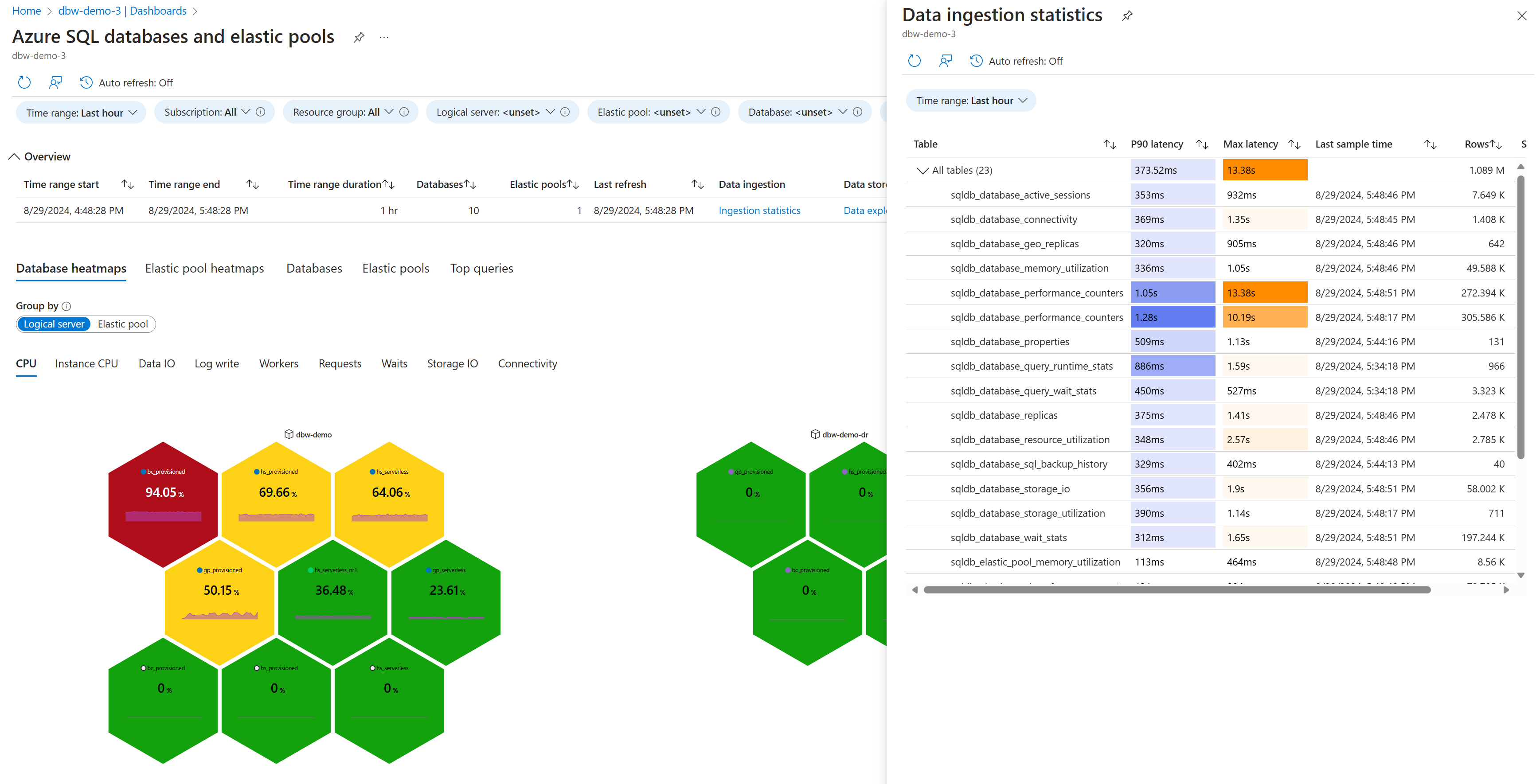
Das folgende Bild zeigt ein Beispiel für eine CPU-Auslastungs-Heatmap in der Datenbank auf dem Estate-Dashboard. Jedes Sechseck stellt ein SQL-Ziel dar. Es gibt zwei logische Server, einen mit sechs Datenbanken und einen mit drei Datenbanken. Die hochverfügbaren sekundären Repliken erscheinen auf der Heatmap als separate Ziele. Wählen Sie das Bild aus, um weitere Details zu sehen, einschließlich Datenaufnahmestatistiken.
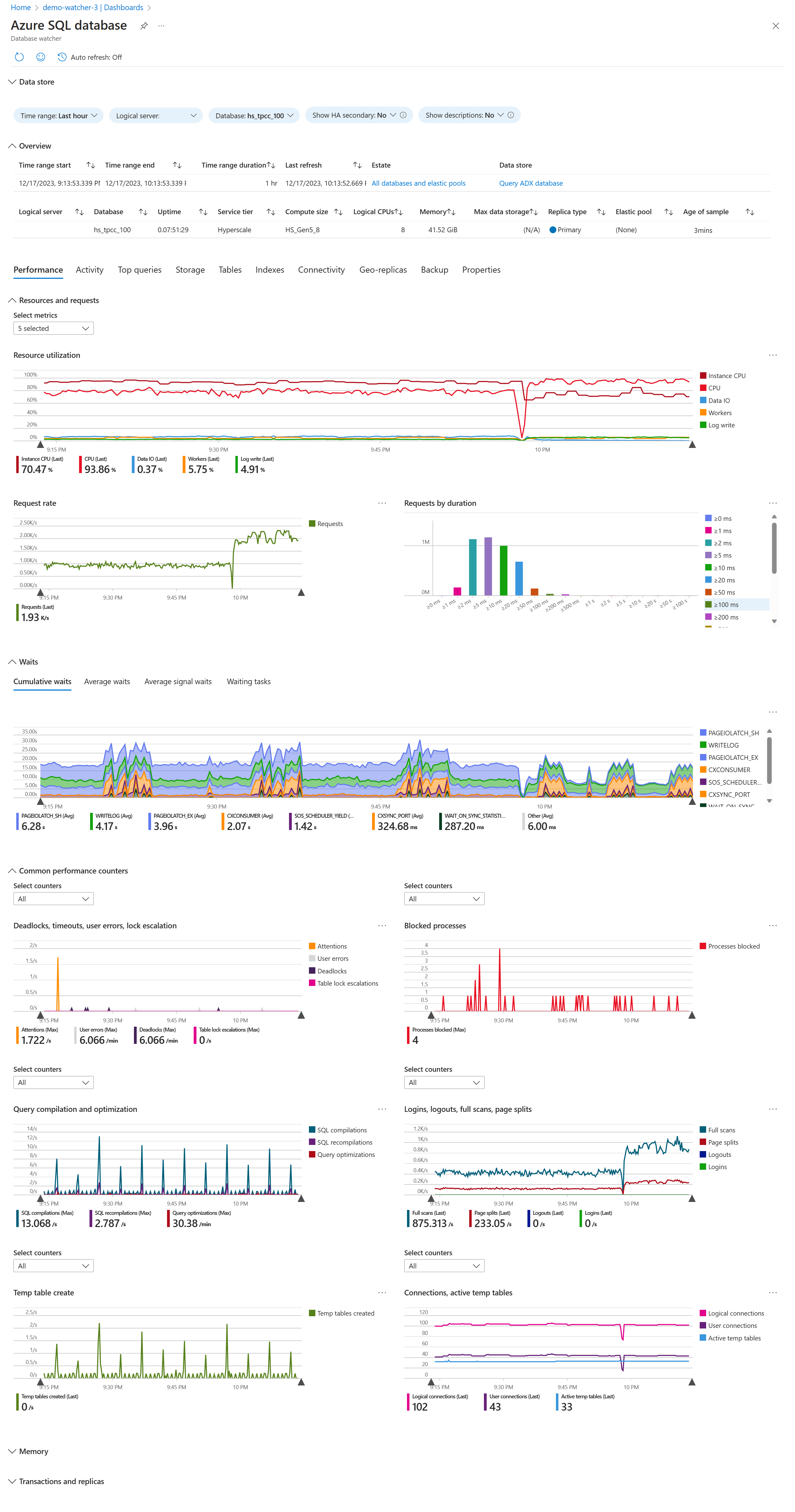
Das folgende Bild zeigt ein Beispiel für eine Teilansicht des Performance-Tabs eines Azure SQL-Datenbank-Dashboards. Wählen Sie das Bild aus, um in die Details zu zoomen.
In der folgenden Tabelle werden die Funktionalitäten von Datenbankwatcherdashboards im Azure-Portal beschrieben.
| Funktion | Beschreibung |
|---|---|
| Bestandsdashboards | Visualisieren Sie Überwachungsdaten auf hoher Ebene für mehrere überwachte Ressourcen in einer gemeinsamen Ansicht. Verwenden Sie Heatmaps, um die am meisten Ressourcen verbrauchenden Datenbanken, elastischen Pools oder von SQL verwalteten Instanzen zu finden. Nutzen Sie die Ansicht „Top-Abfragen“, um die Abfragen mit dem höchsten Ressourcenverbrauch in Ihrem Azure SQL-Estate zu finden und Abfragen nach CPU, Dauer, Ausführungsanzahl und mehr zu sortieren. Verwenden Sie die Filter "Abonnement", "Ressourcengruppe" und "Ressourcenname", um sich auf Teilmengen Ihrer Azure SQL-Eigenschaft zu konzentrieren. Durchsuchen detaillierter Dashboards für spezifische Ressourcen. |
| Ressourcendashboards | Visualisieren Sie detaillierte Überwachungsdaten für eine Datenbank, einen elastischen Pool oder eine von SQL verwaltete Instanz, einschließlich: - Aktive Sitzungen – Sicherungsverlauf – Allgemeine Leistungsindikatoren – Verbindungstests – Eigenschaften und Konfiguration von Datenbank und Instanz – Georeplikation – Indexmetadaten, Nutzungsstatistiken, Warnungen und Vorschläge – Ressourceneinsatz – Sitzungs- und Verbindungsstatistiken – SQL-Agent-Auftragsstatus und -verlauf – Speicherverbrauch und Leistung – Tabellenmetadaten – Top-Abfragen – Wartestatistiken Verwenden Sie Dropdown-Menüs für Ressourcen, um schnell von einer Ressource zu einer anderen zu wechseln. Verwenden Sie den Link Bestand, um auf ein Bestandsdashboard zu verkleinern. |
| Nach Zeitbereich filtern | Legen Sie auf jedem Dashboard den Zeitbereich fest, um sich auf das gewünschte Zeitintervall zu konzentrieren. Verwenden Sie Standard- oder benutzerdefinierte Zeitbereiche. Grenzen Sie den Zeitbereich auf ein interessantes Intervall ein durch Wischen oder Ziehen des Mauscursors über ein Diagramm, um einen kürzeren Zeitraum auszuwählen. |
| Stammdaten | Je nach Dataset zeigen Dashboards entweder eine Zusammenfassung für das ausgewählte Zeitintervall oder die neueste Im Zeitintervall gesammelte Stichprobe an. Wechseln Sie zwischen der neuesten und einer historischen Ansicht, um datenbeispiele weiter oben im ausgewählten Zeitraum anzuzeigen. Anstatt beispielsweise die derzeit aktiven Sitzungen zu betrachten, überprüfen Sie eine vorherige Stichprobe aktiver Sitzungen, die während einer Spitze im Ressourceneinsatz gesammelt wurde. |
| Sekundäre Replikate | Überwachen Sie alle Arten von Replikaten, einschließlich der sekundären Hochverfügbarkeitsreplikate (High Availability, HA) in Bestandsdashboards. Schalten Sie um zwischen dem Anzeigen des primären Replikats und dem sekundären Hochverfügbarkeitsreplikat auf Ressourcendashboards. |
| Herunterladen von Daten nach Excel | Laden Sie Daten aus Diagrammen und Rastern als csv Dateien herunter und öffnen Sie sie in Excel für weitere Analysen. |
| Datenaktualisierung | Rufen Sie die neuesten Daten aus dem Überwachungsdatenspeicher ab, wenn Sie ein Dashboard öffnen und während Sie von Registerkarte zu Registerkarte wechseln. Nachdem ein Dashboard einige Zeit geöffnet war, aktualisieren Sie es manuell, um die neuesten Daten anzuzeigen, oder aktivieren Sie die automatische Dashboardaktualisierung. |
| Ad-hoc-KQL-Abfrage | Verwenden Sie einen Link auf jedem Dashboard, um die Azure Data Explorer-Web-UI zu öffnen und Ihre Überwachungsdaten mit KQL abzufragen. Weitere Informationen finden Sie unter Datasets und Verwenden von KQL zum Analysieren von Überwachungsdaten. |
| Beschreibungen | Schalten Sie den Parameter " Beschreibungen anzeigen " ein, um Beschreibungen anzuzeigen, die Ihnen dabei helfen, angezeigte Daten zu interpretieren und relevante Dokumentationslinks einzuschließen. |
| QuickInfos | Zeigen Sie mit der Maus auf ein Feld, um weitere Details und den Kontext für angezeigte Daten anzuzeigen. |
| Erfassungsstatistiken | Verwenden Sie den Link " Erfassungsstatistik ", um Datenaufnahmelatenz und andere Erfassungsstatistiken pro Dataset anzuzeigen. |
| Dunkler Modus | Wechseln Sie die Darstellung des Azure-Portals, um das dunkle Design zu verwenden, damit Database Watcher-Dashboards den dunklen Modus verwenden. |
Hinweis
Während der Vorschau können sich Dashboardvisualisierungen und Funktionalitäten ändern.
SQL Monitoring-Daten
Datenbanküberwachung sammelt Überwachungsdaten aus mehr als 70 SQL-Katalogansichten und dynamischen Verwaltungsansichten (DMVs). Daten aus einer oder mehreren verwandten Ansichten werden in ein Dataset umgewandelt. Beispielsweise bilden Daten aus sys.dm_exec_sessions, sys.dm_exec_requests und anderen Ansichten das Dataset " Aktive Sitzungen" . Für jedes Dataset gibt es eine separate Tabelle im Azure-Daten-Explorer oder Echtzeitanalysen-Datenbank.
Datenbankwatcher verfügt über separate Datasetgruppen für Datenbanken, elastische Pools und SQL verwaltete Instanzen. Es gibt 10 bis 30 Datasets in jeder Gruppe, die eine detaillierte Ansicht der Datenbankleistung, Konfiguration und Integrität für Ihre Azure SQL-Ressourcen bereitstellen.
Weitere Informationen finden Sie unter Datensammlung und Datensätze zur Datenbanküberwachung.
Alarmsignale
Die Datenbanküberwachung bietet eine Reihe von Warnungsregelvorlagen, mit denen Sie Azure Monitor-Warnungsregeln ganz einfach erstellen können. Nachdem eine Warnungsregel erstellt wurde, können Sie sie wie jede andere Warnungsregel in Azure Monitor anpassen und verwalten. Weitere Informationen finden Sie unter Datenbanküberwachungswarnungen.
Netzwerkkonnektivität
Database Watcher verwendet einen Remote-Datensammlungs-Agent, der eine Verbindung mit Zielen, Datenspeicher und Schlüsseltresor über das Netzwerk herstellt. Abhängig von Ihren Netzwerksicherheitsanforderungen und der Konfiguration Ihrer Azure-Ressourcen kann Datenbankwatcher entweder private oder öffentliche Verbindungen verwenden. Sie haben immer die volle Kontrolle über die Netzwerkkonnektivität von Datenbankwatcher zu Ihren Azure-Ressourcen.
Weitere Informationen zur Netzwerkkonnektivität in Azure SQL finden Sie in der Architektur der Azure SQL-Datenbankkonnektivität und der Architektur der verwalteten Azure SQL-Instanzkonnektivität.
Private Konnektivität
Um private Konnektivität bereitzustellen, verwendet der Datenbankbeobachter Azure Private Link. Wenn Sie einen Watcher konfigurieren, können Sie verwaltete private Endpunkte erstellen, um dem Watcher zu ermöglichen, eine Verbindung zu Datenbanken und elastischen Pools auf logischen Servern oder zu SQL-verwalteten Instanzen herzustellen. Sie können auch einen privaten Endpunkt für den Azure Data Explorer-Cluster erstellen und für den Schlüsseltresor, der SQL-Authentifizierungsanmeldeinformationen speichert. Zurzeit ist private Konnektivität für Verbindungen mit Echtzeitanalysen in Microsoft Fabric nicht verfügbar.
Ein Ressourcenbesitzer muss den verwalteten privaten Endpunkt für einen Watcher genehmigen, bevor der Watcher es verwenden kann. Umgekehrt können Ressourcenbesitzer jeden privaten Endpunkt für einen Watcher jederzeit löschen, um die Datensammlung zu beenden.
Nachdem Sie einen verwalteten privaten Endpunkt für eine Überwachung erstellt und genehmigt haben, die auf eine Azure-Ressource ausgerichtet ist, verwendet der gesamte Netzwerkdatenverkehr zwischen dem Watcher und der Ressource private Konnektivität, auch wenn die öffentliche Konnektivität für die Ressource aktiviert bleibt.
Weitere Informationen zu privaten Endpunkten in Azure SQL finden Sie unter Azure Private Link for Azure SQL-Datenbank and Azure Private Link for Azure SQL Managed Instance.
Öffentliche Konnektivität
Wenn Sie keine private Verbindung benötigen, kann Database Watcher öffentliche Verbindungen nutzen, um sich mit Azure-Ressourcen zu verbinden. Um einem Watcher die Verbindung zu Datenbanken und elastischen Pools auf einem logischen Azure SQL-Datenbank-Server zu ermöglichen, müssen Sie den öffentlichen Zugriff auf den Server aktivieren und die IP-basierte Firewall so konfigurieren, dass Verbindungen von allen Azure-Diensten möglich sind.
Um einem Watcher zu ermöglichen, sich mit einer SQL-verwalteten Instanz über öffentliche Verbindung zu verbinden, müssen Sie den öffentlichen Endpunkt der Instanz aktivieren. Außerdem müssen Sie die Quelle einer Network Security Group (NSG)-Regel, die eingehenden Datenverkehr auf TCP-Port 3342 zum verwalteten Instanz-Subnetz erlaubt, auf AzureCloudsetzen. Weitere Informationen finden Sie unter Configure public endpoints in Azure SQL Managed Instance.
Um einem Watcher die Verbindung mit einem Azure Data Explorer-Cluster oder einem Schlüsseltresor über öffentliche Verbindung zu ermöglichen, müssen Sie den Netzwerkzugriff von allen Netzwerken zum Cluster oder Tresor aktivieren.
Datenzugriff
Du kontrollierst den Zugriff von Database Watcher auf deine Datenbanken vollständig, genauso wie die Netzwerkkonnektivität. Gewähren Sie den Zugriff, indem Sie dedizierte Watcher-Logins auf logischen Servern und SQL-verwalteten Instanzen erstellen. Dann erteile spezifische, begrenzte Berechtigungen zum Lesen von Überwachungsdaten aus SQL-Systemansichten.
Watcher-Authentifizierung
Datenbanküberwachung unterstützt die Microsoft Entra-Authentifizierung (früher azure Active Directory-Authentifizierung genannt). Diese Authentifizierungsmethode ist die bevorzugte und empfohlene Methode für einen Watcher, sich bei einem SQL-Ziel zu authentifizieren. Erstelle einen Microsoft Entra-Authentifizierungs-Login für die verwaltete Identität des Watchers auf allen logischen Servern und SQL-verwalteten Instanzen, die du überwachen möchtest.
Datenbankwatcher unterstützt auch die kennwortbasierte SQL-Authentifizierung. Verwenden Sie SQL-Authentifizierung, wenn Sie die Microsoft Entra-Authentifizierung auf Ihren Azure SQL-Ressourcen nicht aktivieren. Weitere Informationen finden Sie unter Zusätzliche Konfiguration zur Verwendung der SQL-Authentifizierung.
Beobachterautorisierung
Um Überwachungsdaten zu sammeln, benötigt ein Watcher spezifischen, begrenzten Zugang zu jedem Überwachungsziel. Die folgende Tabelle beschreibt den erforderlichen Zugriff. Diese Rollenmitgliedschaften und Berechtigungen gewähren einem Watcher den erforderlichen Zugriff auf die Systemüberwachungsdaten, aber nicht auf andere Daten in Ihren Datenbanken.
| Azure SQL-Datenbank | Verwaltete Azure SQL-Instanz |
|---|---|
Mitgliedschaft in allen folgenden Serverrollen: ##MS_ServerPerformanceStateReader####MS_DefinitionReader####MS_DatabaseConnector## |
Die folgenden Serverberechtigungen:CONNECT SQLCONNECT ANY DATABASEVIEW ANY DATABASEVIEW ANY DEFINITIONVIEW SERVER PERFORMANCE STATEDie SELECT Berechtigung für die folgenden Tabellen in der msdb Datenbank:dbo.backupmediafamilydbo.backupmediasetdbo.backupsetdbo.suspect_pagesdbo.syscategoriesdbo.sysjobactivitydbo.sysjobhistorydbo.sysjobsdbo.sysjobstepsdbo.sysoperatorsdbo.syssessions |
Wichtig
Wenn ein Watcher eine Verbindung mit einer Azure SQL-Ressource herstellt, überprüft er die SQL-Berechtigungen, die er besitzt. Wenn die gewährten Berechtigungen nicht ausreichend sind oder unnötige Berechtigungen erteilt werden, trennt sich der Beobachter. Dadurch wird sichergestellt, dass der Watcher Systemüberwachungsdaten sammeln kann, aber er nicht versehentlich Zugriff auf andere Daten in Ihren Datenbanken erhält.
Umgekehrt, wenn Sie dem Login oder Benutzer für einen Watcher unnötige Berechtigungen gewähren oder diese einer Rolle gewähren, bei der der Watcher-Login oder -Benutzer Mitglied ist, kann der Watcher möglicherweise keine Überwachungsdaten für einige oder alle Datensätze sammeln. Ähnlich könnte die Datenerhebung stoppen, wenn Sie den Watcher-Login oder Nutzer zu einer integrierten Server- oder Datenbankrolle hinzufügen.
Wenn Sie die erforderlichen Berechtigungen für die Anmeldung oder die benutzende Person für einen Watcher oder für eine Rolle verweigern, die eine Watcheranmeldung oder eine benutzende Person als Mitglied hat (einschließlich der Datenbankrolle public), dann sammelt der Watcher möglicherweise keine Überwachungsdaten. Je nachdem, welche Berechtigungen verweigert werden, wirkt sich dies möglicherweise auf einige oder alle Datasets aus.
Wenn Sie hingegen der Anmeldung oder der benutzenden Person für einen Watcher oder einer Rolle, die die Watcheranmeldung oder eine benutzende Person als Mitglied hat, unnötige Berechtigungen zuweisen, sammelt der Watcher möglicherweise für einige oder alle Datasets keine Überwachungsdaten. In ähnlicher Weise werden möglicherweise keine Daten gesammelt, wenn Sie die Watcher-Anmeldung oder den Benutzer zu einer integrierten Server- oder Datenbankrolle hinzufügen.
Neuigkeiten
In diesem Abschnitt werden aktuelle Korrekturen, Änderungen und Verbesserungen für Datenbankwatcher beschrieben.
| Zeitraum | Änderungen |
|---|---|
| Juli 2025 | – Behebung eines Problems, bei dem Abfragen zur Überwachung von Datenbanken verhinderten, dass serverlose Datenbanken, einschließlich Datenbanken des kostenlosen Angebots, pausieren konnten. Weitere Informationen finden Sie unter "Datensammlung" in serverlosen Datenbanken. |
| April 2025 | - Fehler behoben, durch den eine Database Watcher-Bereitstellung über Bicep, eine ARM-Vorlage, Terraform oder die REST-API fehlschlug, wenn bei den Bereitstellungsparametern für Abonnement-ID, Ressourcengruppenname oder die Überwachungsname eine inkonsistente Groß-/ Kleinschreibung verwendet wurde – Behebung eines Fehlers, bei dem die Sammlung bestimmter Datasets für ein SQL-Datenbankziel beendet würde, wenn die Datenbank aus der Sicherung wiederhergestellt wurde. - Datensammlung in den Datasets mit Tabellenmetadaten für Datenbanken mit vielen Tabellen und für Instanzen von SQL Managed Instance mit vielen Datenbanken begrenzt, um zeitintensive Sammlungsabfragen zu vermeiden - Sammlungsabfrageleistung für das Dataset zur Sitzungsstatistik für SQL Managed Instance-Ziele verbessert |
| Februar 2025 | – Unterstützung für Warnungen hinzufügen. Weitere Informationen finden Sie unter Datenbanküberwachungswarnungen. |
| Januar 2025 | – Fix, um Datenbankwatcherbereitstellungen über Bicep- oder ARM-Vorlagen idempotent zu machen. – Behebung eines Fehlers, bei dem Details zum SQL-Agent-Auftragsverlauf im detaillierten Dashboard der SQL-Verwalteten Instanz nicht angezeigt wurden. – Behebung eines Fehlers beim Filtern von Daten in den Sitzungsdiagrammen auf den detaillierten Dashboards würde zu KQL-Abfragefehlern führen. – Behebung eines Fehlers, bei dem Speicherdurchsatzwerte in den detaillierten Dashboards falsch waren. – Verbessern Sie die Speicherauslastungsdiagramme auf den detaillierten Dashboards, um die maximale Speichergröße einzuschließen. – Verbessern Sie die Darstellung der ursprünglichen und komprimierten Größe der gesammelten Daten im Abschnitt "Datenspeicher ". – Verbessern Sie die Meldung, die angezeigt wird, wenn ein Dashboard keine Verbindung mit dem Datenspeicher herstellen kann, um Vorschläge für häufige Probleme einzuschließen. – Fügen Sie Informationsmeldungen hinzu, wenn aus bekannten Gründen keine Daten in den Dashboards der obersten Abfragen angezeigt werden. – Fügen Sie Informationen zur Hyperscale-Protokollratenbegrenzung im Replikat-Datensatz für Azure SQL-Datenbanken hinzu. - Startzeit von Transaktionen und Protokollbytes hinzugefügt, die in den Datasets der aktiven Sitzungen verwendet werden |
| November 2024 | - Datenbanküberwachung in den Regionen Australien Central, Australia Southeast, Canada East, Central US, Deutschland West Central, Japan West, Korea Central und North Central US Azure aktivieren. - Erhöhen Sie den Grenzwert für die Anzahl der SQL-Ziele pro Watcher von 50 auf 100. |
| Oktober 2024 | – Behebung von Fehlern, bei denen das Dataset für Tabellenmetadaten nicht erfasst wurde, wenn ansichten mit ungültigen Tabellenverweisen oder Tabellen mit mehreren Spaltenüberprüfungseinschränkungen vorhanden waren. – Unterstützung für die Verwendung einer vom Benutzer zugewiesenen Identität als Überwachungsidentität hinzufügen. Weitere Informationen finden Sie unter Ändern der Überwachungsidentität. – Gewähren Sie dem Watcher automatisch Zugriff auf Geheimnisse im Schlüsseltresor, wenn Sie ein SQL-Ziel hinzufügen, das die SQL-Authentifizierung verwendet. – Gewähren Sie dem Watcher automatisch Zugriff auf eine Azure Data Explorer-Datenbank, wenn Sie einem vorhandenen Watcher einen Datenspeicher hinzufügen. – Fügen Sie die Feedbackschaltfläche auf der Seite "Übersicht" und anderen Seiten hinzu. |
| September 2024 | – Behebung eines Fehlers, bei dem die Anzahl der logischen Benutzersitzungen im Datensatz "Sitzungsstatistik " immer mit der Anzahl der Benutzersitzungen übereinstimmte, auch wenn logische MARS-Sitzungen verwendet wurden. – Behebung eines Fehlers, bei dem die Auslastung der elastischen Poolspeicher für Hyperscale-Elastizitätspools nicht ordnungsgemäß gemeldet wurde. - Lösen Sie ein Problem, bei dem bei bestimmten Datensätzen die erste nach einem Watcher-Neustart gesammelte Stichprobe Daten enthalten kann, die bereits vor dem Neustart gesammelt wurden. – Verbessern sie die Leistung von Sammlungsabfragen, um Timeouts für das Tabellenmetadatenset zu vermeiden. – Verbesserung der Zuverlässigkeit der Datenerfassung für die Abfragelaufzeitstatistiken und Abfragewartezeitstatistiken-Datasets in SQL Managed Instance. - Failover-bezogene Spalten zum Dataset Datenbankreplikate für SQL Managed Instance hinzugefügt - Indexspalten für betriebliche Statistiken zu den Datasets mit Indexmetadaten hinzugefügt - Unterstützung zum Auswählen mehrerer Azure SQL-Datenbanken im Bereich SQL-Ziel hinzufügen hinzugefügt. |
| August 2024 | – Aktivieren Sie datenbanküberwachung in den Regionen Central US, East US 2, North Europe und Sweden Central Azure. – Hinzufügen von Abonnement- und Ressourcengruppenfiltern in Estate-Dashboards. |
| Juli 2024 | - Fehler behoben, durch den die Leistungszähler-Datasets nicht von Datenbanken mit einer die Groß-/Kleinschreibung beachtenden Katalogsortierung oder von verwalteten Instanzen mit einer die Groß-/Kleinschreibung beachtenden Datenbanksortierung erfasst wurden – Behebung eines Fehlers, bei dem Daten nicht gesammelt wurden, wenn der Datenbankname in den SQL-Metadaten einen anderen Fall als der Datenbankname in den Azure Resource Manager (ARM)-Metadaten hatte. – Behebung eines Fehlers, bei dem die Abfragelaufzeitstatistiken und Abfragewartestatistik-Datasets nicht in Datenbanken mit einer großen Menge neuer Abfragen und Abfragepläne gesammelt wurden, die in Abfragespeichertabellen eingefügt wurden. – Behebung eines Problems, bei dem die Datasets für Georeplikate und Replikate nicht aus Hyperscale-Datenbanken gesammelt wurden. – Fügen Sie allen Datensätzen die subscription_id und resource_group_namegemeinsamen Spalten hinzu. Erfordert einen einmaligen Neustart eines Beobachters.– Fügen Sie die resource_idgemeinsame Spalte zu allen Datasets hinzu. Die Daten werden für SQL-Ziele angezeigt, die im Juli 2024 oder später hinzugefügt wurden. Wenn Daten für ein vorhandenes SQL-Ziel angezeigt werden sollen, entfernen Sie das Ziel, und fügen Sie es erneut hinzu , und starten Sie den Watcher neu . |
| Juni 2024 | – Behebung eines Fehlers, bei dem Daten aus einigen SQL-Zielen nicht gesammelt wurden, die über Bicep oder eine ARM-Vorlage hinzugefügt wurden. - Fehler behoben, durch den das Dataset mit dem Sicherungsverlauf für einige Azure SQL-Datenbanken nicht gesammelt wurde – Behebung eines Fehlers, bei dem der Replikattyp einer verwalteten Instanz fälschlicherweise als Georeplikationsweiterleitung bestimmt wurde, wenn die Instanz eine Datenbank mit verwalteter Instanzverknüpfung hatte. Derselbe Fehler verursachte, dass die Datasets Abfragelaufzeitstatistik und Abfragewartestatistik in diesem Fall nicht erfasst wurden. - Beheben Sie einen Fehler, der im Bereich SQL-Ziele im Azure-Portal zu einem Fehler "Ziele konnten nicht geladen werden" führte, wenn der Benutzer keinen Zugriff auf das Abonnement des SQL-Ziels hatte oder wenn das Abonnement gelöscht wurde. – Behebung eines Fehlers, bei dem der Aufbewahrungs- und Cachezeitraum für eine standardmäßig erstellte Azure-Daten-Explorer-Datenbank beim Erstellen eines Watchers im Azure-Portal auf "unbegrenzt " anstelle von 365 bzw. 31 Tagen festgelegt wurde. - Beheben Sie einen Fehler, bei dem bestimmte Verwaltungsoperationen wie das Erstellen oder Löschen eines verwalteten privaten Endpunkts im Azure-Portal als erfolgreich gemeldet wurden, obwohl sie fehlschlugen. - Beheben Sie einen Fehler, bei dem für die SQL-Datenbankziele die Liste der Datenbanken in der Dropdown-Liste unvollständig war, wenn der SQL-logische Server mehr als 1.000 Datenbanken enthielt. – Behebung eines Fehlers, bei dem die Auswahl einer Azure Data Explorer-Datenbank als Datenspeicher den Zugriff entfernen würde, den ein anderer Watcher in derselben Ressourcengruppe in dieser Datenbank hatte. – Aktivieren Des Watcher ARM-Vorlagenexports im Azure-Portal. – Fügen Sie während der Watcher-Erstellung eine Warnung hinzu, wenn der Microsoft.Network-Ressourcenanbieter nicht im ausgewählten Abonnement für den Watcher registriert ist. - Detaillierter Fehler hinzugefügt, wenn das Löschen eines Watchers oder eines verwalteten privaten Endpunkts fehlschlägt, da im Ressourcenbereich eine Löschsperre besteht |
| April 2024 | – Aktivieren Sie datenbanküberwachung in den Regionen Australien Ost und Uk South Azure. – Behebung eines Fehlers beim Hinzufügen eines verwalteten privaten Endpunkts, wenn mehrere private Endpunkte für denselben Watcher schnell hinzugefügt werden. – Korrigieren Sie das Sicherungsverlauf-Dataset von SQL-Datenbanken, um vollständige Sicherungen einzuschließen. – Verbessern sie die Leistung von Sammlungsabfragen, um Timeouts für die Indexmetadaten, Abfragelaufzeitstatistiken, Abfragewartestatistiken und Tabellenmetadatensets zu vermeiden. – Behebung eines Fehlers, bei dem daten für bestimmte Datasets nicht gesammelt wurden, nachdem eine Datenbank aus einer Sicherung wiederhergestellt wurde. – Behebung eines Fehlers, bei dem das Indexmetadatenset nicht erfasst wurde, wenn Indizes viele Schlüssel oder eingeschlossene Spalten aufweisen oder wenn die Namen dieser Spalten lang sind. - Dataset SOS-Planer hinzugefügt – Fügen Sie eine Schaltfläche hinzu, um den ausgewählten Abfrageplan aus den Dashboards der obersten Abfragen herunterzuladen. – Fügen Sie ein Schnellstartbeispiel hinzu, um einen Watcher mit Bicep oder einer ARM-Vorlage zu erstellen und zu konfigurieren. |
Einschränkungen
In diesem Abschnitt werden Einschränkungen des Datenbankwatchers beschrieben. Lösungen werden bereitgestellt, falls verfügbar.
| Einschränkung | Problemumgehung |
|---|---|
| Warnungen sind nicht verfügbar, wenn der Datenspeicher Echtzeitanalysen in Microsoft Fabric oder einen kostenlosen Azure Data Explorer-Cluster verwendet. | In Echtzeitanalysen können Sie Aktivatorbenachrichtigungen für ein Real-Time-Dashboard erstellen. |
| Benachrichtigungen für die Azure-Protokollsuche in Azure Data Explorer unterstützen keine 1-minütige Frequenz für die Benachrichtigungsauswertung. | Zurzeit keine. |
| Azure-Protokollsuchwarnungen im Azure-Daten-Explorer werden nicht unterstützt, wenn der öffentliche Zugriff auf den Azure Data Explorer-Cluster deaktiviert ist. | Zurzeit keine. |
| Aufgrund einer Sicherheitseinschränkung in Azure Monitor können Sie Warnungsregelabfragen im Azure-Portal nicht ändern, wenn Sie eine Verbindung von einer IP-Adresse herstellen, die einem virtuellen Netzwerk zugeordnet ist, in dem private Endpunkte vorhanden sind. | Sie können eine Warnungsregel mithilfe von Azure CLI-, PowerShell-, REST-API- oder ARM-Vorlagen ändern. Weitere Informationen finden Sie unter Erstellen einer neuen Warnungsregel mithilfe der CLI, PowerShell oder einer ARM-Vorlage und Verwalten von Warnungsregeln. |
| Wenn kleinere Azure Data Explorer-SKUs wie Dev/test oder Extra klein verwendet werden, können einige Dashboardabfragen gelegentlich nicht ausgeführt werden und zeigen stattdessen den Fehler "Abbruch aufgrund von Drosselung" an. | Laden Sie das Dashboard neu, oder skalieren Sie den Azure Data Explorer-Cluster auf die nächste höhere SKU. |
| Wenn Sie einen kostenlosen Azure Data Explorer-Cluster über die Database Watcher-Benutzeroberfläche im Azure-Portal erstellen, wird möglicherweise der Fehler „Keine Verbindung mit Cluster möglich, 403-Verboten“ angezeigt, wenn Sie versuchen, auf den Cluster auf der Webbenutzeroberfläche von Azure Data Explorer zuzugreifen. | Dieses Problem tritt nicht auf, wenn Sie den kostenlosen Cluster mithilfe von https://aka.ms/kustofree erstellen. Wenn Sie bereits einen kostenlosen Cluster über das Azure-Portal erstellt haben, führen Sie die folgenden Schritte aus: Wählen Sie auf der Azure Data Explorer-Web-Benutzeroberfläche Ihren Profilnamen in der Hauptleiste aus, um den Konto-Manager zu öffnen, und wählen Sie "Verzeichnis wechseln" aus. Wählen Sie ein anderes Verzeichnis als das Microsoft-Konto und wählen Sie Wechseln aus. Nun sollte der kostenlose Azure Data Explorer-Cluster angezeigt werden, den Sie erstellt haben. Alternativ können Sie die Clusterverbindung in der Azure Data Explorer-Webbenutzeroberfläche mithilfe der Schaltfläche "Bearbeiten" (Bleistift) bearbeiten und das Verzeichnis entsprechend wechseln. |
| Wenn der CPU-Verbrauch für eine Datenbank, einen Pool für elastische Datenbanken oder eine SQL Managed Instance bei nahezu 100 % bleibt, sind die verbleibenden CPU-Ressourcen für Datenbankwatcher-Datensammlungsabfragen möglicherweise nicht ausreichend, was zu Lücken in den gesammelten Daten führt. | Wenn Sie Datenlücken beobachten, die mit hoher CPU-Auslastung in der Datenbank, einem Pool für elastische Datenbanken oder einer SQL Managed Instance korrelieren, sollten Sie die Optimierung Ihrer Anwendungsworkload in Betracht ziehen, um den CPU-Verbrauch zu reduzieren oder die Anzahl der V-Kerne oder DTUs zu erhöhen, um eine zuverlässige Überwachung zu ermöglichen. |
Bekannte Probleme
Während der Vorschau hat Datenbankwatcher die folgenden bekannten Probleme.
| Problem | Entschärfung oder Problemumgehung |
|---|---|
| Wenn die Datenerhebung aufgrund eines Fehlers (z. B. unzureichender Zugriff auf ein SQL-Ziel oder den Datenspeicher) nicht starten oder fortgesetzt werden kann, wird der Fehler nicht offengelegt. | Informationen zur Fehlerbehebung finden Sie unter Daten werden nicht gesammelt. |
| Aufgrund eines bekannten Problems in der Azure SQL-Datenbank und der verwalteten Azure SQL-Instanz werden erwartete Daten möglicherweise nicht aus einem lesbaren sekundären Replikat (High Availability, HA) gesammelt, wenn Datenbankreplikate Rollen ändern, z. B. nach einem Wartungsereignis. | Häufig wird das Problem ohne Aktion innerhalb von ein oder zwei Tagen behoben. Um die Datensammlung früher fortzusetzen, starten Sie den Watcher neu. |
| Bei azure SQL Managed Instance werden möglicherweise keine Daten aus dem lesbaren Replikat für hohe Verfügbarkeit oder aus einem Georeplikat gesammelt, wenn Sie die SQL-Authentifizierung verwenden. | Es gibt zwei Problemumgehungen: 1. Verwenden Sie die Microsoft Entra ID-Authentifizierung (bevorzugt). 2. Deaktivieren Sie die Kennwortrichtlinienüberprüfung. Führen Sie ALTER LOGIN [database-watcher-login-placeholder] WITH CHECK_POLICY = OFF; aus, und ersetzen Sie database-watcher-login-placeholder mit dem Namen der SQL-Authentifizierungsanmeldung des Watchers. Führen Sie diesen Befehl für das primäre Replikat und ggf. für allfällige Georeplikate aus. |
In Azure SQL Managed Instance werden keine Daten erfasst, wenn die Berechtigung EXECUTE für die gespeicherte Systemprozedur sys.xp_msver widerrufen oder die Rolle public verweigert wird. |
Berechtigung EXECUTE in sys.xp_msver zur Watcheranmeldung hinzugefügt Ausführung von USE master; CREATE USER [database-watcher-login-placeholder] FOR LOGIN [database-watcher-login-placeholder]; GRANT EXECUTE ON sys.xp_msver TO [database-watcher-login-placeholder]; bei jeder Instanz von SQL Managed Instance, die als SQL-Ziel hinzugefügt wurde, um database-watcher-login-placeholder mit dem Namen der Watcheranmeldung zu ersetzen |
| Wenn Sie einen verwalteten privaten Endpunkt für einen Watcher zum Herstellen einer Verbindung mit einer beendeten SQL-verwalteten Instanz erstellen, wird der Bereitstellungsstatus des privaten Endpunkts als fehlgeschlagen gemeldet, und der Watcher kann keine Verbindung mit der Instanz herstellen. | Löschen Sie den verwalteten privaten Endpunkt mit dem Status " Fehlgeschlagene Bereitstellung", und starten Sie die verwaltete SQL-Instanz. Nachdem der fehlgeschlagene private Endpunkt gelöscht wurde und die Instanz ausgeführt wird, erstellen Sie den verwalteten privaten Endpunkt erneut. |
| Daten werden nicht erfasst, wenn Sie eine Datenbank in Echtzeitanalysen als Datenspeicher verwenden und die OneLake-Verfügbarkeitsoption aktiviert ist. | Deaktivieren Sie die OneLake-Verfügbarkeitsoption , und starten Sie den Watcher neu, um die Datensammlung fortzusetzen. |
| Aufgrund eines bekannten Problems in Azure Monitor Alerts wird beim Bearbeiten einer Warnungsregel, die aus einer Datenbanküberwachungsvorlage erstellt wurde, der Umfang aller ausgelösten Warnungen auf den Azure Data Explorer-Cluster festgelegt, der als Überwachungsdatenspeicher anstelle des SQL-Ziels verwendet wird, für das die Warnung gilt. | Bearbeiten Sie die Warnungsregel programmgesteuert, z. B. mithilfe von Bicep oder einer ARM-Vorlage, und legen Sie die resourceIdColumn Eigenschaft auf den Wert resource_idfest. Weitere Informationen finden Sie in den Ressourcen-Manager-Vorlagenbeispielen für Warnungsregeln für die Protokollsuche in Azure Monitor. |
Problembehandlung
In diesem Abschnitt werden die Schritte beschrieben, die Sie ausführen können, um häufige Probleme zu lösen. Wenn die Schritte in diesem Abschnitt das Problem nicht lösen, öffnen Sie einen Supportfall.
Daten werden nicht erfasst
Wenn Sie einen neuen Watcher erstellen und keine Überwachungsdaten auf Dashboards und im Datenspeicher sehen, oder wenn Sie nur ältere Daten eines bestehenden Watchers sehen, sehen Sie sich diesen Abschnitt an.
Überprüfen Sie auf der Watcherseite Übersicht im Feld Status, ob der Watcher ausgeführt wird. Wenn nicht, verwenden Sie die Schaltfläche "Start " auf derselben Seite, um die Datensammlung zu starten. Ein neuer Watcher wird nicht automatisch gestartet .
Überprüfen Sie, ob der Watcher Zugriff auf den Datenspeicher hat.
Wenn Sie eine Azure Data Explorer-Datenbank als Datenspeicher verwenden, überprüfen Sie, ob der Azure Data Explorer-Cluster gestartet ist. Weitere Informationen finden Sie unter "Beendete Azure Data Explorer-Cluster".
Überprüfen Sie, ob der Watcher über den spezifischen, eingeschränktenZugriff auf SQL-Ziele verfügt. Wenn Sie die SQL-Authentifizierung für Ziele verwenden, überprüfen Sie außerdem den Zugriff des Überwachers auf den Schlüsseltresor, oder verwenden Sie stattdessen die empfohlene Microsoft Entra-Authentifizierung.
Wenn Sie möchten, dass der Beobachter Microsoft Entra-Authentifizierung verwendet, um sich mit SQL-Zielen zu verbinden, stellen Sie sicher, dass die Microsoft Entra-Authentifizierung aktiviert ist auf den SQL-Logikservern, die die Datenbank- und Elastic-Pool-Ziele hosten, sowie auf den SQL-Managed-Instanz-Zielen.
Wenn Sie private Endpunkte für den Watcher erstellt haben, stellen Sie sicher, dass der Resource Owner diese genehmigt.
Wenn Sie öffentliche Konnektivität verwenden, stellen Sie sicher, dass Sie die Anforderungen erfüllen, damit der Watcher eine Verbindung mit Zielen, Datenspeicher und Key Vault herstellen kann.
Der Azure Data Explorer Cluster oder Datenbank oder die Echtzeitanalysen Datenbank könnte gelöscht werden, nachdem Sie sie als Datenspeicher für Ihren Watcher ausgewählt haben. Geh zum Cluster und zur Datenbank und vergewissere dich, dass sie existieren.
Wenn Sie den kostenlosen Azure Data Explorer-Cluster verwenden, stellen Sie sicher, dass Sie die Speicherkapazität des Clusters nicht erreicht haben. Weitere Informationen finden Sie im kostenlosen Azure Data Explorer-Cluster.
Wenn Sie im Rahmen der Problembehandlung Änderungen am Watcherzugriff oder an der Konnektivität vornehmen, müssen Sie den Watcher möglicherweise beenden und neu starten, damit die Änderungen wirksam werden.
Dashboards sind leer
Wenn du die Dashboards-Seite eines Beobachters auswählst, aber keine Zusammenfassung der SQL-Ziele auf der Seite siehst, öffne den Abschnitt Datenspeicher . Wenn ein Fehler "Verbindung kann nicht hergestellt" angezeigt wird, lesen Sie diesen Abschnitt.
Möglicherweise haben Sie keinen Zugriff auf den Datenspeicher. Weitere Informationen finden Sie unter Gewähren von Benutzern und Gruppen zugriff auf den Datenspeicher.
Möglicherweise verfügen Sie nicht über Netzwerkkonnektivität mit dem Datenspeicher. Zum Beispiel tritt diese Bedingung auf, wenn Verbindungen von Ihrem Browser zum Azure Data Explorer-Cluster die öffentliche Verbindung nutzen, Sie aber den öffentlichen Zugriff auf den Cluster deaktivieren. In diesem Fall kannst du dich auch nicht über den Kusto Explorer oder die Web-UI des Azure Data Explorer mit dem Cluster verbinden.
Um diese Bedingung zu lösen, stellen Sie eine private Konnektivität von Ihrem Rechner zum Azure Data Explorer-Cluster her, wie in Private Konnektivität zum Datenspeicher beschrieben.
Führen Sie die folgenden Schritte aus, um zu überprüfen, ob Sie Zugriff haben und eine Verbindung mit dem Datenspeicher herstellen können und ob die Datenspeicherdatenbank vorhanden ist:
Erweitern Sie auf der Seite Dashboards eines Watchers den Abschnitt Datenspeicher, und kopieren Sie den Kusto-Abfrage-URI. Stelle sicher, dass du den gesamten URI-String kopierst. Notieren Sie sich auch den Wert von Kusto-Datenbank.
Öffnen Sie die Azure Data Explorer-Web-UI. Melden Sie sich an, wenn Sie dazu aufgefordert werden.
Wählen Sie "Hinzufügen", "Verbindung" aus, und geben Sie den kopierten URI als Verbindungs-URI ein.
Wählen Sie "Hinzufügen" aus, um eine neue Verbindung zu erstellen.
Nachdem ein neuer Verbindungseintrag hinzugefügt wurde, erweitern Sie ihn, um die Datenbanken anzuzeigen.
Wählen Sie die Datenbank aus, auf die auf der Seite "Dashboards" Ihres Watchers als Kusto-Datenbank verwiesen wird, und wählen Sie das + Kontrollkästchen auf der Registerkartenleiste aus, um eine neue Abfrageregisterkarte zu öffnen, die mit dieser Datenbank verbunden ist.
Führen Sie den folgenden KQL-Befehl aus:
.show database principals;Überprüfen Sie, ob eine Zeile für einen Viewer oder eine höhere privilegierte Rolle für Ihr Benutzerkonto oder für eine Microsoft Entra-ID-Gruppe vorhanden ist, die Ihr Benutzerkonto enthält.
Feedback senden
Das Database Watcher-Team von Microsoft freut sich auf Ihre Kommentare und Vorschläge. Senden Sie Produktfeedback auf eine der folgenden Weise:
- Veröffentlichen Sie eine neue Idee im SQL-Feedbackforum. Verwenden Sie auf der Seite " Neue Idee posten " SQL als Forum, wählen Sie die Azure SQL-Gruppe aus, und fügen Sie datenbanküberwachung in den Titel ein. Das Feedback, das Sie im Feedbackforum übermitteln, ist öffentlich. Andere Communitymitglieder können Ihren Ideen und Vorschlägen zustimmen und sie kommentieren. Communitystimmen und Kommentare helfen dem Datenbankwatcherteam beim Planen und Priorisieren von Produktverbesserungen.
- Verwenden Sie die Feedbackschaltfläche auf einer der Datenbankwatcherseiten im Azure-Portal. Beispielsweise können Sie die Feedbackschaltfläche auf der Seite "Überblick" des Watchers oder auf Dashboards neben der Schaltfläche "Aktualisieren" finden. Das Feedback, das du auf diese Weise schickst, ist nicht öffentlich. Obwohl Microsoft Ihr Feedback sieht, kann Microsoft je nach Ihrer Präferenz und den geltenden Datenschutzregeln möglicherweise nicht in Bezug auf dieses Feedback antworten.
Öffnen Sie einen Supportfall, um technischen Support oder Hilfe beim Lösen eines Problems mit Database Watcher zu erhalten.
Verwandte Inhalte
- Schnellstart: Erstellen eines Watchers zum Überwachen von Azure SQL (Vorschau)
- Erstellen und Konfigurieren eines Watchers (Vorschau)
- Datensammlung und Datasets von Database Watcher (Vorschau)
- Analysieren der Überwachungsdaten des Database Watcher (Vorschau)
- Warnungen der Datenbanküberwachung (Vorschau)
- Häufig gestellte Fragen zur Datenbanküberwachung