Informationen zu Teams und Agile-Tools
Azure DevOps Services | Azure DevOps Server 2022 | Azure DevOps Server 2019
Erfahren Sie, wie Sie Ihre Teams und Agile-Tools strukturieren und verwenden können, um Ihre wachsende Organisation zu unterstützen. Wenn Ihr Team über seine beabsichtigte Größe hinauswächst – in der Regel von 6 bis 9 Mitgliedern – können Sie in Betracht ziehen, von einer Teamstruktur zu einer Zwei-Team-Struktur zu wechseln. Anschließend können Sie eine hierarchische Teamstruktur einrichten, die Managern mehrere Vorteile bietet, um den Fortschritt in allen Teams nachzuverfolgen. Die schrittweise Vorgehensweise zum Hinzufügen eines Teams finden Sie unter "Hinzufügen eines anderen Teams".
Hinweis
Weitere Informationen finden Sie in den folgenden Artikeln:
Je nach Größe Ihrer Organisation und Ihren Nachverfolgungsanforderungen können Sie eine Teamstruktur einrichten, die der folgenden Abbildung ähnelt. Definieren Sie dazu Teams und deren zugeordneten Bereichspfade.
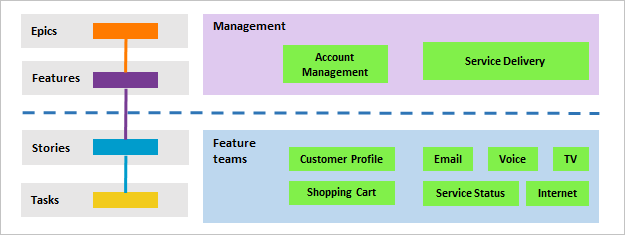
Die folgenden Szenarien gelten:
- jedem Featureteam kann ein einzelner Featurebereichspfad zugeordnet werden, z . B. Kundenprofil, Einkaufswagen, E-Mail oder mehrere Bereichspfade
- Jedes Managementteam, das sich auf eine Reihe von Features konzentriert, kann mehrere Bereichspfade auswählen, die überwacht werden sollen.
- jedes Featureteam verfügt über seinen unterschiedlichen Backlog zum Planen, Bestimmen der Priorität und Zum Nachverfolgen der Arbeit
- Portfolio- oder Produktbesitzer können ihre Idee, Roadmap und Ziele für jede Version erstellen, den Fortschritt in ihrem Portfolio von Projekten überwachen und Risiken und Abhängigkeiten verwalten. Weitere Informationen finden Sie unter Portfoliomanagement
Informationen zu Bereichspfaden, Featureteams und Verwaltungsteams
Flächenpfade dienen den folgenden Zwecken in Azure Boards:
- Filtern Sie die Arbeitsaufgaben, die in einem Teamrückstand oder -board angezeigt werden.
- Wenden Sie zusätzliche Filterung auf die Arbeitsaufgaben an, die in einem Backlog oder Board angezeigt werden, ausführliche Informationen finden Sie unter Interaktives Filtern von Backlogs, Boards, Abfragen und Plänen.
- Gruppenarbeit, die eine Beziehung gemeinsam verwendet, z. B. die Zugehörigkeit zum gleichen Produkt, zur Funktion oder zur anderen Gruppierung auf Arbeitsebene.
- Einschränken des Zugriffs auf Arbeit durch Festlegen von Berechtigungen. Berechtigungen können für Sicherheitsgruppen festgelegt werden, um die Änderung von Arbeitsaufgaben basierend auf dem Bereichspfad einzuschränken.
Teams treffen ihre Auswahl wie folgt:
- Featureteams können einen oder mehrere Bereichspfade auswählen, um anzugeben, welche Arbeitsaufgaben in ihren Backlogs und Boards angezeigt werden.
- Verwaltungsteams wählen in der Regel alle Bereichspfade aus, an denen ihre Featureteams arbeiten.
- Darüber hinaus dürfen sich Verwaltungsteams nur auf Features und Epics konzentrieren, während Featureteams sich nur auf Produktrücklogelemente wie User Stories (Agile), Product Backlog Items (Scrum) und Requirements (CMMI) konzentrieren können.
Hinweis
Teams können maximal 300 Bereichspfade zugewiesen werden. Weitere Informationen finden Sie unter Arbeitsnachverfolgung, Prozess- und Projektlimits.
Schritte zum Definieren von Bereichspfaden und Zuweisen zu einem Team finden Sie unter Definieren von Bereichspfaden und Zuweisen zu einem Team.
Das Standardteam
Jedes neue Projekt ist mit einem Standardteam mit dem Projektnamen konfiguriert. Beispielsweise wird das Fabrikam-Projekt automatisch mit dem Fabrikam-Team konfiguriert.
Backlogs, Boards und Dashboards werden automatisch für dieses Standardteam konfiguriert, sodass Sie mit der Definition von Arbeitsaufgaben und Ihrem Backlog beginnen können.
Sie können das Standardteam umbenennen und ein neues Team als Standard neu zuweisen.
Jedes Team erhält einen eigenen Satz von Tools
Jedes Team, das Sie erstellen, erhält Zugriff auf eine Suite von Agile-Tools und Teamressourcen. Mit diesen Tools können Teams autonom arbeiten und mit anderen Teams im gesamten Unternehmen zusammenarbeiten. Jedes Team kann jedes Tool konfigurieren und anpassen, um die Funktionsweise zu unterstützen.
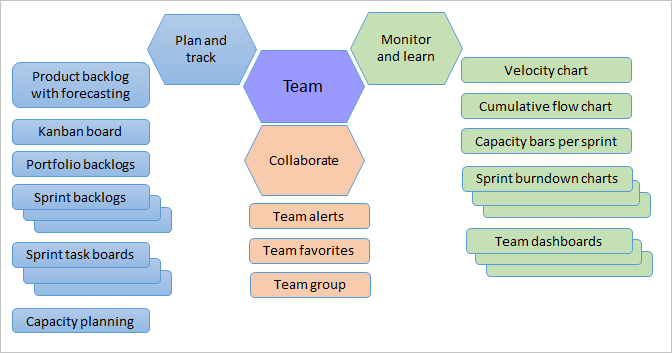
Hinweis
Zusätzlich zu Teamdashboards können Sie ein Projektdashboard hinzufügen, das nicht für ein Team spezifisch ist. Weitere Informationen finden Sie unter Hinzufügen, Umbenennen und Löschen von Dashboards.
Diese Tools filtern automatisch den Satz von Arbeitsaufgaben, die angezeigt werden, indem auf die folgenden Elemente verwiesen wird:
- Standardbereichspfad
- Iterationspfad
- ausgewählte Sprints
Weitere Informationen zu den einzelnen Tools und den Konfigurationseinstellungen für jedes Tool finden Sie in den folgenden entsprechenden Artikeln.
Bereich
Tool
Teamkonfigurationsaufgaben
Rückstände
Sprints und Scrum
Boards
Widgets
Weitere Tools
Nicht zutreffend
Viele dieser Tools basieren auf Systemabfragen, die auf den Teambereichspfad verweisen. Beispielsweise filtert der Standardbereichspfad eines Teams die Arbeitsaufgaben, die im Backlog eines Teams angezeigt werden. Arbeitsaufgaben, die mit einem Agile-Tool erstellt wurden, weisen die Bereiche und Iterationen basierend auf den Standardeinstellungen des Teams automatisch zu.
Standardmäßige Teameinstellungen, auf die von Backlogs und Boards verwiesen wird
Welche Arbeitsaufgaben werden in Team-Backlogs und -Boards angezeigt? Wenn Sie arbeitsaufgaben zu einem Backlog oder Board hinzufügen, wie werden standardmäßig Teamwerte zum Zuweisen von Feldwerten verwendet?
Teams sind einem oder mehreren Bereichspfaden und Iterationspfaden zugeordnet. Diese Pfade bestimmen, welche Elemente in ihren Backlogs und Boards angezeigt werden.
Wenn Sie ein Team definieren, definieren Sie folgendes:
- Ausgewählter Bereichspfad(n)
- Standardbereichspfad
- Ausgewählte Iterationspfade
- Iterationspfad für Den Backlog
- Standard iterationspfad
Alle Agile-Tools verweisen auf den für ein Team definierten Bereichspfad.All Agile tools reference the Area Path(s) defined for a team. Der Satz von Arbeitsaufgaben, die in einem Backlog oder Board angezeigt werden, hängt vom aktuellen Status einer Arbeitsaufgabe oder dem Status des übergeordneten untergeordneten Elements ab.
Mehrere Tools verweisen auch auf die Standardeinstellung und die ausgewählten Iterationspfade oder Sprints des Teams. Wenn Sie eine neue Arbeitsaufgabe aus dem Backlog oder Board eines Teams hinzufügen, weist das System dem Team den Standardbereichspfad und den Standardmäßigen Iterationspfad zu.
Hinweis
Neue Arbeitselemente, die über die Seite Arbeitselemente oder das Widget Neue Arbeitselemente auf einem Teamdashboard hinzugefügt wurden, verweisen nicht auf den Standarditerationspfad , der dem Team zugewiesen ist. Stattdessen wird neuen Arbeitselementen der letzte vom Benutzer ausgewählte Iterationspfad zugewiesen. Neue Arbeitsaufgaben, die über den Sprints-Backlog oder das Taskboard eines Teams hinzugefügt werden, werden immer dem Iterationspfad zugewiesen, der dem ausgewählten Sprint-Backlog oder Taskboard zugeordnet ist.
Agiles Tool
Bereichspfad (siehe Hinweis 1)
Iterationspfad
State
Portfolio- oder Produktrückgänge
Ausgewählter Bereichspfad(n)
Gleich oder unter dem Iterationspfad des Teams
Aktiv (entspricht einer Kategorie "Vorgeschlagen" oder "InProgress", siehe Anmerkungen 2, 3)
Boards (siehe Hinweis 4)
Ausgewählter Bereichspfad(n)
Gleich oder unter dem Iterationspfad des Teams
Beliebiger Zustand (siehe Hinweise 3, 5)
Sprint-Backlogs (siehe Hinweis 4)
Ausgewählter Bereichspfad(n)
Ausgewählte Iterationspfade des Teams
Beliebiger Zustand (siehe Hinweise 3, 5)
Task Boards (siehe Hinweis 4)
Ausgewählter Bereichspfad(n)
Ausgewählte Iterationspfade des Teams
Beliebiger Zustand (siehe Hinweise 3, 5)
Neues Arbeitselementwidget
Standardbereichspfad
Standard iterationspfad
Nicht zutreffend
Hinweis
- Agile Tools filtern Elemente basierend auf den ausgewählten Bereichspfaden des Teams. Teams kann auswählen , ob Elemente einbezogen oder ausgeschlossen werden sollen, die Unterbereichenpfaden zugewiesen sind.
- Arbeitsaufgaben, deren Status "Geschlossen", "Fertig" oder "Entfernt" entspricht (entsprechend einem Status der Kategorie "Abgeschlossen") werden nicht in Portfolio- und Produktrückgängen angezeigt.
- Sie können benutzerdefinierte Workflowzustände hinzufügen und sie einer von drei Statuskategorien zuweisen. Die Statuskategorien bestimmen> , welche Arbeitsaufgaben in Backlog- und Boardansichten angezeigt werden.
- Boards, Sprint-Backlogs und Taskboards zeigen nur den letzten Knoten in einer Hierarchie an, die als Blattknoten bezeichnet wird. Wenn Sie z. B. Elemente in einer Hierarchie verknüpfen, die vier Ebenen tief sind, werden nur die Elemente auf der vierten Ebene auf der Tafel, sprint backlog und Task Board angezeigt. Weitere Informationen finden Sie unter Verknüpfungen zwischen Elementen zwischen übergeordneten und untergeordneten Elementen.
- Arbeitselemente, deren Status gleich "Entfernt" ist, werden nicht auf Boards angezeigt.
Strukturieren hierarchischer Teams oder Skalieren der Flexibilität innerhalb eines Unternehmens
Obwohl es kein Konzept von Unterteams gibt, können Sie Teams erstellen, deren Flächenpfade unter einem anderen Team liegen, wodurch effektiv eine Hierarchie von Teams entsteht. Weitere Informationen finden Sie unter "Hinzufügen eines anderen Teams".
Außerdem führen Sie die folgenden Artikel durch die Schritte zum Konfigurieren von Teams, Flächenpfaden und Iterationen zur Unterstützung von Portfoliomanagement oder Unternehmensorganisationen:
- Portfoliomanagement
- Implementieren von Scaled Agile Framework zur Unterstützung von Epics, Release-Zügen und mehreren Backlogs
Teamgruppen
Wenn Sie ein Team hinzufügen, wird automatisch eine Sicherheitsgruppe mit dem Teamnamen erstellt. Sie können diese Gruppe verwenden, um Abfragen zu filtern. Der Name von Teamgruppen folgt dem Muster [Projektname]\Teamname. Die folgende Abfrage findet beispielsweise Arbeit, die Mitgliedern der [Fabrikam Fiber]\Email-Teamgruppe zugewiesen ist.
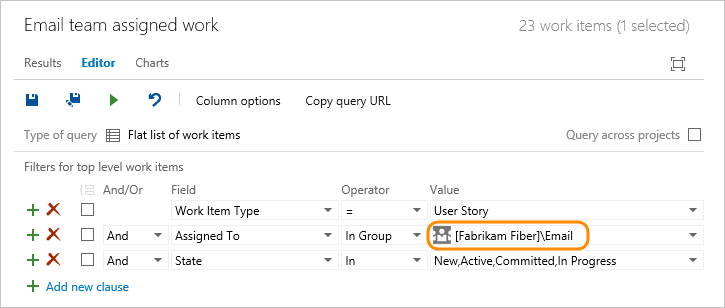
Sie können auch das @mention-Steuerelement in Diskussionen verwenden und Anfragen abrufen, um alle Mitglieder eines Teams zu benachrichtigen. Beginnen Sie mit der Eingabe des Namens eines Teams oder einer Sicherheitsgruppe, wählen Sie das Suchsymbol aus, und wählen Sie dann aus den aufgelisteten Optionen aus. Weitere Informationen finden Sie unter "Verwenden von @mentions", um weitere Informationen zu erhalten.
Arbeiten an mehreren Teams
Kann ein Benutzerkonto zu mehreren Teams gehören?
Ja. Sie können Benutzerkonten als Mitglieder des Projekts oder einem oder mehreren Teams hinzufügen, die dem Projekt hinzugefügt wurden. Wenn Sie an zwei oder mehr Scrum-Teams arbeiten, stellen Sie sicher, dass Sie Ihre Sprintkapazität für jedes Team angeben, an dem Sie arbeiten.
Teammitgliedsberechtigungen
Standardmäßig erben Teammitglieder die Berechtigungen, die Mitgliedern der Projektmitwirkendengruppe gewährt werden. Mitglieder dieser Gruppe können Quellcode hinzufügen und ändern, Testläufe erstellen und löschen sowie Arbeitsaufgaben erstellen und ändern. Teammitglieder können an einem Git-Projekt zusammenarbeiten oder die Arbeit an der Codebasis des Teams einchecken.
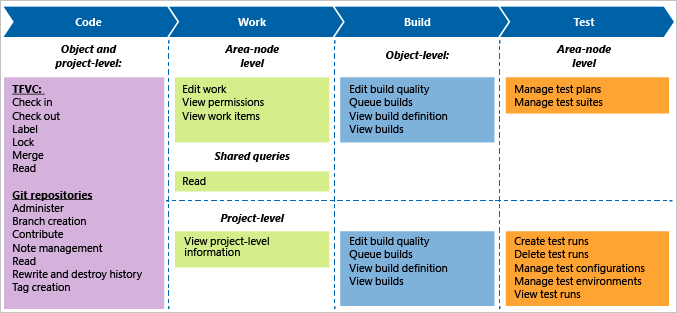
Beschränken Sie den Zugriff auf bestimmte Features, indem Sie einen Benutzer zu einem Stakeholder machen oder seinen Zugriff auf schreibgeschützt einschränken. Weitere Informationen finden Sie unter Festlegen von Berechtigungen und Zugriff für die Arbeitsnachverfolgung.
Zusammenfassung
- Jedes Team besitzt einen eigenen Backlog, um einen neuen Backlog zu erstellen, den Sie ein neues Team erstellen.
- Jeder Backlog verfügt über eine entsprechende Tafel , die Sie verwenden können, um den Status des Fortschritts und aktualisierungsstatus nachzuverfolgen.
- Der angegebene Bereich und die Iterationspfade des Teams bestimmen, welche Arbeitsaufgaben im Backlog und Board angezeigt werden. Sie können ganz einfach entscheiden, Arbeitsaufgaben in einen bestimmten Bereichspfad einzuschließen oder auszuschließen.
- Jedes Team kann steuern, wie Fehler in ihren Backlogs und Boards angezeigt werden
- Eine Übersicht über alle Teamressourcen und deren Konfiguration finden Sie unter "Verwalten von Teams und Konfigurieren von Teamtools".
- Damit mehrere Teams ein Rollup für einen Portfolio-Backlog durchführen können, sollten Sie die Teamhierarchie einrichten.
- Informationen zum Hinzufügen von Feldern oder Arbeitsaufgabentypen finden Sie unter Anpassen ihrer Arbeitsverfolgungserfahrung.