Hinweis
Für den Zugriff auf diese Seite ist eine Autorisierung erforderlich. Sie können versuchen, sich anzumelden oder das Verzeichnis zu wechseln.
Für den Zugriff auf diese Seite ist eine Autorisierung erforderlich. Sie können versuchen, das Verzeichnis zu wechseln.
Die Zeitleiste hilft App-Benutzern, den gesamten Aktivitätsverlauf anzuzeigen. Die Zeitleistensteuerung erfasst Aktivitäten wie Notizen, Termine, E-Mails, Telefonanrufe und Aufgaben. Im Laufe der Zeit werden Interaktionen für eine verwandte Tabelle nachverfolgt. Verwenden Sie die Zeitskala, um sich schnell über alle aktuellen Aktivitätsdetails zu informieren.
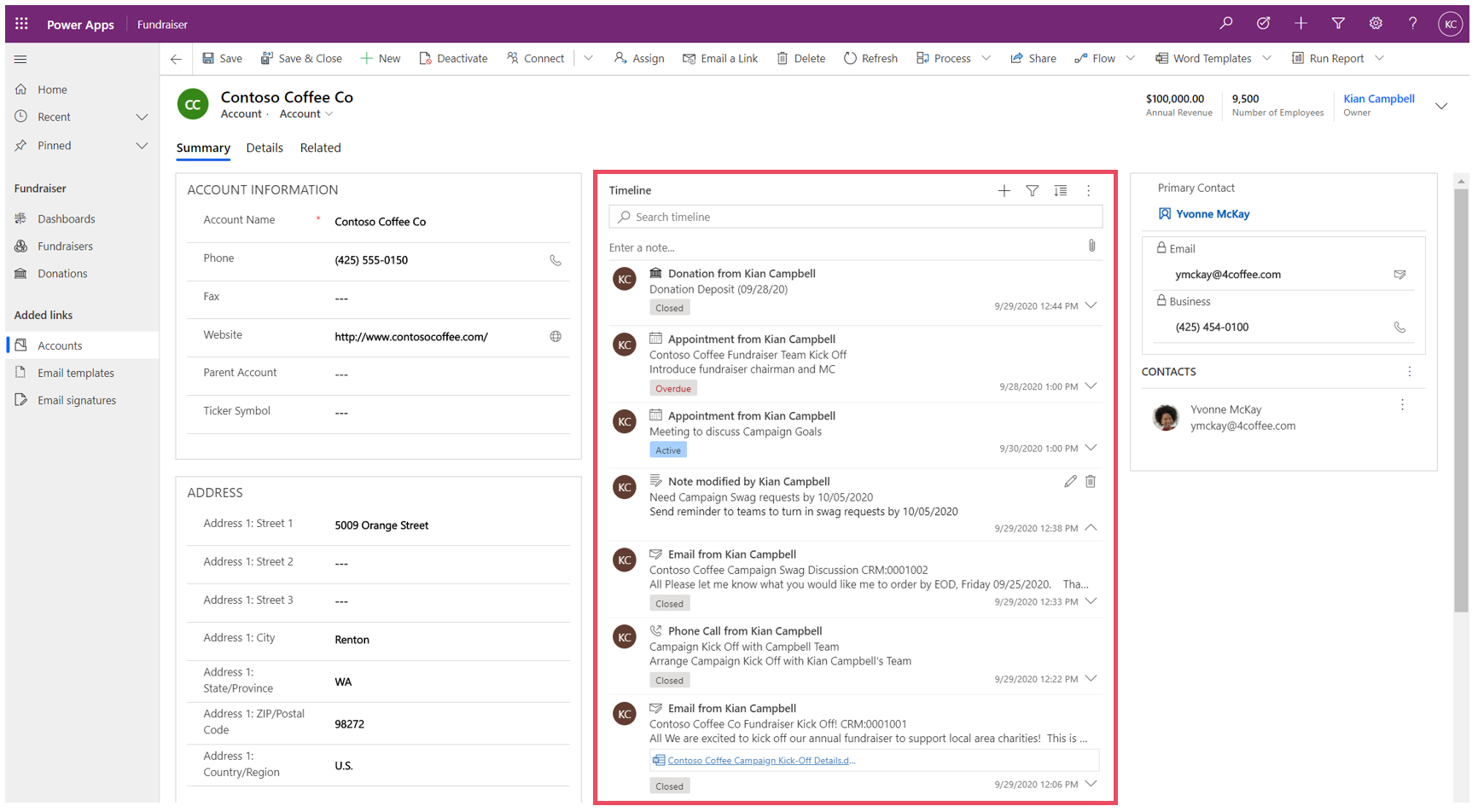
Die Zeitsteuerung bietet eine einfache Möglichkeit, Informationen zu einer Tabelle anzuzeigen, z. B. Konten oder Kontakte. Diese immersive Erfahrung trägt dazu bei, den Benutzern ein besseres Verständnis ihrer Kundeninteraktionen zu vermitteln, und hilft ihnen, einen personalisierteren Service auf effiziente und effektive Weise zu bieten.
App-Entwickler können die Informationen konfigurieren, die auf der Zeitachse angezeigt werden. Benutzer können dann direkt über die Zeitachse auf Informationen zugreifen und Aktivitätsdatensätze wie E-Mails und Aufgaben erstellen.
Zeitleiste hinzufügen
Ein Zeitachsensteuerelement befindet sich innerhalb einer Tabelle auf einem Formular. Jedes Zeitskalasteuerelement in einem Formular kann konfiguriert werden. Eine Kontotabelle hat beispielsweise drei Standardformulare, und jedes dieser Formulare kann eine konfigurierbare Zeitleiste haben.
Zeigen Sie eine benutzerdefinierte Tabelle in einer Zeitleiste an
Um benutzerdefinierte Tabellen als Aktivitäten in einer Zeitachse hinzuzufügen, konfigurieren Sie beim Erstellen der Tabelle die folgenden Einstellungen:
- Richten Sie die Tabelle Typ als Aktivität ein.
- Überprüfen Sie die Einstellung Anhänge aktivieren, wenn Sie möchten, dass App-Benutzer dem benutzerdefinierten Aktivitätsdatensatz Anhänge und Notizen hinzufügen können.
Weitere Informationen finden Sie unter Erstellen einer benutzerdefinierten Tabelle.
Die Zeitleistenkomponente zu einem Formular hinzufügen
- Melden Sie sich bei Power Apps an.
- Wählen Sie im linken Navigationsbereich Tabellen aus, und öffnen Sie dann die gewünschte Tabelle. Wenn sich das Element nicht im linken Seitenbereich befindet, wählen Sie …Mehr und dann das gewünschte Element aus.
- Wählen Sie den Bereich Formulare aus, und öffnen Sie das Formular, in dem Sie eine Zeitleiste hinzufügen oder konfigurieren möchten.
- Wählen Sie im Formulardesigner Komponenten aus der linken Navigation und scrollen Sie dann nach unten zur Komponente Zeitleiste auf der linken Seite. Ziehen Sie es in einen Abschnitt des Formulars und legen Sie es dort ab.
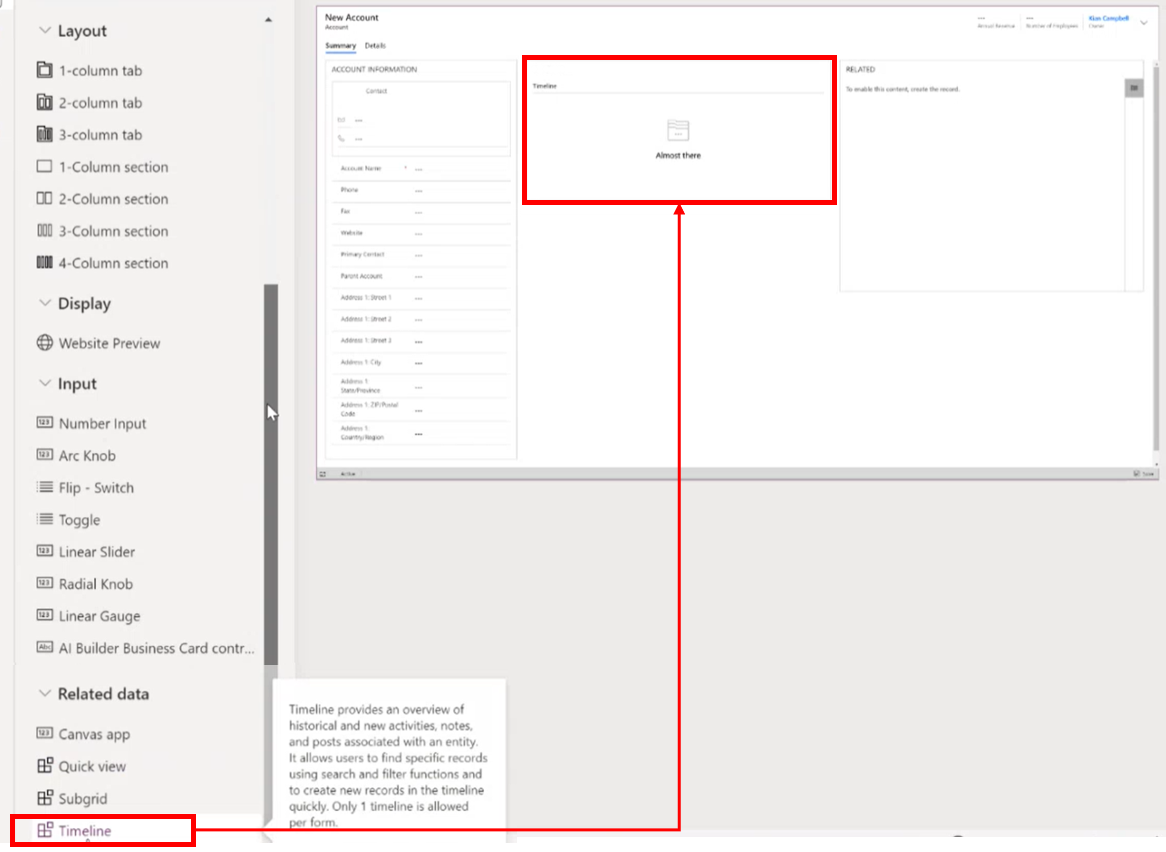
- Nehmen Sie die gewünschten Änderungen an den Zeitleisteneinstellungen vor. Weitere Informationen finden Sie unter Konfigurieren der Zeitachsenkomponente.
- Bevor Sie Konfigurationsänderungen im Tabellenformular anzeigen können, müssen Sie Ihre Aktualisierungen in der Zeitachsenkomponente speichern und veröffentlichen. Wählen Sie Speichern, und wählen Sie dann Veröffentlichen, um Ihre Formularänderungen im Tabellenformular für die Umgebung verfügbar zu machen.
Beachten Sie Folgendes, wenn Sie mit dem Timeline-Steuerelement in Formulardesigner arbeiten.
- Sie können einem Formular mehrere Zeitskalen hinzufügen.
- Um die Zeitachsenkomponente aus einem Formular zu entfernen, wählen Sie den Komponentenbereich Zeitleiste und drücken Sie dann die Entf-Taste.
- Da sich die Zeitachsenkomponente ausschließlich auf zugrunde liegende zugehörige Daten stützt, wird Fast dort im Abschnitt Zeitleiste angezeigt.
- Da Sie sich im Formular im Erstellungs- und/oder Bearbeitungsstatus befinden, sind keine zugrunde liegenden Daten vorhanden, sodass der Zeitskalenabschnitt in Formulardesigner leer ist.
Zeitskalenkomponente konfigurieren
Die Zeitskala-Komponente ist reich an Funktionen, die konfiguriert und angepasst werden können, um bestimmte Geschäftsanforderungen zu erfüllen. Die Zeitskala besteht aus Features und Funktionen, die Sie in der Zeitskalakomponente konfigurieren, die dann im Tabellenformular angezeigt wird.
Anzeigeoptionen
In diesem Abschnitt werden die Einstellungen beschrieben, die im Bereich Anzeigeoptionen der Timeline-Steuerungseinstellungen verfügbar sind.
Name der Zeitskala-Komponente
Die Name-Spalte unter der Registerkarte Eigenschaften in Anzeigeoptionen ist der eindeutige Name des Timeline-Steuerelements und wird nur vom App-Hersteller als Referenz verwendet.
Hinweis
- Die Name-Spalte hat Einschränkungen. Sie können beispielsweise keine Leerzeichen zwischen Wörtern verwenden. Stattdessen müssen Sie einen Unterstrich (_) verwenden
- Sie können die standardmäßige Überschriftsbezeichnung, die als Zeitleiste im Formular während der App-Laufzeit angezeigt wird, nicht ändern.
Auf der Seite angezeigte Einträge
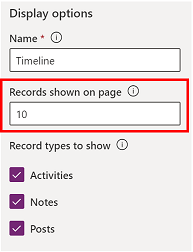
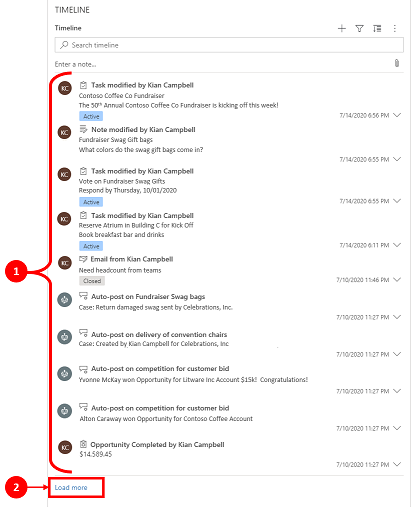
In diesem Abschnitt können Sie die Anzahl der Datensätze steuern, die angezeigt werden, bevor am Ende des Abschnitts Mehr laden angezeigt wird.
| Konfigurationsansicht des Formulardesigners | Formulardesigner-Ansicht |
|---|---|
|
|
| Die Standardeinstellung in der Spalte Auf Seite angezeigte Aufzeichnungen ist auf 10 Datensätze festgelegt, Sie können sie jedoch ändern, um bis zu 50 Datensätze anzuzeigen. | 1. Gemäß der in diesem Beispiel gezeigten Standardeinstellung zeigt das Formular maximal 10 Datensätze an. 2. Sobald die Datensätze 10 überschreiten, wird die Option Mehr laden am unteren Rand des Formulars angezeigt. |
Datensatztypen, die angezeigt werden sollen
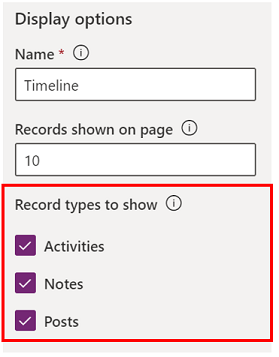
Es gibt drei primäre Datensatztypen: Aktivitäten, Notizen und Beiträge. Alle Datensatztypen sind standardmäßig aktiviert.
- Aktivitäten. Aktivitäten können eine große Anzahl von anpassbaren Unteraktivitäts-Datensätzen haben, um Geschäftsanforderungen zu unterstützen. Je nachdem, was Sie installieren, kann der Administrator viele verschiedene benutzerdefinierte Unteraktivitätsdatensatztypen unter dem Abschnitt Aktivität des Dropdown-Menüs auf der Zeitskala erstellen, hinzufügen und anzeigen.
- Notizen Mit Notizen können Sie Details zum Tabellendatensatz erfassen. Mit Notizen können Sie beispielsweise Gedanken festhalten, Informationen zusammenfassen, Feedback zu einem Fall geben und die Falldetails später aktualisieren.
- Beiträge Es gibt zwei Arten von Beiträgen: automatisch und benutzerdefiniert:
- Automatische Beiträge sind vom System generierte Posts, die Sie über Kontoaktivitäten informieren.
- Benutzer-Posts lassen zu, dass Sie eine Nachricht für einen anderen Benutzer in einem Datensatz hinterlassen.
Hinweis
Beiträge erfordern eine Dynamics 365-App, z. B. eine App für Dynamics 365 Customer Service.
Aktivieren Sie die Anzeige dieser Datensatztypen in der Zeitskala
| "Formulardesigner-Konfigurationsansicht" | Formulardesigner-Anzeigeansicht |
|---|---|
|
|
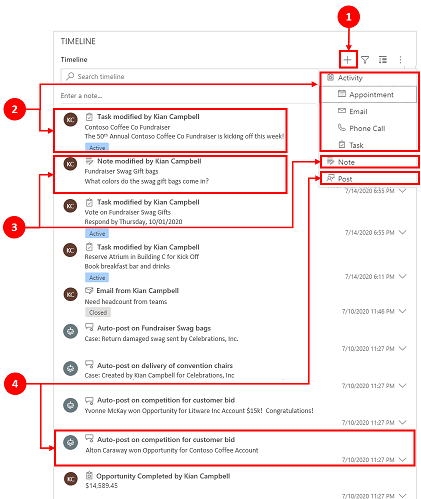
| Um Angezeigte Datensatztypen für Aktivitäten, Notizen und Beiträge in einem Formular zu aktivieren, aktivieren Sie das Kontrollkästchen neben Datensatztyp. | 1. Um zu bestätigen, dass der Datensatztyp auf dem Formular angezeigt wird, wählen Sie Einen Zeitleistendatensatz erstellen in der Navigationsleiste oben rechts in der Zeitleiste, und ein Dropdown-Menü, das die Liste der aktivierten Datensatztypen anzeigt, wird angezeigt. in der Navigationsleiste oben rechts in der Zeitleiste, und ein Dropdown-Menü, das die Liste der aktivierten Datensatztypen anzeigt, wird angezeigt.2. Wenn Aktivitäten aktiviert ist, werden die Datensatztypen Aktivität für Termine, E-Mails, Telefonanrufe und Aufgaben angezeigt. 3. Wenn Notizen aktiviert sind, werden die Notizdatensatztypen im Formular angezeigt. 4. Wenn Beiträge aktiviert sind, werden die Typen der Beitragsdatensätze im Formular angezeigt. |
Hinweis
Aktivitäten und Notizen sind Standardentitäten. Wenn zusätzliche Lösungen in die Umgebung importiert wurden, können auch andere Tabellen angezeigt werden.
Aktivitäts-, Notizen-, Beitragssymbole und Datums-/Zeitstempelanzeige auf Zeitskalen
Der Zeitplan zeigt ein einfaches Symbol vor der Aktivität, Notiz, dem Beitrag und der benutzerdefinierten Tabelle an, damit Sie den Datensatztyp einfach identifizieren können.
Datums- und Zeitstempel werden immer in jedem Datensatz unten rechts in der Vorschau angezeigt und sind immer sichtbar.
Hinweis
Wenn eine benutzerdefinierte Tabelle ein benutzerdefiniertes Symbol hat, werden Aktivitäten im Zusammenhang mit der benutzerdefinierten Tabelle unter Verwendung des standardmäßigen benutzerdefinierten Tabellensymbols und nicht des benutzerdefinierten Symbols angezeigt.
Erweitert
In diesem Abschnitt werden die Einstellungen beschrieben, die im Bereich Erweitert der Timeline-Steuerungseinstellungen verfügbar sind. Die Erweiterten Einstellungen gelten für alle Datensatztypen.
Wenn Sie erweiterte Features aktivieren und deaktivieren, können Sie keine Updates anzeigen (auch wenn es vorkommen kann, dass in der Zeitachsenkomponente Aktivitäten auftreten), bis Sie Ihre Konfigurationsupdates speichern und veröffentlichen und das Tabellenformular aktualisieren.
Erweitert deckt allgemeine Einstellungen ab, die sich über eine Aktivität, eine Notiz oder einen Beitrag erstrecken, welche die drei primären Aufzeichnungstypen sind, die in der Zeitachse erscheinen.
Eintragstyp für Schnelleingabe und standardmäßige Sortierreihenfolge
Im Folgenden finden Sie eine detaillierte Übersicht über die Erweitert Konfigurationsoptionen, beginnend mit der Auswahl Ihres Schnelleingabe-Datensatz-Typs:
| Konfigurationsansicht des Formulardesigners | Formulardesigner-Ansicht |
|---|---|

|
|
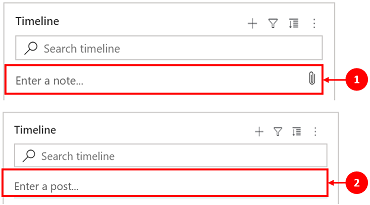
| 1. Wählen Sie "Erweitert" aus, um diesen Bereich in der Konfigurationsansicht zu erweitern. Mit dem Schnelleingabeeintrag können Sie schnell auf eine Notiz oder einen Beitrag zugreifen. Die Standardeinstellung für diese Einstellung ist auf Anmerkungen eingestellt. 2. Die Standardeinstellung "Sortierreihenfolge " steuert die Reihenfolge, in der alle Daten auf der Zeitachse sortiert werden. Die Standardeinstellung für diese Einstellung ist auf "Absteigend" festgelegt. |
1. Wenn Sie Notizen auswählen, wird dies unter der Leiste Suche in der Zeitskala angezeigt. Außerdem zeigt das System das Büroklammersymbol  an, mit dem Sie Dateien anhängen können. Sie können Dateien nur an Notizen anfügen. an, mit dem Sie Dateien anhängen können. Sie können Dateien nur an Notizen anfügen.2. Wenn Sie Beiträge auswählen, wird sie auch auf der Zeitachse unter der Suchleiste angezeigt. |
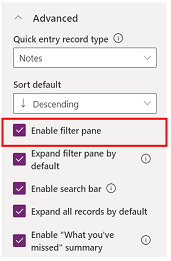
Filterbereich aktivieren
Filter bieten eine schnelle Option zum schnellen Sortieren und Suchen bestimmter Daten.
| Konfigurationsansicht des Formulardesigners | Formulardesigner-Ansicht |
|---|---|
|

|
| Mit dieser Einstellung Filterscheibe können Sie die Filterfunktion auf der Timeline aktivieren oder deaktivieren. Standardmäßig ist sie aktiviert. | Aktivieren Sie den Filterbereich, indem Sie das Kontrollkästchen neben der Einstellung aktivieren. Durch diese Einstellung kann das Filtersymbol auf der Zeitachse angezeigt werden. Um den Filterbereich zu deaktivieren, deaktivieren Sie das Kontrollkästchen neben der Einstellung, und das Filtersymbol wird nicht mehr auf der Zeitskala angezeigt. |
Filtern Sie Datensätze auf der Zeitachse
Filter sind für das Sortieren von Daten nützlich. Sie können die Aktivitäten, Notizen und Beiträge mit mehreren Filteroptionen schnell filtern, um zu sehen, was Sie betrifft. Der Filter ist für die Aktivitäten, Notizen, Beiträge und benutzerdefinierten Tabellen verfügbar, die in der Zeitachse vorhanden sind. Die Zeitleiste filtert und zeigt die Datensätze und die Anzahl an, die in der Zeitleiste vorhanden sind.
Wenn Sie Filter basierend auf einem Aktivitätsstatus auswählen, werden diese Aktivitäten, Notizen und Beiträge in Ihrer Zeitskala angezeigt. Sie können Daten mithilfe von Datenfiltern anpassen und entweder Filter beibehalten oder löschen, wenn Sie fertig sind.
Wenn das Filtersymbol auf dem Tabellenformular transparent
 ist, bedeutet dies, dass keine Elemente ausgewählt wurden, sodass der Filterbereich leer ist.
Wenn das Symbol Filter dunkel
 ist, bedeutet dies, dass Filter angewendet werden. Um anzuzeigen, welche Filter festgelegt sind, wählen Sie das "Filter-Symbol". Im Filterbereich werden die ausgewählten Filter angezeigt.
Wählen Sie aus, wie Sie Daten filtern möchten, indem Sie das Kontrollkästchen neben dem Filter auswählen.
Sie können Filter durch Auswahl des Symbols Alle Filter löschen
 im Filterbereich löschen.
Die folgenden Optionen für Kategorien und Unterkategorien sind im Menü des Filers verfügbar:
| Kategorie | Unterkategorie |
|---|---|
| Datensatztyp | |
| Aktivitätstyp | |
| Aktivitätsstatus | |
| Aktivitätsstatusgrund | Ermöglicht das Filtern nach bestimmten Statusgründen. Die Werte sind eine eindeutige Liste aller Statusgründe aus den Aktivitäten in der Zeitleiste. Die Statusgründe ändern sich je nach Aktivität. Wenn mehrere Aktivitäten auf der Zeitachse denselben Statusgrund haben, wird sie einmal angezeigt. Die Zahl daneben zeigt, wie oft der Statusgrund auf der Zeitachse auftritt. |
| Fälligkeitsdatum der Aktivität (aktiv) | |
| Beiträge von | |
| Änderungsdatum |
Hinweis
Standardmäßig sind die Fax- und Briefaufzeichnungen auf der Zeitleiste deaktiviert.
1 Erfordert eine Dynamics 365-App
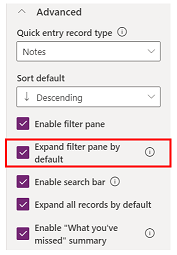
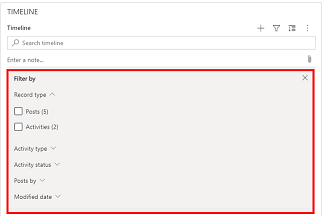
Filterbereich erweitern
Die Filterbereich erweitern-Einstellung bietet schnellen Zugriff auf Sortieroptionen innerhalb der Timeline. Standardmäßig ist sie aktiviert.
| Ansicht im Formulardesigner konfigurieren | Formulardesigner-Anzeigeansicht |
|---|---|
|
|
| Die Einstellung "Filter erweitern" zeigt standardmäßig einen erweiterten Filterbereich am oberen Rand des Formulars an, wenn das Formular geöffnet oder aktualisiert wird. Standardmäßig ist sie deaktiviert. | Aktivieren Sie den Filterbereich erweitern, indem Sie das Kontrollkästchen neben der Einstellung aktivieren. Durch diese Einstellung wird der Filterbereich immer oben im Formular angezeigt, wenn das Formular geöffnet und aktualisiert wird. Um den Filterbereich erweitern zu deaktivieren, deaktivieren Sie das Kontrollkästchen neben der Einstellung und der Filterbereich wird nicht auf der Zeitskala angezeigt. |
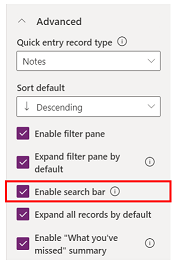
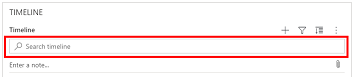
Suchleiste aktivieren
Sie können in der Zeitleiste nach Datensätzen suchen. Wenn Sie in der Zeitleiste nach einem Ausdruck suchen, sucht es im Titel des Datensatzes oder im Textkörper und in der Beschreibungsspalte des Datensatzes und zeigt dann den Datensatz für Sie an.
| Ansicht im Formulardesigner konfigurieren | Formulardesigner-Anzeigeansicht |
|---|---|
|
|
| Wählen Sie Suchleiste aktivieren, um die Funktionen der Leiste Zeitleiste durchsuchen zu aktivieren. Standardmäßig ist sie aktiviert. | Aktivieren Sie die Suchleisteneinstellung, um eine Suchleiste ganz oben auf der Zeitleistea anzuzeigen. Deaktivieren Sie die Suchleiste, indem Sie das Kontrollkästchen neben der Option deaktivieren, und die Suchleiste wird nicht auf der Zeitachse angezeigt. |
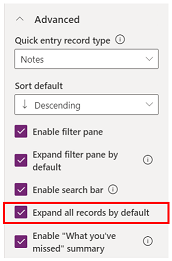
Alle Datensätze in der Zeitleiste erweitern
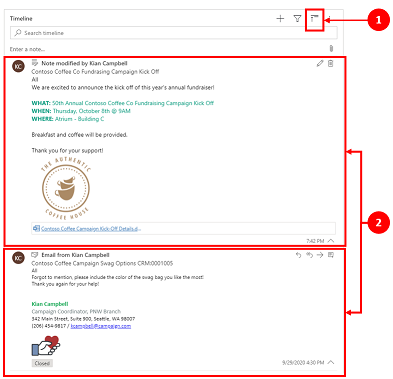
Standardmäßig alle Datensätze anzeigen zeigt alle Aktivitäten in einer erweiterten Ansicht auf der Zeitachse.
| Ansicht im Formulardesigner konfigurieren | Formulardesigner-Anzeigeansicht |
|---|---|
|
|
| Wählen Sie Alle Datensätze erweitern, um die Standardansicht so einzustellen, dass bei jedem Öffnen der Timeline alle Datensätze im erweiterten Ansichtsformat im Formular angezeigt werden. Alle Datensätze erweitern ist standardmäßig deaktiviert. | 1. Wenn aktiviert, wird das Symbol Alle Datensätze erweitern in der oberen rechten Ecke der Navigationsleiste angezeigt. 2. Datensätze können mithilfe des Symbols Alle Datensätze erweitern erweitert oder reduziert werden. Wenn das Formular erweitert wird, werden alle Datensätze bei jedem Öffnen des Formulars in der erweiterten Ansicht angezeigt. Wenn Sie Alle Datensätze erweitern löschen, zeigt es keine Aktivitäten mehr in einer erweiterten Ansicht an. Wenn deaktiviert, wird das Symbol Alle Datensätze erweitern nicht im oberen rechten Navigationsbereich der Zeitskala angezeigt. Datensätze werden immer in einer komprimierten Ansicht angezeigt. |
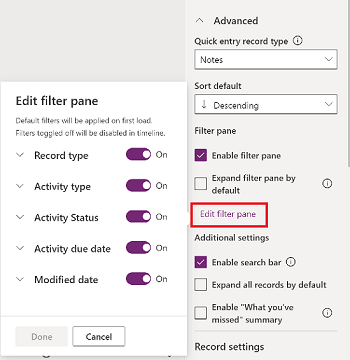
Filterbereich bearbeiten
Sie können die Standardfilter konfigurieren, die beim Laden oder Aktualisieren eines Formulars Filterbereich bearbeiten angewendet werden. Filtergruppen durch Drehen der Einstellung Aus entfernen. Benutzer können die Standardfilter entfernen, um alle Datensätze anzuzeigen, es sei denn Filterbereich aktivieren ist deaktiviert.
E-Mail-Befehle für die Zeitskala konfigurieren
Sie können E-Mail-Optionen für die Zeitleiste konfigurieren, damit Benutzer Nachrichten beantworten, allen antworten und sie weiterleiten können. Sie können die Reihenfolge auswählen, in der die Optionen den Benutzern angezeigt werden, und sie ausschließen, wenn sie nicht benötigt werden. „Allen antworten“ ist die Standardeinstellung.
Wählen Sie das Formular aus, für das Sie die E-Mail-Einstellungen festlegen möchten, und wählen Sie in Eigenschaften in den Registerkarten Konversationen den Aktivitätstyp E-Mail aus. Der E-Mail-Eigenschaftenbereich wird angezeigt.
Aktivieren Sie unter Befehle auswählen und anordnen die Kontrollkästchen für die E-Mail-Befehle aus, die Sie für Benutzer konfigurieren möchten. Sie können durch Drag & Drop festlegen, in welcher Reihenfolge die einzelnen Optionen angezeigt werden sollen.
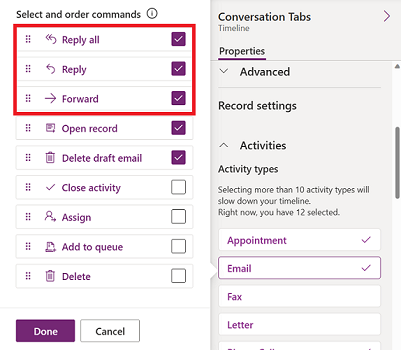
Wählen Sie Fertig und speichern und veröffentlichen Sie dann Ihre Änderungen.
Datensätze um Bilder in der Zeitleiste erweitern
Sie können Datensätze mit Bildern senden und empfangen, diese werden jedoch nicht angezeigt, wenn der Datensatz eingeklappt ist. Um die Bilder anzuzeigen, müssen Sie die Datensätze erweitern.
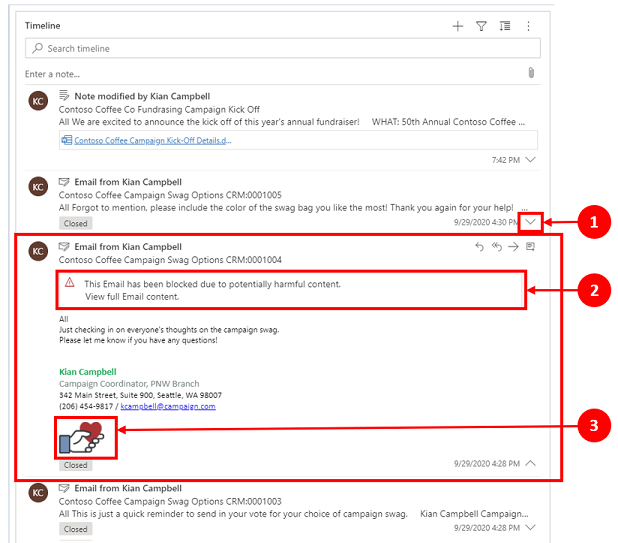
Datensätze bieten im eingeklappten Zustand eine visuelle Zusammenfassung. Um einen einzelnen Datensatz zu erweitern, wählen Sie eine beliebige Stelle auf dem Timeline-Datensatz aus, um eine Datensatzansicht zu erweitern und zu reduzieren. In der unteren rechten Ecke des Datensatzes befindet sich ein Caret-Zeichen (^)
- Wenn der Pfeil nach unten zeigt (˅), wird der Datensatz eingeklappt.
- Wenn das Caretzeichen nach oben zeigt (^), wird der Datensatz erweitert.
Datensätze mit Bildern können den folgenden Hinweis anzeigen:
Diese E-Mail wurde aufgrund eines potenziell schädlichen Inhalts blockiert. Vollständigen E-Mail-Inhalt anzeigen.Wenn Sie die Nachricht auswählen, verschwindet die Warnung und das Bild wird angezeigt.
Zusammenfassung von „Was Ihnen entgangen ist“ aktivieren
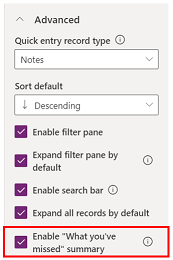
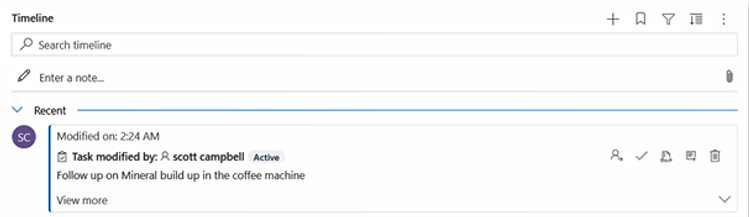
Die Zusammenfassung " Was Sie verpasst haben " hilft Ihnen, über Aktualisierungen und Änderungen, die an Datensätzen vorgenommen wurden, auf dem neuesten Stand zu bleiben, indem Aktualisierungen oben auf der Zeitachse angezeigt werden, wenn Sie auf einen Datensatz zugreifen.
| Ansicht im Formulardesigner konfigurieren | Formulardesigner-Anzeigeansicht |
|---|---|
|
|
| Die Einstellung "Was Sie verpasst haben " zeigt neue Datensätze an, die zur Überprüfung verfügbar sind. Standardmäßig ist sie aktiviert. Um es zu deaktivieren, löschen Sie das Kontrollkästchen neben der Einstellung. | Bei Aktivierung werden beim Anzeigen eines Kontodatensatzes die neuesten Aktivitäten oben in der Liste angezeigt. |
Datensatzeinstellungen
In diesem Abschnitt werden die Einstellungen beschrieben, die im Bereich Datensatzeinstellungen der Timeline-Steuerungseinstellungen verfügbar sind. Die Datensatztypen zum Anzeigen-Einstellung bestimmt die Datensatztypen, die von den hier beschriebenen Datensatzeinstellungen betroffen sind.
Datensatzeinstellungen lassen Sie die Einstellungen innerhalb der Datensatztypen verwalten.
- Der Datensatztyp Aktivitäten ist an Aktivitäten in den Eintragseinstellungen gebunden.
- Der Datensatztyp Notizen ist an Notizen in den Eintragseinstellungen gebunden.
- Der Datensatztyp Beiträge ist an Beiträge in den Eintragseinstellungen gebunden.
Um einen Datensatztyp zu aktivieren oder zu deaktivieren, markieren oder entfernen Sie die Markierung im Kontrollkästchen. Dann wird dieser Datensatztyp entweder im Abschnitt Datensatzeinstellungen angezeigt oder erscheint dort nicht mehr.
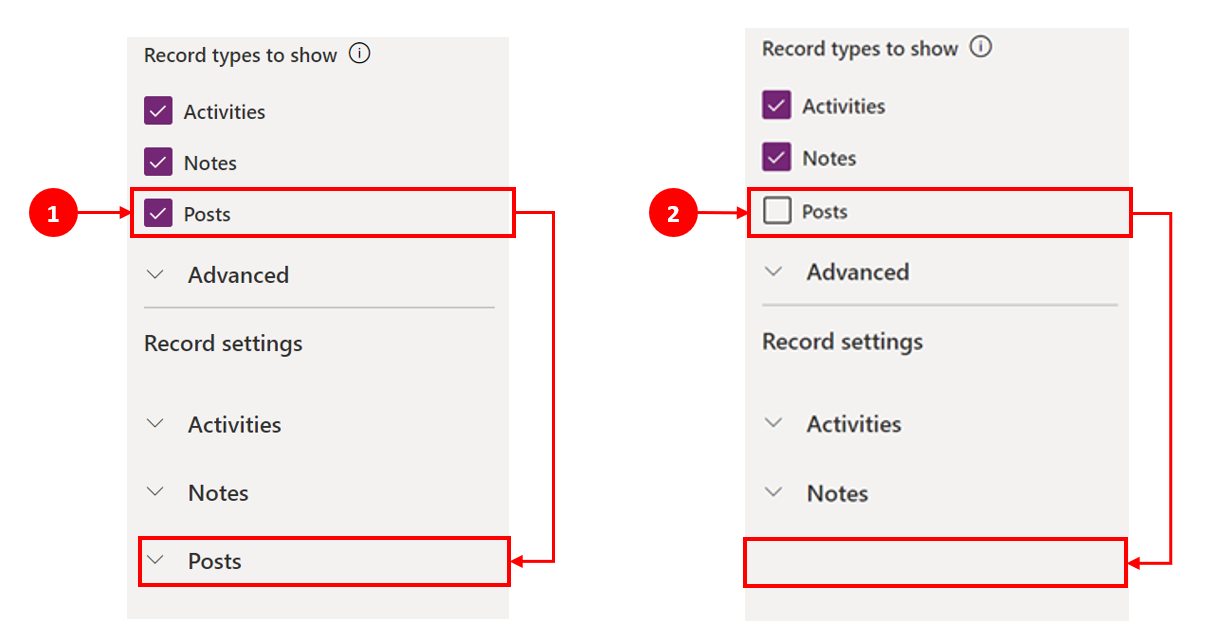
- Wenn Beiträge in den Datensatztypen eingecheckt sind, um den Abschnitt anzuzeigen, wird sie im Abschnitt " Datensatzeinstellungen" angezeigt.
- Wenn Beiträge im Abschnitt Datensatztypen zum Anzeigen abgewählt werden, erscheinen sie nicht mehr im Abschnitt Datensatzeinstellungen.
Konfigurieren Sie Aktivitätsdatensatztypen
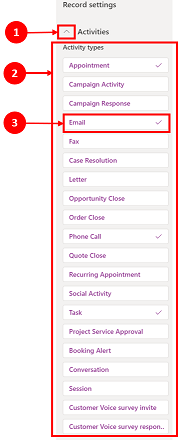
Wenn Sie Einstellungen für Aktivitätsdatensatz im Abschnitt der Zeitachsenkomponente erweitern, wird eine Liste mit allen Aktivitätstypen angezeigt, die im Tabellenformular entweder aktiviert oder deaktiviert werden können.
| "Formulardesigner-Konfigurationsansicht" | Formulardesigner-Anzeigeansicht |
|---|---|
|
|
| 1. Mithilfe des Caretzeichens (^) können Sie Aktivitäten unter den Eintragseinstellungen erweitern und anzeigen. 2. Eine Liste von Aktivitätsarten wird in der erweiterten Ansicht angezeigt. 3. Sie können eine Aktivität aktivieren oder deaktivieren, indem Sie einen Aktivitätstyp auswählen. Aktivieren Sie beispielsweise E-Mail. Um einen Aktivitätstyp zu aktivieren, aktivieren Sie das Kontrollkästchen neben Aktivieren und wählen Sie Fertig. Um einen Aktivitätstyp zu deaktivieren, löschen Sie das Kästchen neben Aktivieren, und wählen Sie dann Fertig. Durch diese Aktion werden alle anderen Elemente in der Box deaktiviert und verhindert, dass der Aktivitätstyp auf der Zeitachse angezeigt wird. Durch diese Aktion wird auch verhindert, dass der Aktivitätstyp in der Zeitskala erstellt oder angezeigt wird. |
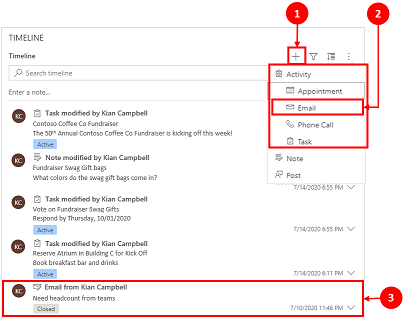
1. Wenn aktiviert, erscheint ein Aktivitätstyp unter Einen Zeitachsendatensatz erstellen. 2. Der Aktivitätstyp wird als Option angezeigt, die der Benutzer aus dem Dropdown-Menü auswählen kann. 3. Auch der Aktivitätstyp wird im Hauptteil der Zeitachse angezeigt. |
Hinweis
Neben den aktivierten Aktivitätstypen wird ein Häkchen angezeigt. Andere Datensatztypeinstellungen bleiben deaktiviert, bis Sie sie für diesen Datensatztyp aktivieren.
Zeigt Status-Tags für Aktivitätsdatensatztypen
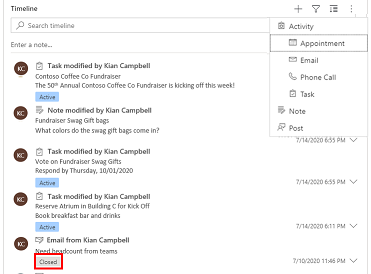
Statustags entsprechen den Statusfiltern, die auf der Zeitachse angezeigt werden, damit Sie schnell überprüfen können, ob der Status eines Aktivitätsdatensatzes aktiv, überfällig oder geschlossen ist, z. B. für eine Aufgabe, einen Termin oder eine E-Mail. Ersteller können Status-Tags für beliebige Aktivitätstypen in der Standardform-Konfiguration aktivieren oder deaktivieren. Status-Tags sind standardmäßig aktiviert.
| "Formulardesigner-Konfigurationsansicht" | Formulardesigner-Anzeigeansicht |
|---|---|

|
|
| Um E-Mail-Status-Tags anzuzeigen, wählen Sie Standardformular (Bleistiftsymbol) >Anzeigen in der Anzeigeoption Dropdown-Liste unter STATUS TAG. | Wenn aktiviert, werden Status-Tags wie Aktiv, Überfällig, oder Abgeschlossen in der Zeitleiste neben diesem Aktivitätsdatensatz angezeigt. |
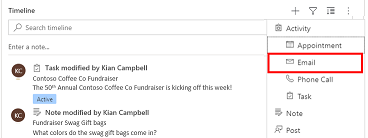
Die Möglichkeit aktivieren, direkt aus der Zeitachse zu erstellen.
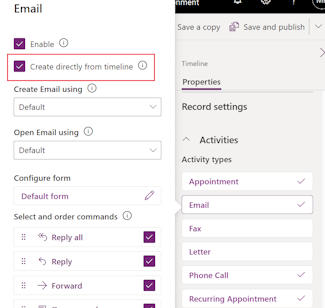
App-Hersteller haben die Möglichkeit, Aktivitätstypen zu aktivieren, damit sie direkt auf der Timeline erstellt werden können. Die Möglichkeit, schnell eine Aktivität auszuwählen und zu erstellen, z. B. E-Mails, Aufgaben und Termine, trägt zur Optimierung der Produktivität bei.
| "Formulardesigner-Konfigurationsansicht" | Formulardesigner-Anzeigeansicht |
|---|---|
|
|
| Damit Benutzer Aktivitätstypen direkt aus der Zeitachse erstellen können, aktivieren Sie das Kontrollkästchen neben Direkt aus der Zeitleiste erstellen. |
Wenn diese Option aktiviert ist, erscheint der Aktivitätstyp in einem Dropdown-Menü im Icon Zeitachsendatensatz erstellen oben rechts in der Zeitachse. |
Legen Sie Formulartypen fest, um Aktivitäten zu erstellen und zu öffnen
Legen Sie Aktivitäten erstellen mit und Aktivitäten öffnen mit einzeln für einen Aktivitätstyp oder für alle Aktivitätstypen fest, um den Formulartyp festzulegen, den Benutzer basierend auf Ihren Geschäftsanforderungen verwenden. Sie können diese Felder wie folgt einrichten:
- Wählen Sie einen Aktivitätstyp in Aktivitäten aus, und geben Sie die Werte an.
- Geben Sie den Wert für diese Felder im Aktivitäten Feld an.
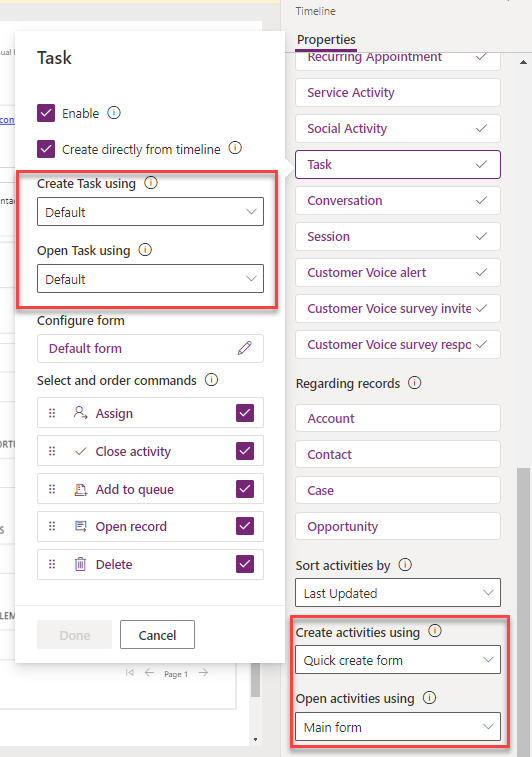
Wenn Sie den folgenden Formulartyp für eine bestimmte Aktivität festlegen, berücksichtigt die Anwendung die folgenden Einstellungen:
- Standard: Der Formulartyp in Aktivitäten erstellen mit oder Aktivitäten öffnen mit in Aktivitäten.
- Schnellerstellungsformular, Hauptformular oder Hauptformulardialog: Die aktivitätsspezifische Einstellung unabhängig vom eingestellten Formulartyp, der in Aktivitäten erstellen mit oder Aktivitäten öffnen mit in Aktivitäten festgelegt ist.
Wenn ein Benutzer eine Aktivität auf der Zeitachse erstellt oder öffnet, wird der ausgewählte Formulartyp verwendet.
Befehlsaktionen für Aktivitätsdatensatztypen aktivieren (Vorschauversion)
Hinweis
Diese Funktionen sind Teil einer Early-Access-Version. Sie können frühzeitig abonnieren, um diese Funktionen in Ihrer Umgebung zu aktivieren. Auf diese Weise können Sie sie testen und dann in all Ihren Umgebungen anwenden. Informationen zum Aktivieren dieser Funktionen finden Sie unter Updates für den Vorabzugang abonnieren.
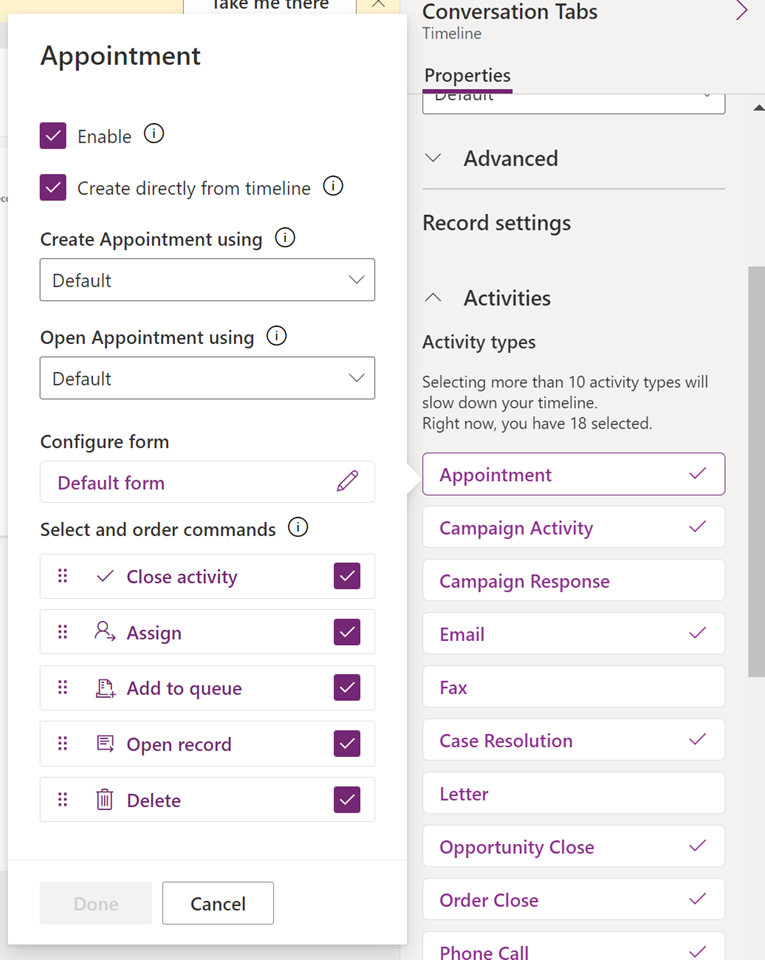
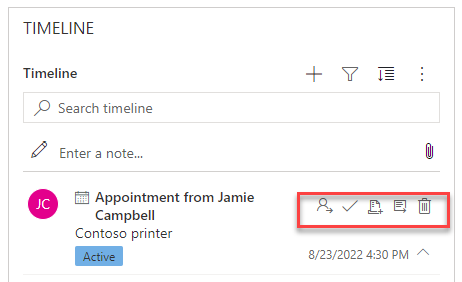
Befehlsaktionen ermöglichen Benutzern das Zuweisen, Schließen, Löschen, Öffnen eines Datensatzes oder das Hinzufügen eines Datensatzes zu einer Warteschlange für Aktivitäten aus der Zeitskala. Sie können die Befehlsaktionen für einen bestimmten Aktivitätstyp aktivieren oder deaktivieren.
Basierend auf dem Aktivitätstyp können Sie auch andere Befehlsaktionen aktivieren. Beispielsweise können Sie für eine E-Mail auch Aktionen wie „Antworten“, „Allen antworten“ und „Weiterleiten“ aktivieren.
| "Formulardesigner-Konfigurationsansicht" | Formulardesigner-Anzeigeansicht |
|---|---|
|
|
| Um Benutzern zu ermöglichen, Befehlsaktionen für eine Aktivität direkt von der Zeitleiste aus zu aktivieren, aktivieren Sie das Kontrollkästchen neben den Befehlsaktionen in Befehle auswählen und anordnen. Sie können nur fünf Befehlsaktionen für eine Aktivität aktivieren. |
|
| Sie können auch die Position der Befehlsaktionen verschieben, um die Reihenfolge zu ändern, in der sie auf der Zeitskala angezeigt werden. | Bei Aktivierung wird die Befehlsaktion im Aktivitätsdatensatz auf der Zeitachse angezeigt. |
Zugehörige Datensätze in der Zeitskala anzeigen
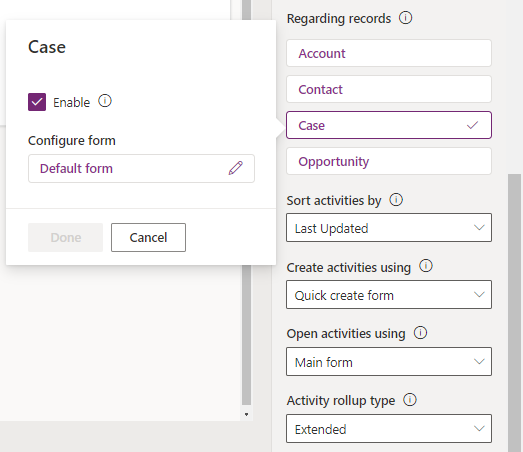
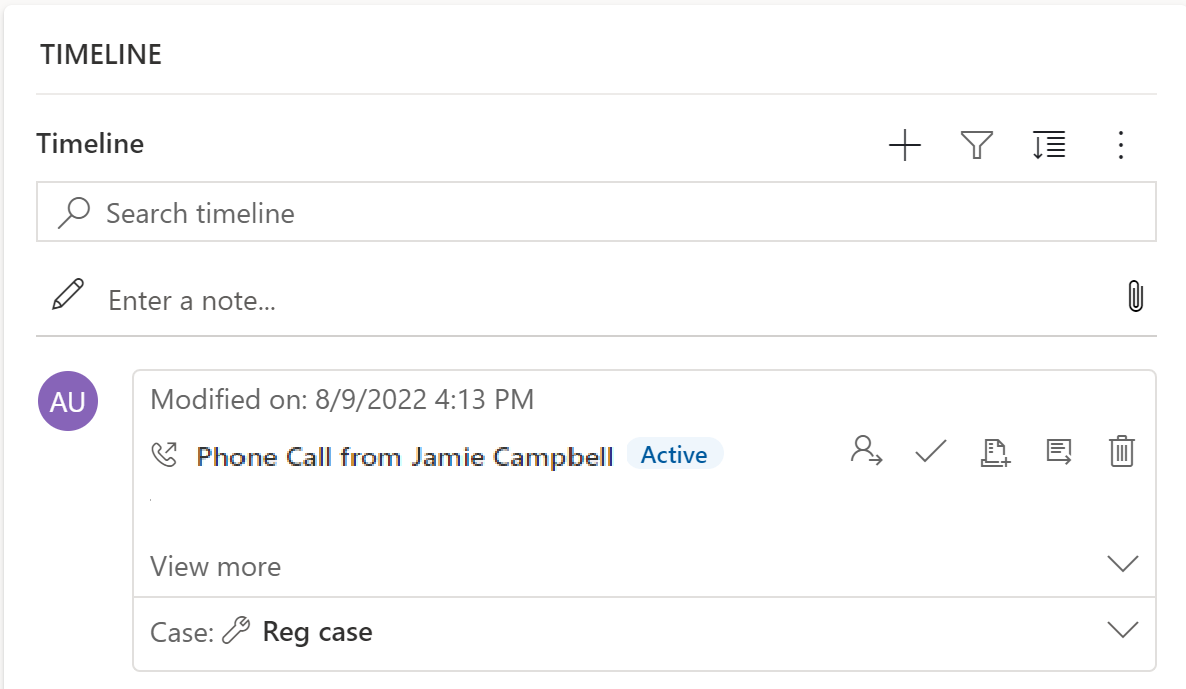
Mit einer Aktivität verknüpfte Konten, Kontakte, Anfragen und Verkaufschancen werden im Zeitskala-Datensatz angezeigt. Der Administrator kann die Datensätze in Bezugsdatensätze aktivieren oder deaktivieren.
| "Formulardesigner-Konfigurationsansicht" | Formulardesigner-Anzeigeansicht |
|---|---|
|
|
| 1. Erweitern und zeigen Sie Aktivitäten im Abschnitt Datensatzeinstellungen mithilfe des Carets (^) an. 2. Eine Liste der Datensätze wird in Bezogene Datensätze angezeigt. 3. Um Datensätze zu aktivieren, aktivieren Sie das Kontrollkästchen neben Aktivieren und wählen Sie Fertig. |
Wenn das Kontrollkästchen aktiviert ist, können Benutzer mit einer Aktivität verknüpfte Datensätze anzeigen. Der mit der Aktivität verknüpfte Datensatz wird dann auf der Zeitleiste angezeigt. Die Verknüpfung des Datensatzes erfolgt nicht manuell, sondern durch das Rollup des Datensatzes. Weitere Informationen finden Sie unter "das Festlegen des Aktivitätsrolluptyp" in der Zeitleiste. |
Hinweis
Neben dem aktivierten Datensatz erscheint ein Häkchen. Das Deaktivieren des Tabellentyps deaktiviert nur den verknüpften Datensatz für die Timeline-Datensätze, die für diesen Tabellentyp zusammengefasst wurden.
Kartenformulare in der Zeitskala erstellen und verwenden
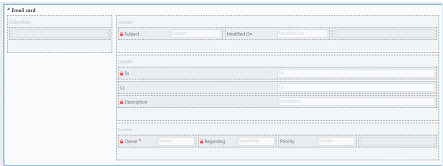
Datensätze werden mit der Standardeinstellung für jeden Aktivitätstyp angezeigt. Wenn Sie Datensatzinformationen für einen Termin oder eine E-Mail anzeigen möchten, bearbeiten Sie das vorhandene Kartenformular, wählen Sie in den Datensatzeinstellungen ein anderes Kartenformular aus, oder passen Sie ein neues Kartenformular an.
| Ansicht im Formulardesigner konfigurieren | Formulardesigner-Anzeigeansicht |
|---|---|

|
|
| Wenn vorhanden, können Sie die Standardkarteneinstellungen in ein anderes Kartenformular ändern. | Wenn Sie ein neues Kartenformular erstellen, müssen Sie zur übergeordneten Tabelle gehen und dort den neuen Kartentyp hinzufügen, damit er in der Zeitliste zur Konfiguration erscheint. Wenn Standard angezeigt wird, verwenden Sie nicht das Kartenformular. Sie können das Email-Form nicht in einer Timeline verwenden, es sei denn, Sie wählen es zuerst aus und veröffentlichen es. |
Hinweis
Nicht bei allen Aktivitätstypen können Sie Kartentypen erstellen. Daher ist die Standardauswahl Ihre einzige Option für diese Datensätze.
Passen Sie eine Karte von innerhalb der Zeitleiste an
Alle Kartenformulare sind in die folgenden vier Abschnitte unterteilt:
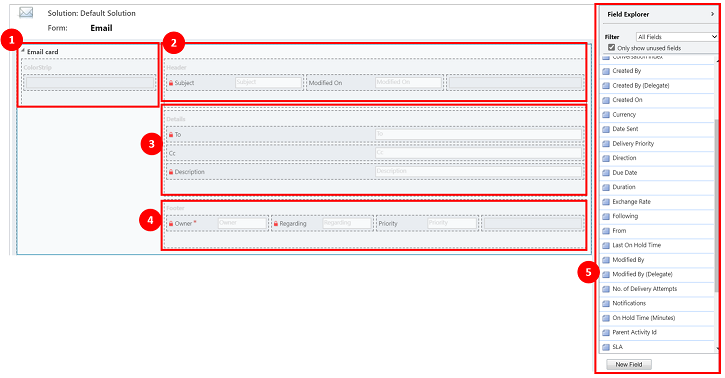
Legende
- Farbstreifen: Dieser Abschnitt erscheint nicht im Timeline-Datensatz. Der ColorStrip befindet sich links vom Kartenformular.
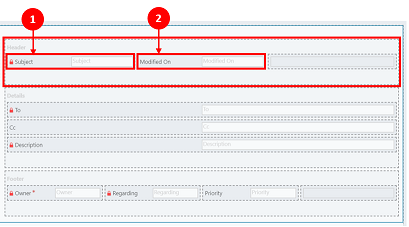
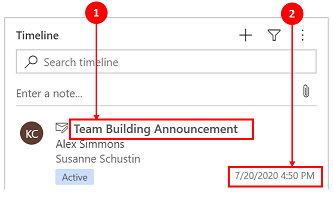
- Kopfzeile: Dieser Abschnitt wird im Zeitachsendatensatz angezeigt. Im Zeitachsendatensatz werden jedoch nur die ersten beiden Spalten angezeigt. In diesem Beispiel sind nur die Spalten Betreff und Geändert am sichtbar.
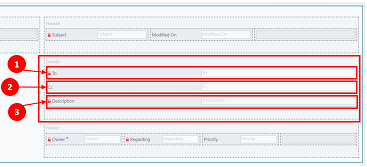
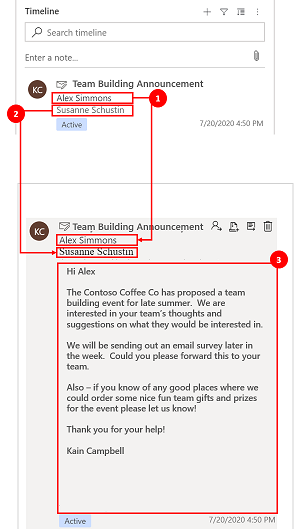
- Details: Dieser Abschnitt wird im Timeline-Datensatz angezeigt; im Timeline-Datensatz werden jedoch nur die ersten drei Spalten angezeigt. Für dieses Beispiel sind nur die Spalten An, CC und Beschreibung im Zeitskaladatensatz sichtbar.
- Fußzeile: Dieser Abschnitt wird im Timeline-Datensatz nicht angezeigt.
- Tabellenspalten: Sie können aus den aufgeführten Spaltenoptionen auswählen, welche Spalten Sie zu Ihrem Kartenformular hinzufügen möchten. Sie können Ihr Kartenformular anpassen, indem Sie die Spalten, die Sie verwenden möchten, per Drag & Drop in die Abschnitte ziehen, in denen diese Spalte auf dem Timeline-Datensatz erscheinen soll.
Jedes einzelne Kartenformular muss für jeden Aktivitätsdatensatz wie E-Mail, Aufgaben, Beiträge usw. angepasst werden.
Kopfzeilenabschnitt
Im Header der Karte wird der Titel/Betreff in Ihrem Zeitachsen-E-Mail-Formular angezeigt. Sie können bis zu sechs Spalten im Kopfzeilen-Abschnitt haben, aber nur die ersten beiden Spalten werden im Timeline-Datensatz angezeigt. Das Formular ignoriert leere Spalten in allen Abschnitten.
| "Formulardesigner-Konfigurationsansicht" | Formulardesigner-Anzeigeansicht |
|---|---|
|
|
|
Spalte 1 1. Unabhängig von der Spalte, die Sie für diesen Abschnitt auswählen, wird diese als fette Kopfzeile oben in Ihrem Zeitskaladatensatz angezeigt. In diesem Beispiel wurde Betreff für diese Spalte ausgewählt. Spalte 2 2. Unabhängig davon, welche Spalte Sie für diesen Abschnitt auswählen, wird diese Spalte immer in der unteren rechten Ecke des Zeitskaladatensatzes angezeigt. In diesem Beispiel wurde Bearbeitet am für diese Spalte ausgewählt. |
Spalte 1 1. Spalte 1 aus dem Kartenkopf wird immer in diesem Abschnitt des Timeline-Datensatzes angezeigt. Spalte 2 2. Spalte 2 vom Kartenheader wird immer in diesem Abschnitt des Timeline-Datensatzes angezeigt. |
Detailsabschnitt
Der Abschnitt Details der Karte wird im Hauptteil Ihres E-Mail-Datensatzes auf der Zeitleiste angezeigt. Sie können bis zu vier Spalten im Details-Abschnitt haben, aber nur die ersten drei Spalten werden im Zeitachsendatensatz angezeigt.
| "Formulardesigner-Konfigurationsansicht" | Formulardesigner-Anzeigeansicht |
|---|---|
|
|
| Die Kartendetails werden unabhängig von der ausgewählten Spalte immer unter der Kopfzeile angezeigt. Spalte 1 1. In den Kartendetails fungiert Spalte 1 als Unterüberschrift des Zeitskaladatensatzes. In diesem Beispiel wurde Zu für diese Spalte ausgewählt. Spalte 2 2. In dieser Spalte wird nur eine Textzeile in der Übersicht eines Timeline-Datensatzes angezeigt. Wenn Sie Ihren Timeline-Datensatz erweitern, wird der Inhalt dieser Spalte vollständig angezeigt und formatiert. In diesem Beispiel wurde CC für diese Spalte ausgewählt. Spalte 3 3. Diese Spalte folgt dem Inhalt von Spalte 2 und ist Teil des Haupttexts Ihres Zeitachsendatensatzes, der nur angezeigt werden kann, wenn Sie den Datensatz erweitern. In diesem Beispiel wurde Beschreibung für diese Spalte ausgewählt. |
Spalte 1 1. Diese Spalte wird immer in diesem Abschnitt angezeigt und fungiert als Zwischenüberschrift im Timeline-Datensatz. Spalte 2 2. Diese Spalte wird immer in diesem Abschnitt angezeigt und zeigt nur eine Textzeile in der Zusammenfassungsansicht an, aber wenn sie erweitert ist, wird der Inhalt vollständig angezeigt. Spalte 3 3. Diese Spalte wird immer in diesem Abschnitt angezeigt und ist nur sichtbar, wenn der Datensatz erweitert ist. |
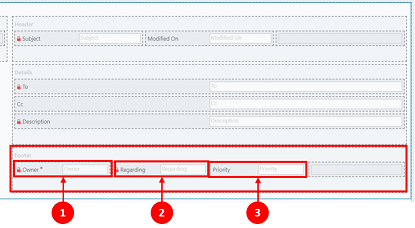
Fußzeilenabschnitt
Dieser Abschnitt wird im Timeline-Datensatz nicht angezeigt.
| "Formulardesigner-Konfigurationsansicht" | Formulardesigner-Anzeigeansicht |
|---|---|
|
|
|
Spalte 1 1. In diesem Beispiel wurde Besitzer für diese Spalte ausgewählt. Spalte 2 2. In diesem Beispiel wurde Bezüglich für diese Spalte ausgewählt. Spalte 3 3. In diesem Beispiel wurde Priorität für diese Spalte ausgewählt. |
Diese Spalten sind im Timeline-Datensatz nicht sichtbar |
Hinweis
Das Feld "Geändert am " wird zum Zeitpunkt der Änderung aktualisiert. Das Feld "Geändert von " weist den Datensatz einem einzelnen Benutzer zu, wenn die Tabelle neu zugewiesen wird. Dieses Verhalten tritt aufgrund kaskadierender Beziehungen auf. Weitere Informationen finden Sie unter Konfiguration des kaskadierenden Verhaltens von Tabellenbeziehungen.
Das Datum festlegen, das beim Sortieren von Aktivitäten in der Zeitleiste verwendet werden soll
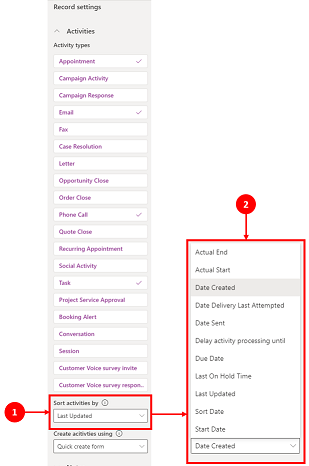
Es ist wichtig, wie Benutzer Daten anzeigen, und das Festlegen einer Standardanzeige der Daten hängt von den Anforderungen Ihres Unternehmens ab. App-Hersteller können auswählen, wie Daten sortiert werden, und eine Standardeinstellung für Aktivitätstypen in Datensatzeinstellungen erstellen. Letzte Aktualisierung gilt für alle Aktivitäten. Dies ist die Standardeinstellung in aufsteigender Reihenfolge.
Legende
- Die Einstellung Aktivität sortieren nach in den Einstellungen für Aktivitätenaufzeichnungen ermöglicht Ihnen zu steuern, wie die Daten in der Timeline sortiert werden.
- Die Spalte Aktivitäten sortieren nach zeigt bei Auswahl eine Liste an. Sie können aus dieser Liste auswählen, wie Ihre Daten sortiert und auf der Zeitskala im Formular angezeigt werden sollen.
Sortierdatum
Einige Daten können nur für bestimmte Arten von Aktivitäten vorhanden sein. Sendedatum oder Datum des letzten Übermittlungsversuchs gelten zum Beispiel nur für E-Mail. Wenn Sie nach solchen Daten sortieren, werden Nicht-E-Mail-Aktivitäten unsortiert zusammengefasst. Sie können keine benutzerdefinierte Datumsspalte erstellen, aber wenn Sie mehr Flexibilität benötigen, können Sie Datum sortieren verwenden, die standardmäßig leer ist und erfordert, dass Sie sie für jeden Aktivitätsdatensatz mit dem Datum füllen, das Sie für die Sortierung verwenden möchten. Einige der Möglichkeiten, wie Sie das Datum auffüllen können, verwenden Microsoft Power Automate, Geschäftsregeln oder JavaScript.
Beachten Sie bei der Verwendung von „Datum sortieren“ folgende Details:
- Wenn Sie einen Wert in Sortierdatum festlegen, können Sie ihn für eine angepasstere Sortierung verwenden, müssen ihn jedoch für jeden Aktivitätsdatensatz einpflegen, da er sonst nicht funktioniert. Das Sortierdatum muss für jede Zeitleisteninstanz konfiguriert und für alle drei Hauptformulare in der Kontentabelle eingerichtet werden.
- Wenn die DateTime-Spalte am selben Kalendertag ist, wird das Datum nicht angezeigt, wenn DateTime früher am Tag als die aktuelle Zeit war.
- Das Sortierdatum basiert nicht auf einem 24-Stunden-Zeitraum, sondern vergleicht den DateTime-Spaltenwert mit dem aktuellen Datum und der aktuellen Uhrzeit (basierend auf der bevorzugten Zeitzone des Benutzers). Wenn der eingegebene Wert früher am Tag aufgetreten ist, wird das Datum nicht angezeigt.
Aktivitätsrolluptyp in der Zeitskala festlegen
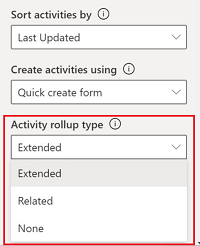
Der Aktivitäts-Rollup-Typ kann für Zeitleisten auf Formularen für die Kunden- und Kontakttabellen konfiguriert werden. Die verfügbaren Arten von Rollups sind Erweitert, Zugehörig und keine. Das Aktivitätsrollup betrifft nur Konten und Kontakte in Dynamics 365 Apps, z. B. Dynamics 365 Customer Service Anwendungen. Um nur Aktivitäten anzuzeigen, die sich direkt auf die Tabelle in der Zeitachse beziehen, wählen Sie Keiner.
Weitere Informationen finden Sie unter RollupType EnumType.
Leistung der Zeitleiste
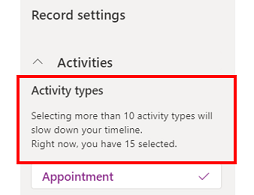
Wenn Sie mehr als 10 Aktivitätstypen auswählen, wird eine Warnmeldung angezeigt, um anzugeben, dass sich die Anzahl der ausgewählten Aktivitätstypen auf die Zeitachsenleistung auswirkt. Beschränken Sie Aktivitätstypen auf 10 oder weniger, um die Leistung zu verbessern.
Hinweise zur Zeitskala
| "Formulardesigner-Konfigurationsansicht" | Formulardesigner-Anzeigeansicht |
|---|---|
|
|
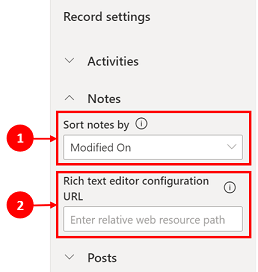
| Der Abschnitt Anmerkungen wird erweitert, wenn er aktiviert ist, und ermöglicht Ihnen Folgendes: 1. Notizen sortieren nach Erstellungsdatum oder Änderungsdatum. Der Änderungszeitpunkt ist die Standardeinstellung. 2. Fügen Sie einen relativen Webressourcenpfad in der Spalte Konfigurations-URL des Rich-Text-Editors für benutzerdefinierte Notizfunktion hinzu. Weitere Informationen finden Sie unter Hinzufügen des Rich-Text-Editor-Steuerelements zu einer modellgesteuerten App. |
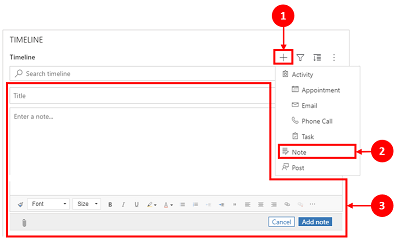
1. Mit Aktivierung kann auf Notizen über das Symbol Zeitachsendatensatz erstellen zugegriffen werden. 2. Es erscheint eine Dropdown-Liste, wo Sie auf Anmerkungen zugreifen können. 3. Verwenden Sie Anmerkungen, um eine Notiz zu erstellen, die einem Datensatz mithilfe von Rich-Text-Bearbeitung hinzugefügt werden soll. Sie können die Schriftart und -größe für die Notizen in der Zeitleiste festlegen, ohne sie mehrmals festlegen zu müssen. |
Konfigurieren Sie das Formular für Notizen
Wählen Sie im Bereich Anmerkungen unter Formular konfigurierenStandardformular, um zu konfigurieren, wie Informationen in Notizen angezeigt werden, z. B. relevante Benutzer und Datumsangaben, und ob Beschriftungen eingefügt werden sollen oder nicht. Mit dieser Einstellung können Sie die Anzahl der angezeigten Einträge der Timeline erhöhen oder verringern.
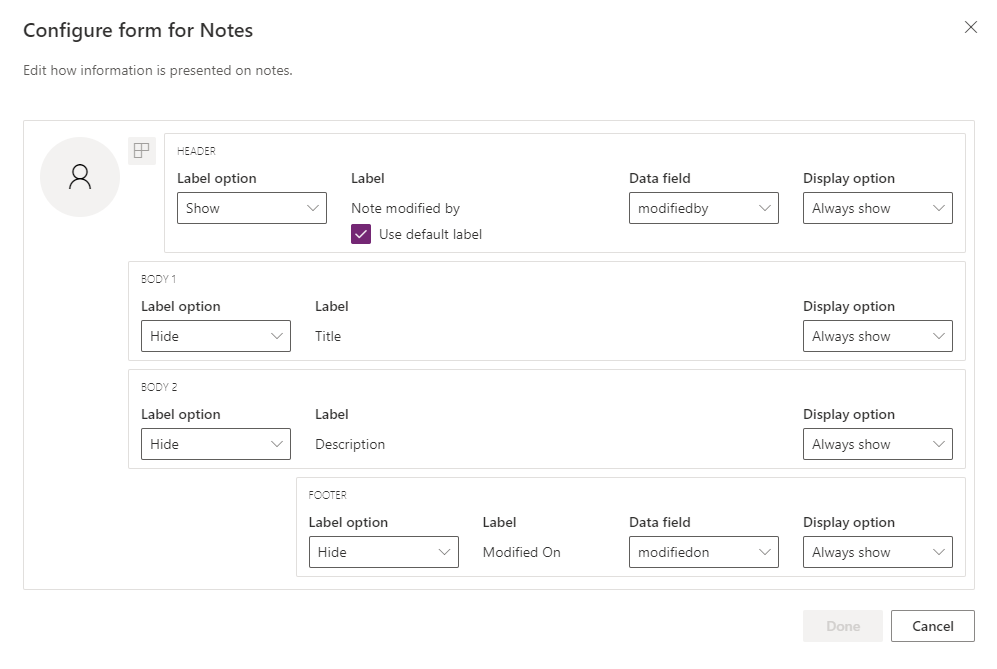
- -Kopfzeile
- Label-Option: Blenden Sie das Label „Erstellt von“ oder „Geändert von“ aus, ein oder zeigen Sie es beim Verweilen an.
- Label: Aktivieren Sie das Kontrollkästchen Standard-Label verwenden, um das Label „Notiz geändert von“ anzuzeigen. Deaktivieren Sie das Kontrollkästchen, um die Beschriftung „Geändert von“ anzuzeigen.
- Datenspalte: Wählen Sie diese Option, um entweder den Benutzer anzuzeigen, der die Notiz erstellt hat, oder den Benutzer, der die Notiz geändert hat. Die Beschriftung ändert sich entsprechend der ausgewählten Datenspalte.
- Anzeigeoption: Immer anzeigen, beim Erweitern anzeigen oder diese Kopfzeile ausblenden, die den Benutzer enthält, der die Notiz erstellt oder geändert hat.
- Körper1
- Label-Option: Zeigt oder verbirgt das Label der Notiz.
- Anzeigeoption: Den Textkörper immer anzeigen, beim Erweitern anzeigen oder ausblenden.
- Body2
- Label-Option: Zeigt oder verbirgt das Label der Notiz.
- Anzeigeoption: Den Textkörper immer anzeigen, beim Erweitern anzeigen oder ausblenden.
- Fußzeile
- Label-Option: Zeigen oder verbergen Sie das Label, „Erstellt am“, „Geändert am“ oder „Überschrieben am“.
- Datenspalte: Wählen Sie diese Option, um das Erstellungsdatum, das Änderungsdatum oder das Überschreibungsdatum anzuzeigen.
- Anzeigeoption: Immer anzeigen, beim Erweitern anzeigen, diese Fußzeile mit dem createdon, modifiedon oder overridenon-Datum.
Notizen-Rollup-Typ in der Zeitskala festlegen
Hinweis
Dies ist eine Funktion für den Vorabzugang. Sie können frühzeitig abonnieren, um diese Funktionen in Ihrer Umgebung zu aktivieren. Auf diese Weise können Sie diese Funktionen testen und sie dann in all Ihren Umgebungen anwenden.
Der Rollup-Typ kann für Zeitskalen auf Formularen für Notizen konfiguriert werden. Die verfügbaren Arten von Rollups sind Erweitert, Zugehörig und keine. Um nur die Datensätze anzuzeigen, die direkt mit den Notizen in der Zeitskala in Verbindung stehen, wählen Sie Keine aus.
Weitere Informationen finden Sie unter RollupType EnumType.
Benutzern das schnelle Speichern von Notizen auf der Zeitleiste ermöglichen
Sie können die Schnellspeicherung aktivieren. Dadurch können Benutzer ihre Notizen mit Strg+S speichern, während sie eine Notiz in die Zeitachse eingeben. Durch die Schnellspeicherung wird die Benutzereffizienz verbessert, da die Benutzer nicht in der Befehlsleiste zu Speichern oder Speichern und schließen navigieren müssen. Wenn Benutzer eine Notiz mit Strg+S speichern, wird in der Notiz auf der Zeitleiste die Bestätigungsmeldung Speichern erfolgreich angezeigt.
Um Quick save zu aktivieren, wechseln Sie in Power Apps zu den Zeitachseneinstellungen, und aktivieren Sie dann das Kontrollkästchen Enable Quick Save.
Beiträge auf der Timeline
Um Rich-Text-Beiträge auf der Zeitachse zu aktivieren, wenden Sie sich an Microsoft-Support.
Hinweis
Beiträge sind nur für bestimmte Dynamics 365-Apps verfügbar, z. B. Apps für Dynamics 365 Customer Service.
| "Formulardesigner-Konfigurationsansicht" | Formulardesigner-Anzeigeansicht |
|---|---|
|
|
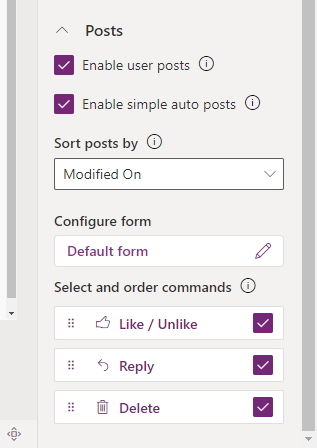
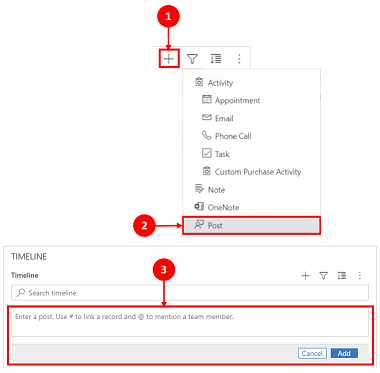
| Der Posts-Bereich erweitert sich, wenn er aktiviert ist und lässt Sie zu: - Wählen Sie Benutzerbeiträge aktivieren aus, um Benutzern zu ermöglichen, eine Nachricht in der Aufzeichnung zu hinterlassen. Note: Sie können keine Benutzerbeiträge in der mobilen Dynamics 365 Field Service-App aktivieren. - Notizen sortieren nach Erstellungsdatum oder Änderungsdatum. Das Datum Erstellt am ist die Standardeinstellung. - Der Befehle auswählen und anordnen (Vorschau)-Abschnitt ermöglicht es Benutzern, die Befehlsaktionen anzuzeigen, die für auf der Zeitskala angezeigte Beiträge ausgeführt werden können. Sie können auch die Position der Befehle verschieben, um die Reihenfolge zu ändern, in der sie auf der Zeitskala angezeigt werden. |
1. Wenn aktiviert, kann auf Beiträge über das Symbol Zeitleistendatensatz erstellen zugegriffen werden. 2. Ein Dropdown-Menü wird angezeigt, und Sie können auf Posts zugreifen. 3. Verwenden Sie Beiträge, um einen Beitrag zu erstellen, der einem Datensatz hinzugefügt werden soll. Wenn Datum Erstellt am zum Sortieren von Beiträgen auf der Zeitskala verwendet wird, bleibt die Position in der Zeitskala konstant, auch wenn Antworten auf diesen Beitrag vorliegen. Wenn das Datum Geändert am zum Sortieren von Beiträgen auf der Zeitachse verwendet wird, verschiebt sich die Position an den Anfang der Zeitachse, wenn es Antworten auf diesen Beitrag gibt. Hinweis: Die Zeitskala wird nicht automatisch aktualisiert, wenn Antworten auf Beiträge hinzugefügt werden. |
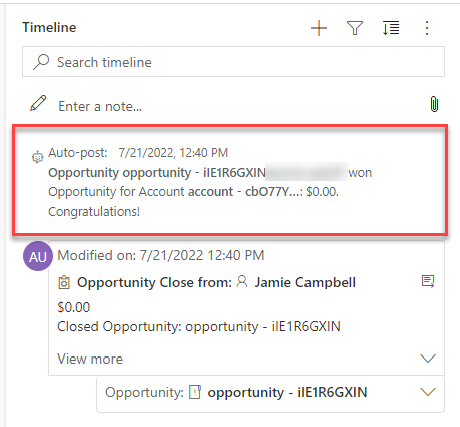
| Einfache automatische Beiträge aktivieren (Vorschauversion) ermöglicht das Anzeigen von automatischen Beiträgen entweder im bestehenden Kartenformat oder als einfacher Beitrag. Deaktivieren Sie das Kontrollkästchen, um die Beiträge im vorhandenen Kartenformat anzuzeigen. Das Kontrollkästchen ist standardmäßig aktiviert. |
|
| Wenn das Einfache automatische Beiträge aktivieren (Vorschauversion)-Kontrollkästchen aktiviert ist, werden die Beiträge nicht im Kartenformular angezeigt. Befehlsaktionen können nicht für automatische Beiträge aus der Zeitachse ausgeführt werden. |
Konfigurieren Sie das Formular für Beiträge
Sie können konfigurieren, wie Informationen in Beiträgen angezeigt werden, z. B. relevante Benutzer und Daten, und ob Beschriftungen enthalten sein sollen. Mit dieser Funktion können Sie die Anzahl der auf dem Bildschirm angezeigten Einträge auf der Zeitleiste erhöhen oder verringern.
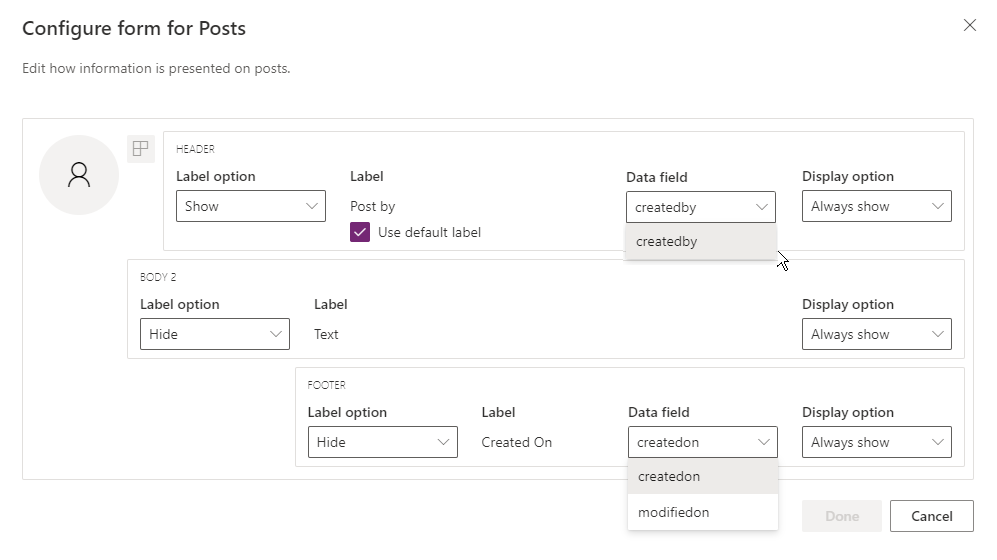
Gehen Sie zu Ihrer Timeline-Konfiguration in make.powerapps.com, scrollen Sie nach unten zum Abschnitt Beiträge, der die Spalte Formular konfigurieren enthält, und bearbeiten Sie die folgende Spalte im Standardformular:
- -Kopfzeile
- Label-Option: Blenden Sie das Label „Erstellt von“ oder „Geändert von“ aus, ein oder zeigen Sie es beim Verweilen an.
- Label: Aktivieren Sie das Kontrollkästchen Standard-Label verwenden, um das Label anzuzeigen.
- Datenspalte: Wählen Sie diese Option, um den Benutzer anzuzeigen, der den Beitrag erstellt hat. Die Beschriftung ändert sich entsprechend der ausgewählten Datenspalte.
- Anzeigeoption: Immer anzeigen, beim Erweitern anzeigen oder diese Kopfzeile ausblenden, die den Benutzer enthält, der den Beitrag erstellt hat.
- Body2
- Label-Option: Zeigt oder verbirgt das Label des Beitrags.
- Anzeigeoption: Den Textkörper immer anzeigen, beim Erweitern anzeigen oder ausblenden.
- Fußzeile
- Label-Option: Zeigen oder verbergen Sie das Label, „Erstellt am“, „Geändert am“ oder „Überschrieben am“.
- Datenspalte: Wählen Sie diese Option, um das Erstellungsdatum oder das Änderungsdatum anzuzeigen.
- Anzeigeoption: Immer anzeigen, beim Erweitern anzeigen, diese Fußzeile mit dem Datum von createdon oder modifiedon.
Konfigurieren Sie @mentions bei Notizen und Beiträgen auf der Zeitleiste
Um @mentions in Notizen und Beiträgen zu aktivieren, gehen Sie wie in diesem Artikel beschrieben vor: Use @mention for collaborating with your team using notes
Wichtig
Das @mentions-Feature funktioniert nicht mit Power Platform-Umgebungen, die mit der Option Enable Dynamics 365 apps auf Nein erstellt wurden. Weitere Informationen finden Sie unter Erstellen einer Umgebung mit einer Datenbank.
Benutzende müssen über die Leseberechtigung für die msdyn_postconfig-Entität und über die Freigabeberechtigung für die Entität verfügen, für die sie @mentions verwenden (z. B. Konto, Kontakt, Anfrage usw.).
Für @mentions Beiträge auf der Zeitachse werden App-interne Benachrichtigungen nicht unterstützt. Benachrichtigungen werden nur für @mentions Notizen ausgelöst. Wenn Sie Benutzer zum Empfangen von Benachrichtigungen benötigen, verwenden Sie @mentions sie in Notizen anstelle von Beiträgen.
Konfigurieren der Dashboard-Zeitachsen
Zeitleisten können konfiguriert und auf einem Dashboard platziert werden. Die auf ein Dashboard angewendete Konfiguration für die Zeitachse ist jedoch auf die Funktionalität beschränkt, die von der Legacy-Designererfahrung bereitgestellt wird. Die neue Designerfahrung für Formulare auf Dashboards ist nicht verfügbar.
Hinweis
Funktionen auf einer Dashboard-Zeitachse unterscheiden sich von denjenigen in einer eingebetteten Dashboard-Zeitachse.
Dashboard-Zeitachsen enthalten Datensätze, die sich auf den aktuellen Benutzer beziehen. Dies bedeutet, dass jeder Benutzer einen anderen Satz von Informationen für die gleiche Dashboardzeitachse überprüft. Notizen sind im Dashboard nicht verfügbar.
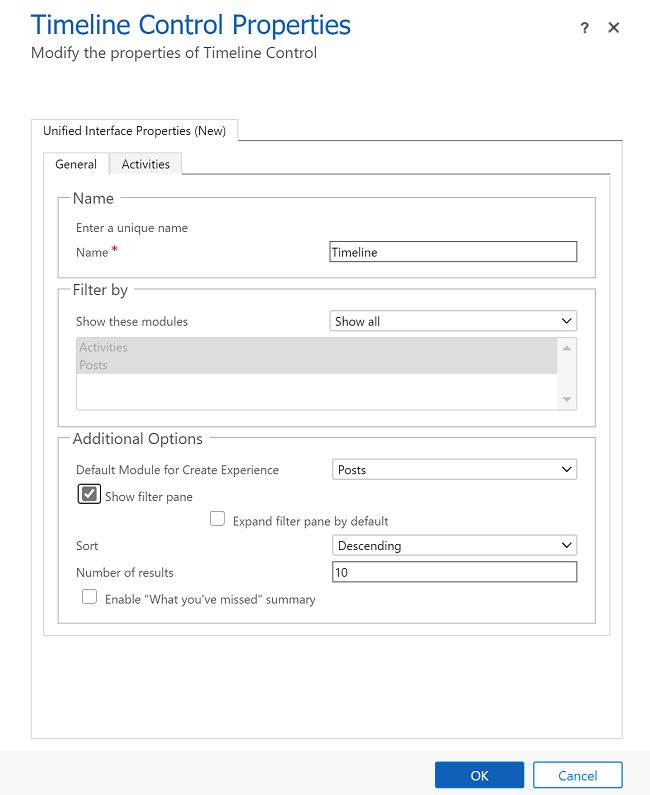
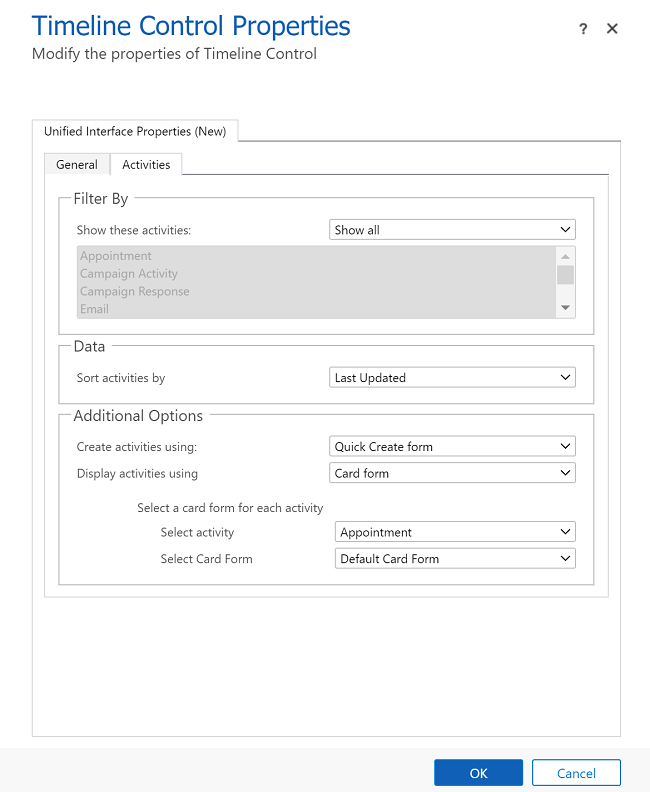
Die folgende Abbildung zeigt die Registerkarte "Allgemein", auf der Sie die Eigenschaften des Zeitachsensteuerelements ändern können:
Die folgende Abbildung zeigt die Registerkarte "Aktivitäten", auf der Sie die Eigenschaften des Zeitachsensteuerelements ändern können:
 -->
-->
Konfigurieren Sie Auto-Post-Nachrichten zur Anzeige auf der Zeitachse.
Hinweis
- Die AutoPost-Funktion ist nur in Umgebungen verfügbar, die für Enable Dynamics 365 Apps konfiguriert sind.
- Dynamics 365 enthält AutoPost-Regeln für einige Standardtabellen wie Konto, Kontakt, Lead und Fall. Es ist nicht möglich, neue Autopost-Regeln zu erstellen. Sie können jedoch andere Optionen wie Power Automate oder ein benutzerdefiniertes Plug-In verwenden, um einen Beitrag nach den gewünschten Bedingungen zu erstellen.
Sie können konfigurieren, welche Auto-Post-Nachrichten auf der Zeitskala erscheinen, wenn ein Systemereignis eintritt. Die Auto-Post-Konfiguration ersetzt die veralteten Aktivitäts-Feed-Konfigurationen und Aktivitäts-Feed-Konfigurationsregeln.
So konfigurieren Sie die Auto-Post-Nachrichten, die angezeigt werden sollen:
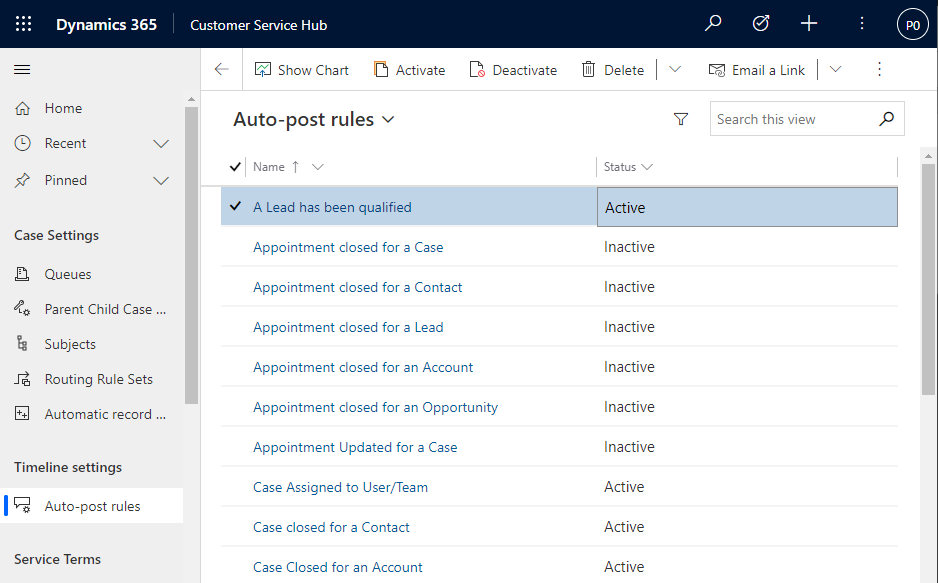
- Wechseln Sie im Kundenservicehub zu Service Management, und wählen Sie unter Zeitachseneinstellungen die Option Regeln für automatische Posts.
- Wählen Sie mit Hilfe des Rasters und der Schaltflächen Aktivieren und Deaktivieren oben aus, welche Auto-Post-Regeln aktiviert werden sollen.
Wenn ein Systemereignis eintritt, das einer aktiven Regel entspricht, wird in der Zeitskala eine Auto-Post-Nachricht angezeigt.
Wenn Sie eine andere Dynamics 365-App als customer Service Hub oder Customer Service Workspace verwenden, müssen Sie Ihre eigene Sitemap hinzufügen. So fügen Sie Ihrer App Ihre eigene Sitemap hinzu:
- Öffnen Sie Ihre App im App-Designer in Power Apps: make.powerapps.com
- Wählen Sie in der Befehlsleiste des App-Designers Seite hinzufügen, wählen Sie Tabellenbasierte Ansicht und Formular, und wählen Sie dann Nächste.
- In der Liste Tabelle wählen Sie Konfiguration der Beitragsregel, und wählen Sie dann Hinzufügen.
Hinweis
Wenn Sie nicht über die Tabelle "Konfiguration nach Regel" verfügen, ist in Ihrer Umgebung nicht die erforderliche Dynamics 365 App installiert.
- Wählen Sie Speichern und dann Veröffentlichen aus.
Benutzern das Anheften und Lösen von Aktivitäten oben in der Zeitskala ermöglichen
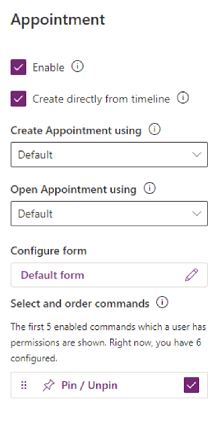
Sie können die Möglichkeit für Benutzer konfigurieren, Aktivitäten wie Notizen oben in der Zeitskala anzuheften oder zu lösen, damit sie leicht zugänglich sind. Durch das Anheften von Aktivitäten können Benutzer Zeit sparen, da sie nicht durch eine ganze Zeitleiste scrollen müssen, um die benötigten Informationen zu finden.
Standardmäßig ist das Anheften von Notizen aktiviert. Wenn Sie einen Aktivitätstyp wie eine Aufgabe, einen Termin und so weiter auswählen, wird die Option "Anheften oder Abheften" in der Liste der Befehle angezeigt. Aktivieren Sie das Kontrollkästchen Anheften/Lösen für jede Aktivität, die Benutzer anheften oder lösen können sollen.
Aktiviere das moderne Zeitachsensteuerungserlebnis
Die moderne Zeitachsen-Steuerelementoberfläche bietet eine aktualisierte, visuell konsistente Schnittstelle für Aktivitäten und Beiträge in modellgesteuerten Apps. Sie verbessert die Lesbarkeit und entspricht den neuesten Power Apps Design Patterns, während die vorhandenen Zeitachsenfunktionen beibehalten werden.
Diese Funktion ist standardmäßig deaktiviert und ersetzt nicht automatisch das klassische Timeline-Erlebnis.
Voraussetzungen
Bevor Sie die moderne Zeitachsen-Steuerelement-Erfahrung aktivieren, stellen Sie sicher, dass Folgendes zutrifft:
- Sie verfügen über die Sicherheitsrolle "Systemadministrator " oder " System Customizer ".
- Ihre Umgebung verwendet modellgesteuerte Apps.
Aktivieren Sie das moderne Zeitachsen-Steuerelementerlebnis
- Wählen Sie in Power Apps Apps aus.
- Suchen Sie Ihre modellgesteuerte App in der Liste.
- Auswählen ... (Weitere Befehle) neben der App, und wählen Sie dann "Bearbeiten" aus.
- Wählen Sie in der Befehlsleiste des App-Designers "Einstellungen" aus.
- Wählen Sie im Bereich "App-Einstellungen" die Option "Anstehendes" aus.
- Stellen Sie den Schalter auf "Ja", um die moderne Benutzererfahrung der Zeitachsen-Steuerung zu aktivieren.
- Wählen Sie Speichern und veröffentlichen.
Nachdem Sie die moderne Zeitachsen-Steuerelementoberfläche aktiviert haben, wird die aktualisierte Oberfläche angezeigt, wenn Benutzer ein Formular das nächste Mal öffnen oder aktualisieren, das ein Zeitachsensteuerelement enthält.
Einschränkungen
- Nur in modellgesteuerten Apps verfügbar.
- Einige ältere Anpassungen werden möglicherweise nicht angezeigt oder verhalten sich nicht mehr genau so wie in der klassischen Zeitachsen-Erfahrung.
Erstellen Sie benutzerdefinierte Aktivitäten und fügen Sie sie der Zeitskala hinzu
Sie können benutzerdefinierte Tabellen erstellen, die auf einer Zeitachse angezeigt werden. Weitere Informationen finden Sie unter "Anzeigen einer benutzerdefinierten Tabelle in einer Zeitachse".
Blockierte Dateitypen für Anhänge konfigurieren
Power Platform-Administratoren können die Dateitypen konfigurieren, deren Hinzufügen als Dateianhänge zu Datensätzen, einschließlich Datensätzen in einer Zeitachse, blockiert wird.
- Suchen Sie die Systemeinstellung Blockierte Dateierweiterungen für Anhänge festlegen. Weitere Informationen finden Sie auf der Registerkarte "Allgemein" im Dialogfeld "Systemeinstellungen".
- Geben Sie im Textfeld der blockierten Dateianhänge den Dateierweiterungstyp ein, den Sie für Anhänge blockieren möchten (z. B. „.pdf“). Separate Dateitypen mit einem Semikolon.
- Wählen Sie OK.
Begrenzungen der Dateigröße für Anlagen festlegen
Power Platform-Administratoren können die Dateigröße von Anhängen einschränken, die Benutzer im Rich-Text-Editor hochladen können.
Hinweis
Dateigrößen für Anhänge können im Allgemeinen jede Größe unter 90 MB haben, aber für eine optimale Systemleistung werden kleinere Dateigrößen empfohlen.
- Gehen Sie zu Erweiterte Einstellungen und wählen dann im Einstellungen-Menü System > Verwaltung aus.
- Wählen Sie auf der Verwaltungsseite den Eintrag Systemeinstellungen.
- Wählen Sie im Systemeinstellungen-Dialog die E-Mail-Registerkarte und scrollen Sie dann nach unten, um den Dateigrößenbeschränkung für Anhänge festlegen-Wert zu finden.
- Geben Sie die gewünschte Größenbeschränkung für Anhänge ein und wählen Sie Speichern aus. Der maximal zulässige Wert ist 131.072 KB.
Hervorhebungen in der Zeitskala aktivieren und konfigurieren
Aktivieren Sie das Widget für Zeitachsenhervorhebungen, damit Benutzer sich schnell mit den wichtigsten Aktivitäten eines Datensatzes vertraut machen können. Das Widget verwendet Copilot, um eine Liste wichtiger Aktivitäten für einen Datensatz zu generieren, zusammengefasst aus Notizen, E-Mails, Aufgaben, Terminen, Telefonanrufen und Unterhaltungen.
Wichtig
Dieses Feature ist nur für Power Platform-Umgebungen mit Dataverse verfügbar, für die die Einstellung "Dynamics 365-Apps aktivieren " aktiviert ist.
Bevor Sie Copilot in Ihrer Umgebung einrichten, lesen Sie die FAQ zur verantwortungsvollen Verwendung von KI in Power Apps.
Voraussetzungen
Der Copilot muss in den Einstellungen der modellgesteuerten App aktiviert werden.
Zeitachsenhervorhebungen aktivieren
Sie können Zeitachsenhervorhebungen auf App- oder Formularebene aktivieren, je nachdem, ob Sie sie für alle Entitäten/Tabellen in einer App oder nur für ein bestimmtes Formular aktivieren möchten.
Führen Sie die folgenden Schritte aus, um Zeitachsenhighlights auf App-Ebene zu aktivieren:
- Wechseln Sie zu Power Apps.
- Wählen Sie Apps und wählen Sie die App aus, für das Sie die Funktion aktivieren möchten. Zum Beispiel Vertriebshub-App.
- Wählen Sie Einstellungen in der Befehlsleiste und wählen Sie dann As Nächstes.
- Aktivieren Sie die Funktion Zeitachsenhervorhebungen.
- Speichern und veröffentlichen Sie die Änderungen.
So aktivieren Sie Zeitachsenhervorhebungen auf Formular-Ebene
- Wechseln Sie zu Power Apps.
- Wählen Sie Tabellen und dann die Tabelle aus, auf der das Formular basiert. Wählen Sie zum Beispiel Konten, um Zeitleistenhervorhebungen für das Kontoformular zu aktivieren.
- Wählen Sie Formulare und wählen Sie das Formular aus, für das Sie die Funktion aktivieren möchten.

- Wählen Sie Zeitleisten-Highlights mit generativer KI aktivieren aus.
- Speichern und veröffentlichen Sie die Änderungen.
Bekannte Probleme
Doppelte Beiträge werden angezeigt, wenn Datensätze von älter nach neuer sortiert werden
Die API, die die Zeitskala zum Abrufen von Beiträgen verwendet, unterstützt keine Sortierung nach älteren zu neueren Beiträgen. Wenn Sie auf diese Weise sortieren, werden in der Zeitleiste die falschen Beiträge angezeigt. Wenn Sie die Zeitskala von älter nach neuer sortieren, verwenden Sie stattdessen Notizen.
Zu Notizen kann über die Schaltfläche „Anhang“ nur ein Anhang hinzugefügt werden
Diese Funktionalität ist absichtlich so gestaltet, mit Plänen, bald weitere Anhänge zu ermöglichen. Mehrere Anhänge können inline hinzugefügt werden, indem Sie sie per Drag & Drop in die Notiz ziehen.
Laden der Zeitleiste aufgrund eines Fehlers nicht möglich code:"0x8004430d","message":"Number of link entity: <number> exceed limit 15
Es gibt ein Limit von 15 verschiedenen Tabellen, die einer Zeitskala zugeordnet werden können. Deaktivieren Sie entweder einige der mit der Zeitleiste verbundenen Aktivitäten oder befolgen Sie eine der in diesem Artikel beschriebenen Problemumgehungen: Die Zeitleiste wird nicht gerendert und zeigt „Datensätze konnten nicht geladen werden“ an.
Wenn Sie eine Notiz in einer Zeitleiste erstellen, wird die Zeichenfolge „$&“ in „{3}amp;“ umgewandelt.
Dieses Problem ist ein Konfigurationsproblem des Rich Text Editor-Steuerelements. Um dieses Problem zu beheben, fügen Sie "removePlugins": "stickystyles" ihrer Rich-Text-Editor-Konfigurationsdatei hinzu. Weitere Informationen finden Sie in den Rich-Text-Editor-Eigenschaften.
Bilder im WebP-Format werden nicht in der Zeitachse angezeigt.
Bilder im WebP-Format werden nicht in Zeitachsendatensätzen angezeigt. Verwenden Sie ein unterstütztes Bildformat wie JPEG oder PNG.
Zeitachsendatensätze, die nicht unterstützte Bildformate enthalten, zeigen möglicherweise keine Inlinebilder an.