Σημείωμα
Η πρόσβαση σε αυτήν τη σελίδα απαιτεί εξουσιοδότηση. Μπορείτε να δοκιμάσετε να εισέλθετε ή να αλλάξετε καταλόγους.
Η πρόσβαση σε αυτήν τη σελίδα απαιτεί εξουσιοδότηση. Μπορείτε να δοκιμάσετε να αλλάξετε καταλόγους.
Μπορείτε να αποκτήσετε πρόσβαση σε κατοπτρισμένα δεδομένα πίνακα βάσης δεδομένων σε αρχεία μορφής Delta. Αυτό το πρόγραμμα εκμάθησης παρέχει βήματα για τη σύνδεση σε δεδομένα βάσης δεδομένων Azure Cosmos απευθείας με το Azure Storage Explorer.
Προαπαιτούμενα
- Ολοκληρώστε το πρόγραμμα εκμάθησης για να δημιουργήσετε μια βάση δεδομένων ειδώλου από τη βάση δεδομένων προέλευσης.
- Πρόγραμμα εκμάθησης: Δημιουργία βάσης δεδομένων ειδώλου από τη βάση δεδομένων Azure Cosmos
- Πρόγραμμα εκμάθησης: Δημιουργία βάσης δεδομένων κατοπτρισμού από το Azure Databricks
- Πρόγραμμα εκμάθησης: Δημιουργία βάσης δεδομένων ειδώλου από βάση δεδομένων SQL Azure
- Πρόγραμμα εκμάθησης: Δημιουργία βάσης δεδομένων ειδώλου από διαχειριζόμενη παρουσία SQL Azure
- Πρόγραμμα εκμάθησης: Δημιουργήστε μια βάση δεδομένων κατοπτρισμού από το Snowflake
- Πρόγραμμα εκμάθησης: Δημιουργία βάσης δεδομένων ειδώλου από τον SQL Server
- Πρόγραμμα εκμάθησης: Δημιουργία ανοιχτής βάσης δεδομένων κατοπτρισμού
Σημείωση
Τα δεδομένα πίνακα βάσης δεδομένων κατοπτρισμού αποθηκεύονται ως αρχεία μορφής Delta στο OneLake και μπορούν να περιηγηθούν ως μόνο για ανάγνωση μέσω της εξερεύνησης αρχείων OneLake ή του Azure Storage Explorer. Οι άμεσες τροποποιήσεις σε αυτά τα αρχεία Delta δεν υποστηρίζονται και δεν θα αντικατοπτρίζονται στη βάση δεδομένων κατοπτρισμού. Για να ενημερώσετε δεδομένα, χρησιμοποιήστε τις υποστηριζόμενες διαδρομές ενημέρωσης δεδομένων για τη βάση δεδομένων προέλευσης.
Πρόσβαση σε αρχεία OneLake με το Azure Storage Explorer
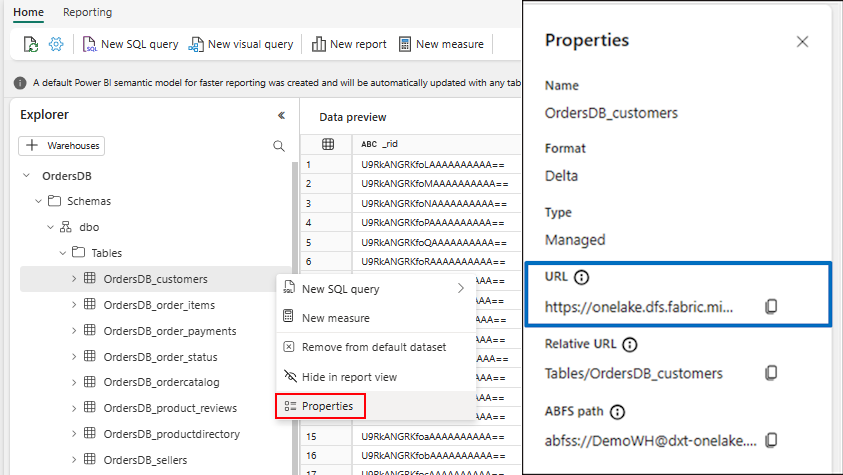
- Ανοίξτε το στοιχείο Mirrored Database και μεταβείτε στο τελικό σημείο SQL analytics.
- Επιλέξτε τις
...κουκκίδες δίπλα σε οποιονδήποτε από τους πίνακες. -
Επιλέξτε Ιδιότητες. Επιλέξτε το κουμπί αντιγραφής δίπλα στη διεύθυνση URL.
- Ανοίξτε την εφαρμογή επιφάνειας εργασίας Azure Storage Explorer . Εάν δεν το έχετε, κάντε λήψη και εγκατάσταση του Azure Storage Explorer.
- Συνδεθείτε στον χώρο αποθήκευσης Azure.
- Στη σελίδα Επιλογή πόρου , επιλέξτε Azure Data Lake Storage (ADLS) Gen2 ως πόρο.
- Επιλέξτε Επόμενο.
- Στη σελίδα Επιλογή μεθόδου σύνδεσης , Είσοδος με χρήση του OAuth. Εάν δεν είστε συνδεδεμένοι στη συνδρομή, θα πρέπει να το κάνετε πρώτα με το OAuth. Στη συνέχεια, αποκτήστε πρόσβαση στον πόρο ADLS Gen2.
- Επιλέξτε Επόμενο.
- Στη σελίδα Εισαγωγή πληροφοριών σύνδεσης , καταχωρίστε ένα Εμφανιζόμενο όνομα.
- Επικολλήστε τη διεύθυνση URL τελικού σημείου SQL analytics στο πλαίσιο για τη διεύθυνση URL κοντέινερ αντικειμένων blob ή καταλόγου.
- Επιλέξτε Επόμενο.
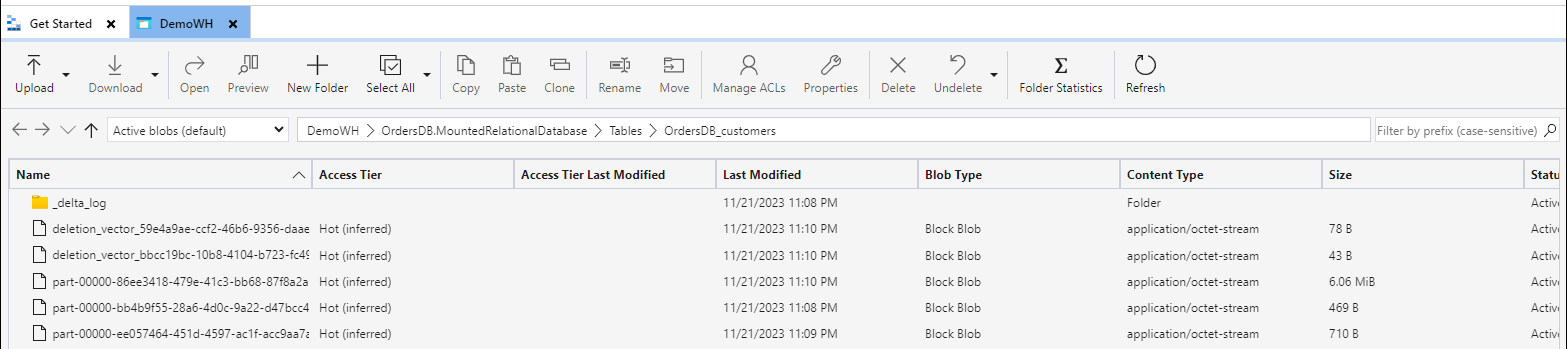
- Μπορείτε να αποκτήσετε πρόσβαση σε αρχεία δέλτα απευθείας από το Azure Storage Explorer.
Πρόσβαση σε αρχεία OneLake με την εξερεύνηση αρχείων OneLake
Ως εναλλακτική λύση στο Azure Storage Explorer, μπορείτε να χρησιμοποιήσετε την Εξερεύνηση αρχείων OneLake για να περιηγηθείτε σε αρχεία βάσης δεδομένων που αντικατοπτρίζονται απευθείας στην Εξερεύνηση αρχείων των Windows:
- Εγκαταστήστε την εξερεύνηση αρχείων OneLake εάν δεν το έχετε κάνει ήδη. Για τα βήματα εγκατάστασης και ρύθμισης, ανατρέξτε στο θέμα Χρήση της εξερεύνησης αρχείων OneLake για πρόσβαση στα δεδομένα Fabric.
- Πραγματοποιήστε είσοδο με τον λογαριασμό Microsoft που διαθέτετε.
- Στην Εξερεύνηση αρχείων Windows, μεταβείτε στο OneLake> χώρο εργασίας σας > το στοιχείο βάσης δεδομένων που αντικατοπτρίζεται.
- Περιηγηθείτε στα αρχεία πίνακα Delta για τη βάση δεδομένων κατοπτρισμού απευθείας στην Εξερεύνηση αρχείων.