Σημείωμα
Η πρόσβαση σε αυτήν τη σελίδα απαιτεί εξουσιοδότηση. Μπορείτε να δοκιμάσετε να εισέλθετε ή να αλλάξετε καταλόγους.
Η πρόσβαση σε αυτήν τη σελίδα απαιτεί εξουσιοδότηση. Μπορείτε να δοκιμάσετε να αλλάξετε καταλόγους.
Σημείωμα
Αυτό το άρθρο ισχύει για πολλές καλωδιώσεις. Η πλεξούδα που χρησιμοποιείτε επηρεάζει τη χρέωση, τις δυνατότητες και τις δυνατότητες αυτού που κατασκευάζετε.
Μπορείτε να προβάλετε, να εξαγάγετε και να κάνετε λήψη κειμένων των αλληλεπιδράσεων πελατών με τον πράκτορά σας τόσο στο Power Apps όσο και στο Copilot Studio. Οι πληροφορίες που εξάγει κάθε εφαρμογή είναι ελαφρώς διαφορετικές.
Σημαντικό
Οι απομαγνητοφωνήσεις συνομιλιών δεν δημιουργούνται για περιβάλλοντα Microsoft Dataverse for Teams.
Αυτό το άρθρο καλύπτει τη λήψη κειμένων συνομιλίας σε Power Apps και τη χρήση τους για τη δημιουργία αναφορών σε Power BI. Για να κάνετε λήψη μεταγραφών κειμένου απευθείας στο Copilot Studio, ανατρέξτε στο θέμα Λήψη κειμένων συνομιλίας στο Copilot Studio.
Από προεπιλογή, Power Apps κάνει λήψη κειμένων συνομιλίας από τις τελευταίες 30 ημέρες. Μπορείτε να αλλάξετε την περίοδο διατήρησης.
Σημείωμα
Τα δεδομένα μεταγραφής διατηρούνται στον χώρο αποθήκευσης του Copilot Studio για έως και 28 ημέρες για την υποστήριξη της σωστής λειτουργικότητας του εκπροσώπου και διαγράφονται αυτόματα μετά από αυτήν την περίοδο.
Εάν ένας διαχειριστής έχει απενεργοποιήσει τη δυνατότητα των δημιουργών να προβάλλουν ή να κατεβάζουν μεταγραφές και πρέπει να εξαγάγετε ή να αποκτήσετε ένα αντίγραφο αυτών των δεδομένων, δημιουργήστε ένα νέο δελτίο υποστήριξης.
Προϋπόθεση
- Για να προβάλετε τις μεταγραφές των συνομιλιών, χρειάζεστε τον ρόλο ασφαλείας Πρόγραμμα προβολής κειμένου bot . Μόνο οι διαχειριστές μπορούν να εκχωρήσουν τον ρόλο ασφαλείας Πρόγραμμα προβολής κειμένου bot.
Σημαντικό
Οι δημιουργοί με ρόλο δημιουργού περιβάλλοντος δεν έχουν αυτόματα πρόσβαση σε μεταγραφές.
Προβολή και εξαγωγή κειμένων συνομιλίας από την πύλη Power Apps
Σημείωμα
Οι απαντήσεις των αντιπροσώπων που χρησιμοποιούν SharePoint ως προέλευση γνώσεων δεν περιλαμβάνονται στις μεταγραφές συνομιλιών.
Όταν SharePoint χρησιμοποιείται ως προέλευση γνώσεων, οι μεταγραφές συνομιλιών περιλαμβάνουν την ερώτηση και το περιεχόμενο των εγγράφων προέλευσης που χρησιμοποιούνται για τη δημιουργία της απόκρισης (το search_results πεδίο). Ωστόσο, η απάντηση δεν περιλαμβάνεται και επισημαίνεται ως REDACTED.
Συνδεθείτε στο Power Apps.
Στο πλαϊνό παράθυρο, επιλέξτε Πίνακες και, στη συνέχεια, επιλέξτε Όλα.
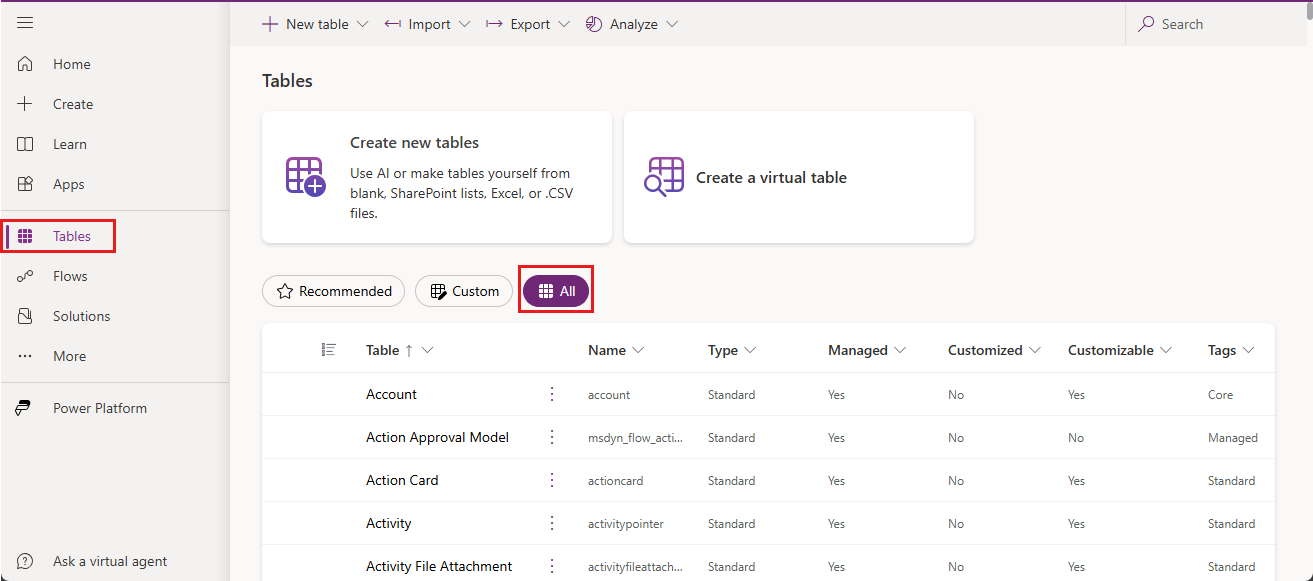
Πληκτρολογήστε "συνομιλία" στο πλαίσιο αναζήτησης.
Επιλέξτε τον πίνακα ConversationScript.
Ανοίγει μια σελίδα για τον πίνακα ConversationScript.
Στην επάνω γραμμή μενού, επιλέξτε Εξαγωγή>Εξαγωγή δεδομένων.
Χρειάζονται λίγα λεπτά για τη συλλογή των δεδομένων για εξαγωγή.
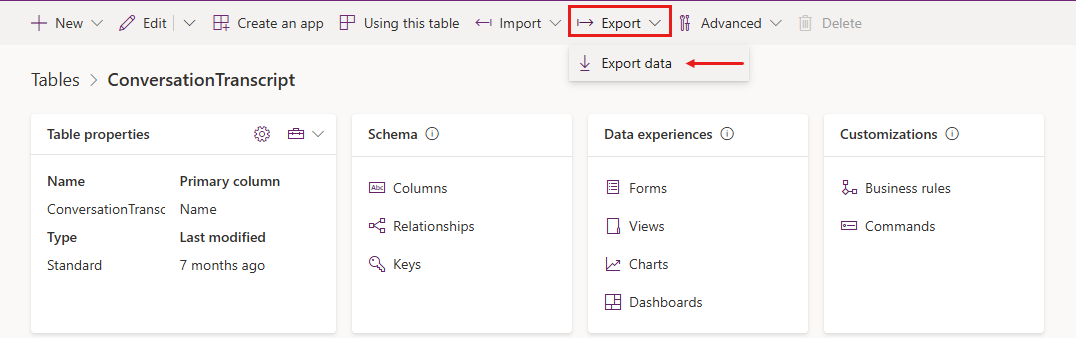
Περιμένετε μερικά λεπτά για Power Apps να προετοιμάσετε τα δεδομένα για εξαγωγή και, στη συνέχεια, επιλέξτε Δεδομένα λήψης δεδομένων.
Το αρχείο αποθηκεύεται ως αρχείο ZIP στην προεπιλεγμένη θέση λήψης του προγράμματος περιήγησής σας.
Κατανόηση κειμένων συνομιλίας
Το κείμενο συνομιλίας υπάρχει ως πίνακας Dataverse που μπορείτε να λάβετε ως αρχείο CSV (τιμές διαχωρισμένες με κόμματα). Η λογική που καθορίζει πότε και πώς το σύστημα καταγράφει πληροφορίες σε απομαγνητοφωνήσεις συνομιλιών είναι:
- Το σύστημα αποθηκεύει μια συνομιλία σε μια εγγραφή μεταγραφής μετά από 30 λεπτά αδράνειας. Εάν η συνομιλία συνεχιστεί μετά το χρόνο αδράνειας, το σύστημα αποθηκεύει τις νέες δραστηριότητες σε μια νέα καρτέλα με την ίδια
Nameτιμή αλλά με μια νέαConversationStartTimeτιμή. - Για τους πράκτορες που δημοσιεύονται στο κανάλι Telephony, οι συνομιλίες λήγουν τρία λεπτά μετά από ένα συμβάν End Conversation .
- Κάθε εγγραφή έχει όριο 1 MB για τη μεταγραφή (
Contentστήλη). Όταν μια μεταγραφή είναι μεγαλύτερη από αυτό το όριο, το σύστημα χωρίζει τη μεταγραφή σε πολλαπλές εγγραφές, όλες με τις ίδιεςNameConversationStartTimeτιμές, αλλά με διαφορετικέςMetadata.BatchIdτιμές. - Για να συγχωνεύσετε μεταγραφές, πάρτε όλες τις εγγραφές με τις ίδιες
Nameτιμές καιConversationStartTime, στη συνέχεια, ταξινομήστε αυτές τις εγγραφές κατάBatchId.
Ο παρακάτω πίνακας περιγράφει τα πιο σημαντικά πεδία στα κείμενα συνομιλίας.
| Πεδίο | Περιγραφή | Παράδειγμα |
|---|---|---|
Content |
Ολόκληρο το κείμενο συνομιλίας είναι σε μορφή JSON | Δείτε Πεδίο περιεχομένου |
ConversationStartTime |
Η ώρα έναρξης της συνομιλίας (όχι η ώρα που συντάχθηκε το αρχείο κειμένου συνομιλίας στον χώρο αποθήκευσης δεδομένων) | 2021-04-19T20:39:09Z |
ConversationTranscript |
Το μοναδικό αναγνωριστικό για τη γραμμή στον πίνακα του Dataverse | 28eccb77-xxxx-4a63-985f-ffaaadd6f391 |
Metadata |
JSON που περιλαμβάνει το αναγνωριστικό πράκτορα, το αναγνωριστικό μίσθωσης, το όνομα πράκτορα και το αναγνωριστικό παρτίδας | {"BotId": "aaaabbbb-0000-cccc-1111-dddd2222eeee", "AADTenantId": "bbbbcccc-1111-dddd-2222-eeee3333ffff", "BotName": "Test Bot", "BatchId":2} |
Name |
Το όνομα της προσαρμοσμένης γραμμής που δημιουργήθηκε από το ConversationId και ακολουθείται από το BotId |
8YYe8iif49ZKkycZLe7HUO_198eca5f-1145-4ae6-8c08-835d884a8688 |
Bot_ConversationTranscript |
Το αναγνωριστικό του εκπρόσωπου | aaaabbbb-0000-cccc-1111-dddd2222eeee |
Created on |
Η ημερομηνία και η ώρα δημιουργίας της εγγραφής απομαγνητοφώνησης | 2021-04-20T02:40:13Z |
Πεδίο περιεχομένου
Το πεδίο Content είναι ένα μη επεξεργασμένο αρχείο καταγραφής όλων των δραστηριοτήτων που είχαν οι χρήστες σχετικά με τον παράγοντα. Οι συνηθέστεροι τύποι δραστηριότητας περιλαμβάνουν μήνυμα και συμβάν:
- Οι δραστηριότητες Μήνυμα αντιπροσωπεύουν το περιεχόμενο που εμφανίζεται σε μια συνομιλία. Οι δραστηριότητες Μήνυμα μπορούν να περιέχουν κείμενο, ομιλία, αλληλεπιδραστικές κάρτες και δυαδικά ή άγνωστα συνημμένα.
- Οι δραστηριότητες συμβάντων επικοινωνούν προγραμματικές πληροφορίες από έναν πελάτη ή κανάλι σε έναν πράκτορα.
Για περισσότερες πληροφορίες σχετικά με τους τύπους δραστηριοτήτων, ανατρέξτε στο Σχήμα δραστηριότητας Bot Framework.
Ο παρακάτω πίνακας περιγράφει ορισμένα από τα βασικά πεδία στο JSON περιεχομένου:
| Κλειδί | Περιγραφή |
|---|---|
ID |
Το μοναδικό GUID για το αντικείμενο δραστηριότητας |
valueType |
Ο τύπος της τιμής που είναι αποθηκευμένη στη δραστηριότητα. Υπαγορεύει ποιες πληροφορίες παρέχει η δραστηριότητα (Κοινοί τύποι τιμών δραστηριότητας) |
timestamp |
Η χρονική σήμανση για το πότε δημιουργήθηκε η δραστηριότητα σε μορφή Epoch (αριθμός των δευτερολέπτων από τα μεσάνυχτα UTC 1 Ιανουαρίου 1970) |
type |
Ο τύπος της δραστηριότητας, για παράδειγμα, message, event, ή trace |
replyToId |
Το αναγνωριστικό της δραστηριότητας στην οποία αντιστοιχεί η τρέχουσα δραστηριότητα |
from |
Περιέχει πεδία id και role:
Το id μπορεί να χρησιμοποιηθεί για τον υπολογισμό του αριθμού των ενεργών χρηστών που αλληλεπιδρούν με τον παράγοντα, εάν ο καμβάς περνά σε ένα μοναδικό αναγνωριστικό του χρήστη. Αν ο καμβάς δεν μεταβιβάσει ένα αναγνωριστικό, περνά ένα μοναδικό αναγνωριστικό ανά συνομιλία.
Για ασφάλεια και απόρρητο, το σύστημα κατακερματίζει το αναγνωριστικό πριν γράψει το αναγνωριστικό στην καταγραφή. |
channelId |
Το αναγνωριστικό του καναλιού από το οποίο προέρχεται η δραστηριότητα, για παράδειγμα, directline, msteams ή facebook |
textFormat |
Η μορφή του κειμένου, για παράδειγμα, plain ή markdown |
attachments |
Δυναμικά εμπλουτισμένα δεδομένα που σχετίζονται με τη δραστηριότητα, για παράδειγμα AdaptiveCards, HeroCards ή Carousel data |
text |
Το κείμενο για δραστηριότητες message |
value |
Πεδία ειδικά για τη δραστηριότητα με βάση τον τύπο τιμής, σε αυτό το πεδίο υπάρχουν οι περισσότερες χρήσιμες πληροφορίες |
channeldata |
Περιέχει δεδομένα καναλιού:
|
name |
Το όνομα της δραστηριότητας συμβάντος, για παράδειγμα SetPVAContext |
Κοινοί τύποι τιμών δραστηριοτήτων
| Τύπος τιμής δραστηριότητας | Περιγραφή |
|---|---|
ConversationInfo |
Εάν η συνομιλία προέρχεται από το τμήμα παραθύρου δοκιμών του Copilot Studio (isDesignMode) και τις τοπικές ρυθμίσεις της συνομιλίας |
CSATSurveyRequest |
Ο χρήστης βλέπει μια έρευνα ικανοποίησης του πελάτη (CSAT) |
CSATSurveyResponse |
Ο χρήστης απαντά σε μια έρευνα CSAT |
DialogRedirect |
Ο χρήστης ανακατευθύνεται σε άλλο θέμα |
ImpliedSuccess |
Ο χρήστης έφτασε σε έναν κόμβο ερώτησης στο θέμα, όπου μία από τις συνθήκες παραπέμπει στο θέμα συστήματος Επιβεβαιωμένη επιτυχία CSAT (μόνο κλασικά bot) ή καλεί το θέμα Σύστημα λήξης συνομιλίας |
IntentRecognition |
Ένα θέμα ενεργοποιήθηκε από τον χρήστη |
PRRSurveyRequest |
Ο χρήστης ρωτήθηκε αν το θέμα απάντησε στην ερώτησή του από το θέμα Τέλος συνομιλίας |
PRRSurveyResponse |
Η απάντηση του χρήστη για το αν το θέμα απάντησε στην ερώτησή του από το θέμα Τέλος συνομιλίας |
SessionInfo |
Ο τύπος (unengaged ή engaged), το αποτέλεσμα (Escalated, Resolved, Abandon), η ώρα έναρξης και λήξης της συνεδρίας (startTimeUtc, endTimeUtc) και ο αριθμός στροφών της συνεδρίας |
VariableAssignment |
Μια τιμή έχει αντιστοιχιστεί σε μια μεταβλητή |
Βελτιωμένο κείμενο συνομιλίας
Μπορείτε να ρυθμίσετε τις παραμέτρους των παραγόντων για τη δημιουργία βελτιωμένων μεταγραφών που περιλαμβάνουν δεδομένα σε επίπεδο κόμβου. Αυτά τα δεδομένα βοηθούν στην παρακολούθηση της ροής μιας συνομιλίας μέσα σε ένα θέμα. Για παράδειγμα, σε ένα θέμα διαχείρισης παραγγελιών, οι χρήστες μπορούν να επιλέξουν μεταξύ της υποβολής μιας νέας παραγγελίας ή της ανάκτησης μιας υπάρχουσας. Τα δεδομένα σε επίπεδο κόμβου επιτρέπουν την ανάλυση της συμπεριφοράς των χρηστών σε αυτές τις επιλογές.
Ενεργοποίηση βελτιωμένων κειμένων συνομιλίας
Ανοίξτε τον πράκτορά σας.
Μεταβείτε στις Ρυθμίσεις>Για προχωρημένους.
Επιλέξτε Βελτίωση μεταγραφών και, στη συνέχεια, ενεργοποιήστε την επιλογή Συμπερίληψη λεπτομερειών σε επίπεδο κόμβου σε απομαγνητοφωνήσεις.
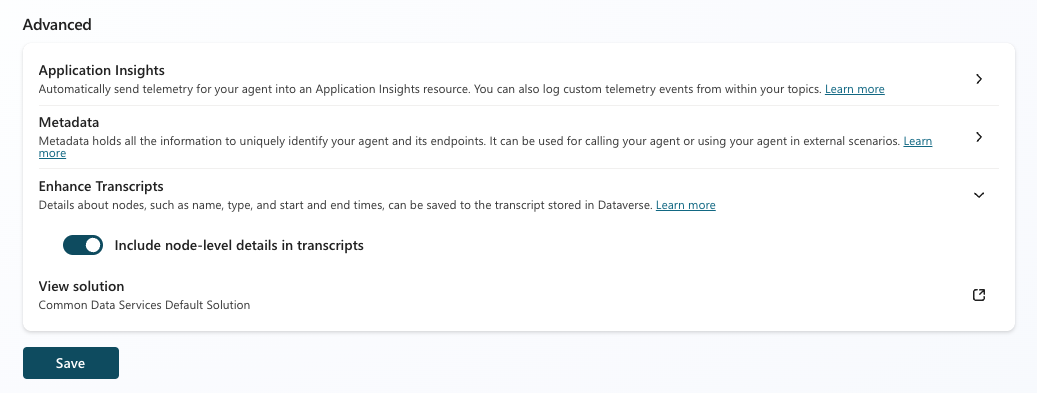
Δεδομένα σε επίπεδο κόμβου
Όταν ενεργοποιείτε τις βελτιωμένες μεταγραφές, η μεταγραφή περιλαμβάνει έναν nodeTraceData τύπο δραστηριότητας για κάθε κόμβο που καλεί ένα θέμα. Ο ακόλουθος πίνακας περιγράφει τα βασικά πεδία της τιμής δραστηριότητας nodeTraceData.
| Κλειδί | Περιγραφή |
|---|---|
nodeID |
Το αναγνωριστικό κόμβου |
nodeType |
Ο τύπος κόμβου, για παράδειγμα, SendActivity ή SearchAndSummarizeContent |
startTime |
Η χρονική σήμανση κατά την κλήση του κόμβου |
endTime |
Η χρονική σήμανση κατά την οποία ολοκληρώθηκε η εκτέλεση του κόμβου |
topicDisplayName |
Το θέμα που καλεί τον κόμβο |
Προσαρμοσμένη ανάλυση
Ορισμένα σενάρια, όπως το φιλτράρισμα συνομιλιών με βάση μια προσαρμοσμένη μεταβλητή, απαιτούν μια προσαρμοσμένη προσέγγιση για ανάλυση. Για να δημιουργήσουν προσαρμοσμένες λύσεις ανάλυσης, οι πελάτες μπορούν να απορροφήσουν τις μη επεξεργασμένες μεταγραφές στις διοχετεύσεις δεδομένων τους ή να χρησιμοποιήσουν ένα πρόσθετο, όπως το Copilot Agent Kit.
Η λύση KPI συνομιλίας στο Copilot Agent Kit αναλύει αυτόματα τις μεταγραφές και συμπληρώνει συγκεντρωτικά δεδομένα σε πίνακες Dataverse.
Αλλάξτε την προεπιλεγμένη περίοδο κράτησης
Μια Power Apps εργασία μαζικής διαγραφής καταργεί αυτόματα τις μεταγραφές των αντιπροσώπων που είναι παλαιότερες των 30 ημερών. Για να κρατήσετε τα αντίγραφα των κειμένων συνομιλίας για μεγαλύτερο χρονικό διάστημα, ακυρώστε την υπάρχουσα εργασία και δημιουργήστε μια νέα που εκτελείται σε διαφορετικό χρονοδιάγραμμα.
Σημείωμα
Εάν αλλάξετε την προεπιλεγμένη περίοδο διατήρησης του Dataverse, επηρεάζονται μόνο οι προσαρμοσμένες αναλύσεις. Η περίοδος διατήρησης στον χώρο αποθήκευσης του Copilot Studio δεν επηρεάζεται.
Ακυρώστε την υφιστάμενη εργασία μαζικής διαγραφής
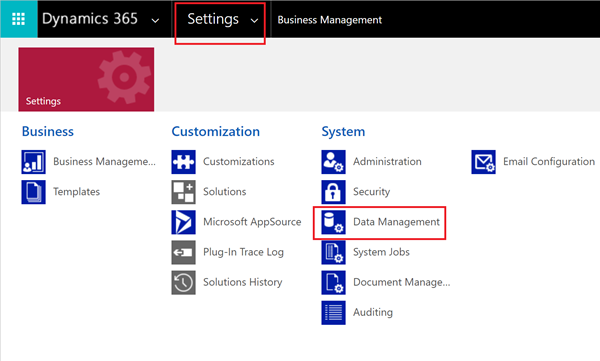
Στο Power Apps, επιλέξτε Ρυθμήσεις>Ρυθμήσεις για προχωρημένους.
Η πύλη Dynamics 365 ανοίγει σε μια νέα καρτέλα.
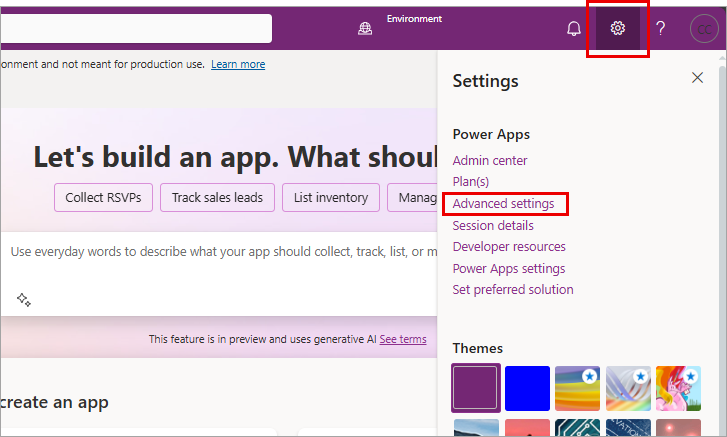
Επιλέξτε το καρέ δίπλα στις Ρυθμίσεις. Στην περιοχή System, επιλέξτε Διαχείριση δεδομένων.
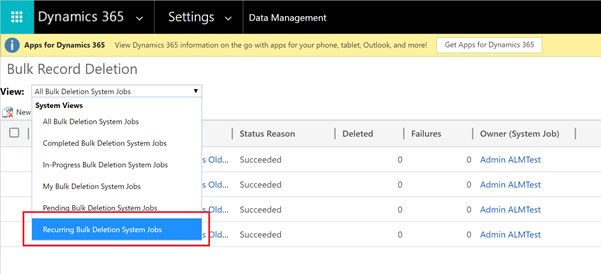
Επιλέξτε Μαζική διαγραφή εγγραφών.
Στη λίστα Προβολή, επιλέξτε Επαναλαμβανόμενες εργασίες συστήματος μαζικής διαγραφής.
Επιλέξτε την εργασία Μαζική διαγραφή καρτελών κειμένων συνομιλιών που είναι παλαιότερα από 1 μήνα.
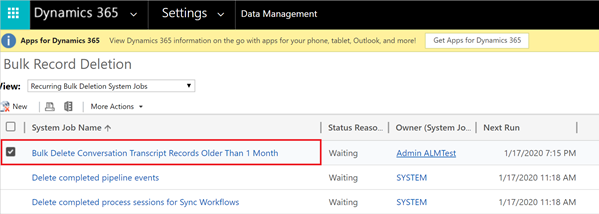
Στη λίστα Περισσότερες ενέργειες, επιλέξτε Ακύρωση.

Δημιουργία νέας εργασίας μαζικής διαγραφής
Επιλέξτε Δημιουργία για να ξεκινήσετε τον Οδηγό μαζικής διαγραφής. Στον οδηγό, επιλέξτε Επόμενο.
Ορίστε τα παρακάτω κριτήρια αναζήτησης:
- Στη λίστα Αναζήτηση για, επιλέξτε ConversationTranscripts.
- Επιλέξτε ConversationStartTime, επιλέξτε Παλαιότερο από X μήνες και εισαγάγετε "12".
Αυτή η ρύθμιση διατηρεί τα κείμενα συνομιλίας για 12 μήνες. Επιλέξτε διαφορετική σύγκριση και τιμή αν θέλετε. - Επιλέξτε SchemaType, διατηρήστε ίσον και πληκτρολογήστε "powervirtualagents".
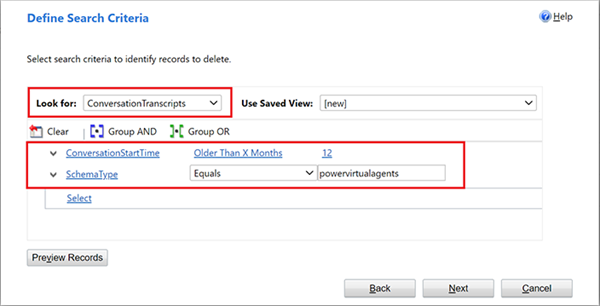
Επιλέξτε Επόμενο.
Εισαγάγετε ένα όνομα για την εργασία και επιλέξτε Εκτέλεση αυτής της εργασίας κάθε και καταχωρίστε 1. Επιλέξτε διαφορετικό χρονοδιάγραμμα, εάν δεν θέλετε να εκτελείται κάθε μέρα η εργασία.
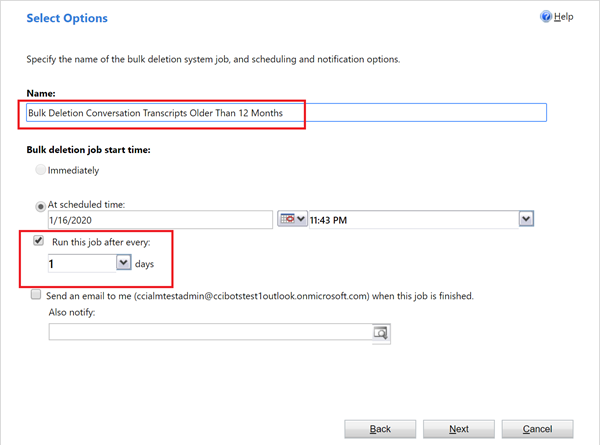
Επιλέξτε το στοιχείο Επόμενο και, στη συνέχεια, επιλέξτε Υποβολή.
Γιατί δεν μπορώ να δω τις μεταγραφές των συνομιλιών μου στον πίνακα ConversationTranscript Power Apps;
Οι διαχειριστές μπορούν να αποτρέψουν την αποθήκευση των μεταγραφών σε Dataverse. Για περισσότερες πληροφορίες σχετικά με τον τρόπο αποθήκευσης των απομαγνητοφωνήσεων και τον τρόπο διαχείρισης της πρόσβασης, ανατρέξτε στο θέμα Έλεγχος πρόσβασης απομαγνητοφώνησης.
Σημαντικό
Οι απομαγνητοφωνήσεις δεν αποθηκεύονται για πράκτορες που έχουν αναπτυχθεί σε περιβάλλοντα προγραμματιστών.
Συμβουλές για μεγαλύτερη αξιοποίηση των κειμένων συνομιλίας σας
Χρησιμοποιήστε μεταβλητές για να αποθηκεύσετε δεδομένα σχετικά με το περιεχόμενο του εκπροσώπου ή τον χρήστη του εκπροσώπου σας. Αναλύοντας τη μεταβλητή και την τιμή της από τη μεταγραφή συνομιλίας, μπορείτε να φιλτράρετε ή να τεμαχίσετε τα δεδομένα με βάση τη μεταβλητή.
Οι μεταγραφές συνομιλίας μπορεί να αναφέρονται στο περιεχόμενο μόνο μέσω αναγνωριστικού. Για παράδειγμα, σε έναν κόμβο ανακατεύθυνσης, το θέμα προορισμού αναφέρεται μόνο από το αναγνωριστικό του. Για να λάβετε το όνομα αυτού του θέματος, αναζητήστε το αναγνωριστικό του στο περιεχόμενο του εκπρόσωπου.