Σημείωμα
Η πρόσβαση σε αυτήν τη σελίδα απαιτεί εξουσιοδότηση. Μπορείτε να δοκιμάσετε να εισέλθετε ή να αλλάξετε καταλόγους.
Η πρόσβαση σε αυτήν τη σελίδα απαιτεί εξουσιοδότηση. Μπορείτε να δοκιμάσετε να αλλάξετε καταλόγους.
Σημείωμα
Αυτό το άρθρο περιγράφει δυνατότητες που χρησιμοποιούνται σε παράγοντες ή ροές παραγόντων που υποστηρίζονται από την τυπική πλεξούδα.
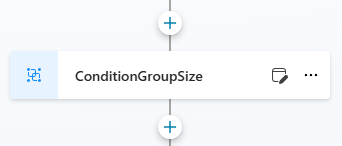
Οι ομάδες συνθηκών σάς επιτρέπουν να συντάξετε και να διαχειρίζεστε πολλές συνθήκες σε έναν μοναδικό κόμβο. Η υπάρχουσα συμπεριφορά της συνθήκης δεν αλλάζει, οι υπάρχουσες ροές φωνητικών παραγόντων συνεχίζουν να λειτουργούν όπως πριν και μπορείτε να υιοθετήσετε ομάδες συνθήκης μόνο όπου χρειάζεται. Η παραδοσιακή σύνταξη υπό όρους συχνά απαιτεί ξεχωριστούς κόμβους συνθήκης για κάθε συνθήκη. Αυτό το στυλ σύνταξης υπό όρους έκανε δυσκολότερη την αναθεώρηση, την αντιμετώπιση προβλημάτων και τη συντήρηση των ροών θέματος.
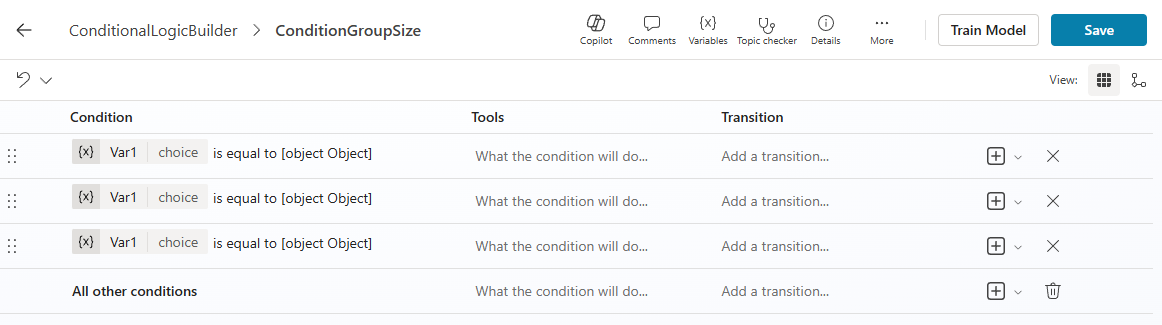
Οι ομάδες συνθηκών σάς επιτρέπουν να διαχειρίζεστε συνθήκες για κόμβους μηνυμάτων , κόμβους ερωτήσεων ή προτροπές σε ένα σημείο. Υποστηρίζουν την προβολή πίνακα και την προβολή γραφήματος.
Διαχείριση σχετικών συνθηκών σε ένα σημείο
Μείωση διακλαδωσης σε ροές θέματος
Εναλλαγή μεταξύ προβολής πίνακα και γραφήματος για ευκολότερη επεξεργασία και απεικόνιση
Δημιουργία ομάδας συνθηκών
Ανοίξτε ένα θέμα.
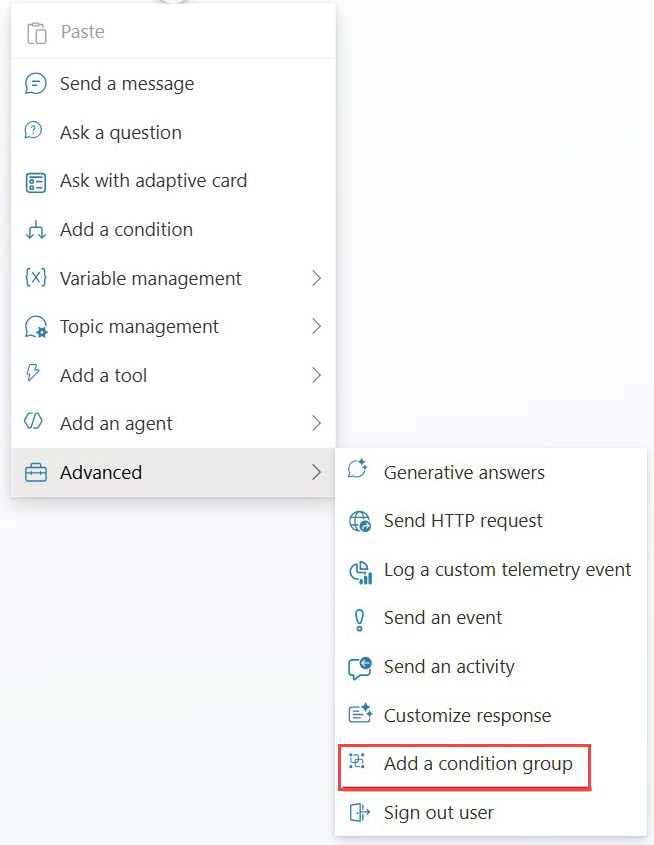
Επιλέξτε Προσθήκη κόμβου>>Προσθήκη ομάδας συνθήκης.
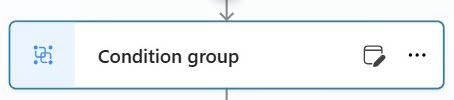
Αφού προσθέσετε τον κόμβο, εμφανίζεται ένας κόμβος ομάδας συνθήκης στον καμβά.
Προβολές ομάδας συνθηκών
Χρησιμοποιήστε αυτά τα βήματα για να αλλάξετε μια υπάρχουσα ομάδα συνθήκης σε Προβολή πίνακα , ενημερώνοντας το αναγνωριστικό ομάδας συνθήκης στο πρόγραμμα επεξεργασίας κώδικα.
Προβολή πίνακα
Εμφανίζει συνθήκες σε έναν δομημένο πίνακα και βελτιστοποιείται για την επεξεργασία πολλαπλών συνθηκών. Όταν βρίσκεστε σε λειτουργία προβολής πίνακα , μπορείτε να αναδιατάξετε τις συνθήκες χρησιμοποιώντας μεταφορά και απόθεση.

Προβολή γραφήματος
Επιλέξτε Προβολή>γραφήματος για να εμφανίσετε μια διάταξη διακλαδωσης παρόμοια με τους παραδοσιακούς κόμβους συνθήκης. Η αλλαγή της προβολής δεν επηρεάζει τη συμπεριφορά.
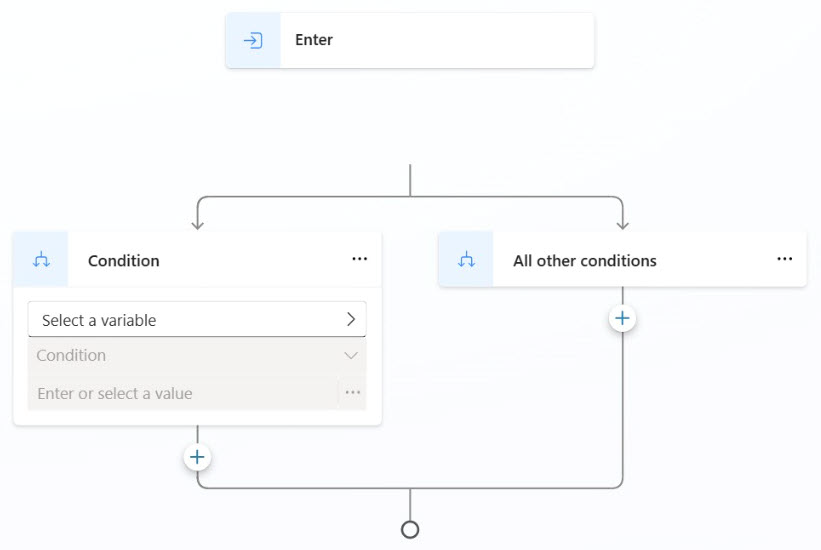
Μετατροπή υπαρχουσών συνθηκών (μη αυτόματη επεξεργασία)
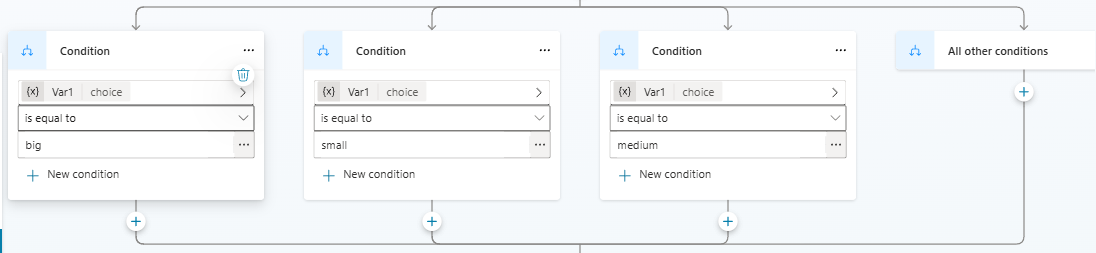
Ανοίξτε το θέμα στο πρόγραμμα επεξεργασίας κώδικα.
Εντοπίστε το αναγνωριστικό ομάδας συνθήκης.
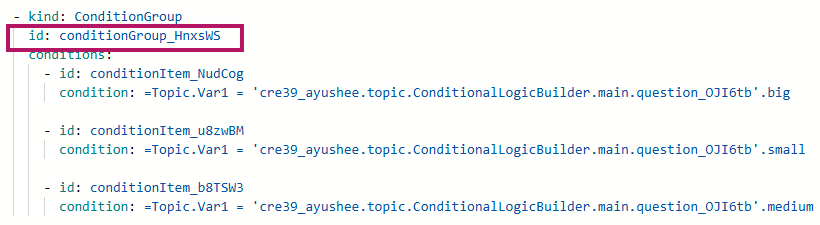
Προσαρτήστε
_tvστο αναγνωριστικό, αποθηκεύστε και κλείστε το πρόγραμμα επεξεργασίας κώδικα.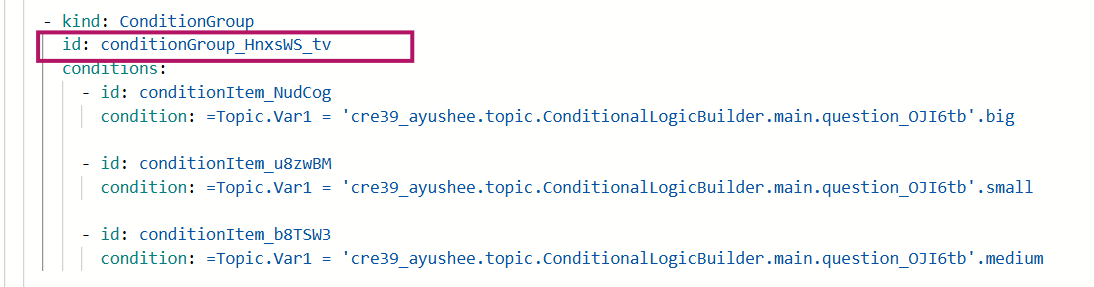
Η ομαδοποίηση υπό όρους εμφανίζεται στην προβολή Πίνακας μετά την αλλαγή.