Nota:
El acceso a esta página requiere autorización. Puede intentar iniciar sesión o cambiar directorios.
El acceso a esta página requiere autorización. Puede intentar cambiar los directorios.
Servicios Azure DevOps | Azure DevOps Server | Azure DevOps Server 2022
Visual Studio 2019 | Visual Studio 2022
El uso de elementos de trabajo para realizar un seguimiento del trabajo proporciona muchas ventajas, incluida la capacidad de compartir fácilmente información. Puede capturar la mayoría de la información dentro del elemento de trabajo Descripción u otros campos con formato de texto enriquecido. Si necesita mantener la información en un formato diferente, puede vincular o adjuntar fácilmente un archivo.
Sugerencia
Puede usar la inteligencia artificial para ayudar con esta tarea más adelante en este artículo, o consulte Enable AI assistance with Azure DevOps MCP Server para empezar.
Tareas compatibles
Enviar por correo electrónico listas de elementos de trabajo es una manera común de compartir información de seguimiento del trabajo. En la tabla siguiente se muestran las tareas o características que tienen compatibilidad desde el portal web y Visual Studio.
Note
Las tareas y características enumeradas en la tabla siguiente no están disponibles cuando se conecta a un repositorio de Git de GitHub o que no es de Microsoft. Además, no están disponibles en Visual Studio en las condiciones siguientes:
- Si está configurado para usar la nueva herramienta de Git, tal como se describe en Experiencia de Git en Visual Studio.
Important
Se recomienda encarecidamente que todos usen la vista predeterminada en lugar de la vista heredada. Esta vista le ayuda a acceder rápidamente a una lista de elementos de trabajo en función de su asignación, elementos seguidos, mencionados, o actualizaciones recientes. Ya no mejoramos la vista heredada y esperamos quitarla en una versión futura de Visual Studio.
Task/feature
Portal web
Visual Studio
✔️
✔️
✔️
✔️
✔️
✔️
✔️
Note
Para que la característica de correo electrónico funcione, el administrador de Azure DevOps Server debe configurar un servidor simple de protocolo de transferencia de correo (SMTP).
Prerequisites
| Category | Requirements |
|---|---|
| Permisos | - Para ver, seguir y editar elementos de trabajo: permisos de Ver los elementos de trabajo de este nodo y Editar elementos de trabajo de este nodo establecidos en Permitir. De forma predeterminada, el grupo Colaboradores dispone de estos permisos. Para obtener más información, consulte Establecimiento de permisos para el seguimiento del trabajo. - Para agregar etiquetas a los elementos de trabajo: permiso de Crear nueva definición de etiqueta en el nivel de proyecto establecido en Permitir. De forma predeterminada, el grupo Colaboradores tiene este permiso. |
| Niveles de acceso |
-
Miembro del proyecto. - Para agregar nuevas etiquetas a los elementos de trabajo o para ver o seguir solicitudes de incorporación de cambios: al menos acceso Básico. - Para ver o seguir elementos de trabajo: al menos acceso de Parte interesada. Para obtener más información, consulte Acerca de los niveles de acceso. - Todos los miembros del proyecto, incluidos los miembros del grupo Lectores , pueden enviar correos electrónicos que contengan elementos de trabajo. |
Note
- Proporcione Acceso a las partes interesadas a los miembros que deseen contribuir a la discusión y revisar el progreso. Normalmente, estos miembros no contribuyen al código, pero quieren ver elementos de trabajo, backlogs, tableros y paneles de control.
- De forma predeterminada, en los proyectos públicos, todos los colaboradores y las partes interesadas pueden agregar etiquetas nuevas y existentes. En los proyectos privados, las partes interesadas solo pueden agregar etiquetas existentes. Para controlar la capacidad de crear nuevas etiquetas, establezca el permiso Crear definición de etiqueta a nivel de proyecto. Para obtener más información, consulte Cambio de permisos de nivel de proyecto.
Note
- Proporcione Acceso a las partes interesadas a los miembros que deseen contribuir a la discusión y revisar el progreso. Normalmente, son miembros que no contribuyen al código, pero quieren ver elementos de trabajo, trabajos pendientes y paneles.
Enviar por correo electrónico un solo elemento
Puede enviar un resumen de uno o varios elementos de trabajo por correo electrónico rápidamente. Los resúmenes incluyen los valores asignados a estos campos: identificador de elemento de trabajo, título, tipo de elemento de trabajo, asignado a, estado y etiquetas.
Important
Si usa la característica de correo electrónico integrada, solo puede enviar el correo electrónico a direcciones individuales para un miembro del proyecto que reconoce el sistema. No se admite agregar un grupo de equipo o un grupo de seguridad en la línea to. Si agrega una cuenta de correo electrónico que el sistema no reconoce, recibirá un mensaje indicándole que uno o varios destinatarios del correo electrónico no tienen permisos para leer los elementos de trabajo enviados.
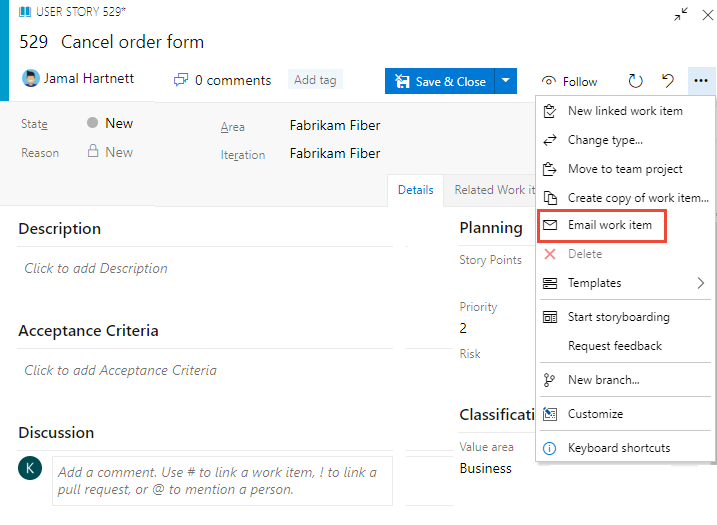
En el portal web, abra el elemento de trabajo, seleccione el  icono de acciones y seleccione la opción Elemento de trabajo Correo electrónico . Los primeros 200 elementos de la lista aparecerán en una tabla con formato.
 . Esta opción requiere que configure Office Outlook en el equipo cliente.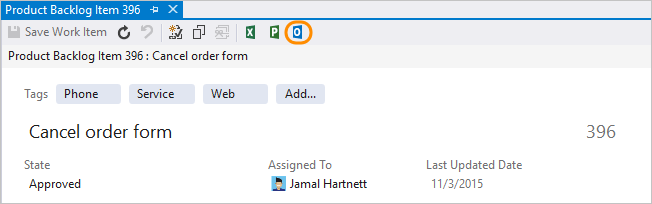
Note
Si se conecta a una Azure DevOps Server local, el administrador del servidor debe tener configurado un servidor SMTP para que funcione la característica de correo electrónico.
Enviar listas de resumen con vínculos a elementos por correo electrónico
Otra manera de compartir elementos es enviar por correo electrónico listas de resumen, como un plan de resumen de sprint o una lista de errores activos. Puede compartir elementos de un trabajo pendiente o una lista de resultados de consulta.
Según la opción y el cliente que elija, es posible que las listas de resumen incluyan o no un hipervínculo al identificador del elemento de trabajo.
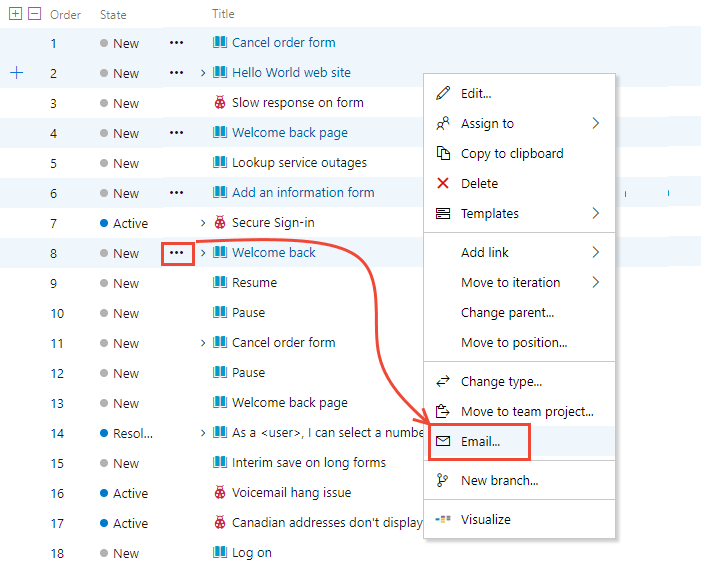
Para enviar mensajes de correo electrónico desde el portal web, abra un trabajo pendiente o una consulta y resalte los elementos de la lista. Abra el menú contextual de uno de los elementos seleccionados y selecciónelo para enviarlo por correo electrónico.
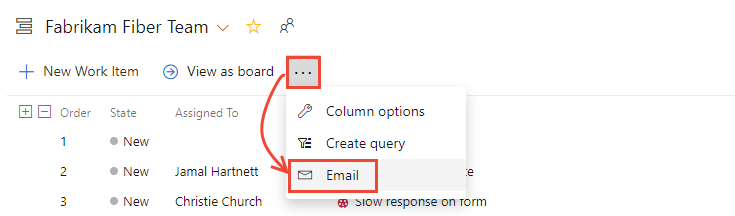
Si desea enviar una lista de todos los elementos del trabajo pendiente o consulta, seleccione el icono de acciones y seleccione la opción Correo electrónico .
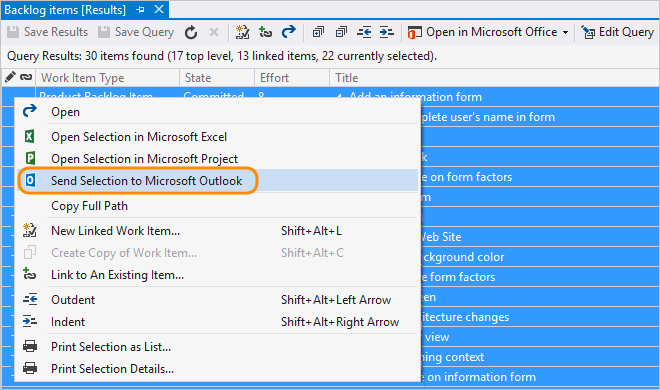
Copiar lista con formato de elementos de trabajo
Con esta opción, puede copiar una tabla con formato HTML con elementos seleccionados. Después, puede enviar por correo electrónico esta lista usando el cliente de correo electrónico que elija.
En el portal web, abra un trabajo pendiente o una lista de resultados de consulta.
Seleccione los elementos de trabajo que desee copiar.
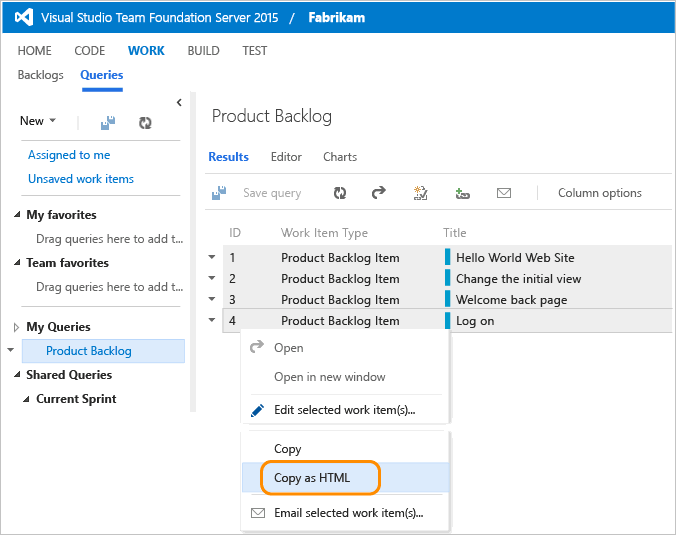
La tabla con formato contiene un vínculo a cada elemento de trabajo incluido en la lista de resultados seleccionada.
Pegue el contenido del portapapeles en su cliente de correo electrónico o en otra aplicación. Para abrir un elemento de trabajo vinculado, los usuarios deben tener acceso de lectura al proyecto o al nodo de área de esos elementos de trabajo.
Imprimir elementos
Abra una consulta en Visual Studio que contenga un elemento de trabajo que desea imprimir, seleccione o resalte esos elementos y, a continuación, seleccione la opción Print en el menú contextual.
Important
Se recomienda encarecidamente que todos usen la vista predeterminada en lugar de esta vista heredada. Esta vista le ayuda a acceder rápidamente a una lista de elementos de trabajo en función de su asignación, elementos seguidos, mencionados, o actualizaciones recientes. Ya no mejoramos la vista heredada y esperamos quitarla en una versión futura de Visual Studio.
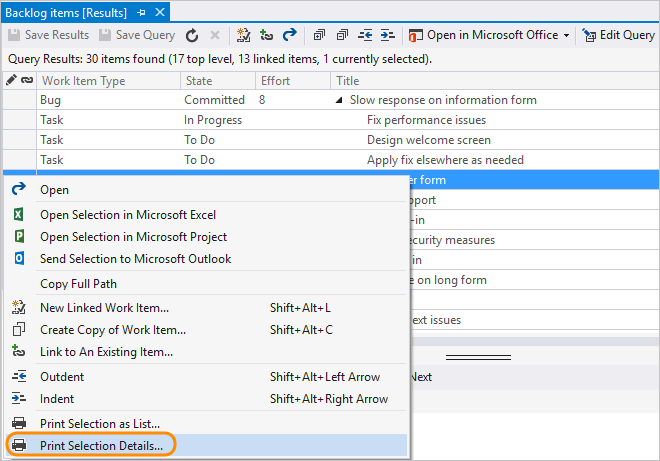
Imprimir elementos de trabajo como tarjetas
Algunos equipos quieren trabajar con tarjetas físicas al planificar o actualizar sus paneles de tareas Kanban o Scrum físicos. No hay compatibilidad nativa para imprimir elementos de trabajo como tarjetas. Sin embargo, puede encontrar una solución de Azure DevOps Marketplace.
Copiar la dirección URL en un único elemento de trabajo
Note
Todas las direcciones URL que copie, independientemente del cliente que use para copiarlas, abra el elemento de trabajo en el portal web.
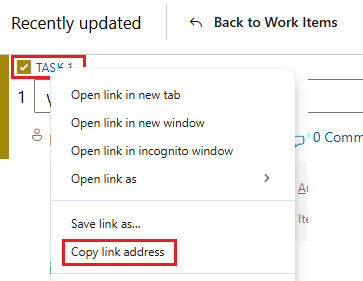
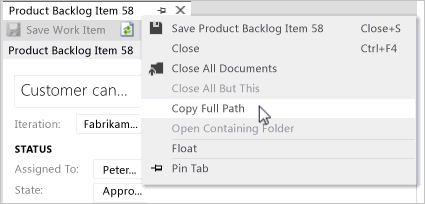
En el portal web, copie la URL del navegador web o mantenga el puntero sobre el título y, a continuación, seleccione el icono de copiar en el portapapeles.
Exportación de listas como CSV
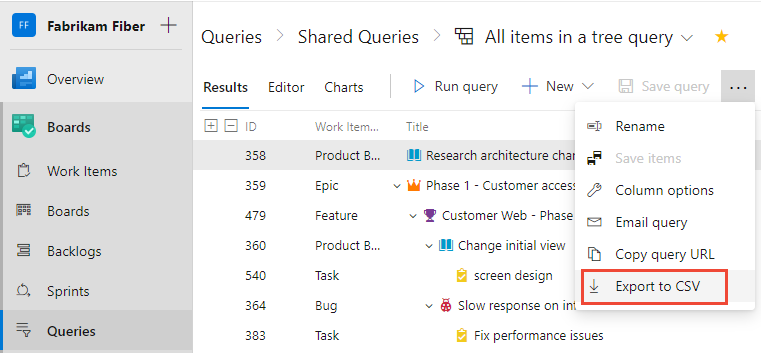
Desde cualquier consulta, puede exportar una lista de elementos de trabajo como una lista delimitada por comas. Abra la consulta, seleccione el  icono de acciones y seleccione Exportar a CSV. Para más información, consulte Importación en masa o actualización de elementos de trabajo mediante archivos CSV.
Procedimientos recomendados para enviar por correo electrónico elementos de trabajo
Tenga en cuenta estos procedimientos recomendados al compartir elementos de trabajo por correo electrónico:
- Comprobar que los destinatarios tienen acceso: asegúrese de que todos los destinatarios de correo electrónico tienen los permisos adecuados para ver los elementos de trabajo que comparte.
- Usar líneas de asunto descriptivas: incluya el contexto pertinente en la línea de asunto del correo electrónico para ayudar a los destinatarios a comprender el contenido.
- Considere la seguridad: tenga en cuenta la información confidencial al enviar por correo electrónico elementos de trabajo fuera de su organización.
- Mantener los correos electrónicos actualizados: los estados del elemento de trabajo y la información pueden cambiar rápidamente, por lo que enviar correos electrónicos cerca de cuando se necesite la información.
- Usar consultas para el uso compartido periódico: Para informes recurrentes, cree y guarde consultas que puede ejecutar de nuevo y compartir fácilmente.
Solución de problemas de correo electrónico
Si tiene problemas al enviar por correo electrónico elementos de trabajo:
- Errores de permiso: compruebe que todos los destinatarios tienen acceso al proyecto y a los elementos de trabajo que está intentando compartir.
- Correo electrónico no enviado: para las instalaciones locales, confirme que el administrador ha configurado correctamente el servidor SMTP.
- Problemas de formato: es posible que algunos clientes de correo electrónico no muestren el formato HTML correctamente. Considere la posibilidad de usar alternativas de texto sin formato para mejorar la compatibilidad.
- Faltan elementos de trabajo: asegúrese de que los elementos de trabajo que intenta enviar por correo electrónico no se han eliminado o movido a áreas donde los destinatarios no tienen acceso.
Extensiones de Marketplace
Es posible que encuentre otras formas de compartir información exportando elementos de trabajo a otras aplicaciones, como Microsoft Word. Para obtener más información, revise las extensiones Marketplace que admiten Microsoft Word.
Uso de IA para recopilar detalles de los elementos de trabajo y compartirlos.
Si configura el servidor MCP de Azure DevOps, puede recopilar información de elementos de trabajo para compartir utilizando lenguaje natural.
| Tarea | Ejemplo de sugerencia |
|---|---|
| Obtener detalles de elementos específicos | Show me the title, state, and assigned-to for work items #100, #101, and #102 in project <Contoso> |
| Resumir un sprint | List all completed work items in Sprint 12 for team <Contoso Team> with their titles and states |
| Exportación de errores activos | Show all active bugs in project <Contoso> with priority, assigned-to, and created date |
| Preparación de un informe de estado | Summarize work items changed this week in area path <Contoso\\Web> grouped by state |
Note
Si usa Visual Studio Code, modo agente resulta especialmente útil para recopilar detalles de los elementos de trabajo en varias consultas.