Adición de Markdown a un panel
Azure DevOps Services | Azure DevOps Server 2022 | Azure DevOps Server 2019
Use el widget de Markdown para dar soporte a su equipo y a las partes interesadas agregando información como:
- Objetivos del equipo.
- Vínculos a:
- Trabajos pendientes de equipo o tableros.
- Métricas.
- Otros elementos ubicados en un recurso compartido de red, como oneNote, sitio de SharePoint o páginas wiki.
- Fechas importantes o fechas límite de destino.
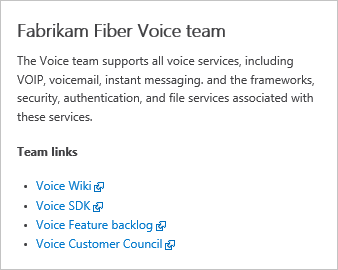
Este es un ejemplo:
Requisitos previos
- Debe ser miembro del proyecto.
- Cualquier persona con acceso a un proyecto, incluidas las partes interesadas, puede ver paneles.
- Para agregar, editar o administrar un panel de equipo, debe tener acceso básico , ser miembro del equipo, miembro del grupo Administradores de proyectos o tener permisos de panel concedidos.
- Para agregar, editar o administrar un panel de proyecto, debe tener acceso básico o tener permisos de panel concedidos para el panel de proyecto seleccionado.
- Debe ser miembro del proyecto.
- Cualquier persona con acceso a un proyecto, incluidas las partes interesadas, puede ver paneles.
- Para agregar, editar o administrar un panel de equipo, debe tener acceso básico , ser miembro del equipo, miembro del grupo Administradores de proyectos o tener permisos de panel concedidos. Los miembros del equipo agregados al rol de administrador de equipo pueden administrar permisos para el equipo.
- Para agregar, editar o administrar un panel de proyecto, debe tener acceso básico o tener permisos de panel concedidos para el panel de proyecto seleccionado.
- Para que los widgets de Analytics funcionen en un panel, debe tener Habilitado Analytics.
- Debe ser miembro del proyecto.
- Instale o habilite la extensión de Marketplace de Analytics. Los widgets de análisis no están disponibles si Analytics no está instalado, habilitado o en ejecución.
- Cualquier persona con acceso a un proyecto, incluidas las partes interesadas, puede ver paneles.
- Para agregar, editar o administrar un panel de equipo, debe tener acceso básico , ser miembro del equipo, miembro del grupo Administradores de proyectos o tener permisos de panel concedidos. Los miembros del equipo agregados al rol de administrador de equipo pueden administrar permisos para el equipo.
- Para que los widgets de Analytics funcionen en un panel, debe tener Habilitado Analytics.
Nota:
Los datos que se muestran dentro de un gráfico o widget están sujetos a permisos concedidos al usuario que ha iniciado sesión. Por ejemplo, si un usuario no tiene permisos para ver elementos de trabajo en una ruta de acceso de área, esos elementos no se muestran en un widget de resultados de consulta en un panel. Para más información, consulte Preguntas más frecuentes sobre paneles, gráficos e informes de Azure DevOps, Acceso y permisos.
Sintaxis de Markdown admitida
El widget Markdown admite características estándar de CommonMark, como:
- Encabezados
- Párrafos y saltos de línea
- Blockquotes
- Regla horizontal
- Resaltado (negrita, cursiva, tachado)
- Tablas
- Listas, ordenadas y sin ordenar
- Vínculos
- Imágenes
- Caracteres de escape
Para obtener más información sobre el uso, consulte Instrucciones de sintaxis para el uso básico de Markdown.
Por motivos de rendimiento, el widget Markdown no agrega compatibilidad con muchas características extendidas, muchas de las cuales se admiten en la wiki. Las funcionalidades extendidas impedirían el tiempo de carga del widget. Por ejemplo, las siguientes características extendidas de Markdown no se admiten en el widget de Markdown:
- Sintaxis HTML incrustada
- Resaltado de código (wiki/otros admiten codificación de colores compatible con la sintaxis del lenguaje, CommonMark solo representa el código como texto con formato preformato sin formato sin formato)
- Checklists
- Caracteres emoji
- Datos adjuntos
- Fórmulas matemáticas
Conexión al proyecto
Para agregar el widget Markdown a un panel, se conecta al proyecto mediante un explorador web compatible.
Abra un explorador web, conéctese al proyecto y seleccione Paneles de información general>.
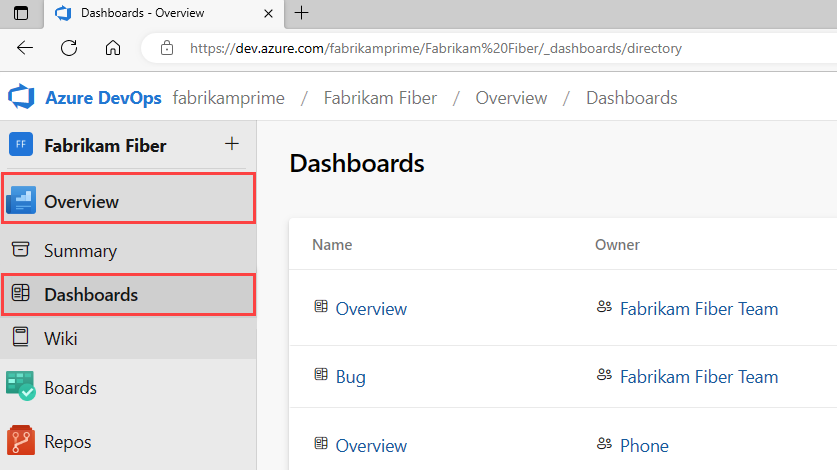
Si necesita cambiar a otro proyecto, seleccione el  logotipo de Azure DevOps para examinar todos los proyectos.
Adición del widget Markdown
Si necesita agregar un panel, consulte Agregar, cambiar el nombre y eliminar paneles.
Para agregar el widget Markdown al panel, seleccione  Editar. El catálogo de widgets se abrirá automáticamente.
Agregue o arrastre el widget Markdown al panel donde quiera que se encuentre.
Seleccione Edición finalizada para salir de la edición del panel. Esto descartará el catálogo de widgets. Después, puede configurar el widget Markdown según sea necesario.
Seleccione el icono de
 engranaje para abrir el cuadro de diálogo de configuración del widget.
Para editar un widget de Markdown, es posible que deba ser administrador del equipo, miembro del grupo Administradores de proyectos o tener permisos concedidos. Para obtener más información, consulte Establecimiento de permisos de panel.
Ajuste el tamaño del widget según sea necesario para ajustarse al contenido de Markdown que escribirá. El tamaño más grande es de 10 mosaicos anchos por 10 mosaicos altos. Siempre puede ajustar esto más adelante.
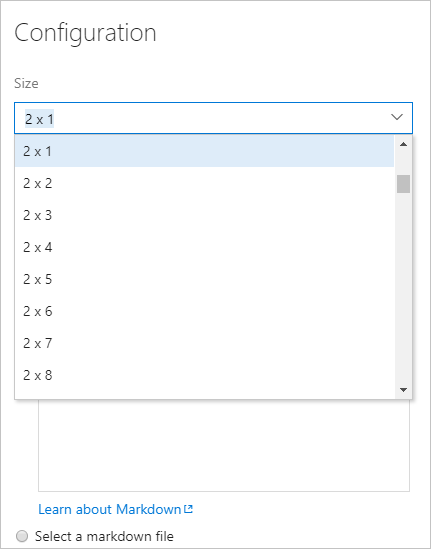
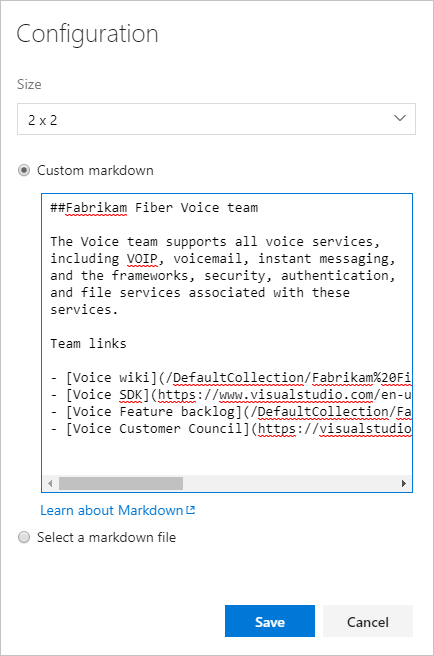
Escriba el texto y la sintaxis de Markdown en la configuración del cuadro de diálogo de configuración. Para obtener la sintaxis admitida, consulte Instrucciones de sintaxis para archivos, widgets, wikis y comentarios de solicitud de incorporación de cambios.
Aquí mostramos texto simple con una lista con viñetas de cuatro vínculos
Sugerencia
Para vincular a una página wiki, use la sintaxis siguiente:
/ProjectName/_wiki/wikis/WikiRepositoryName?pagePath=/FileNamePara vincular a un archivo de repositorio, una página o una imagen dentro del proyecto, haga clic con el botón enriquecido en el archivo y use la dirección URL completa.
Esto representa el siguiente widget:
Nota:
No se admiten vínculos a documentos en recursos compartidos de archivos mediante
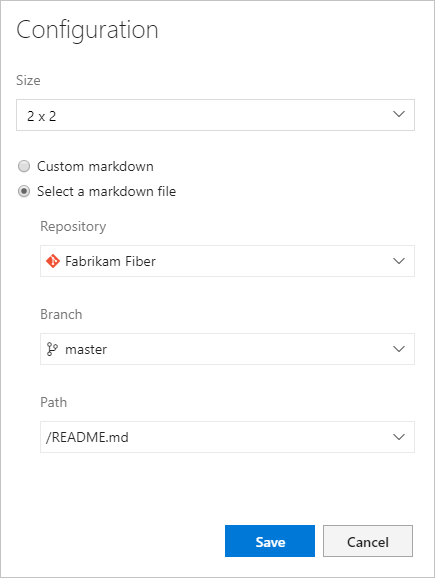
file://. Esta restricción se ha implementado con fines de seguridad.Opcionalmente, puede seleccionar para que apunte a un archivo en el repositorio.
Artículos relacionados
Comentarios
Próximamente: A lo largo de 2024 iremos eliminando gradualmente GitHub Issues como mecanismo de comentarios sobre el contenido y lo sustituiremos por un nuevo sistema de comentarios. Para más información, vea: https://aka.ms/ContentUserFeedback.
Enviar y ver comentarios de