Märkus.
Juurdepääs sellele lehele nõuab autoriseerimist. Võite proovida sisse logida või kausta vahetada.
Juurdepääs sellele lehele nõuab autoriseerimist. Võite proovida kausta vahetada.
Siit saate teada, kuidas pääseda juurde rakendusele Sales, navigeerida kasutajaliideses ja mõista rakenduses olevaid andmeid ning mõned kiired näpunäited.
Avage oma müügirakendus
Külastage rakenduste lehte office.com.
Valige Sales Hub või Sales Professional sõltuvalt teie Dynamics 365 Sales litsentsist. Küsi oma administraatorilt, kui sa pole kindel, millist rakendust kasutada.
Kui sa kumbagi kaarti ei näe, võta ühendust oma Dynamics 365 administraatoriga, et saada ligipääs.
Navigeerimine saidikaardi abil
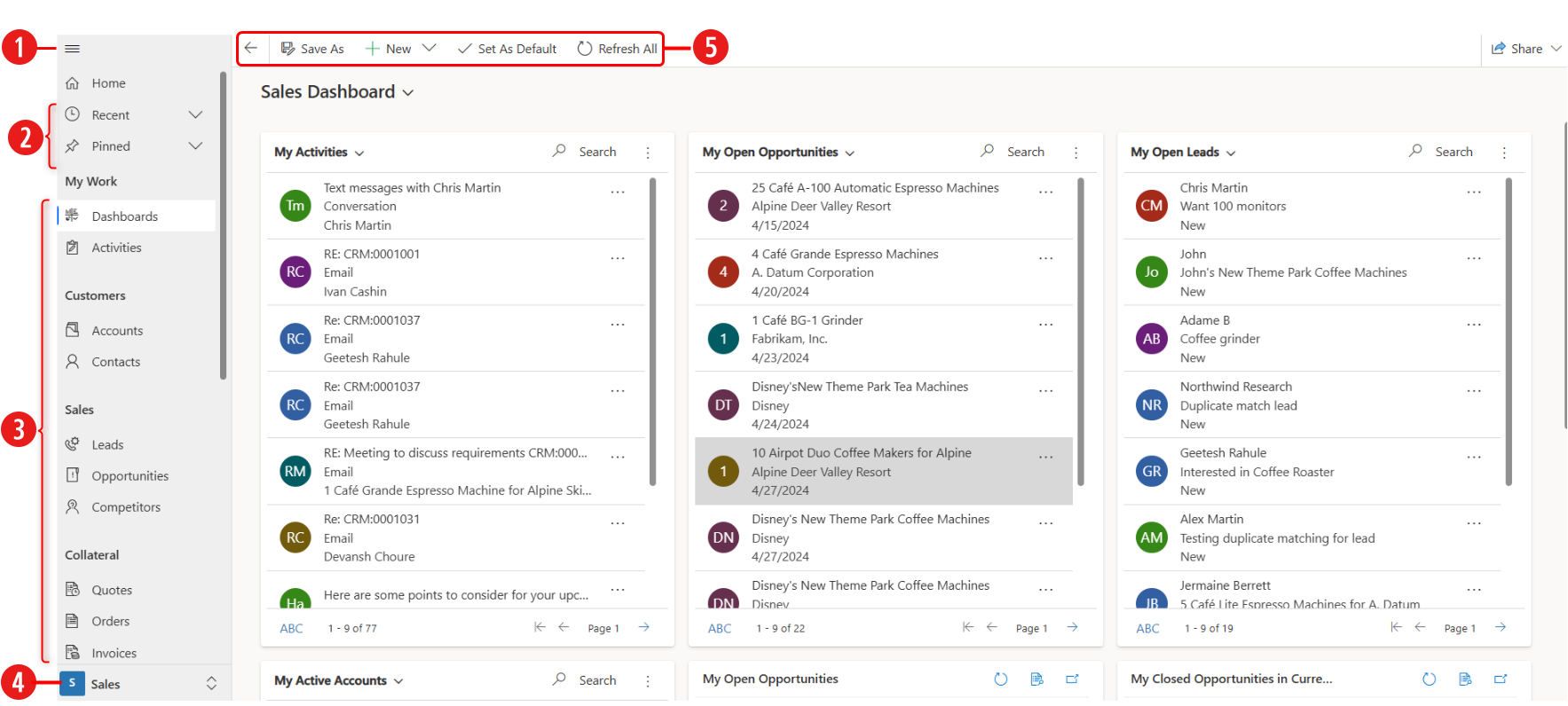
Järgmisel pildil on müügikeskuse rakenduse saidikaart või menüü. Saidikaart aitab teil navigeerida rakenduse erinevatesse piirkondadesse.
| Kood | Kirjeldus |
|---|---|
| 1 | Avage või ahendage saidikaart. |
| 2 | Pääsete juurde viimastele üksustele, millega olete töötanud, või klientidele, kelle olete märkinud. |
| 3 | Juurdepääs kõigele, mida vajate klientidega suhtlemiseks, müügitoru haldamiseks ja muudeks müügiga seotud kirjeteks. |
| 4 | Kasutage muutmisala, et vahetada müügi ja muude sätete vahel . |
| 5 | Kiirtoimingute jaoks pääsete juurde käsuribale. |
Kiirloomine – uute kirjete kiiresti sisestamine
Kiirloomise käsk võimaldab kiiresti ja hõlpsalt sisestada süsteemi peaaegu igasugust teavet. Käsk asub navigeerimisribal, seega on see alati kättesaadav, kui teil on vaja süsteemi uusi andmeid sisestada.
Kiirloomise abil on vaja täita vaid mõned väljad. Hiljem, kui teil on rohkem aega või rohkem teavet, saate üksikasju lisada.
Valige navigeerimisribal nupp Uus ja seejärel valige kirje, mille soovite luua.

Näpunäide
Mobiilsideseadmes koputage
 navigeerimisribal ja seejärel puudutage kiirloomise menüüd.
Täitke väljad ja seejärel valige Salvesta.
Kasuta Copilot'i, et olla produktiivne ja tõhus
Copilot on tehisintellekti assistent, kes aitab sul leida infot, mis on seotud sinu müügiandmetega. Copilot suudab kiiresti kokku võtta infot sinu kontaktide ja võimaluste kohta, aidata sul järele jõuda viimaste muudatustega sinu andmetes, valmistuda koosolekuteks ning rikastada oma kontakte infoga muudest allikatest. Lisainfo: Kasuta Copilot Dynamics 365 Sales
Vali ekraani paremas ülanurgas Copilot ikoon
 , et avada Copilot külgpaneel.
Vali Vaata promptid Copilot vestluskasti kohal, et näha kasutatavaid vihjeid. Näiteks valige Hangi teave>Kuva minu müügitoru, et saada kiire kokkuvõte müügitorus olevatest müügivõimalustest koos peamiste müügivõimaluste loendiga.
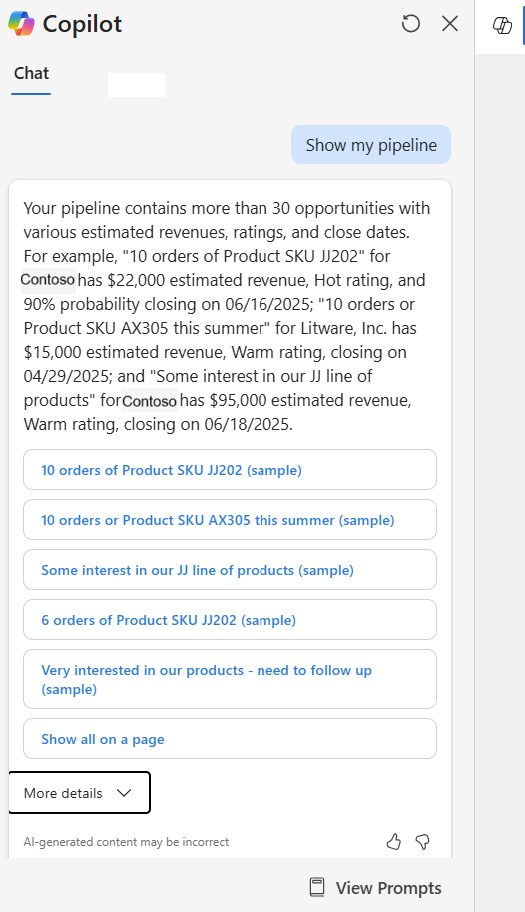
Teise võimalusena võite vajaliku teabe saamiseks tippida vestluskasti viipa. Näiteks tippige Müügivõimaluse kokkuvõte ja seejärel tippige müügivõimaluse valimiseks "/". Copilot võtab selle võimaluse peamised detailid kokku. Müügivõimaluse kokkuvõte on saadaval ka müügivõimaluse vormi ülaosas.
Esiletõstetud funktsioonid
Kui olete rakenduses olemas, saate alustada oma müügiprotsesside kallal töötamist.
Siin on mõned Dynamics 365 Sales'i esiletõstmised:
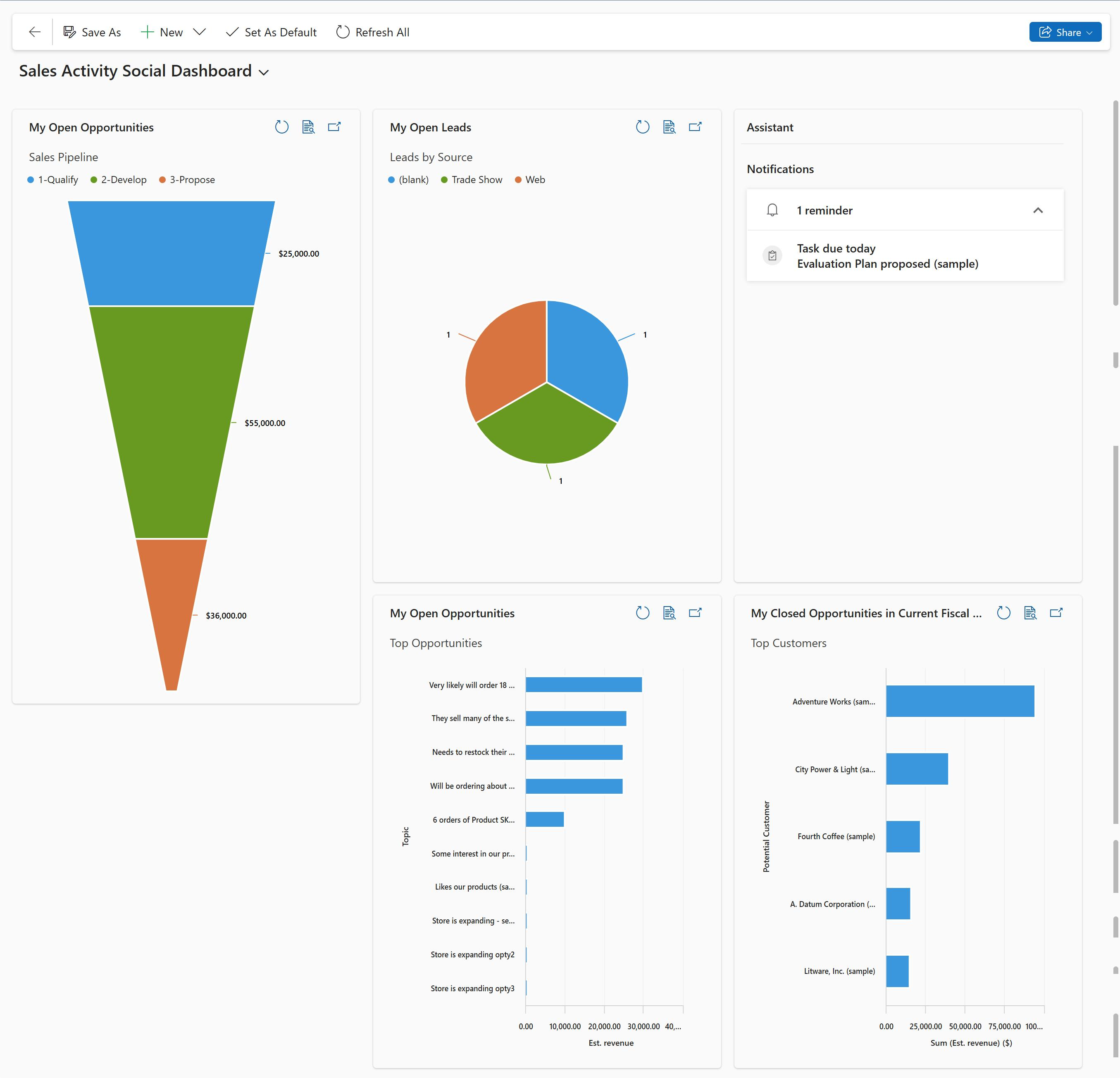
Visuaalsed ülevaated. Valmiskujul armatuurlauad ja diagrammid on peaaegu kõik, mida vajate oma ärist ülevaate saamiseks.
Lisainfo: Saa teadmisi Dynamics 365 Sales armatuurlaudade abil.
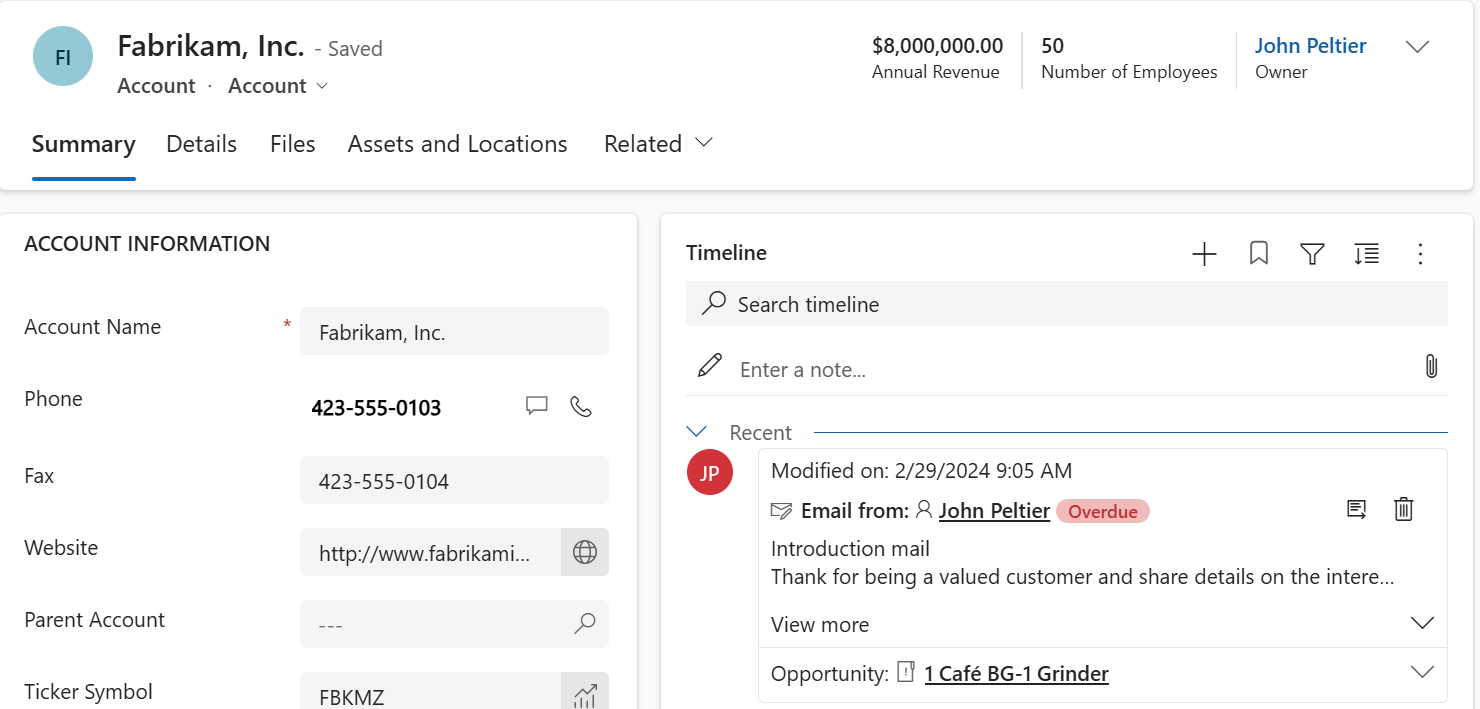
Kliendi 360° vaade. Juba rakenduses olles saate kiiresti ülevaate kliendiga toimuva kohta, näiteks temaga suhtlemine, konkreetsete tehingute edenemine ja palju muud, kõik ühes kohas.
Äriprotsessi voog. Vormi Müügivihje ja müügivõimalus juhendatavad protsessivood ütlevad teile täpselt, mida edasi teha. Saate kiiresti teada, milliseid samme tuleb astuda, et suurendada eduka müügi tõenäosust ja müüginumbreid. Protsessiriba saab dokkida ekraani paremasse serva, et seda müügivõimalusega töötamise ajal hõlpsasti vaadata.
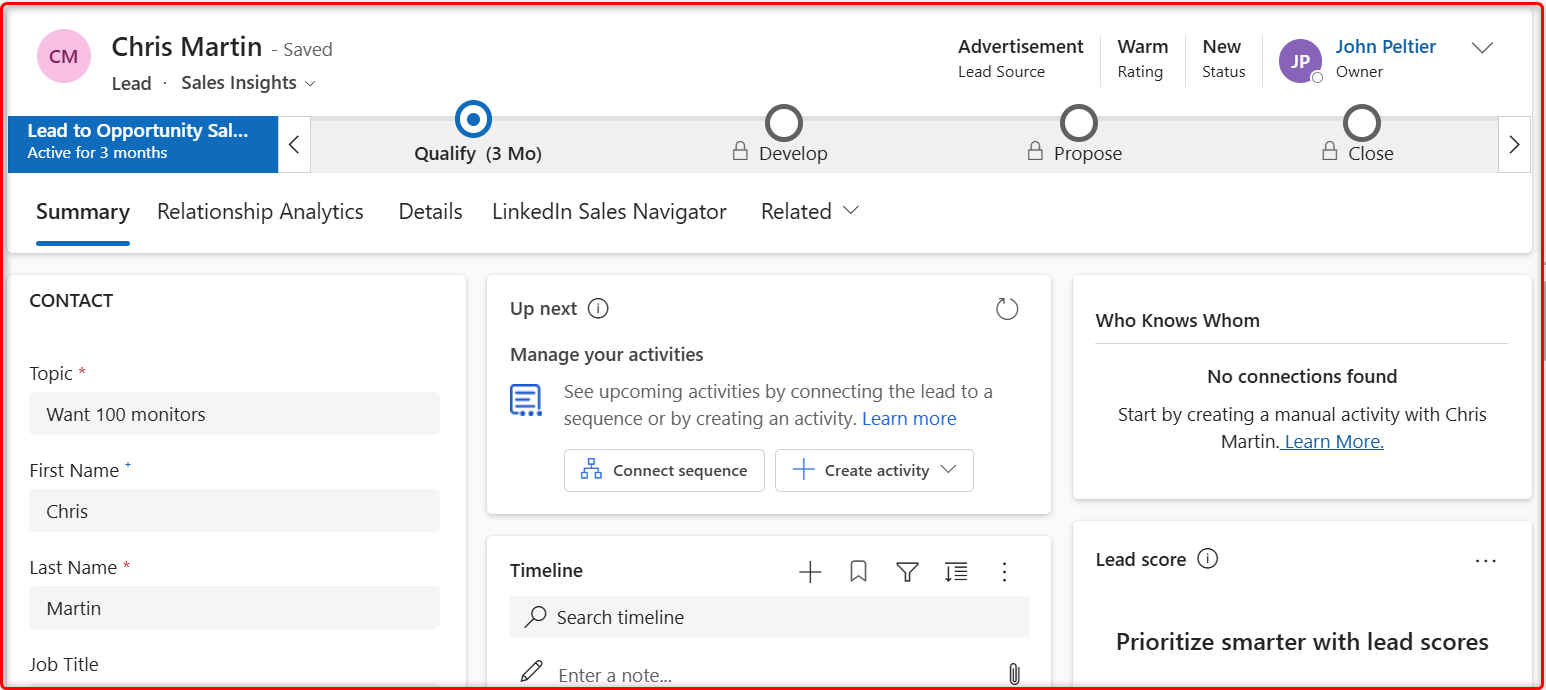
Tegevuste ajaskaala. Kõik kohtumised, mille määrate müügivõimalusega töötamise ajal ajakavva, teie saadetud meilid või tehtud telefonikõned on saadaval ühes kohas, mis annab teile kogu töö tegemiseks vajaliku konteksti.
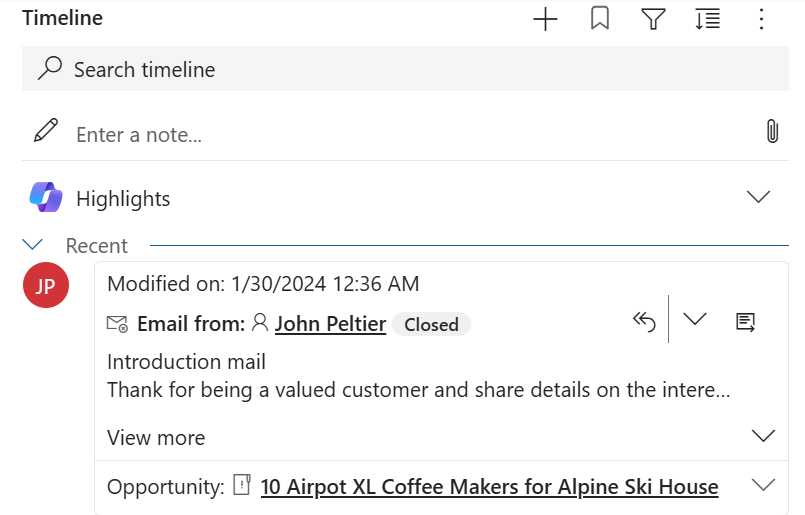
Dokumentide talletamine ja vaatamine kirjete kontekstis. Kas teil on müügivõimaluse kohta esitlusi või dokumente kõikjal laiali? Talletage neid kõiki ühes kohas, nii et igaüks, kes selle müügivõimalusega töötab, saaks neid vaadata!
Lisainfo: Collaborate kasutades SharePoint.
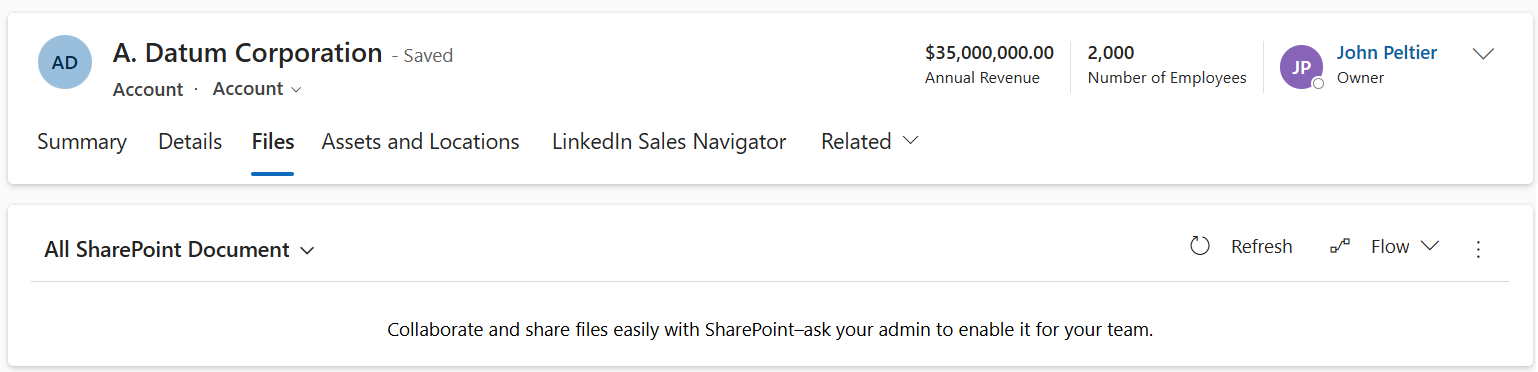
Lihtsustatud müügivõimaluse arve esitamise protsess. Klienti on lihtne müügilehtris liigutada. Looge lihtsalt hinnapakkumine otse müügivõimalusest, millega töötate, ja aktiveerige see. Kasutage sama hinnapakkumist kiiresti arve loomiseks ja tehingu võidetuks märkimiseks. Samuti saate hinnapakkumised ja arved vaid ühe klõpsuga meili teel kliendile saata.
Lisateave:Müügiprotsessi mõistmine.

Dokumendi mallid. Word'i ja Exceli mallid tagavad, et dokumendid, mida saadate klientidele, vastavad teie ettevõtte brändile.
Lisainfo: Halda Word malle.
Müügiandmed kõikjal ja igal pool. Saate tuua kõik kliendi- ja müügiandmed otse oma mobiilsideseadmesse või tahvelarvutisse. Olenemata sellest, kas külastate klienti või olete teel, saate oma seadme kiiresti välja tõmmata, et võimalust teabega värskendada. Veelgi enam – ühtne kasutus on tagatud olenemata kasutatavast seadmest.
Lisateabe saamiseks Dynamics 365 Sales mobiilirakenduse kasutamise kohta vaadake Use the Dynamics 365 Sales mobiilirakendust
Rakenduse andmete mõistmine
Iga päev töötate erinevate kliendi kirjetega ja kirje tüüpidega, kui viite kliendi oma ettevõtte protsessidest läbi, korjates andmeid, mida läheb teil vaja nende kirjete väljade täitmiseks ning lõppude lõpuks võita nende äri.
Mis on kirje? Dynamics 365 Sales. aastal on record täielik infoühik, näiteks kogu info ühe kontakti kohta. Seda võib käsitleda tabeli reana. Näiteks iga kord, kui lisate rakendusele uue kontaktettevõtte, loote rakenduses Sales uue kirje.
Mis on kirje tüüp? Iga süsteemi lisatav kirje kuulub kindlasse kirjetüüpi, näiteks konto, kontakt, müügivihje või müügivõimalus.
Äriprotsessid Dynamics 365 Sales'is
Äriprotsessid aitavad kõigil järgida parimaid tavasid, isegi kui tegemist on olukordadega, mida sageli ei esine. Sammu lõpuleviimiseks tuleb sisestada andmed või märkida samm ekraani ülaosas protsessiribal lõpuleviiduks. Kui kõik sammud on täidetud, siis saab liikuda järgmisse etappi.
Lisateavet äriprotsessi voogude loomise või kohandamise kohta leiate teemast Õpetus: Äriprotsessi voo loomine
Kas te ei leia seda funktsiooni oma rakendusest?
On mõned võimalused.
- Teil pole selle funktsiooni kasutamiseks vajalikku litsentsi. Vaadake võrdlustabelit ja litsentsimisjuhendit , et näha, millised funktsioonid on teie litsentsiga saadaval.
- Teil pole selle funktsiooni kasutamiseks vajalikku turberolli.
- Funktsiooni konfigureerimiseks või seadistamiseks peavad teil olema haldus- ja kohandamisrollid
- Müügiga seotud funktsioonide kasutamiseks peavad teil olema peamised müügirollid
- Mõned ülesanded nõuavad konkreetseid funktsionaalseid rolle.
- Teie administraator pole funktsiooni sisse lülitanud.
- Teie organisatsioon kasutab kohandatud rakendust. Küsige täpseid juhiseid oma administraatorilt. Selles artiklis kirjeldatud toimingud on seotud kasutusvalmis müügikeskusega ja rakendusega Sales Professional.