Märkus.
Juurdepääs sellele lehele nõuab autoriseerimist. Võite proovida sisse logida või kausta vahetada.
Juurdepääs sellele lehele nõuab autoriseerimist. Võite proovida kausta vahetada.
Saate redigeerida mis tahes loodud kohandatud tabelit. Standardtabelitel või hallatavatel kohandatud tabelitel võivad olla muudatuste tegemisel piirangud.
Tabelis saate teha järgmisi muudatusi.
Tabeli atribuudid. Lisateave: Tabeli atribuutide redigeerimine Power Appsi abil
Veergude. Lisateave: Microsoft Dataverse'i veergude loomine ja redigeerimine
Suhted. Lisateave: Tabelitevaheliste seoste loomine ja redigeerimine
Võtmed. Alternatiivvõtmete määratlemine ridadele viitamiseks
Muudatusi saate teha ka tabelit toetavates ridades.
Ärireeglid. Lisateave: Ärireeglite ja soovituste loomine loogika rakendamiseks vormil
Vaated. Lisateave: vaate loomine või redigeerimine
Vormid. Lisateave: vormide loomine ja kujundamine
Armatuurlauad. Lisateave: Armatuurlaudade loomine või redigeerimine
Graafikud. Süsteemidiagrammi loomine või redigeerimine
Märkus.
Standardtabelid on tavalised tabelid, mis sisalduvad teie keskkonnas ja mis ei ole süsteemi- ega kohandatud tabelid. Hallatavad kohandatud tabelid on tabelid, mis on lisatud süsteemi hallatava lahenduse importimise teel. Nende tabelite redigeerimise ulatuse määravad iga tabeli jaoks määratud hallatavad atribuudid. Kõik atribuudid, mida ei saa redigeerida, keelatakse.
Tabeli atribuutide redigeerimine Power Appsi abil
Valige rakenduses Power AppsLahendused, avage soovitud mittehallatav lahendus ja seejärel valige tabel, mida soovite redigeerida. Tabeli atribuutide muutmiseks valige käsuribal Sätted, et kuvada paani Tabeli redigeerimine , nagu allpool näidatud.
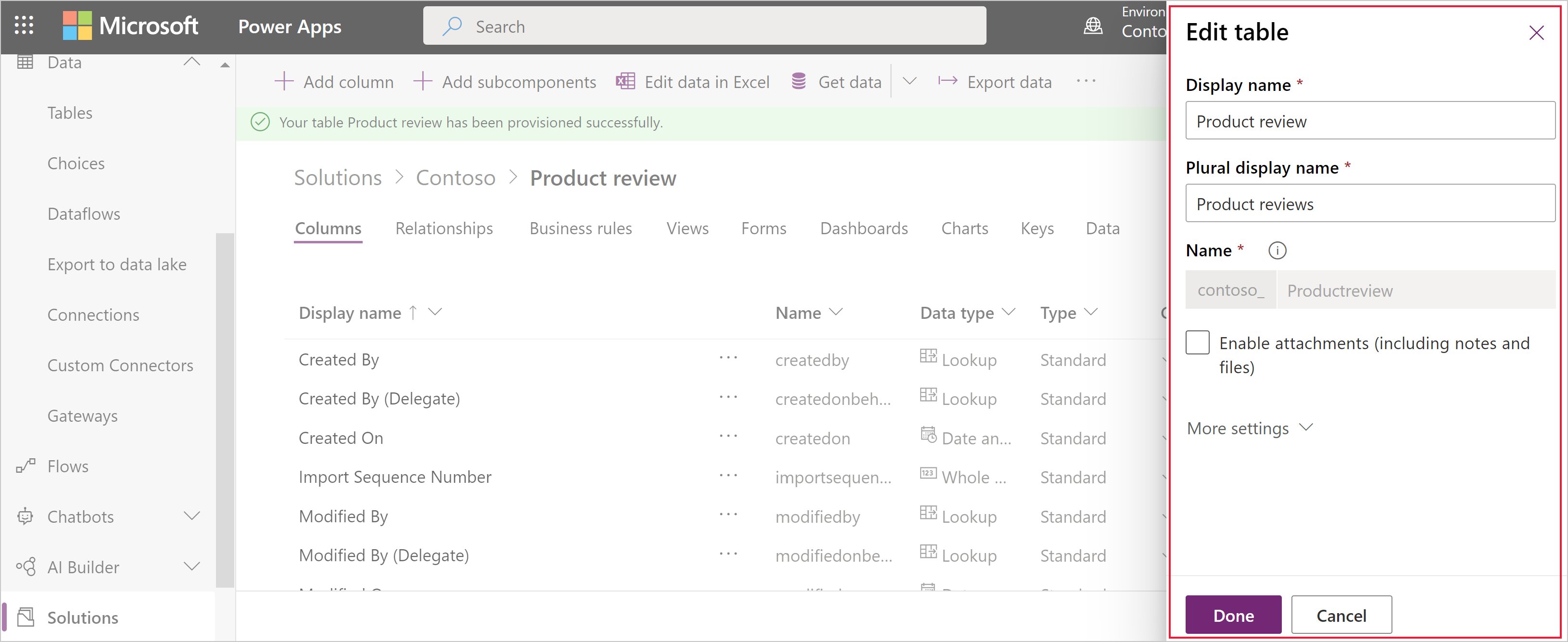
Redigeerimiseks saadaolevate atribuutide kirjelduse leiate teemast Tabeli loomine.
Märkus.
Kui see on lubatud, ei saa kõiki tabeli atribuute muuta. Lisateave: Tabelisuvandid, mida saab lubada ainult
Paljude standardtabelite nimesid võib kasutada ka rakenduse muus tekstis. Teksti otsimiseks ja muutmiseks, kus seda nime kasutati, vaadake teemat Standardsete tabelisõnumite redigeerimine
Tabeli redigeerimine Solution Exploreri abil
Tabeli redigeerimisel lahenduseuurija abil peate leidma mittehallatava lahenduse, millele soovite selle lisada.
Mittehallatava lahenduse avamine
Valige Power Appsis vasakpoolsel navigeerimispaanil Lahendused ja seejärel valige tööriistaribal Aktiveeri klassikaline. Kui üksust pole külgpaneeli paanil, valige ... Veel ja seejärel valige soovitud üksus.
Avage loendis Kõik lahendused soovitud mittehallatav lahendus.
Tabeli nime muutmine
Kasutage atribuute Kuvatav nimi ja Mitmuse nimi , et muuta tabeli nime rakenduses.
Märkus.
Paljude standardtabelite nimesid võib kasutada ka rakenduse muus tekstis. Teksti otsimiseks ja muutmiseks, kus seda nime kasutati, vaadake teemat Standardsete tabelisõnumite redigeerimine
Kohandatud tabelite jaoks kasutatavate ikoonide muutmine
Vaikimisi on kõigil veebirakenduse kohandatud tabelitel samad ikoonid. Saate luua pildi veebiressursse kohandatud tabelite jaoks soovitud ikoonide jaoks. Lisateave: Kohandatud tabelite ikoonide muutmine.
Tabelisuvandid, mida saab lubada ainult
Järgmises tabelis on loetletud suvandid, mida saate tabeli jaoks lubada, kuid pärast nende üksuste lubamist ei saa neid keelata.
| Variant | Kirjeldus |
|---|---|
| Tegevuse | Seostage selle tabeli jaoks tegevused kirjetega. |
| Äriprotsesside vood | Looge selle tabeli jaoks äriprotsessi vood. Lisateave: äriprotsessi voog loomine protsesside standardimiseks |
| Ühendused | Kasutage ühenduste funktsiooni näitamaks, kuidas selle tabeli kirjed on ühendatud muude tabelite kirjetega, mille puhul on samuti ühendused lubatud. |
| Tagasiside | Lubage klientidel kirjutada tagasisidet mis tahes tabelikirje kohta või hinnata tabelikirjeid määratletud hinnanguvahemikus. Lisateave: Tagasiside/hinnangute tabeli lubamine |
| Märkmed | Lisage selle tabeli kirjetele märkmeid. Märkmed hõlmavad võimalust manuseid lisada. |
| Järjekorrad | Kasutage tabelit koos järjekordadega. Järjekorrad parandavad töö marsruutimist ja jagamist, muutes tabelikirjed kättesaadavaks keskses kohas, kus kõigil on neile juurdepääs. |
| E-kirja saatmine | Kasutage meilide saatmiseks mõnele tabeli väljale salvestatud meiliadressaadi. Kui selle tabeli jaoks pole veel välja Ühe tekstirea vorming, mille vorminguks on seatud meil, luuakse meilisõnumite saatmise lubamisel uus. |
Tabelisuvandite lubamine või keelamine
Järgmises tabelis on loetletud tabelisuvandid, mida saate igal ajal lubada või keelata.
| Variant | Kirjeldus |
|---|---|
| Juurdepääs meeskondadele | Looge selle tabeli jaoks meeskonnamallid. |
| Luba kiirloomine | Pärast selle tabeli jaoks kiirloomise vormi loomist ja avaldamist saavad inimesed luua uue kirje, kasutades navigeerimispaanil nuppu Loo . Lisateave: vormide loomine ja kujundamine Kui kohandatud tegevuste tabeli jaoks on lubatud kiirloomine, on kohandatud tegevus nähtav tegevustabelite rühmas, kui inimesed kasutavad navigeerimispaanil nuppu Loo . Kuna aga tegevused ei toeta kiirloomise vorme, kasutatakse kohandatud tabeli ikooni klõpsamisel põhivormi. |
| Alad, kus see tabel kuvatakse | Valige veebirakenduses selle tabeli kuvamiseks üks saadaolevatest saidikaardi aladest. See säte ei kehti mudelipõhistele rakendustele. |
| Auditeerimine | Kui auditeerimine on teie organisatsiooni jaoks lubatud. Auditeerimine võimaldab tabelikirjete muudatusi aja jooksul jäädvustada. Tabeli jaoks auditeerimise lubamise korral on auditeerimine lubatud ka selle kõigil väljadel. Saate märkida või tühjendada väljad, mille auditeerimist soovite lubada. |
| Muudatuste jälgimine | Lubab andmete tõhusat sünkroonimist, tuvastades, millised andmed on muutunud pärast andmete algset ekstraktimist või viimast sünkroonimist. |
| Värv | Määrake värv, mida tabeli jaoks mudelipõhistes rakendustes kasutatakse. |
| Kirjeldus | Sisestage tabeli eesmärgi sisukas kirjeldus. |
| Dokumendihaldus | Kui muud ülesanded, mis võimaldavad organisatsioonil dokumente hallata, on täidetud, on selle funktsiooni lubamise korral võimalik tabel SharePointiga integreerida. |
| Duplikaatide tuvastamine | Kui duplikaadituvastus on teie asutuses lubatud, võimaldab duplikaadituvastuse lubamine luua selle tabeli jaoks duplikaadituvastusreeglid. |
| Luba mobiili jaoks | Tehke see tabel kättesaadavaks rakendustele Dynamics 365 telefonidele ja tahvelarvutitele. Selle tabeli saate muuta ka mobiilseadmetes kirjutuskaitstuks. Kui tabeli vormid nõuavad laiendust, mida rakendused Dynamics 365 telefonidele ja tahvelarvutitele ei toeta, kasutage seda sätet tagamaks, et mobiilirakenduse kasutajad ei saaks nende tabelite andmeid redigeerida. |
| Luba telefoni ekspressi jaoks | Tehke see tabel rakenduses Dynamics 365 telefonidele kättesaadavaks. |
| Kirjakooste | Inimesed saavad seda tabelit kasutada kirjakoostega. |
| Rakenduse Dynamics 365 Outlooki jaoks ühenduseta režiimi võimalus | Kas selles tabelis olevad andmed on saadaval, kui rakendus Dynamics 365 Outlooki jaoks pole võrguga ühendatud. |
| Esmane pilt | Pilte toetavatel süsteemitabelitel on juba väli Pilt . Saate valida, kas kuvada sellel väljal olevad andmed kirje pildina, määrates selle välja väärtuseks [Puudub] või Vaikepilt. Kohandatud tabelite puhul peate esmalt looma pildivälja. Pärast välja loomist saate sätet põhipildi määramiseks muuta. Lisateave: Pildiveerud |
| Lugemispaan rakenduses Dynamics 365 Outlooki jaoks | Kas tabel on rakenduse Dynamics 365 Outlooki jaoks lugemispaanil nähtav. |
| Kohandatud spikri kasutamine | Kui see on lubatud, määrake spikri URL, et määrata, millist lehte kasutajad rakenduses spikrinupu valimisel näevad. Kasutage kohandatud spikrit, et anda tabeli jaoks konkreetseid juhiseid oma ettevõtte protsesside kohta. |
Vt ka
Tabeli loomine
Tabelite loomine ja redigeerimine lahenduseuurija abil