Märkus.
Juurdepääs sellele lehele nõuab autoriseerimist. Võite proovida sisse logida või kausta vahetada.
Juurdepääs sellele lehele nõuab autoriseerimist. Võite proovida kausta vahetada.
Microsoft Dataverse'i salvestusmaht on optimeeritud relatsioonilistele andmetele, manustele ja auditipäevikutele. Kui ostsite salvestusruumi enne 2019. aasta aprilli, kasutate selles artiklis käsitletud pärandlitsentsimudelit.
Salvestusmudeli kohta leiate infot New Microsoft Dataverse'i salvestusmahust.
Pärandmäluruumi mudeli litsentsid
Järgmised litsentsid pakuvad mäluruumi pärandmäluruumi mudeli alusel. Kui teil on mõni järgmistest litsentsidest ja mitte ühtegi mahupõhisest salvestuslitsentsist, kuvatakse pärandmudeli aruanne: Dataverse
- Microsoft Dynamics 365 täiendav mittetootmiseksemplar
- Microsoft Dynamics 365 täiendav testeksemplar
- Microsoft Dynamics 365 eksemplar
- Microsoft Dynamics 365 mäluruumi lisandmoodul
Selleks et näha, kas teil on mõni nendest litsentsidest, logige sisse teenuse Microsoft 365 halduskeskusesse ja seejärel minge jaotisse Arveldamine>Litsentsid.
Märkus.
Kui teil on nii ülalmainitud pärandmudeli litsentse kui ka **uue mudeli litsentse**, näete **uue mudeli** aruannet .... Kui teil pole ühtegi ülalmainitud pärandmudeli litsentsi ega ka **uue mudeli litsentse**, näete **uue mudeli** aruannet ....
Pärandmäluruumi mudeli kinnitamine
Järgige neid samme, et näha pärandlitsentsi salvestusmudelit:
- Logige halduskeskusesse Power Platform sisse.
- Valige paanil Litsentsimine Võimsuse lisandmoodulid.
- Saate kuvada andmed lehel Kokkuvõte.
Selles aruandes kuvatakse saadaolev mäluruum allika järgi, lisaks üldisele mäluruumi kasutamisele. Et aidata sul uuele litsentsimudelile üle minna, näitab praegust kasutust ka andmebaasi, faili ja logi mahutavusega.
Mahu lehe üksikasjad
Märkus.
Litsentsimismudeli mäluruumi kasutuse arvutus koosneb kõigist kolmest salvestusruumi tüübist—andmebaas, fail ja logi— kuid see kuvatakse ühe üldise mäluruumi arvuna.
Vahekaart Kokkuvõte
Sellel lehel antakse rentniku tasemel ülevaade sellest, kus teie organisatsioon salvestusmahtu kasutab.
Järgi neid samme, et näha Summary vahekaarti:
- Logige halduskeskusesse Power Platform sisse.
- Valige navigeerimispaanil Litsentsimine .
- Litsentsimise paneelil vali Mahutavuse lisandmoodulid ja seejärel Kokkuvõte.
Kõik tabelid Dataverse-is, sh süsteemi tabelid, sisalduvad lao mahutavuse raportis.
| Number | Kirjeldus |
|---|---|
| 1) |
Salvestusmahu kasutamine
|
| 2) |
Salvestusmaht allikate kaupa
|
| 3) | Suurim salvestusruumi kasutus keskkonna järgi: keskkonnad, mis tarbivad kõige rohkem võimsust |
| 4) | Lisandmoodulid: teie organisatsiooni lisandmooduli kasutamise üksikasjad. Vaadake võimsuse lisandmooduleid Power Platform administreerimiskeskusest |
Dataverse vahekaart
See leht sisaldab sarnast teavet nagu vahekaart Kokkuvõte, kuid see pakub keskkonnatasemel ülevaadet sellest, kus teie organisatsioon salvestusmahtu kasutab.
Järgi neid samme, et lehte vaadata:
- Logige halduskeskusesse Power Platform sisse.
- Valige navigeerimispaanil Litsentsimine .
- Litsentsimise paneelil vali Capacity add-ons ja seejärel Dataverse.
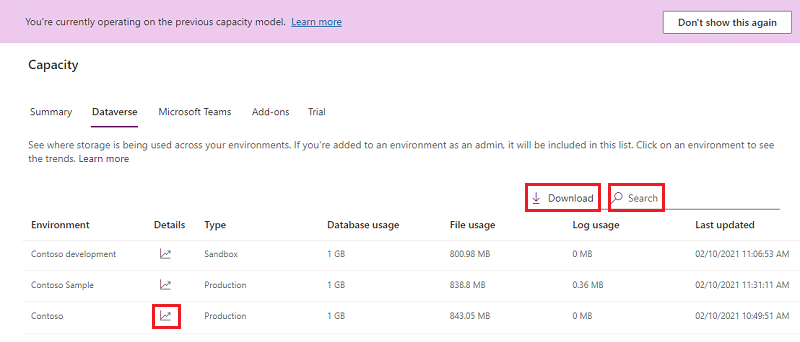
Pidage silmas järgmisi funktsioone.
| Funktsioon | Kirjeldus |
|---|---|
| Allalaadimine | Tehke keskkondade loendi kohal valik Laadi alla, et laadida alla Exceli CSV-fail, mis hõlmab üksikasjalikku salvestusruumiteavet iga keskkonna kohta, mida sisselogitud administraatoril on õigus Power Platformi halduskeskuses näha. |
| Otsige | Kasutage keskkonna nime ja keskkonnatüübi järgi otsimiseks Otsingut. |
| Üksikasjad | Keskkonna mahutavuse analüüsi kuvamiseks vaadake järgmist jaotist nupu Üksikasjad ( ) kasutamise kohta. ) kasutamise kohta. |
Märkus.
- Järgmisi keskkondi ei arvestata mäluruumi hulka ja kuvatakse väärtus 0 GB.
- Microsofti meeskonnad
- Prooviversioon
- Tutvu eelvaatega
- Tugiteenus
- Arendaja
- Saate valida keskkonna, mille väärtus on 0 GB, ja minna seejärel oma keskkonna võimsuse analüüsi lehele, et näha tegelikku tarbimist.
Salvestusruumi võimsuse näitajad keskkonna järgi
Keskkonna tasemel üksikasjaliku vaate nägemiseks selle kohta, kus teie organisatsioon võimsust kasutab, lisaks kolmele võimsustarbimise tüübile, valige vahekaardil Kokkuvõte nupp Üksikasjad ( ).
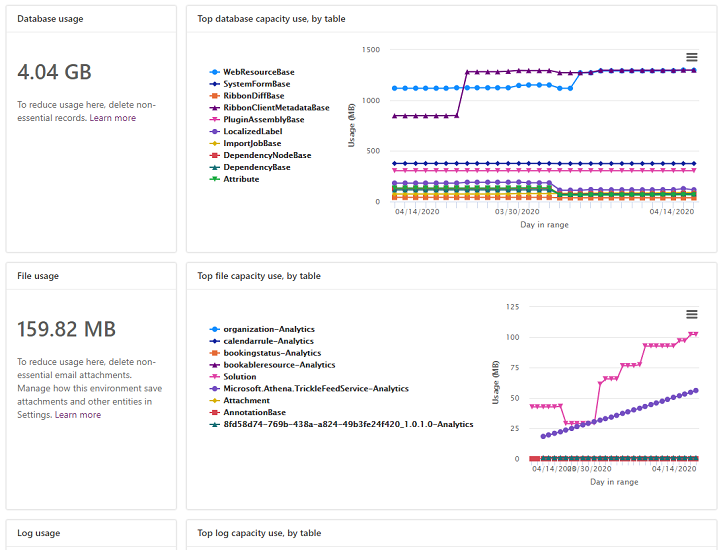
Antakse järgmised üksikasjad.
- Tegelik andmebaasi kasutus
- Peamised andmebaasi tabelid ja nende kasv aja jooksul
- Tegelik failikasutus
- Peamised failide tabelid ja nende kasv aja jooksul
- Tegelik logikasutus
- Peamised tabelid ja nende kasv aja jooksul
Microsoft Teams vahekaart
Sellel lehel kuvatakse teie keskkondades kasutatav Microsoft Teams võimsusmälu. Meeskondade keskkonnavõimsust ei arvestata teie organisatsioonis kasutamise Dataverse puhul.
- Logige halduskeskusesse Power Platform sisse.
- Valige navigeerimispaanil Litsentsimine .
- Litsentsimise paneelil vali Capacity add-ons ja seejärel Microsoft Teams.
| Funktsioon | Kirjeldus |
|---|---|
| Allalaadimine | Tehke keskkondade loendi kohal valik Laadi alla, et laadida alla Exceli CSV-fail, mis hõlmab üksikasjalikku salvestusruumiteavet iga keskkonna kohta, mida sisselogitud administraatoril on õigus Power Platformi halduskeskuses näha. |
| Otsige | Kasutage keskkonna nime ja keskkonnatüübi järgi otsimiseks Otsingut. |
Lisandmoodulite loend
Sellel lehel saate vaadata oma organisatsiooni lisandmooduli kasutus üksikasju ja määrata lisandmooduleid keskkondadele. Vaadake võimsuse lisandmooduleid Power Platform administreerimiskeskusest
Märkus.
See vahekaart kuvatakse ainult juhul, kui teie rentnikus on lisandmoodulid kaasatud.
Prooviversiooni vahekaart
Sellel lehel kuvatakse teie keskkondades prooviversioonide kasutatav võimsusmälu. Proovikeskkonna läbilaskevõime kasutamist ei arvestata teie organisatsioonis kasutamise Dataverse puhul.
- Logige halduskeskusesse Power Platform sisse.
- Valige navigeerimispaanil Litsentsimine .
- Litsentsimise paneelil vali Mahutavuse lisandmoodulid ja seejärel Proovivalik.
| Funktsioon | Kirjeldus |
|---|---|
| Allalaadimine | Tehke keskkondade loendi kohal valik Laadi alla, et laadida alla Exceli CSV-fail, mis hõlmab üksikasjalikku salvestusruumiteavet iga keskkonna kohta, mida sisselogitud administraatoril on õigus Power Platformi halduskeskuses näha. |
| Otsige | Kasutage keskkonna nime ja keskkonnatüübi järgi otsimiseks Otsingut. |
Mäluruumi näidisstsenaarium
Stsenaarium: kogu salvestusruumi maht on ületatud, katkestamise jõustamine
| Tüüp | Õigus | Tarbitud |
|---|---|---|
| Kogu salvestusruum | 100 GB | 110 GB |
110 GB mäluruumi kasutatakse kolme tüüpi mäluruumi jaoks: andmebaas, logi ja fail. See rentnik on on ületanud mäluruumi kasutuse piirangu 10 GB võrra. Seega on defitsiit olemas. See rentnik peaks mäluruumi vabastama või juurde ostma.
Muudatused mäluruumi ületamise õigustes
Teeme muudatusi selle kohta, mis juhtub siis, kui organisatsiooni salvestusvõimsus on lähedal või ületab lisandmoodulite kaudu soovitud või ostetud võimsust.
Mäluruumi piirile läheneva mahutavuse märguanded käivitatakse siis, kui ükskõik millises pärandmudeli salvestusruumis on saadaval vähem kui 15% ruumi. Teine hoiatus, mis teavitab administraatori toimingute võimalikkusest, saadetakse siis, kui pärandmudeli kogumahutavus on alla 5% vabast ruumist. Viimane teavitusaste saadetakse siis, kui rentnik on „üle salvestusruumi“ (salvestusruumi kasutus ületab lubatud mahutavust). See teavitab administraatorit, et järgmised toimingud pole saadaval enne, kui rentnikul on vaba võimsust.
- Loo uus keskkond (nõuab vähemalt 1 GB vaba ruumi)
- Keskkonna kopeerimine
- Taastage keskkond
- Proovikeskkonna tasuliseks muutmine (nõuab vähemalt 1 GB vaba ruumi)
- Keskkonna taastamine (nõuab vähemalt 1 GB vaba ruumi)
- Andmebaasi Dataverse lisamine keskkonnale
Need teatised saadetakse rentnikuadministraatoritele iganädalaselt.
Praegu ei ole üürnikel võimalust nendest teavitustest loobuda ega neid kellelegi teisele delegeerida.
Kõik rentniku administraatorid saavad need teatised automaatselt.
Kui rentnik on ületanud salvestusruumi mahutavuse, kuvatakse administreerimiskeskuses teavitusriba. Power Platform
Mäluruumi puudujäägi korral tehtavad toimingud
Mäluruumi kasutamise vastavusse viimiseks saate alati vabastada mäluruumi, kustutada soovimatud keskkonnad või osta mäluruumi juurde. Lugege lisateavet mäluruumi lisandmoodulite kohta Dynamics 365 litsentsimisjuhisest või "Power Appsi ja Power Automate'i litsentsimisjuhise lisandmoodulite jaotisest.
Sa saad kasutada oma organisatsiooni standardset hankeprotsessi, et osta võimsuse lisasid.
KKK
Miks väheneb minu mäluruumi kasutus andmebaasis ja kasvab failis?
Optimeerime Dataverse pidevalt kasutusmugavuse, jõudluse ja tõhususe parandamiseks. Osa sellest käimasolevast pingutusest on viia andmed parimasse võimalikku mäluruumi, mis on klientide jaoks madalaima hinnaga. Failitüübi andmed, näiteks **Märkused** ja **Manused**, **liiguvad andmebaasist failisalvestusse, mis vähendab andmebaasi mahu kasutamist ja suurendab failimahtu.
Miks minu andmebaasi tabeli suurus väheneb, kuid mu tabeli ja faili andmete suurused jäävad samaks?
Failitüüpi andmete (nt **Märkused** ja **Manused**, **a35> andmebaasist failisalvestusse**) teisaldamise osana taastame perioodiliselt vabanenud andmebaasiruumi, mis vähendab andmebaasi mahu kasutamist, samal ajal kui tabeli ja faili andmete suuruse arvutused jäävad samaks.
Mul on saadaolevad eksemplarid (tootmine ja liivakast), kuid minu mäluruumi kasutus on mäluruumi õigusest suurem. Kas ma saan uusi keskkondi ette valmistada?
Uue keskkonna ettevalmistamisel ei saa teil olla mäluruumi puudujääki. Kui teil on saadaval vähemalt 1 GB mäluruumi, saate ette valmistada keskkondi, mis vastavad teie saadaolevatele eksemplaridele.
Mul on pärandlitsentsimise mudelite litsentse ja ostsin ka uue mudeli mäluruumi litsentse. Kumb aruanne mulle kuvatakse?
Näete **mahupõhise** salvestusruumi** aruannet. Microsoft Dataverse
Kas mind teavitatakse meili teel, kui mu organisatsiooni võimsus ületab?
Jah, rentniku administraatoreid teavitatakse iganädalaselt meili teel, kui nende organisatsioon on täisvõimsusega või üle selle.
Rentniku administraatoreid teavitatakse ka siis, kui nende organisatsiooni saadaolevast mahust on 15% ja kui nende organisatsiooni saadaolevast mahust on 5%.
Mis on mahutavuse aruandes tabelid, mis lõpevad "-Analüütika"-ga?
Tabelid, mille lõpus on „– Analytics”, on tabelid, mida kasutab üks või mitu Insightsi rakendust, näiteks Sales Insights, klienditeeninduskeskus või Field Service.
Ressursside ajastamise ja optimeerimise analüüsi armatuurlauad genereerivad ennustavaid teadmisi ja vajavad tabelitest sünkroonitud andmeid. Dataverse
Lisateavet installitud Insightsi rakenduste ja "– Analytics" tabelite kohta, mida kasutatakse ülevaadete ja armatuurlaudade loomiseks, leiate järgmistest kohtadest:
- Müügiülevaated
- Field Service’i ja ressursi plaanimise optimeerimine (RSO)
- Klienditeeninduskeskus
- Väliteenindus
Seotud teave
Dataverse salvestusmaht
Mis on uut salvestusruumis?
Vabastage salvestusruumi
Mahuvuse lisandmoodulid