Muistiinpano
Tämän sivun käyttö edellyttää valtuutusta. Voit yrittää kirjautua sisään tai vaihtaa hakemistoa.
Tämän sivun käyttö edellyttää valtuutusta. Voit yrittää vaihtaa hakemistoa.
Muistio
Tämä artikkeli koskee useita valjaita. Käyttämäsi valjaat vaikuttavat laskutukseen, ominaisuuksiin ja ominaisuuksiin siitä, mitä rakennat.
Voit tarkastella, viedä ja ladata tallenteita agenttisi kanssa käydyistä asiakasvuorovaikutuksista sekä Power Apps että Copilot Studiossa. Tiedot, joita kukin sovellus vie, ovat hieman erilaisia.
Important
Keskustelun transkriptioita ei ole kirjoitettu seuraaville:
- Microsoft Dataverse Teams-ympäristöille
- Microsoft Copilot -agentit
Tässä artikkelissa käsitellään keskustelutallenteiden lataamista Power Apps ja niiden käyttämistä raporttien luomiseen Power BI. Jos haluat ladata tallenteita suoraan Copilot Studiossa, katso Latauksen keskustelutallenteet Copilot Studio:ssä.
Oletusarvoisesti Power Apps lataa keskustelutallenteet viimeisten 30 päivän ajalta. Voit muuttaa säilytysaikaa.
Muistio
Transkriptitiedot säilytetään Copilot Studio -tallennustilassa jopa 28 päivää asianmukaisen agentin toiminnan tukemiseksi ja poistetaan automaattisesti tämän ajan jälkeen.
Jos ylläpitäjä on poistanut käytöstä käyttäjien mahdollisuuden nähdä tai ladata transkriptioita ja sinun täytyy viedä tai hankkia kopio näistä tiedoista, luo uusi tukipyyntö.
Ennakkoehto
- Jos haluat tarkastella keskustelun tallenteita, tarvitset Bot Transcript Viewer -käyttöoikeusroolin. Vain järjestelmänvalvojat voivat myöntää Botin tallenteiden katseluohjelma -käyttöoikeusroolin.
Important
Tekijät, joilla on ympäristön tekijän rooli, eivät voi automaattisesti käyttää transkriptioita.
Keskusteluiden tallenteiden tarkastelu ja vienti Power Apps portaalista
Muistio
Agenttivastauksia, jotka käyttävät SharePoint tietolähteenä, ei sisällytetä keskustelutallenteisiin.
Kun SharePoint käytetään tietolähteenä, keskustelutallenteet sisältävät kysymyksen ja vastauksen luomiseen käytettyjen lähdeasiakirjojen sisällön (search_resultskentän). Vastausta ei kuitenkaan ole mukana, ja se on merkitty .REDACTED
Kirjaudu Power Appsiin.
Valitse sivuruudusta Taulukot, ja valitse sitten Kaikki.
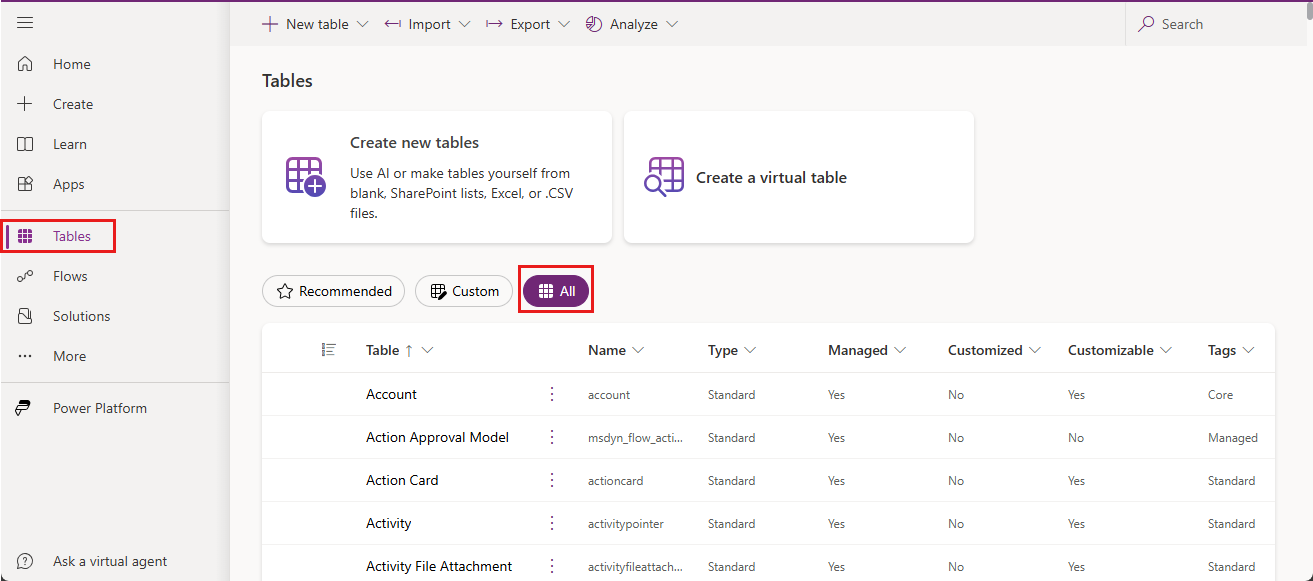
Kirjoita Haku-ruutuun "keskustelu".
Valitse ConversationTranscript-taulukko.
ConversationTranscript-taulukon sivu avautuu.
Valitse ylimmällä valikkorivillä Vie>Vie tiedot.
Datan kokoaminen vientiä varten vie muutaman minuutin.
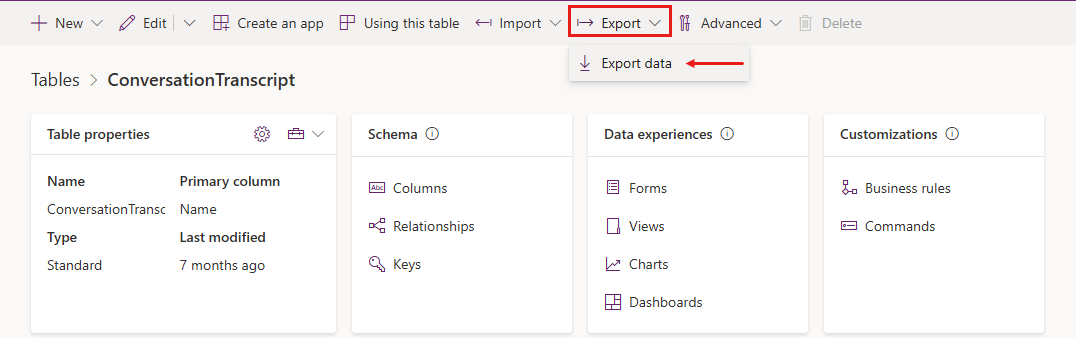
Odota muutama minuutti, kunnes Power Apps valmistelet tiedot vientiä varten, ja valitse sitten Lataa viedyt tiedot.
Tiedosto tallentuu ZIP-arkistona selaimen oletuslataussijaintiin.
Tietoja keskusteluiden transkriptioista
Keskustelun transkriptio on olemassa Dataverse-taulukkona, jonka voi ladata CSV-tiedostona (pilkulla erotellut arvot). Logiikka, joka määrittää, milloin ja miten järjestelmä tallentaa tiedot keskustelun transkripteihin, on:
- Järjestelmä tallentaa keskustelun transkriptioon 30 minuutin passiivisuuden jälkeen. Jos keskustelu jatkuu passiivisen ajan jälkeen, järjestelmä tallentaa uudet toiminnot uuteen tietueeseen samalla
Namearvolla, mutta uudellaConversationStartTimearvolla. - Telephony-kanavalle julkaistujen agenttien kohdalla keskustelut päättyvät kolme minuuttia End Conversation -tapahtuman jälkeen.
- Jokaisella tietueella on 1 MB raja transkriptiolle (
Contentsarakkeelle). Kun transkriptio on suurempi kuin tämä raja, järjestelmä jakaa litteroinnin useisiin tietueisiin, joilla kaikilla on samatNamejaConversationStartTimearvot, mutta eriMetadata.BatchIdarvoilla. - Transkriptien yhdistämiseksi ota kaikki samanarvoiset
NametietueetConversationStartTimeja lajittele nämä tietueet seuraavastiBatchId.
Seuraavassa taulukossa kuvataan tärkeimmät keskustelujen transkriptioiden kentät.
| kenttä | Description | Esimerkki |
|---|---|---|
Content |
Koko transkriptio JSON-muodossa | Katso Sisältö-kenttä |
ConversationStartTime |
Keskustelun alkamisaika (ei aika, jolloin transkriptiotietue kirjoitettiin tietosäilöön) | 2021-04-19T20:39:09Z |
ConversationTranscript |
Dataverse-taulukon rivin yksilöllinen tunniste | 28eccb77-xxxx-4a63-985f-ffaaadd6f391 |
Metadata |
JSON, joka sisältää agentin ID:n, vuokralaisen tunnuksen, agentin nimen ja erän tunnuksen | {"BotId": "aaaabbbb-0000-cccc-1111-dddd2222eeee", "AADTenantId": "bbbbcccc-1111-dddd-2222-eeee3333ffff", "BotName": "Test Bot", "BatchId":2} |
Name |
Mukautetun rivin nimi, joka on luotu ja ConversationId jota seuraa BotId |
8YYe8iif49ZKkycZLe7HUO_198eca5f-1145-4ae6-8c08-835d884a8688 |
Bot_ConversationTranscript |
Agenttitunnus | aaaabbbb-0000-cccc-1111-dddd2222eeee |
Created on |
Päivämäärä ja kellonaika, jona transkriptiotietue on luotu | 2021-04-20T02:40:13Z |
Sisältö-kenttä
Content-kenttä on kaikkien niiden toimintojen raakaloki, jotka käyttäjä on tehnyt agentin kanssa. Yleisiä toimintotyyppejä ovat Viesti ja Tapahtuma:
- Viestiaktiviteetit ilmaisevat keskustelun sisällön. Viestiaktiviteetit voivat sisältää tekstiä, puhetta, vuorovaikutteisia kortteja ja binaariliitteitä tai tuntemattomia liitteitä.
- Tapahtuma-aktiviteetit sisältävät ohjelmallisia tietoja asiakkaalta tai kanavalta agentille.
Lisätietoja aktiviteettityypeistä on kohdassa Bot Frameworkin aktiviteettirakenne.
Seuraavassa taulukossa on kuvattu joitakin JSON-sisällön tärkeimpiä kenttiä:
| Avain | Description |
|---|---|
ID |
Aktiviteettiobjektin yksilöllinen GUID-tunnus |
valueType |
Aktiviteettiin tallennetun arvon tyyppi määrittää, mitä tietoja aktiviteetti antaa (Aktiviteetin yleiset arvotyypit) |
timestamp |
Aikaleima, kun aktiviteetti luotiin Epoch-muodossa (aika sekunteina keskiyöstä 1.1.1970 UTC-aikana) |
type |
Aktiviteetin tyyppi, esimerkiksi message, event tai trace |
replyToId |
Sen aktiviteetin tunnus, johon nykyinen aktiviteetti vastaa |
from |
Sisältää kentät id ja role:
id-arvoa voidaan käyttää laskettaessa agenttia käyttävien aktiivisten käyttäjien määrä, jos kaavio välittää käyttäjän yksilöllisen tunnuksen. Jos kaavio ei välitä tunnusta, välitetään keskustelukohtainen yksilöllinen tunnus.
Turvallisuuden ja yksityisyyden vuoksi järjestelmä hajauttaa ID:n ennen kuin se kirjoitetaan transkriptiin. |
channelId |
Sen kanavan tunnus, josta aktiviteetti saadaan, esimerkiksi directline, msteams tai facebook |
textFormat |
Tekstin muoto, esimerkiksi plain tai markdown |
attachments |
Aktiviteettiin liitetyt dynaamiset monipuoliset tiedot, esimerkiksi AdaptiveCards, HeroCards tai Carousel data |
text |
Teksti message toiminnoille |
value |
Aktiviteetin erityiset kentät arvon tyypin perusteella. Suurin osa hyödyllisistä tiedoista on tässä kentässä |
channeldata |
Sisältää kanavan tietoja:
|
name |
Tapahtuman aktiviteetin nimi, esimerkiksi SetPVAContext |
Yleisen aktiviteetin arvon tyypit
| Aktiviteetin arvon tyyppi | Description |
|---|---|
ConversationInfo |
Onko keskustelu peräisin Copilot Studion testiruudusta (isDesignMode) ja keskustelun kieliasetuksesta |
CSATSurveyRequest |
Käyttäjä saa asiakastyytyväisyyskyselyn (CSAT) |
CSATSurveyResponse |
Käyttäjä vastaa asiakastyytyväisyyskyselyyn (CSAT) |
DialogRedirect |
Käyttäjä ohjataan uudelleen toiseen aiheeseen |
ImpliedSuccess |
Käyttäjä saavutti aiheessa kysymyssolmu, jossa yksi ehdoista osoittaa Vahvistettu menestys CSAT -järjestelmän aiheeseen (vain perinteiset botit) tai kutsuu Keskustelun loppu - järjestelmän aihetta |
IntentRecognition |
Käynnistäjä käynnisti aiheen |
PRRSurveyRequest |
Käyttäjältä kysyttiin, vastasiko aihe tämän kysymystä Keskustelun loppu -aiheessa |
PRRSurveyResponse |
Käyttäjän vastaus kysyttäessä vastasiko aihe tämän kysymystä Keskustelun loppu -aiheessa |
SessionInfo |
Tyyppi (unengaged tai engaged), lopputulos (Escalated, Resolved, Abandon), session aloitus- ja loppuaika (startTimeUtc, endTimeUtc), sekä session vuoromäärä |
VariableAssignment |
Muuttujalle on määritetty arvo |
Parannetut transkriptiot
Voit konfiguroida agentit tuottamaan parannettuja transkripteja, jotka sisältävät solmutason dataa. Nämä tiedot auttavat seuraamaan keskustelun työnkulkua aiheen sisällä. Esimerkiksi Tilausten hallinta -aiheessa käyttäjät voivat valita uuden tilauksen lähettämisen tai aiemmin luodun noutamisen. Solmutason tietojen avulla voidaan analysoida käyttäjien toimintaa näissä vaihtoehdoissa.
Parannettujen transkriptioiden käyttöönotto
Avaa agentti.
Siirry kohtaan Asetukset>Lisäasetukset.
Valitse Enhance Transcripts ja ota käyttöön Sisällytä solmutason tiedot transkripteihin.
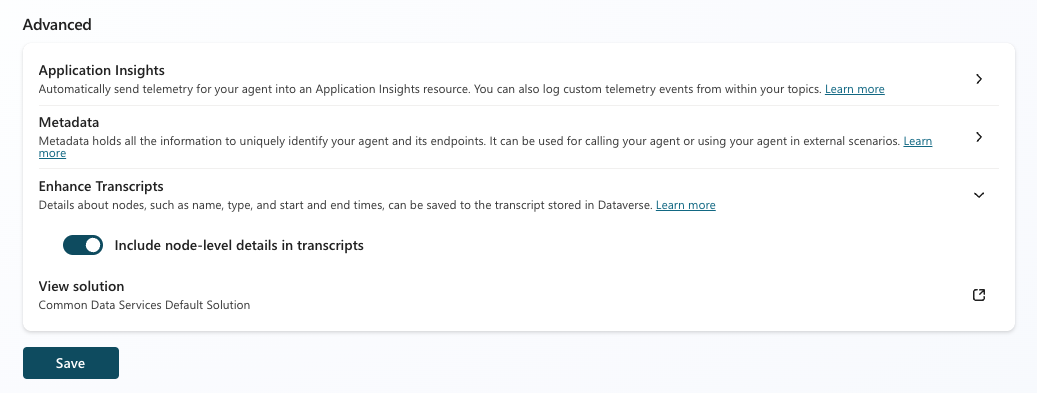
Solmutason tiedot
Kun otat käyttöön parannetut transkriptit, transkripti sisältää nodeTraceData toimintatyypin jokaiselle aiheen kutsumalle solmulle. Seuraavassa taulukossa kuvataannodeTraceData-aktiviteettiarvon tärkeimmät kentät.
| Avain | Description |
|---|---|
nodeID |
Solmun tunniste |
nodeType |
Solmun tyyppi, esimerkiksi SendActivity tai SearchAndSummarizeContent |
startTime |
Aikaleima, kun solmu käynnistettiin |
endTime |
Aikaleima, kun solmun suorittaminen päättyi |
topicDisplayName |
Aihe, joka käynnistää solmun |
Mukautetut analyysit
Jotkin skenaariot, kuten keskustelujen suodattaminen mukautetun muuttujan perusteella, edellyttävät mukautettua analytiikkaa. Räätälöityjen analytiikkaratkaisujen rakentamiseksi asiakkaat voivat syöttää raakatranskriptit dataputkiinsa tai käyttää lisäosaa, kuten Copilot Agent Kitiä.
Copilot Agent Kitin Conversation KPIs -ratkaisu jäsentää automaattisesti transkriptiot ja täyttää kootut tiedot Dataverse-taulukoiksi.
Oletussäilytysjakson muuttaminen
Power Apps joukkopoistotyö poistaa automaattisesti agenttitallenteet, jotka ovat yli 30 päivää vanhoja. Jos haluat säilyttää komentosarjat pidempään, peruuta aiemmin luotu työ ja luo uusi, joka suoritetaan eri aikataulussa.
Muistio
Jos muutat Dataversen oletussäilytysaikaa, se koskee vain mukautettuja analyyseja. Copilot Studio -varaston säilytysaika ei muutu.
Peruuta aiemmin luotu joukkopoistotoiminto
Valitse Power Apps kohdassa Asetukset>Lisäasetukset.
Dynamics 365 portaali avautuu uuteen välilehteen.
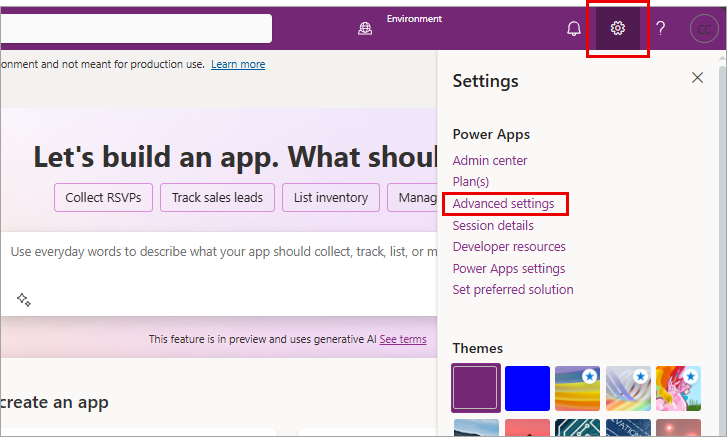
Valitse kolmio Asetusten vierestä. Valitse System -kohdan alta Tiedonhallinta.
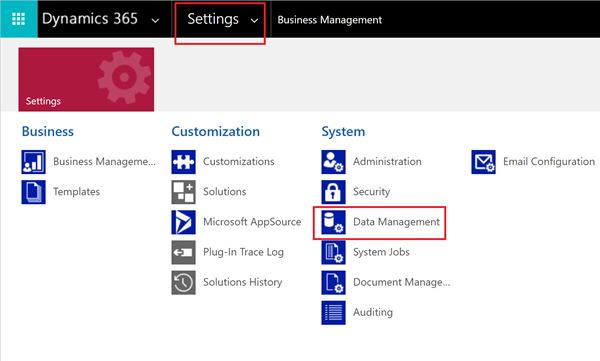
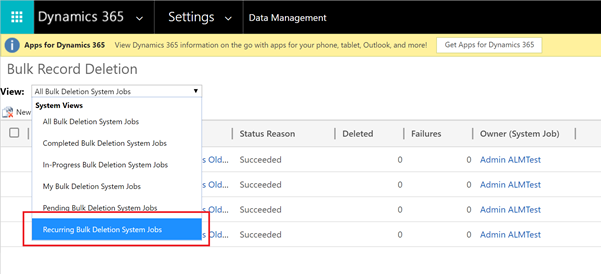
Valitse Tietueiden joukkopoisto.
Valitse Näkymä-luettelosta Toistuvan joukkopoiston järjestelmätyöt.
Valitse työ Poista joukkona yli 1 kuukauden vanhat keskustelutallenteiden tietueet.
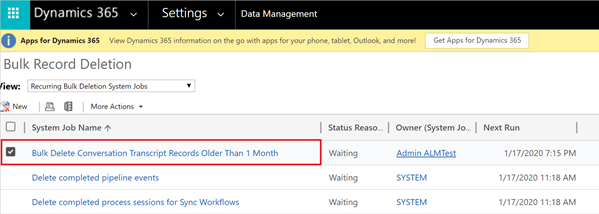
Valitse Lisää toimintoja -luettelosta Peruuta.

Luo uusi joukkopoistotyö
Valitse Uusi aloittaaksesi joukkopoiston ohjatun toiminnon. Wizardissa valitse Seuraava.
Määritä seuraavat hakuehdot:
- Valitse Etsi-luettelossa ConversationTranscripts.
- Valitse ensin ConversationStartTime, sitten Vanhempi kuin X kuukautta ja syötä arvoksi 12.
Asetus säilyttää transkription 12 kuukauden ajan. Valitse toinen vertailu ja arvo, jos haluat. - Valitse SchemaType, pidä equals valittuna ja syötä "powervirtualagents".
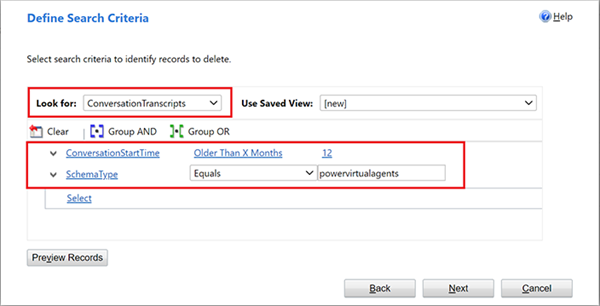
Valitse Seuraava.
Kirjoita työn nimi, valitse Suorita tämä työ joka ja kirjoita 1. Valitse toinen aikataulu, jos et halua työtä suoritettavan joka päivä.
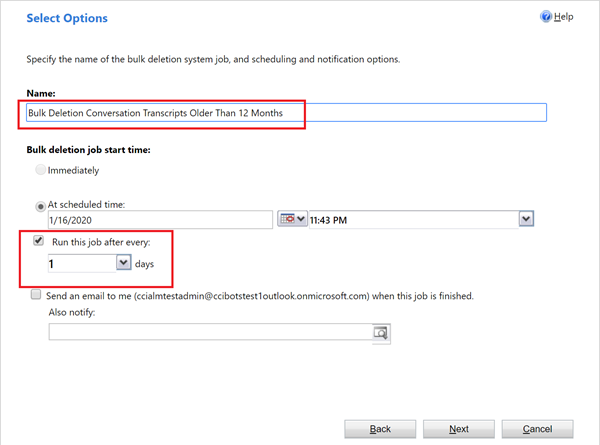
Valitse ensin Seuraava ja sitten Lähetä.
Miksi en näe keskustelun tallenteita ConversationTranscript Power Apps taulukossa?
Järjestelmänvalvojat voivat estää transkriptioiden tallentamisen Dataverseen. Lisätietoja siitä, miten opintosuoritusotteet tallennetaan ja miten pääsyn hallinta tehdään, löytyy kohdasta Control transcript access.
Important
Transkriptioita ei tallenneta agenteille, jotka on otettu käyttöön kehittäjäympäristöissä.
Vihjeitä keskusteluiden transkriptioiden hyödyntämiseksi
Käytä muuttujia tallentaaksesi dataa, joka on relevantti agentin sisällölle tai agentin käyttäjälle. Jäsentämällä muuttujan ja sen arvon keskustelutranskriptista voit suodattaa tai viipaloida datan muuttujan mukaan.
Keskustelujen transkriptiot voivat viitata sisältöön vain tunnuksen mukaan. Esimerkiksi Uudelleenohjaus- solmussa kohdeaiheeseen viitataan vain sen tunnuksella. Voit noutaa tämän aiheen tunnuksen etsimällä sen agentin sisällöstä.