Remarque
L’accès à cette page requiert une autorisation. Vous pouvez essayer de vous connecter ou de modifier des répertoires.
L’accès à cette page requiert une autorisation. Vous pouvez essayer de modifier des répertoires.
Vous pouvez inscrire des appareils personnels et appartenant à des organisations dans Intune. Après l’inscription, les appareils reçoivent les stratégies et les profils que vous créez.
Pour l’évaluation hors production sur les appareils Windows Server Insider Preview éligibles, utilisez Prise en main de la gestion de Windows Server (Insider preview). Les options d’inscription du client Windows ne sont pas automatiquement applicables à Windows Server.
Vous disposez des options suivantes pour inscrire des appareils Windows :
- Inscription automatique de Windows
- Windows Autopilot
- BYOD : Inscription de l’utilisateur
- Cogestion avec Configuration Manager
Cet article fournit des recommandations d’inscription et inclut une vue d’ensemble des tâches d’administrateur et d’utilisateur pour chaque option.
Il existe également un guide visuel des différentes options d’inscription pour chaque plateforme :
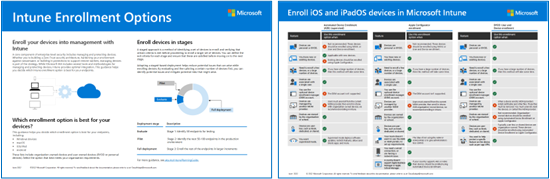
Télécharger la version au format PDF | Télécharger la version de Visio
Avant de commencer
Pour toutes les conditions préalables et configurations spécifiques à Intune nécessaires pour préparer votre client à l’inscription, consultez le Guide d’inscription : Inscription Microsoft Intune.
-
Le 14 octobre 2025, Windows 10 a atteint la fin du support et ne recevra pas les mises à jour de qualité et de fonctionnalités. Windows 10 est une version autorisée dans Intune. Les appareils exécutant cette version peuvent toujours s’inscrire à Intune et utiliser les fonctionnalités éligibles, mais les fonctionnalités ne seront pas garanties et peuvent varier.
Inscription automatique de Windows
Utilisation pour les appareils personnels et d’entreprise exécutant Windows. Microsoft Entra ID P1 ou P2 est requis avec certaines options d’inscription automatique.
Inscription automatique :
- Utilise la fonctionnalité Access, Scolaire ou Professionnel sur les appareils (Comptes de l’application >Paramètres).
- Utilise les options d’inscription que vous configurez dans le Centre d’administration Microsoft Intune.
Vous pouvez utiliser cette option d’inscription pour :
- Activer l’inscription automatique pour les appareils personnels qui s’inscrivent et rejoignent Microsoft Entra ID.
- Inscrire automatiquement des appareils en bloc avec l’application Concepteur de configuration Windows.
- Inscrire automatiquement les appareils joints hybrides Microsoft Entra à l’aide de la stratégie de groupe.
| Fonctionnalité | Utiliser cette option d’inscription quand |
|---|---|
| Vous utilisez le client Windows. | ✅ Configuration Manager prend en charge les versions publiées de Windows Server. Pour les appareils éligibles à la préversion Insider, consultez les instructions d’inscription Windows Server. |
| Vous avez Microsoft Entra ID P1 ou P2 | ✅ |
| Vous utilisez l’accès conditionnel (CA) sur les appareils inscrits à l’aide de l’inscription en masse avec un package d’approvisionnement. | ✅ Sur Windows, l’autorité de certification est disponible pour les appareils Windows inscrits à l’aide de l’inscription en bloc. |
| Vous avez des utilisateurs travaillant à distance. | ✅ |
| Les appareils sont personnels ou BYOD. | ✅ ❌ Si vous utilisez la stratégie de groupe, l’inscription en bloc et l’inscription automatique concernent les appareils appartenant à l’entreprise, et non les appareils personnels ou BYOD. |
| Les appareils appartiennent à l’organisation ou à l’établissement scolaire. | ✅ |
| Vous avez des appareils nouveaux ou existants. | ✅ |
| Vous devez inscrire quelques appareils ou un grand nombre d’appareils (inscription en bloc). | ✅ L’inscription en bloc concerne les appareils appartenant à l’organisation, et non les appareils personnels ou BYOD. |
| Les appareils sont associés à un seul utilisateur. | ✅ |
| Les appareils sont sans utilisateur, comme les appareils kiosque, dédiés ou partagés. | ✅ Ces appareils sont la propriété d’une organisation. Cette méthode d’inscription nécessite que les utilisateurs se connectent en utilisant leur compte d’organisation. Un administrateur d’organisation peut se connecter et s’inscrire automatiquement. Une fois l’appareil inscrit, créez un profil kiosque et affectez ce profil à cet appareil. Vous pouvez également créer un profil pour les appareils partagés avec de nombreux utilisateurs. |
| Vous utilisez le compte facultatif Gestionnaire d’inscription d’appareil. | ✅ ❌ Les comptes DEM ne fonctionnent pas avec la stratégie de groupe. |
| Les appareils sont gérés par un autre fournisseur MDM. | ❌ Pour être entièrement gérés par Intune, les utilisateurs doivent se désinscrire du fournisseur MDM actuel, puis s’inscrire dans Intune. |
Tâches de l’administrateur pour l’inscription automatique
Assurez-vous que vos appareils exécutent une version prise en charge de Windows. Pour obtenir une liste complète, consultez Plateformes d’appareils prises en charge.
Facultatif : au lieu que les utilisateurs entrent le nom du serveur Intune, créez un enregistrement CNAME plus facile à entrer, comme
EnterpriseEnrollment.contoso.com. Les enregistrements CNAME associent un nom de domaine à un serveur spécifique. Dans le Centre d’administration Microsoft Intune, testez votre enregistrement CNAME pour vous assurer qu’il est correctement configuré. Pour plus d’informations, voir Créer un enregistrement CNAME.Dans le Centre d’administration Microsoft Intune, sélectionnezInscription automatique à l’inscription> Windows. Dans la configuration, définissez l’étendue utilisateur MDM et l’étendue utilisateur MAM :
Étendue de l’utilisateur MDM : Lorsqu’il est réglé sur Certains ou Tous, les appareils sont joints à Microsoft Entra ID et les appareils sont gérés par Intune. Peu importe qui est connecté à l’appareil, ou si les appareils sont personnels ou BYOD. Lorsqu’ils sont définis sur Aucun, les appareils ne sont pas joints à Microsoft Entra ID et ne sont pas gérés par Intune.
Par exemple :
- Si vous souhaitez gérer l’appareil, sélectionnez Certains ou Tous.
- Si vous ne souhaitez pas gérer l’appareil, sélectionnez Aucun.
- Si vous souhaitez gérer uniquement le compte d’organisation sur l’appareil, choisissez Aucun, puis configurez l’étendue utilisateur MAM.
- Si vous souhaitez gérer l’appareil et le compte d’organisation sur l’appareil, choisissez Certains ou Tous, puis configurez l’étendue utilisateur MAM.
Portée de l’utilisateur Gestion des applications mobiles : quand il est défini sur Certains ou Tous, le compte d’organisation sur l’appareil est géré par Intune. Les appareils sont « enregistrés » dans Microsoft Entra ID. Les appareils ne sont pas « joints » à Microsoft Entra ID et ne sont pas gérés par Intune. Cette option est conçue pour les appareils BYOD ou personnels.
Par exemple :
- Si vous souhaitez gérer le compte d’organisation sur l’appareil, sélectionnez Certains ou Tous.
- Si vous ne voulez pas gérer le compte d’organisation sur l’appareil, sélectionnez Aucun.
- Si vous souhaitez gérer uniquement l’appareil, choisissez Aucun et configurez l’étendue utilisateur MDM.
- Si vous souhaitez gérer l’appareil et le compte d’organisation sur l’appareil, choisissez Certains ou Tous et configurez l’étendue d’utilisateur MDM.
Pour plus d’informations sur les appareils joints et les appareils enregistrés, consultez :
Pour l’inscription en bloc, accédez au Microsoft Store et téléchargez l’application Concepteur de configuration Windows. Configurez l’application Windows Configuration Designer et choisissez d’inscrire les appareils dans Microsoft Entra ID. Un fichier de package est créé. Placez le fichier de package sur un lecteur USB ou sur un partage réseau.
Dans les paramètres de compte sur l’appareil, les utilisateurs se connectent avec leur compte d’organisation et sélectionnent ce fichier de package. Les utilisateurs sont automatiquement inscrits.
Si vos utilisateurs finaux sont familiarisés avec l’exécution d’un fichier à partir de ces emplacements, ils peuvent effectuer l’inscription. Pour plus d’informations, consultez Inscription en bloc automatique.
Pour les inscriptions automatiques à l’aide de la stratégie de groupe :
- Assurez-vous que vos appareils clients Windows sont pris en charge dans Intune et pris en charge pour l’inscription à la stratégie de groupe.
- Inscrivez votre Active Directory dans Microsoft Entra ID. Pour plus d’informations, accédez à Intégration de Microsoft Entra avec MDM.
- Assurez-vous que vos appareils sont des appareils joints hybrides Microsoft Entra. Les appareils doivent être enregistrés dans AD local et dans Microsoft Entra ID.
- Dans AD local, créez un Activer l’inscription automatique MDM à l’aide de la stratégie de groupe d’informations d’identification Microsoft Entra par défaut . Lorsque la stratégie de groupe est actualisée, cette stratégie est envoyée aux appareils et les utilisateurs terminent la configuration à l’aide de leur compte de domaine (exemple :
user@contoso.com).
Dans le Centre d’administration Intune, vous pouvez utiliser l’analyse des stratégies de groupe pour afficher les paramètres de stratégies de groupe locales pris en charge par les fournisseurs de gestion des périphériques mobiles dans le cloud, notamment Microsoft Intune.
Conseil
Si vous recherchez une solution Cloud native pour gérer les appareils, Windows Autopilot peut être la meilleure option d’inscription pour votre organisation.
Tâches de l’utilisateur final pour l’inscription automatique
Quand les utilisateurs allument l’appareil, les étapes suivantes déterminent la façon dont ils sont inscrits. Indiquez clairement les options que les utilisateurs doivent choisir sur les appareils personnels et de l’organisation.
Appareils appartenant à l’organisation : les utilisateurs activent l’appareil, passent par l’expérience OOBE (Out-of-Box Experience) et se connectent avec leur compte professionnel ou scolaire (exemple :
user@contoso.com). Cette étape joint l’appareil dans Microsoft Entra ID, et l’appareil est considéré comme appartenant à l’organisation. L’appareil est entièrement géré, quelle que soit la personne qui est connectée. Les utilisateurs peuvent ouvrir l’application Paramètres et accéder à Comptes>Professionnel ou Scolaire pour confirmer que leur compte professionnel est connecté.Si les utilisateurs se connectent avec un compte personnel pendant l’OOBE, ils peuvent toujours joindre les appareils à Microsoft Entra ID en procédant comme suit :
- Ouvrez l’application >ParamètresAccès aux comptes>professionnels ou scolaires>Connexion.
- Dans Actions alternatives, sélectionnez Joindre cet appareil à Azure Active Directory et entrez les informations qui lui sont demandées. Cette étape joint l’appareil à Microsoft Entra ID.
Une fois joints, les appareils apparaissent comme appartenant à l'organisation. Dans le centre d’administration Intune, les appareils s’affichent comme Microsoft Entra joint. Les appareils sont gérés par Intune, quelle que soit la personne qui est connectée.
Les utilisateurs sur les appareils inscrits à l’aide de la stratégie de groupe sont avertis des modifications apportées à la configuration. L’actualisation de la stratégie peut obliger les utilisateurs à se connecter avec leur compte professionnel ou scolaire. L’inscription des appareils démarre automatiquement.
BYOD ou appareils personnels : les utilisateurs allument l’appareil, suivent les étapes de l’expérience out-of-box (OOBE) et se connectent avec leur compte personnel. Pour inscrire l’appareil dans Microsoft Entra ID :
Ouvrez l’application >ParamètresAccès aux comptes>professionnels ou scolaires>Connexion.
Dans Se connecter, les utilisateurs choisissent d’entrer une Adresse e-mail ou de Joindre cet appareil à Azure Active Directory :
Adresse de messagerie : les utilisateurs entrent leur adresse e-mail au sein de l’organisation. Ils sont invités à fournir plus d’informations, notamment le nom du serveur Intune ou l’enregistrement CNAME. Veillez à leur donner toutes les informations qu’ils doivent entrer.
Cette option enregistre l’appareil dans Microsoft Entra ID. Les appareils s’affichent comme personnels et s’affichent comme Microsoft Entra inscrit dans le Centre d’administration Intune. L’utilisateur de l’organisation est géré par Intune. L’appareil n’est pas géré par Intune.
Si vous ne souhaitez pas gérer les appareils BYOD ou personnels, les utilisateurs doivent sélectionner Adresse e-mail, puis entrer l’adresse e-mail de leur organisation.
Joindre cet appareil à Azure Active Directory : les utilisateurs entrent les informations qui leur sont demandées, y compris l’adresse e-mail de leur organisation.
Cette option joint l’appareil dans Microsoft Entra ID. Les appareils s’affichent en tant que propriété de l’organisation et s’affichent comme Microsoft Entra joint au Centre d’administration Intune. Les appareils sont gérés par Intune, quelle que soit la personne qui est connectée.
Si vous souhaitez gérer des appareils BYOD ou personnels, les utilisateurs doivent sélectionner Joindre cet appareil à Azure Active Directory. Les utilisateurs doivent également savoir que leurs appareils personnels sont gérés par leur service informatique.
Pour plus d'informations sur l'expérience de l'utilisateur final, consultez inscrire des appareils clients Windows.
Si vous utilisez l’inscription en bloc et que vos utilisateurs finaux ont l’habitude d’exécuter des fichiers à partir d’un partage réseau ou d’un lecteur USB, ils peuvent effectuer l’inscription. S’il n’est pas à l’aise avec cette étape, nous vous recommandons de l’inscrire.
Sur les appareils clients non-Windows personnels ou personnalisés, les utilisateurs doivent installer l'application Portail d'entreprise à partir du Microsoft Store. Une fois installée, les utilisateurs ouvrent l’application Portail d’entreprise et se connectent avec leurs informations d’identification d’organisation (
user@contoso.com). Ils doivent fournir plus d’informations, notamment le nom du serveur Intune. Veillez à leur donner toutes les informations qu’ils doivent entrer.
En général, les utilisateurs n’aiment pas s’inscrire eux-mêmes et peuvent ne pas bien connaître l’application Portail d’entreprise. Guidez efficacement vos utilisateurs, par exemple en leur expliquant quelles informations ils doivent entrer. Pour obtenir des instructions sur la communication avec vos utilisateurs, consultez Guide de planification : Étape 5 : créer un plan de déploiement.
Windows Autopilot
Utilisation sur des appareils appartenant à l’organisation et exécutant Windows.
Windows Autopilot utilise la version du client Windows préinstallée par le fabricant du matériel. Vous n’avez pas besoin de réinitialiser les appareils ou d’utiliser des images de système d’exploitation personnalisées. Windows Autopilot requiert également l’inscription automatique et utilise le centre d’administration Microsoft Intune pour créer un profil d’inscription. Quand les utilisateurs se connectent avec leur compte d’organisation, ils sont automatiquement inscrits.
Pour plus d’informations sur Windows Autopilot, consultez Vue d’ensemble de Windows Autopilot ou Scénarios de Windows Autopilot.
| Fonctionnalité | Utiliser cette option d’inscription quand |
|---|---|
| Vous utilisez le client Windows. | ✅ Le Gestionnaire de configuration prend en charge Windows Server. |
| Vous achetez des appareils auprès d’un fabricant qui prend en charge le service de déploiement Windows Autopilot, ou auprès de revendeurs ou de distributeurs participant au programme Cloud Solution Partners (CSP). | ✅ |
| Les appareils sont joints à un appareil hybride Microsoft Entra. | ✅ Les appareils joints hybrides Microsoft Entra sont joints à votre Active Directory local et enregistrés avec votre Microsoft Entra ID. Les appareils dans Microsoft Entra ID sont disponibles pour Intune. Les appareils qui ne sont pas enregistrés dans Microsoft Entra ID ne sont pas disponibles pour Intune. Une solution complète jointe à Microsoft Entra pourrait être meilleure pour votre organisation. Pour plus d’informations, consultez le blog Réussite avec Windows Autopilot à distance et la jonction hybride Microsoft Entra . |
| Vous avez des utilisateurs travaillant à distance. | ✅ Le fabricant ou le partenaire peut envoyer des appareils directement à vos utilisateurs. |
| Les appareils appartiennent à l’organisation ou à l’établissement scolaire. | ✅ |
| Vous avez des appareils nouveaux ou existants. | ✅ Vous pouvez mettre à jour des postes de travail existants exécutant d’anciennes versions de Windows. Cette option utilise également Microsoft Configuration Manager. |
| Vous devez inscrire quelques appareils ou un grand nombre d’appareils (inscription en bloc). | ✅ |
| Vous avez Microsoft Entra ID P1 ou P2. | ✅ Windows Autopilot utilise l’inscription automatique. L’inscription automatique nécessite Microsoft Entra ID P1 ou P2. |
| Les appareils sont associés à un seul utilisateur. | ✅ |
| Les appareils sont sans utilisateur, comme les kiosques, dédiés ou partagés. | ✅ Ces appareils sont la propriété d’une organisation. Cette méthode d’inscription nécessite que les utilisateurs se connectent en utilisant leur compte d’organisation. Un administrateur d’organisation peut se connecter et s’inscrire automatiquement. Une fois l’appareil inscrit, créez un profil kiosque et affectez ce profil à cet appareil. Vous pouvez également créer un profil pour les appareils partagés avec de nombreux utilisateurs. |
| Les appareils sont personnels ou BYOD. | ❌ Windows Autopilot est destiné seulement aux appareils appartenant à l’organisation. Pour les appareils personnels ou personnalisés, utilisez l’Inscription automatique Windows (dans cet article) ou l’option Inscription de l’utilisateur (dans cet article). |
| Les appareils sont gérés par un autre fournisseur MDM. | ❌ Pour être entièrement gérés par Intune, les utilisateurs doivent se désinscrire du fournisseur MDM actuel, puis s’inscrire dans Intune. |
| Vous utilisez le compte Gestionnaire d’inscription d’appareil (DEM, Device Enrollment Manager). | ❌ Les comptes DEM ne s’appliquent pas à Windows Autopilot. |
Tâches de l’administrateur Windows Autopilot
Assurez-vous que vos appareils exécutent une version de Windows actuellement prise en charge. Pour obtenir une liste complète, consultez Configuration logicielle requise.
Dans le Centre d’administration Microsoft Intune, inscrivez les appareils dans Windows Autopilot. Cette étape joint les appareils à Microsoft Entra ID. Pour plus d’informations, consultez Vue d’ensemble de l’inscription Windows Autopilot et Vue d’ensemble de l’inscription manuelle.
Créer un profil de déploiement Windows Autopilot. Pour plus d’informations, voir Créer un profil de déploiement Windows Autopilot.
Quand vous créez le profil, vous allez aussi :
Configurez l’expérience utilisateur de déploiement prêt à l’emploi, y compris l’utilisateur piloté etpré-provisionné. Pour plus d’informations, voir Configurer des profils Windows Autopilot.
Configurez les comportements de démarrage, comme la désactivation de l’administrateur local et l’ignorance du CLUF.
Attribuez le profil de déploiement Windows Autopilot à vos groupes de sécurité Microsoft Entra. Vous pouvez aussi exclure des groupes de sécurité.
Pour les appareils joints hybrides Microsoft Entra, vous inscrivez les appareils, créez le profil de déploiement et attribuez le profil. Vous installez également le connecteur Intune pour Active Directory. Ce connecteur communique entre Active Directory local et Microsoft Entra ID.
Une fois le profil attribué, les appareils commencent à s’afficher dans le Centre d’administration Microsoft Intune (Appareils>par plateforme>Windows).
Tâches de l’utilisateur final pour Windows Autopilot
L’expérience de l’utilisateur final dépend de l’option de déploiement Windows Autopilot que vous choisissez, par exemple, pilotée par l’utilisateur ou préconfigurée.
Mode de déploiement automatique : aucune action. Cette option n’associe pas un utilisateur à l’appareil. Les utilisateurs allument simplement l’appareil et l’inscription démarre automatiquement.
Pour plus d’informations, consultez Mode de déploiement automatique de Windows Autopilot.
Pré-approvisionnement : les utilisateurs allument l’appareil et se connectent avec leur compte d’organisation ou scolaire. L’inscription démarre automatiquement. Étant donné que l’appareil est préconfiguré par les administrateurs, l’inscription est plus rapide que celle pilotée par l’utilisateur.
Pour plus d’informations, accédez au déploiement préconfiguré.
Appareils existants: vos utilisateurs doivent suivre les étapes suivantes :
Ouvrez l’application Centre de logiciels , puis sélectionnez Systèmes d’exploitation.
Sélectionner Windows Autopilot pour les appareils> existantsà installer. Le contenu est téléchargé, les disques sont formatés et le système d'exploitation client Windows est installé.
Cette étape peut prendre un certain temps, et les utilisateurs doivent attendre.
Windows Autopilot s’exécute et les utilisateurs se connectent avec leur compte d’organisation ou scolaire. L’inscription peut démarrer automatiquement. Pour plus d’informations, accédez à Déploiement d’appareils existants.
Piloté par l’utilisateur : les utilisateurs allument l’appareil et se connectent avec leur compte d’organisation ou scolaire. L’inscription démarre automatiquement. Pour plus d’informations, consultez la rubrique Déploiement piloté par l’utilisateur.
En général, les utilisateurs n’aiment pas s’inscrire eux-mêmes et peuvent ne pas bien connaître l’application Portail d’entreprise. Guidez efficacement vos utilisateurs, par exemple en leur expliquant quelles informations ils doivent entrer. Pour obtenir des instructions sur la communication avec vos utilisateurs, consultez Guide de planification : Étape 5 : créer un plan de déploiement.
BYOD : Inscription de l’utilisateur
Utilisez cette option d’inscription pour les appareils personnels, BYOD (Bring-your-own-device) et appartenant à l’organisation qui exécutent Windows.
L’inscription de l’utilisateur utilise la fonction Accèsauxcomptes> de l’application >Paramètres sur les appareils. Il existe un certain chevauchement entre l’inscription des utilisateurs et l’inscription automatique.
À l’aide de l’inscription d’utilisateur, vous pouvez inscrire les appareils avec Microsoft Entra ID ou joindre les appareils dans Microsoft Entra ID :
- Inscription : lorsque vous enregistrez des appareils dans Microsoft Entra ID, les appareils apparaissent comme personnels dans le Centre d’administration Intune. Les utilisateurs ont accès aux ressources de l’organisation, comme la messagerie électronique. Cette option est commune pour les appareils BYOD ou personnels.
- Rejoindre : lorsque vous joignez des appareils dans Microsoft Entra ID, les appareils sont entièrement gérés par Intune et reçoivent toutes les stratégies que vous créez. Cette option est commune pour les appareils de l’organisation. Si les utilisateurs souhaitent que leurs appareils personnels soient entièrement gérés par Intune (et le service informatique de leur organisation), ils peuvent joindre leurs appareils personnels.
Avertissement
Dans l’application >Paramètres Comptes>Accès Scolaire ou Professionnel, vous pouvez voir une option S’inscrire uniquement dans la gestion des périphériques. Cette option n’enregistre pas l’appareil dans Microsoft Entra ID. Du point de vue d’Intune, nous ne recommandons cette option GDR que pour les appareils BYOD ou personnels. Ce guide n’inclut aucune information ou orientation supplémentaire.
| Fonctionnalité | Utiliser cette option d’inscription quand |
|---|---|
| Vous utilisez le client Windows. | ✅ Le Gestionnaire de configuration prend en charge Windows Server. |
| Les appareils sont joints à un appareil hybride Microsoft Entra. | ✅ Une solution complète jointe à Microsoft Entra pourrait être meilleure pour votre organisation. Pour plus d’informations, consultez Réussite avec Windows Autopilot à distance et la jonction hybride Microsoft Entra. |
| Vous avez Microsoft Entra ID P1 ou P2. |
❌ Microsoft Entra ID P1 ou P2 n’est pas obligatoire. ✅ Si les appareils rejoignent Microsoft Entra ID, ils peuvent utiliser les fonctionnalités P1 ou P2 de Microsoft Entra ID, comme l’accès conditionnel. |
| Vous avez des utilisateurs travaillant à distance. | ✅ Les utilisateurs doivent savoir que leurs appareils personnels peuvent être gérés par le personnel informatique de l’organisation. |
| Les appareils sont personnels ou BYOD. | ✅ |
| Les appareils appartiennent à l’organisation ou à l’établissement scolaire. | ✅ Vous pouvez utiliser l’inscription d’utilisateur, mais il est recommandé d’utiliser Windows Autopilot ou l’inscription automatique Windows. Ils nécessitent moins d’étapes pour vos utilisateurs. |
| Vous avez des appareils nouveaux ou existants. | ✅ |
| Vous devez inscrire quelques appareils ou un grand nombre d’appareils (inscription en bloc). | ✅ |
| Les appareils sont associés à un seul utilisateur. | ✅ |
| Les appareils sont sans utilisateur, comme les appareils kiosque, dédiés ou partagés. | ❌ Les options d’inscription utilisateur nécessitent qu’un utilisateur se connecte avec un compte d’organisation et utilise l’application Paramètres, qui n’est pas courante sur les appareils partagés. |
| Vous utilisez le compte du gestionnaire d’inscription d’appareil (DEM). | ❌ Les comptes DEM ne s’appliquent pas à l’inscription des utilisateurs. |
| Les appareils sont gérés par un autre fournisseur MDM. |
✅ Un appareil géré par un autre fournisseur de gestion des périphériques mobiles peut s’inscrire dans Microsoft Entra ID. ❌Pour être complètement gérés par Intune, les utilisateurs doivent se désinscrire du fournisseur GDR actuel, puis s’inscrire dans Intune. |
Tâches d’administrateur d’inscription de l’utilisateur
Outre la configuration de Intune, cette méthode d’inscription nécessite un minimum de tâches d’administrateur.
Assurez-vous que vos appareils exécutent une version prise en charge de Windows. Pour obtenir une liste complète, consultez Plateformes d’appareils prises en charge.
Facultatif : au lieu que les utilisateurs entrent le nom du serveur Intune, créez un enregistrement CNAME plus facile à entrer, comme
EnterpriseEnrollment.contoso.com. Les enregistrements CNAME associent un nom de domaine à un serveur spécifique. Dans le Centre d’administration Microsoft Intune, testez votre enregistrement CNAME pour vous assurer qu’il est correctement configuré. Pour plus d’informations, consultez Créer un enregistrement CNAME.Déterminez si les utilisateurs peuvent effectuer des tâches professionnelles sur des appareils personnels. Sur les appareils personnels, les utilisateurs sont généralement des administrateurs et utilisent un compte de messagerie personnel (
user@outlook.com) pour configurer l’appareil. Pour enregistrer ces appareils dans Microsoft Entra ID, utilisez l’application Paramètres. En tant qu’administrateur, indiquez aux utilisateurs les options qu’ils doivent choisir. Soyez spécifique.Si une stratégie d’inscription automatique Intune est également déployée, informez les utilisateurs de l’impact (étendue de l’utilisateur MDM et étendue de l’utilisateur GAM).
Si vous avez des appareils existants appartenant à l’organisation et que vous les inscrivez dans Intune pour la première fois, utilisez l’inscription automatique.
Les utilisateurs peuvent utiliser les comptes de l’application >Paramètres pour joindre cet appareil à Azure Active Directory, qui joint l’appareil à Microsoft Entra ID. Si c’est le cas, déployez une stratégie d’inscription automatique pour inscrire l’appareil dans Intune.
Si vous avez de nouveaux appareils appartenant à l’organisation, utilisez Windows Autopilot ou l’inscription automatique. Dans l’expérience OOBE (out-of-box), les utilisateurs entrent le compte de leur organisation (
user@contoso.com). Cette étape enregistre les appareils dans Microsoft Entra ID. Déployez une stratégie d’inscription automatique pour inscrire l’appareil dans Intune.Si les utilisateurs utilisent leur compte de messagerie personnel dans l’application OOBE, l’appareil n’est pas inscrit dans Microsoft Entra ID et la stratégie d’inscription automatique n’est pas déployée. Dans ce scénario, les utilisateurs utilisent l’application Paramètres pour joindre cet appareil à Azure Active Directory, qui joint l’appareil à Microsoft Entra ID. Lorsque l’appareil est joint à Microsoft Entra ID, la stratégie d’inscription automatique déploie et inscrit l’appareil dans Intune.
Tâches de l’utilisateur final d’inscription de l’utilisateur
Indiquez clairement les options que les utilisateurs doivent choisir sur les appareils personnels et de l’organisation. Pour plus d'informations sur l'expérience de l'utilisateur final, consultez inscrire des appareils clients Windows.
Appareils BYOD (bring your own device) ou personnels : il s’agit probablement d’appareils existants qui sont déjà configurés avec un compte de messagerie personnel (
user@outlook.com). Les utilisateurs doivent enregistrer l’appareil à l’aide de l’application Paramètres :Connectez l’appareil à Internet.
Ouvrez l’application >ParamètresAccès aux comptes>professionnels ou scolaires>Connexion.
Dans Se connecter, les utilisateurs choisissent d’entrer une Adresse e-mail ou de Joindre cet appareil à Azure Active Directory :
Adresse de messagerie : les utilisateurs entrent l’adresse e-mail et le mot de passe de leur organisation. Ils sont invités à fournir plus d’informations, notamment le nom du serveur Intune ou l’enregistrement CNAME. Veillez à leur donner toutes les informations qu’ils doivent entrer.
Cette option enregistre l’appareil dans Microsoft Entra ID. Les appareils s’affichent comme personnels et s’affichent comme Microsoft Entra inscrit dans le Centre d’administration Intune. L’utilisateur de l’organisation est géré par Intune. L’appareil n’est pas géré par Intune.
Si vous ou vos utilisateurs ne souhaitez pas que le service informatique de l’organisation gère les appareils BYOD ou personnels, les utilisateurs doivent sélectionner Adresse e-mail.
Joindre cet appareil à Azure Active Directory : les utilisateurs entrent les informations demandées, y compris l’adresse e-mail et le mot de passe de leur organisation.
Cette option joint l’appareil dans Microsoft Entra ID. Les appareils s’affichent en tant que propriété de l’organisation et s’affichent comme Microsoft Entra joint au Centre d’administration Intune. Les appareils sont gérés par Intune, quelle que soit la personne qui est connectée.
Si vous souhaitez gérer des appareils BYOD ou personnels, les utilisateurs doivent sélectionner Joindre cet appareil à Azure Active Directory. Les utilisateurs doivent également savoir que leurs appareils personnels seront gérés par leur département informatique.
Appareils appartenant à l’organisation: il peut s’agir d’appareils existants ou de nouveaux appareils. Pour les nouveaux appareils, les utilisateurs activent l’appareil, passent par l’expérience Out-of-box et se connectent avec leur compte d’organisation (
user@contoso.com). Cette étape joint l’appareil dans Microsoft Entra ID, et l’appareil est considéré comme appartenant à l’organisation. L’appareil est entièrement géré, quelle que soit la personne qui est connectée. Les utilisateurs peuvent ouvrir l’application >ParamètresAccès aux comptes>professionnels ou scolaires. Elle montre qu’ils sont connectés.Pour les appareils existants, ou si les utilisateurs se connectent avec un compte personnel pendant l’OOBE, ils peuvent joindre les appareils à Microsoft Entra ID en procédant comme suit :
- Ouvrez l’application >ParamètresAccès aux comptes>professionnels ou scolaires>Connexion.
- Dans Actions alternatives, sélectionner Joindre cet appareil à Azure Active Directory, puis entrer les informations demandées.
Cette étape joint l’appareil à Microsoft Entra ID. Une fois joints, les appareils s’affichent comme appartenant à l’organisation et s’affichent comme Microsoft Entra joint dans le centre d’administration Intune. Les appareils sont gérés par Intune, quelle que soit la personne qui est connectée.
Inscription à la cogestion
Si vous utilisez Configuration Manager et que vous souhaitez continuer à l’utiliser, l’inscription en cogestion est adaptée à vos besoins.
La cogestion gère les appareils Windows à l’aide du Gestionnaire de configuration et de Microsoft Intune. Vous attachez dans le cloud votre environnement Configuration Manager existant à Intune. Cette option d’inscription exécute certaines charges de travail dans Configuration Manager et d’autres charges de travail dans Intune.
Pour plus d’informations sur la cogestion, voir Qu’est-ce que la cogestion ?
Remarque
L’attachement de locataire est également une option lors de l’utilisation de Configuration Manager. Vous n’enregistrez pas les appareils, mais vous pouvez charger vos appareils Configuration Manager dans le Centre d’administration Microsoft Intune. Utilisez le Centre d’administration pour exécuter des actions à distance, accéder à vos serveurs locaux et obtenir des informations sur le système d’exploitation. Pour plus d’informations, consultez Activer l’attachement de locataire.
| Fonctionnalité | Utiliser cette option d’inscription quand |
|---|---|
| Vous utilisez le client Windows. | ✅ Le Gestionnaire de configuration prend en charge Windows Server. |
| Vous utilisez Configuration Manager. | ✅ Configuration Manager peut gérer Windows Server. |
| Les appareils sont joints à un appareil hybride Microsoft Entra. | ✅ Les appareils joints hybrides Microsoft Entra sont joints à votre Active Directory local et enregistrés avec votre Microsoft Entra ID. Les appareils dans Microsoft Entra ID sont disponibles pour Intune. Les appareils qui ne sont pas enregistrés dans Microsoft Entra ID ne sont pas disponibles pour Intune. |
| Les appareils sont inscrits dans Intune. | ✅ Vous avez des appareils que vous voulez mettre en cogestion. Les appareils peuvent être inscrits à l’aide de Windows Autopilot ou proviennent directement de votre fabricant de matériel. |
| Vous avez Microsoft Entra ID P1 ou P2. | ✅ Microsoft Entra ID P1 ou P2 peut être requis selon votre configuration de cogestion. Pour des informations plus spécifiques, consultez Chemins vers la cogestion. |
| Vous avez des utilisateurs travaillant à distance. | ✅ |
| Les appareils appartiennent à l’organisation ou à l’établissement scolaire. | ✅ |
| Les appareils sont personnels ou BYOD. | ✅ |
| Vous avez des appareils nouveaux ou existants. | ✅ Pour les appareils qui n’exécutent pas de versions prises en charge de Windows, comme Windows 7, vous devez effectuer une mise à niveau. Pour plus d’informations, voir Mise à niveau de Windows pour la cogestion. |
| Vous devez inscrire quelques appareils ou un grand nombre d’appareils (inscription en bloc). | ✅ |
| Les appareils sont associés à un seul utilisateur. | ✅ |
| Les appareils sont sans utilisateur, comme les kiosques, dédiés ou partagés. | ✅ Ces appareils sont la propriété d’une organisation. Cette méthode d’inscription nécessite que les utilisateurs se connectent en utilisant leur compte d’organisation. Un administrateur d’organisation peut se connecter et s’inscrire automatiquement. Une fois l’appareil inscrit, créez un profil kiosque et affectez ce profil à cet appareil. Vous pouvez également créer un profil pour les appareils partagés avec de nombreux utilisateurs. |
| Les appareils sont gérés par un autre fournisseur MDM. | ❌ Pour être cogérés, les utilisateurs doivent se désinscrire du fournisseur MDM actuel. Ils ne doivent pas être inscrits à l’aide des agents Intune classiques. |
| Vous utilisez le compte Gestionnaire d’inscription d’appareil (DEM, Device Enrollment Manager). | ❌ Les comptes DEM ne s’appliquent pas à la cogestion. |
Tâches de l’administrateur pour la cogestion
Les tâches et les exigences de l’administrateur dépendent de l’option de cogestion que vous choisissez. Pour des informations plus spécifiques, consultez Chemins vers la cogestion.
Lors de la mise en place de la cogestion, choisissez de :
Inscrire automatiquement les appareils gérés par Configuration Manager existants dans Intune. Cette option nécessite des appareils joints hybrides Microsoft Entra. Pour plus d’informations spécifiques, consultez Didacticiel : activer la cogestion pour les clients Configuration Manager existants.
Faites en sorte que les appareils Windows inscrits à Intune existants soient également gérés par Configuration Manager. Dans ce cas, ces appareils ne sont pas des appareils joints hybrides Microsoft Entra. Les appareils sont enregistrés dans Microsoft Entra ID. Ils ne sont pas inscrits dans un annuaire Active Directory local.
Pour plus d’informations, consultez Didacticiel : Activer la cogestion pour les nouveaux appareils Internet.
Tâches de l’utilisateur final pour la cogestion
Les deux options utilisent l’inscription automatique. À l’aide de l’inscription automatique, les utilisateurs se connectent avec leur compte d’organisation (user@contoso.com) et sont inscrits automatiquement. Ils peuvent également ouvrir l’application >Paramètres Comptes>,Accès Professionnel ou scolaire>,Se connecter et se connecter avec l’adresse e-mail et le mot de passe de l’organisation.
Configuration Manager peut randomiser l’inscription, de sorte qu’elle peut ne pas se produire immédiatement. Une fois l’inscription terminée, il est prêt à recevoir les stratégies et les profils que vous créez.