Remarque
L’accès à cette page requiert une autorisation. Vous pouvez essayer de vous connecter ou de modifier des répertoires.
L’accès à cette page requiert une autorisation. Vous pouvez essayer de modifier des répertoires.
Importante
Retrait des fonctionnalités de gouvernance des données Microsoft Purview uniquement
Le catalogue unifié Microsoft Purview et les fonctionnalités classiques de gouvernance des données Microsoft Purview (anciennement Azure Purview) sont mis hors service. Microsoft Purview dans son ensemble n’est pas mis hors service. Les fonctionnalités de sécurité et de conformité des données de Microsoft Purview ne sont pas affectées par cette annonce et Microsoft continuera d’investir dans ces domaines.
Microsoft consolide ses fonctionnalités de gouvernance des données dans Microsoft Fabric. Les nouveaux comptes de gouvernance des données Microsoft Purview ne peuvent plus être créés, et les fonctionnalités de gouvernance des données existantes resteront en mode maintenance jusqu’au 12 novembre 2027.
Pour connaître les délais de mise hors service, les conseils de transition et les prochaines étapes recommandées, consultez l’annonce de mise hors service de la gouvernance des données Microsoft Purview.
Cet article décrit le processus d’inscription d’une source de base de données Azure SQL dans Microsoft Purview. Il inclut des instructions pour authentifier la base de données SQL et interagir avec elle.
Fonctionnalités prises en charge
Capacités d’analyse
| Extraction de métadonnées | Analyse complète | Analyse incrémentielle | Analyse étendue |
|---|---|---|---|
| Oui | Oui | Oui | Oui |
Lorsque vous analysez Azure SQL Database, Microsoft Purview prend en charge l’extraction de métadonnées techniques à partir des sources suivantes :
- Serveur
- Database
- Schémas
- Tables, colonnes comprises
- Vues, colonnes comprises
- Procédures stockées (avec extraction de traçabilité activée)*
- Exécutions de procédures stockées (avec extraction de traçabilité activée)*
Lorsque vous configurez une analyse, vous pouvez l’étendre davantage après avoir fourni le nom de la base de données en sélectionnant des tables et des vues en fonction des besoins.
* L’analyse de l’extraction de la traçabilité des procédures stockées présente certaines limites. Pour plus d’informations, reportez-vous à la section Limitations connues de cette page.
Autres fonctionnalités
Pour les classifications, les étiquettes de confidentialité, les stratégies, la traçabilité des données et l’affichage en direct, consultez la liste des fonctionnalités prises en charge.
Limitations connues
Pour l’extraction de la traçabilité des procédures stockées (SP) :
L’analyse de l’extraction de traçabilité SP n’est pas prise en charge si votre serveur logique dans Azure désactive l’accès public ou n’autorise pas les services Azure à y accéder.
L’analyse d’extraction de traçabilité SP n’est actuellement pas prise en charge si vos procédures stockées contiennent une requête INSERT ou DROP.
L’analyse de l’extraction de traçabilité SP n’est pas prise en charge si votre compte Microsoft Purview désactive l’accès public.
- L’analyse d’extraction de traçabilité SP est planifiée pour s’exécuter toutes les six heures par défaut. La fréquence ne peut pas être modifiée.
- La traçabilité est capturée uniquement lorsque l’exécution de la procédure stockée transfère des données d’une table à une autre. De plus, il n’est pas pris en charge pour les tables temporaires.
- L’extraction de traçabilité n’est pas prise en charge pour les fonctions ou les déclencheurs.
- En raison des limitations suivantes, vous pouvez voir des ressources en double dans le catalogue si vous avez des scénarios tels que :
- Les noms d’objet dans les actifs et les noms complets suivent la casse utilisée dans les instructions de procédure stockée, ce qui peut ne pas correspondre à la casse de l’objet dans la source de données d’origine.
- Lorsque les vues SQL sont référencées dans des procédures stockées, elles sont actuellement capturées sous forme de tables SQL.
Pour les ressources analysées :
Pour une analyse complète, au lieu des données de type INT et NUMERIC, DECIMAL s’affiche en tant que type de données pour les propriétés de ressource SQL. Si la longueur du champ est MAX, elle est affichée sous la forme zéro (0).
Pour le type de données nchar , la longueur de colonne s’affiche en nombre de caractères.
Remarque
La traçabilité est également prise en charge si des tables ou vues Azure SQL sont utilisées comme source/récepteur dans les activités de copie et de flux de données Azure Data Factory.
Configuration requise
Un compte Azure avec un abonnement actif. Créez un compte gratuitement.
Un compte Microsoft Purview actif.
Autorisations Administrateur de source de données et Lecteur de données, ce qui vous permet d’inscrire une source et de la gérer dans le portail de gouvernance Microsoft Purview. Pour plus d’informations, consultez Contrôle d’accès dans le portail de gouvernance Microsoft Purview.
Inscrire la source de données
Avant d’analyser, il est important d’inscrire la source de données dans Microsoft Purview :
Ouvrez le portail de gouvernance Microsoft Purview en :
- Accédez directement à votre compte Microsoft Purview et sélectionnez-le https://web.purview.azure.com .
- Ouverture du portail Azure, recherche et sélection du compte Microsoft Purview. Sélectionnez le bouton du portail de gouvernance Microsoft Purview .
Accédez au mappage de données.

Créez la hiérarchie de collection en accédant à Collections , puis en sélectionnant Ajouter une collection. Attribuez des autorisations à des sous-collections individuelles selon les besoins.

Accédez à la collection appropriée sous Sources, puis sélectionnez l’icône Inscrire pour inscrire une nouvelle base de données SQL.

Sélectionnez la source de données Azure SQL Database , puis cliquez sur Continuer.
Pour Nom, fournissez un nom approprié pour la source de données. Sélectionnez les noms pertinents pour l’abonnement Azure, le nom du serveur et Sélectionnez une collection, puis sélectionnez Appliquer.

Vérifiez que la base de données SQL apparaît sous la collection sélectionnée.

Mettre à jour les paramètres de pare-feu
Si votre serveur de base de données dispose d’un pare-feu activé, vous devez mettre à jour le pare-feu pour autoriser l’accès de l’une des manières suivantes :
- Autorisez les connexions Azure via le pare-feu. Il s’agit d’une option simple pour acheminer le trafic via la mise en réseau Azure, sans avoir à gérer les machines virtuelles.
- Installez un runtime d’intégration auto-hébergé sur une machine de votre réseau et octroyez-lui un accès via le pare-feu. Si vous disposez d’un réseau virtuel privé dans Azure ou d’un autre réseau fermé, l’utilisation d’un runtime d’intégration auto-hébergé sur un ordinateur de ce réseau vous permet de gérer entièrement le flux de trafic et d’utiliser votre réseau existant.
- Utiliser un réseau virtuel managé. La configuration d’un réseau virtuel managé avec votre compte Microsoft Purview vous permet de vous connecter à Azure SQL à l’aide du runtime d’intégration Azure dans un réseau fermé.
Pour plus d’informations sur le pare-feu, consultez la documentation sur le pare-feu Azure SQL Database.
Autoriser les connexions Azure
L’activation des connexions Azure permet à Microsoft Purview de se connecter au serveur sans vous obliger à mettre à jour le pare-feu lui-même.
- Accédez à votre compte de base de données.
- Dans la page Vue d’ensemble , sélectionnez le nom du serveur.
- Sélectionnez Miseen réseau desécurité>.
- Pour Autoriser les services et ressources Azure à accéder à ce serveur, sélectionnez Oui.

Pour plus d’informations sur l’autorisation des connexions à partir d’Azure, consultez le guide pratique.
Installer un runtime d’intégration auto-hébergé
Vous pouvez installer un runtime d’intégration auto-hébergé sur une machine pour vous connecter à une ressource dans un réseau privé :
- Choisir le runtime d’intégration adapté à votre scénario
- Créez et installez votre runtime d’intégration :
- Pour utiliser un runtime d’intégration auto-hébergé :Suivez l’article pour créer et configurer un runtime d’intégration auto-hébergé.
- Pour utiliser un runtime d’intégration auto-hébergé pris en charge par Kubernetes :Suivez l’article pour créer et configurer un runtime d’intégration pris en charge par Kubernetes.
- Vérifiez la configuration réseau de votre serveur de base de données pour confirmer qu’un point de terminaison privé est accessible à la machine qui contient le runtime d’intégration auto-hébergé. Ajoutez l’adresse IP de la machine si elle n’y a pas déjà accès.
- Si votre serveur logique se trouve derrière un point de terminaison privé ou dans un réseau virtuel, vous pouvez utiliser un point de terminaison privé d’ingestion pour garantir une isolation réseau de bout en bout.
Configurer l’authentification pour une analyse
Pour analyser votre source de données, vous devez configurer une méthode d’authentification dans Azure SQL Database.
Importante
Si vous utilisez un runtime d’intégration auto-hébergé pour vous connecter à votre ressource, les identités gérées affectées par le système et celles affectées par l’utilisateur ne fonctionneront pas. Vous devez utiliser l’authentification de principal du service ou l’authentification SQL.
Microsoft Purview prend en charge les options suivantes :
Identité managée affectée par le système (SAMI) (recommandé). Il s’agit d’une identité qui est directement associée à votre compte Microsoft Purview. Il vous permet de vous authentifier directement auprès d’autres ressources Azure sans avoir à gérer un utilisateur ou un ensemble d’informations d’identification intermédiaires.
Le SAMI est créé lors de la création de votre ressource Microsoft Purview. Le SAMI est géré par Azure et utilise le nom de votre compte Microsoft Purview. Le SAMI ne peut actuellement pas être utilisé avec un runtime d’intégration auto-hébergé pour Azure SQL.
Pour plus d’informations, consultez la vue d’ensemble des identités gérées.
Identité managée affectée par l’utilisateur (UAMI) (préversion). Semblable à un SAMI, un UAMI est une ressource d’informations d’identification qui permet à Microsoft Purview de s’authentifier auprès de Microsoft Entra ID.
L’UAMI est géré par les utilisateurs d’Azure, plutôt que par Azure lui-même, ce qui vous donne plus de contrôle sur la sécurité. L’UAMI ne peut actuellement pas être utilisé avec un runtime d’intégration auto-hébergé pour Azure SQL.
Pour plus d’informations, consultez le guide des identités managées affectées par l’utilisateur.
Principal de service. Un principal de service est une application à qui l’on peut attribuer des autorisations comme n’importe quel autre groupe ou utilisateur, sans être associée directement à une personne. L’authentification des principaux de service a une date d’expiration, ce qui peut être utile pour les projets temporaires.
Pour plus d’informations, consultez la documentation du principal de service.
Authentification SQL. Connectez-vous à la base de données SQL à l’aide d’un nom d’utilisateur et d’un mot de passe. Pour plus d’informations, consultez la documentation sur l’authentification SQL.
Si vous devez créer une connexion, suivez ce guide pour effectuer une requête dans une base de données SQL. Utilisez ce guide pour créer une connexion à l’aide de T-SQL.
Remarque
Veillez à sélectionner l’option Azure SQL Database sur la page.
Pour les étapes d’authentification avec votre base de données SQL, sélectionnez la méthode d’authentification choisie dans les onglets suivants.
Remarque
Seuls l’identifiant principal au niveau du serveur (créé par le processus d’approvisionnement) ou les loginmanager membres du rôle de base de données dans la base de données principale peuvent créer de nouveaux noms d’accès. Le compte Microsoft Purview doit être en mesure d’analyser les ressources environ 15 minutes après l’obtention des autorisations.
Vous avez besoin d’une connexion SQL avec au moins
db_datareaderdes autorisations pour pouvoir accéder aux informations dont Microsoft Purview a besoin pour analyser la base de données. Vous pouvez suivre les instructions de CREATE LOGIN pour créer un identifiant pour Azure SQL Database. Enregistrez le nom d’utilisateur et le mot de passe pour les étapes suivantes.Accédez à votre coffre de clés dans le portail Azure.
Sélectionnez Secrets des paramètres>, puis + Générer/Importer.

Pour Nom et Valeur, utilisez le nom d’utilisateur et le mot de passe (respectivement) de votre base de données SQL.
Sélectionnez Créer.
Si votre coffre de clés n’est pas encore connecté à Microsoft Purview, créez une nouvelle connexion de coffre de clés.
Créez de nouvelles informations d’identification à l’aide de la clé pour configurer votre analyse.


Créer l’analyse
Ouvrez votre compte Microsoft Purview, puis sélectionnez Ouvrir le portail de gouvernance Microsoft Purview.
Accédez àSources de mappage> de données pour afficher la hiérarchie de collection.
Sélectionnez l’icône Nouvelle analyse sous la base de données SQL que vous avez précédemment enregistrée.

Pour en savoir plus sur la traçabilité des données de procédure stockée dans Azure SQL Database, consultez la section Extraire la traçabilité (préversion) de cet article.
Pour les étapes d’analyse, sélectionnez votre méthode d’authentification dans les onglets suivants.
Pour Nom, fournissez un nom pour l’analyse.
Pour la méthode de sélection de la base de données, sélectionnez Entrer manuellement.
Pour Nom de la base de données et Informations d’identification, entrez les valeurs que vous avez créées précédemment.

Pour Sélectionner une connexion, choisissez le regroupement approprié pour l’analyse.
Sélectionnez Tester la connexion pour valider la connexion. Une fois la connexion établie, sélectionnez Continuer.


Définir l’étendue et exécuter l’analyse
Vous pouvez limiter votre analyse à des objets de base de données spécifiques en choisissant les éléments appropriés dans la liste.

Sélectionnez un ensemble de règles d’analyse. Vous pouvez utiliser la valeur système par défaut, choisir parmi des ensembles de règles personnalisés existants ou créer un ensemble de règles en ligne. Sélectionnez Continuer lorsque vous avez terminé.

Si vous sélectionnez Nouveau jeu de règles d’analyse, un volet s’ouvre pour vous permettre d’entrer le type de source, le nom de l’ensemble de règles et une description. Sélectionnez Continuer lorsque vous avez terminé.

Pour Sélectionner les règles de classification, choisissez les règles de classification que vous souhaitez inclure dans l’ensemble de règles d’analyse, puis sélectionnez Créer.

Le nouvel ensemble de règles d’analyse apparaît ensuite dans la liste des ensembles de règles disponibles.

Choisissez votre déclencheur d’analyse. Vous pouvez configurer une planification ou exécuter l’analyse une fois.
Revoyez votre analyse, puis sélectionnez Enregistrer et exécuter.
Afficher une analyse
Pour vérifier l’état d’une analyse, accédez à la source de données dans la collection, puis sélectionnez Afficher les détails.

Les détails de l’analyse indiquent la progression de l’analyse dans l’état de la dernière exécution, ainsi que le nombre de ressources analysées et classées. L’état de la dernière exécution est mis à jour sur En cours , puis Terminé une fois l’analyse entière exécutée avec succès.

Gérer une analyse
Une fois que vous avez exécuté une analyse, vous pouvez utiliser l’historique des exécutions pour la gérer :
Sous Numérisations récentes, sélectionnez une numérisation.

Dans l’historique d’exécution, vous avez la possibilité de réexécuter l’analyse, de la modifier ou de la supprimer.

Si vous sélectionnez Exécuter l’analyse maintenant pour réexécuter l’analyse, vous pouvez choisir l’analyse incrémentielle ou l’analyse complète.

Résoudre les problèmes d’analyse
Si vous rencontrez des problèmes avec la numérisation, suivez les conseils suivants :
- Confirmez que vous avez respecté toutes les conditions préalables.
- Vérifiez le réseau en confirmant les paramètres du pare-feu, des connexions Azure ou du runtime d’intégration .
- Vérifiez que l’authentification est correctement configurée.
Pour plus d’informations, consultez la rubrique Résoudre les problèmes de connexion dans Microsoft Purview.
Configurer des stratégies
Les types suivants de stratégies Microsoft Purview sont pris en charge sur cette ressource de données :
- Stratégies du propriétaire des données : ensemble d’instructions de stratégie qui vous permettent d’accorder aux utilisateurs et aux groupes l’accès aux sources de données.
- Stratégies en libre-service : stratégie qui permet aux utilisateurs de demander l’accès aux sources de données inscrites auprès de Microsoft Purview.
- Stratégies DevOps : accorde l’accès aux métadonnées du système de base de données sur plusieurs sources. Ils simplifient l’approvisionnement des accès pour les opérations informatiques et le personnel d’audit de sécurité. Ils accordent uniquement l’accès et ne refusent pas l’accès.
Prérequis de la stratégie d’accès sur Azure SQL Database
- Créez une instance Azure SQL Database ou utilisez-en une existante dans l’une des régions actuellement disponibles pour cette fonctionnalité. Vous pouvez suivre ce guide pour créer une instance Azure SQL Database.
Prise en charge de la région
Toutes les régions Microsoft Purview sont prises en charge.
L’application des stratégies Microsoft Purview est disponible uniquement dans les régions suivantes pour Azure SQL Database :
Cloud public :
- USA Est
- USA Est 2
- USA Centre Sud
- USA Centre Ouest
- USA Ouest 3
- Canada Centre
- Sud du Brésil
- Europe Ouest
- Europe Nord
- France Centre
- Sud du Royaume-Uni
- Nord de l’Afrique du Sud
- Centre de l’Inde
- Asie du Sud-Est
- Asie Est
- Australie Est
Clouds souverains :
- USGov
- Chine Nord 3
Configurer l’instance Azure SQL Database pour les stratégies de Microsoft Purview
Pour que le serveur logique associé à Azure SQL Database respecte les stratégies de Microsoft Purview, vous devez configurer un administrateur Microsoft Entra. Dans le portail Azure, accédez au serveur logique qui héberge l’instance Azure SQL Database. Dans le menu latéral, sélectionnez Microsoft Entra ID. Définissez un nom d’administrateur pour n’importe quel utilisateur ou groupe Microsoft Entra que vous préférez, puis sélectionnez Enregistrer.
Ensuite, dans le menu latéral, sélectionnez Identité. Sous Identité managée affectée par le système, définissez le statut sur Activé, puis sélectionnez Enregistrer.
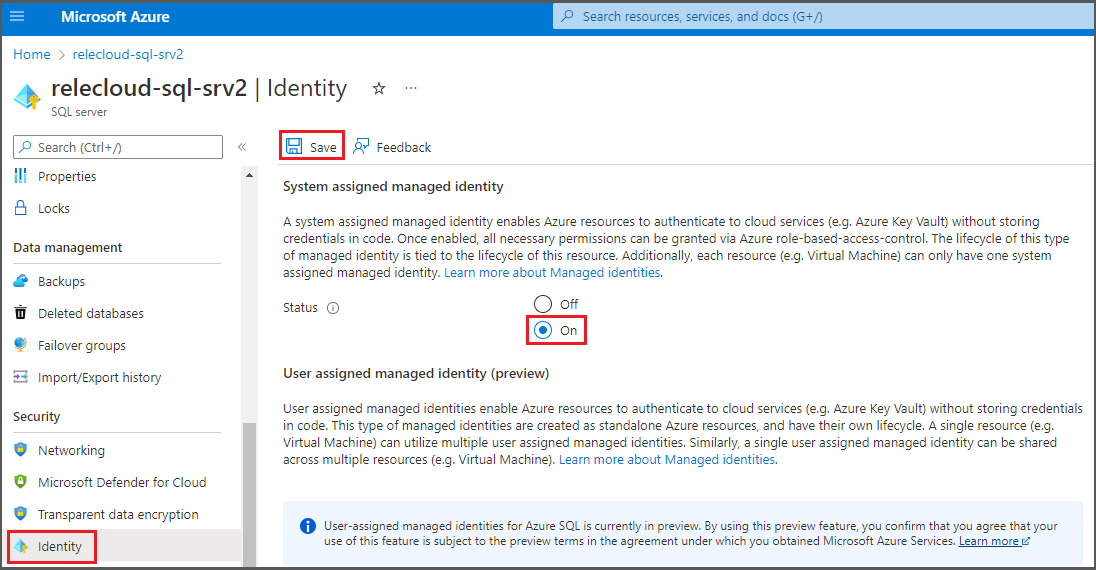
Configurer le compte Microsoft Purview pour les stratégies
Inscrire la source de données dans Microsoft Purview
Avant de pouvoir créer une stratégie dans Microsoft Purview pour une ressource de données, vous devez enregistrer cette ressource de données dans Microsoft Purview Studio. Vous trouverez les instructions relatives à l’inscription de la ressource de données plus loin dans ce guide.
Remarque
Les stratégies Microsoft Purview reposent sur le chemin ARM de la ressource de données. Si une ressource de données est déplacée vers un nouveau groupe de ressources ou un nouvel abonnement, elle devra être désinscrite, puis réinscrite dans Microsoft Purview.
Configurer les autorisations pour activer l’application des stratégies de données sur la source de données
Une fois qu’une ressource est inscrite, mais avant qu’une stratégie puisse être créée dans Microsoft Purview pour cette ressource, vous devez configurer les autorisations. Un ensemble d’autorisations est nécessaire pour activer l’application de la stratégie de données. Cela s’applique aux sources de données, aux groupes de ressources ou aux abonnements. Pour activer l’application de la stratégie de données, vous devez disposer de privilèges de gestion des identités et des accès (IAM) spécifiques sur la ressource ainsi que de privilèges spécifiques Microsoft Purview :
Vous devez avoir l’une des combinaisons de rôles IAM suivantes sur le chemin d’accès Azure Resource Manager de la ressource ou un parent de celle-ci (c’est-à-dire, en utilisant l’héritage des autorisations IAM) :
- Propriétaire IAM
- Contributeur IAM et administrateur de l’accès utilisateur IAM
Pour configurer les autorisations Azure de contrôle d’accès en fonction du rôle (RBAC), suivez ce guide. La capture d’écran suivante montre comment accéder à la section Contrôle d’accès dans le portail Azure pour la ressource de données à laquelle ajouter une attribution de rôle.
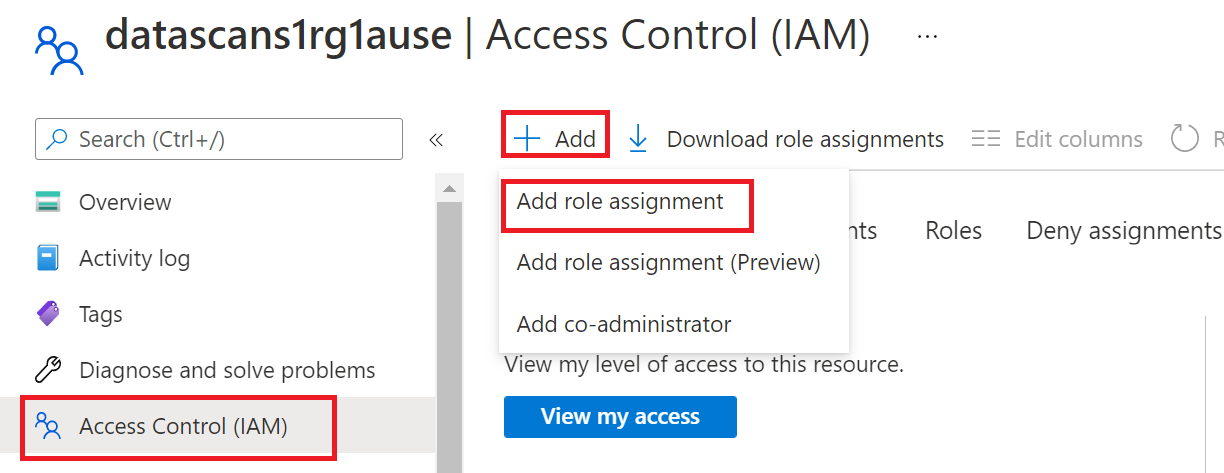
Remarque
Le rôle Propriétaire IAM d’une ressource de données peut être hérité d’un groupe de ressources parent, d’un abonnement ou d’un groupe d’administration d’abonnement. Vérifiez les utilisateurs, groupes et principaux de service Microsoft Entra qui détiennent ou héritent du rôle Propriétaire IAM de la ressource.
Vous devez également disposer du rôle d’administrateur de source de données Microsoft Purview pour la collection ou une collection parente (si l’héritage est activé). Pour plus d’informations, consultez le guide sur la gestion des attributions de rôles Microsoft Purview.
La capture d’écran suivante montre comment attribuer le rôle d’administrateur de source de données au niveau de la collecte racine.
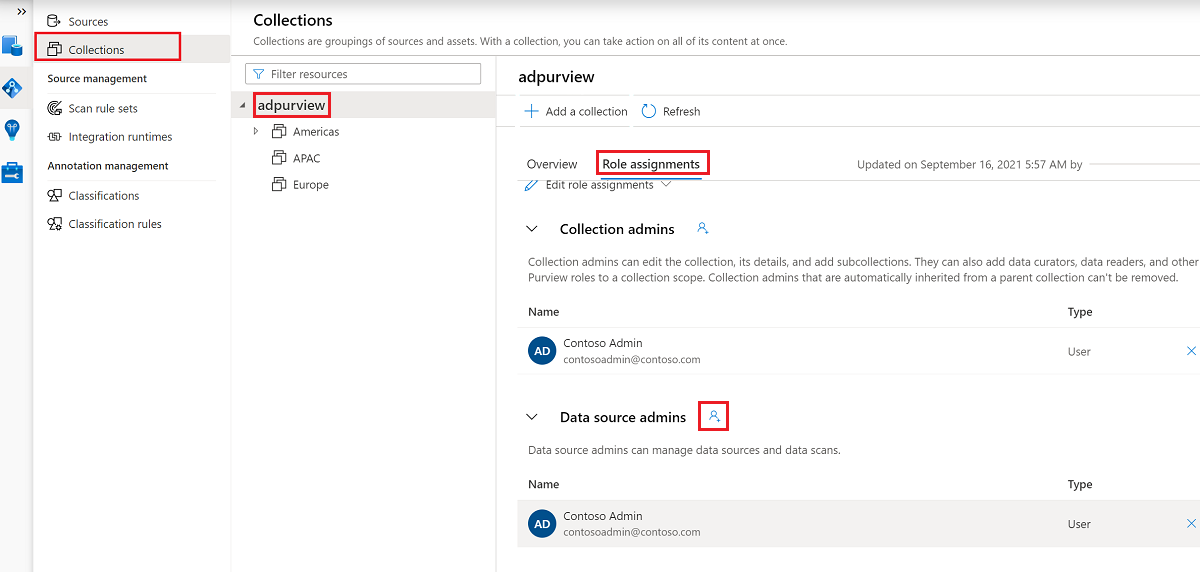


Configurer les autorisations Microsoft Purview pour créer, mettre à jour ou supprimer des stratégies d’accès
Pour créer, mettre à jour ou supprimer des stratégies, vous devez obtenir le rôle d’auteur de stratégie dans Microsoft Purview au niveau de la collection racine :
- Le rôle d’auteur de stratégie peut créer, mettre à jour et supprimer des stratégies DevOps et Propriétaire de données.
- Le rôle d’auteur de stratégie peut supprimer des stratégies d’accès en libre-service.
Pour plus d’informations sur la gestion des attributions de rôles Microsoft Purview, consultez Créer et gérer des collections dans le mappage de données Microsoft Purview.
Remarque
Le rôle d’auteur de la stratégie doit être configuré au niveau de la collection racine.
En outre, pour rechercher facilement des utilisateurs ou des groupes Microsoft Entra lors de la création ou de la mise à jour de l’objet d’une stratégie, vous pouvez grandement bénéficier de l’obtention de l’autorisation Lecteurs de répertoire dans Microsoft Entra ID. Il s’agit d’une autorisation courante pour les utilisateurs d’un locataire Azure. Sans l’autorisation Lecteur d’annuaire, l’auteur de la stratégie devra taper le nom d’utilisateur ou l’adresse e-mail complète pour tous les principaux inclus dans l’objet d’une stratégie de données.
Configurer les autorisations Microsoft Purview pour la publication de stratégies de propriétaire de données
Les stratégies de propriétaire de données autorisent les freins et contrepoids si vous attribuez les rôles d’auteur de la stratégie Microsoft Purview et d’administrateur de la source de données à différentes personnes de l’organisation. Avant qu’une stratégie de propriétaire de données prenne effet, une deuxième personne (administrateur de la source de données) doit l’examiner et l’approuver explicitement en la publiant. Cela ne s’applique pas aux stratégies d’accès DevOps ou en libre-service, car la publication est automatique pour eux lors de la création ou de la mise à jour de ces stratégies.
Pour publier une stratégie de propriétaire de données, vous devez obtenir le rôle d’administrateur de source de données dans Microsoft Purview au niveau de la collection racine.
Pour plus d’informations sur la gestion des attributions de rôles Microsoft Purview, consultez Créer et gérer des collections dans le mappage de données Microsoft Purview.
Remarque
Pour publier des stratégies de propriétaire de données, le rôle d’administrateur de source de données doit être configuré au niveau de la collection racine.
Déléguer la responsabilité de l’approvisionnement de l’accès aux rôles dans Microsoft Purview
Une fois qu’une ressource a été activée pour l’application de la stratégie de données, tout utilisateur de Microsoft Purview disposant du rôle d’auteur de stratégie au niveau de la collecte racine peut provisionner l’accès à cette source de données à partir de Microsoft Purview.
Remarque
Tout administrateur de collection racine Microsoft Purview peut affecter de nouveaux utilisateurs à des rôles d’auteur de stratégie racine. Tout administrateur de collection peut affecter de nouveaux utilisateurs à un rôle d’administrateur de source de données sous la collection. Réduisez et examinez attentivement les utilisateurs qui détiennent des rôles d’administrateur de collection Microsoft Purview, d’administrateur de source de données ou d’auteur de stratégie .
Si un compte Microsoft Purview avec des stratégies publiées est supprimé, ces stratégies cessent d’être appliquées dans un laps de temps qui dépend de la source de données spécifique. Cette modification peut avoir des implications sur la sécurité et la disponibilité de l’accès aux données. Les rôles de contributeur et de propriétaire dans IAM peuvent supprimer des comptes Microsoft Purview. Pour vérifier ces autorisations, accédez à la section Contrôle d’accès (IAM) de votre compte Microsoft Purview et sélectionnez Attributions de rôles. Vous pouvez également utiliser un verrou pour empêcher la suppression du compte Microsoft Purview via les verrous Resource Manager.
Enregistrer la source de données et activer l’application de la stratégie de données
La ressource Azure SQL Database doit être inscrite auprès de Microsoft Purview avant de pouvoir créer des stratégies d’accès. Pour inscrire vos ressources, suivez les sections « Conditions préalables » et « Enregistrer la source de données » dans Activer l’application de la stratégie de données sur vos sources Microsoft Purview.
Après avoir enregistré la source de données, vous devez activer l’application de la stratégie de données. Il s’agit d’une condition préalable avant de pouvoir créer des stratégies sur la source de données. L’application de la stratégie de données peut affecter la sécurité de vos données, car elle délègue à certains rôles Microsoft Purview qui gèrent l’accès aux sources de données. Suivez les pratiques de sécurité de la rubrique Activer l’application des stratégies de données sur vos sources Microsoft Purview.
Une fois que l’option d’application de la stratégie de données est définie sur Activé dans votre source de données, elle se présente comme suit :
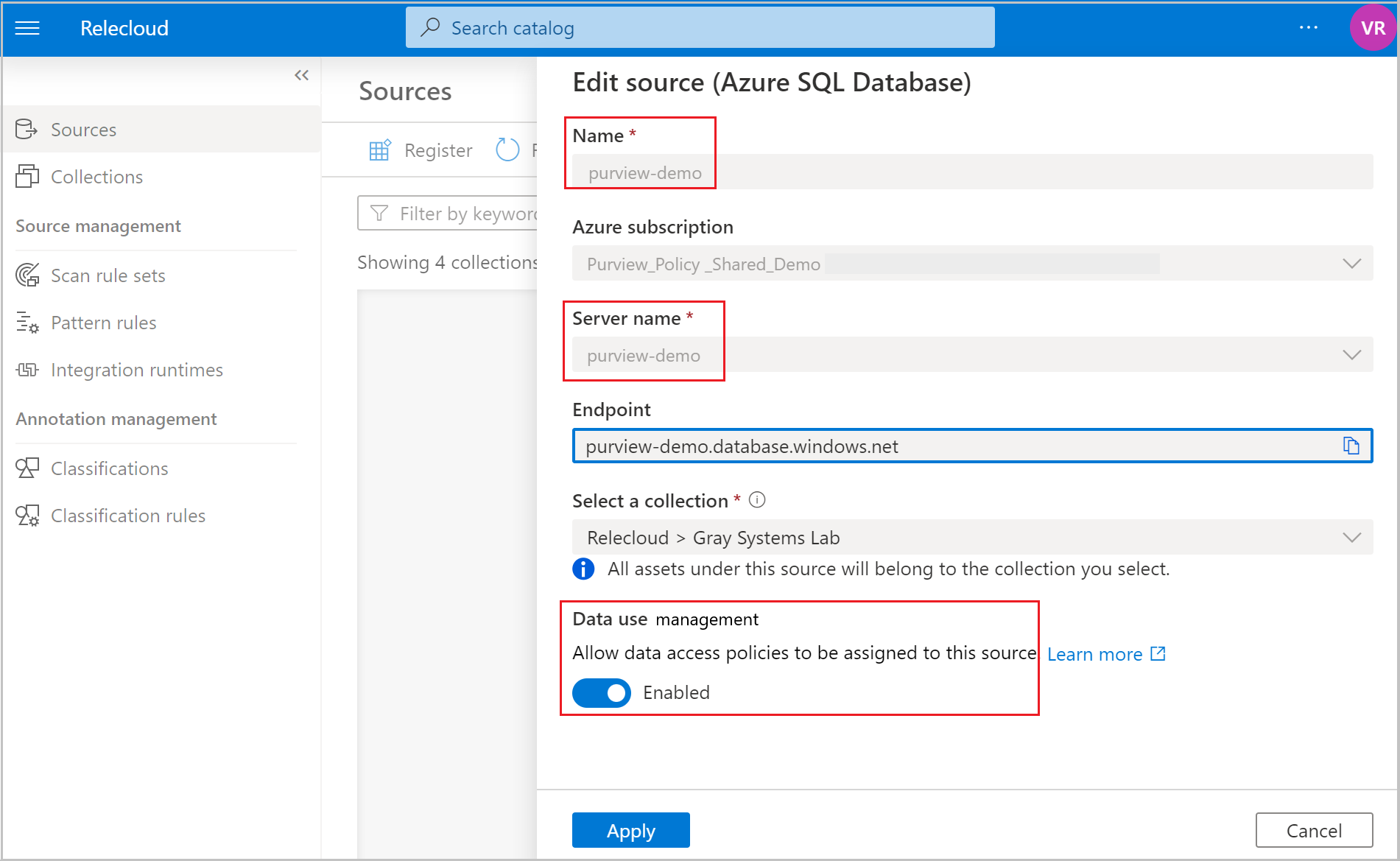
Revenez au portail Azure pour Azure SQL Database pour vérifier qu’il est désormais régi par Microsoft Purview :
Connectez-vous au portail Azure via ce lien.
Sélectionnez le serveur SQL Server Azure que vous souhaitez configurer.
Accédez à Microsoft Entra ID dans le volet gauche.
Faites défiler vers le bas jusqu’aux stratégies d’accès Microsoft Purview.
Sélectionnez le bouton pour vérifier la gouvernance de Microsoft Purview. Patientez pendant que la demande est traitée, ce qui peut prendre quelques minutes.

Vérifiez que l’état de gouvernance de Microsoft Purview indique Gouverné. Notez que l’état correct peut prendre quelques minutes après l’activation de l’application de la stratégie de données dans Microsoft Purview pour que l’état correct soit reflété.

Remarque
Si vous désactivez l’application de la stratégie de données pour cette source de données Azure SQL Database dans Microsoft Purview, sélectionnez Vérifier la gouvernance de Microsoft Purview pour que l’état de gouvernance de Microsoft Purview soit mis à jour vers Non gouverné. Cette étape doit être effectuée pour la source de données concernée chaque fois que l’état d’application de la stratégie de données est modifié pour une stratégie d’accès existante ou nouvelle dans Microsoft Purview. Avant d’activer l’application de la stratégie de données pour la source de données dans un autre compte Microsoft Purview, assurez-vous que l’état de gouvernance de Purview affiche Non gouverné. Répétez ensuite les étapes ci-dessus avec le nouveau compte Microsoft Purview.
Créer une stratégie d’accès
Pour créer une stratégie d’accès pour Azure SQL Database, suivez ces guides :
- Fournir l’accès aux informations d’intégrité, de performances et d’audit du système dans Azure SQL Database. Utilisez ce guide pour appliquer une stratégie DevOps sur une seule base de données SQL.
- Provisionnez l’accès en lecture/modification sur une seule base de données Azure SQL Database. Utilisez ce guide pour configurer l’accès sur un seul compte de base de données SQL dans votre abonnement.
- Stratégies d’accès libre-service pour Azure SQL Database. Utilisez ce guide pour permettre aux consommateurs de données de demander l’accès aux ressources de données à l’aide d’un flux de travail en libre-service.
Pour créer des stratégies qui couvrent toutes les sources de données à l’intérieur d’un groupe de ressources ou d’un abonnement Azure, consultez Découvrir et régir plusieurs sources Azure dans Microsoft Purview.
Extraire la traçabilité (préversion)
Microsoft Purview prend en charge la traçabilité des vues et des procédures stockées à partir d’Azure SQL Database. Bien que la traçabilité des vues soit prise en charge dans le cadre de l’analyse, vous devez activer le bouton bascule Extraction de traçabilité pour extraire la traçabilité des procédures stockées lorsque vous configurez une analyse.
Remarque
La traçabilité n’est pas prise en charge à l’aide d’un runtime d’intégration auto-hébergé ou d’un runtime VNET managé et d’un point de terminaison privé Azure SQL. Vous devez activer les services Azure pour accéder au serveur dans les paramètres réseau de votre base de données Azure SQL Database, et votre compte Microsoft Purview doit autoriser l’accès public. En savoir plus sur les limitations connues de l’analyse d’extraction de traçabilité.
Traçabilité des vues SQL DB
L’analyse des métadonnées SQL DB inclut l’extraction de traçabilité pour les vues. Seuls les nouveaux scans incluent l’extraction de la traçabilité des vues. La lignée est extraite à tous les niveaux de balayage (L1/L2/L3). Dans le cas d’un balayage incrémental, quelles que soient les métadonnées numérisées dans le cadre du balayage incrémental, la traçabilité statique correspondante pour les tables/vues sera extraite.
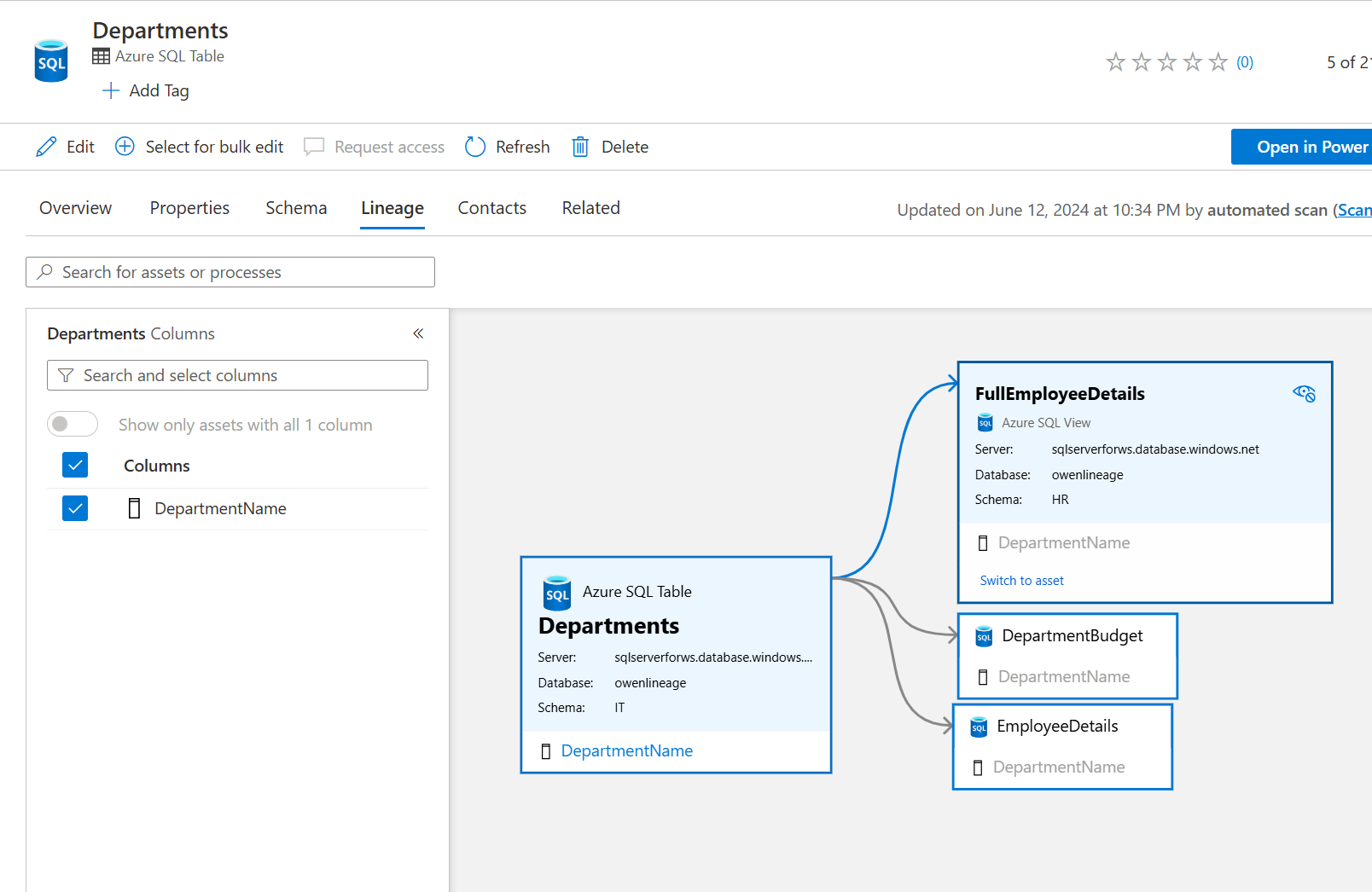
Conditions préalables à la configuration d’une analyse avec extraction de traçabilité SP
Suivez les étapes décrites dans la section Configurer l’authentification pour une analyse de cet article afin d’autoriser Microsoft Purview à analyser votre base de données SQL.
Connectez-vous à Azure SQL Database avec votre compte Microsoft Entra et attribuez
db_ownerdes autorisations à l’identité managée Microsoft Purview.Remarque
Les autorisations « db_owner » sont nécessaires, car la traçabilité est basée sur les sessions XEvent. Microsoft Purview a donc besoin de l’autorisation pour gérer les sessions XEvent dans SQL.
Utilisez l’exemple de syntaxe SQL suivant pour créer un utilisateur et octroyer des autorisations. Remplacez-le
<purview-account>par le nom de votre compte.Create user <purview-account> FROM EXTERNAL PROVIDER GO EXEC sp_addrolemember 'db_owner', <purview-account> GOExécutez la commande suivante sur votre base de données SQL pour créer une clé principale :
Create master key
Go
Assurez-vous que l’option Autoriser les services et les ressources Azure à accéder à ce serveur est activée sous Réseau / pare-feu pour votre ressource Azure SQL.
Créer une analyse avec l’extraction de traçabilité activée
Dans le volet de configuration d’une analyse, activez le bouton bascule Activer l’extraction de traçabilité .

Sélectionnez votre méthode d’authentification en suivant les étapes décrites dans la section Créer la numérisation de cet article.
Une fois l’analyse configurée, un nouveau type d’analyse appelé extraction de traçabilité exécute des analyses incrémentielles toutes les six heures pour extraire la traçabilité d’Azure SQL Database. La traçabilité est extraite en fonction des procédures stockées exécutées dans la base de données SQL.


Rechercher des ressources Azure SQL Database et afficher la traçabilité de l’exécution
Vous pouvez parcourir le catalogue unifié ou effectuer une recherche dans le catalogue unifié pour afficher les détails des ressources pour Azure SQL Database. Les étapes suivantes décrivent comment afficher les détails de la traçabilité runtime :
Accédez à l’onglet Traçabilité de la ressource. Le cas échéant, la traçabilité des ressources apparaît ici.

Le cas échéant, vous pouvez descendre dans la hiérarchie pour voir la traçabilité au niveau de l’instruction SQL dans une procédure stockée, ainsi que la traçabilité au niveau des colonnes. Lors de l’utilisation du runtime d’intégration auto-hébergé pour l’analyse, la récupération des informations d’exploration de traçabilité pendant l’analyse est prise en charge depuis la version 5.25.8374.1.

Pour plus d’informations sur les scénarios de traçabilité Azure SQL Database pris en charge, reportez-vous à la section Fonctionnalités prises en charge de cet article. Pour plus d’informations sur la traçabilité en général, consultez Traçabilité des données dans Microsoft Purview et Guide de l’utilisateur de la traçabilité Microsoft Purview.
Accédez à la ressource de procédure stockée. Dans l’onglet Propriétés , accédez à Ressources associées pour obtenir les derniers détails d’exécution des procédures stockées.

Sélectionnez le lien hypertexte de la procédure stockée en regard de Exécutions pour afficher la vue d’ensemble de l’exécution de la procédure stockée Azure SQL . Accédez à l’onglet Propriétés pour afficher les informations d’exécution améliorées de la procédure stockée, telles que executiondTime, rowCount et la connexion client.


Résoudre les problèmes d’extraction de traçabilité pour les procédures stockées
Les conseils suivants peuvent vous aider à résoudre les problèmes liés à la traçabilité :
- Si aucune traçabilité n’est capturée après une extraction de traçabilité réussie, il est possible qu’aucune procédure stockée n’ait été exécutée au moins une fois depuis la configuration de l’analyse.
- La traçabilité est capturée pour les exécutions de procédures stockées qui se produisent après la configuration d’une analyse réussie. La traçabilité des exécutions passées de procédures stockées n’est pas capturée.
- Si votre base de données traite de lourdes charges de travail avec un grand nombre d’exécutions de procédures stockées, l’extraction par traçabilité filtre uniquement les exécutions les plus récentes. La procédure stockée s’exécute tôt dans la fenêtre de six heures, sinon les instances d’exécution qui créent une charge de requête élevée ne sont pas extraites. Contactez le support technique s’il manque la traçabilité dans les exécutions de procédures stockées.
- Si une procédure stockée contient des instructions drop ou create, elles ne sont actuellement pas capturées dans la traçabilité
Étapes suivantes
Pour en savoir plus sur Microsoft Purview et vos données, utilisez ces guides :
- Concepts pour les stratégies de propriétaire de données de Microsoft Purview
- Concepts des stratégies DevOps Microsoft Purview
- Comprendre l’application Microsoft Purview Data Estate Insights
- Guide de l’utilisateur de la traçabilité Microsoft Purview
- Rechercher dans le catalogue unifié Microsoft Purview